Login über Microsoft Entra ID
Der Login über Microsoft Entra ID ist bei Windows 11 Images zwingend erforderlich, da er für die Lizenzierung notwendig ist. Für Windows 10 Images ist diese Funktion optional, bietet jedoch die Möglichkeit, einheitliche Zugriffs- und Verwaltungsstandards zu nutzen.
Damit der Login mit Microsoft Entra ID auf virtuellen Maschinen mit Windows 11 (oder optional Windows 10 Images) über oneclick™ funktioniert, führen Sie die folgenden Einstellungen durch.
1. NLA auf dem Windows-Zielsystem deaktivieren
Deaktivieren Sie NLA (Network Level Authentication) auf Ihrem Windows Zielsystem.
-
Öffnen Sie die Systemsteuerungen auf Ihrem Windows-Zielsystem.
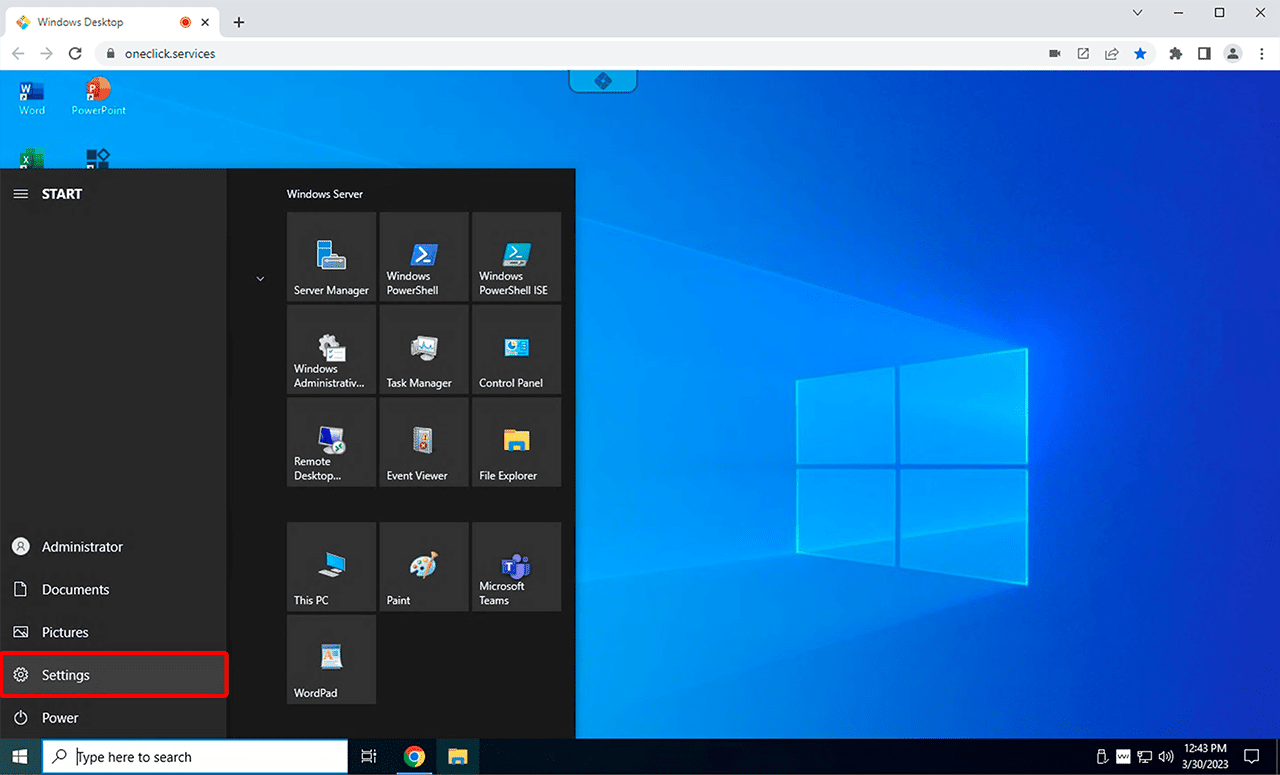
-
Wählen Sie den Menüpunkt System dann Remotedesktop und klicken hier auf Erweiterte Einstellungen.
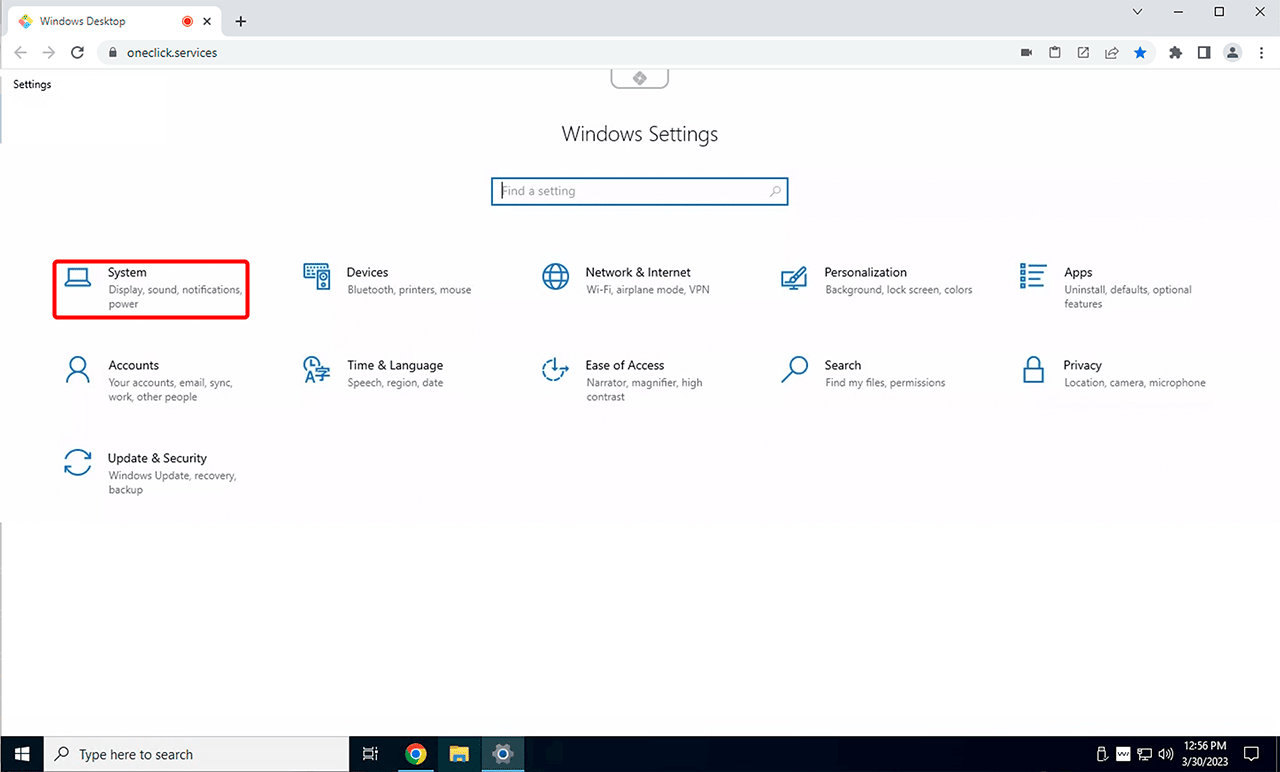
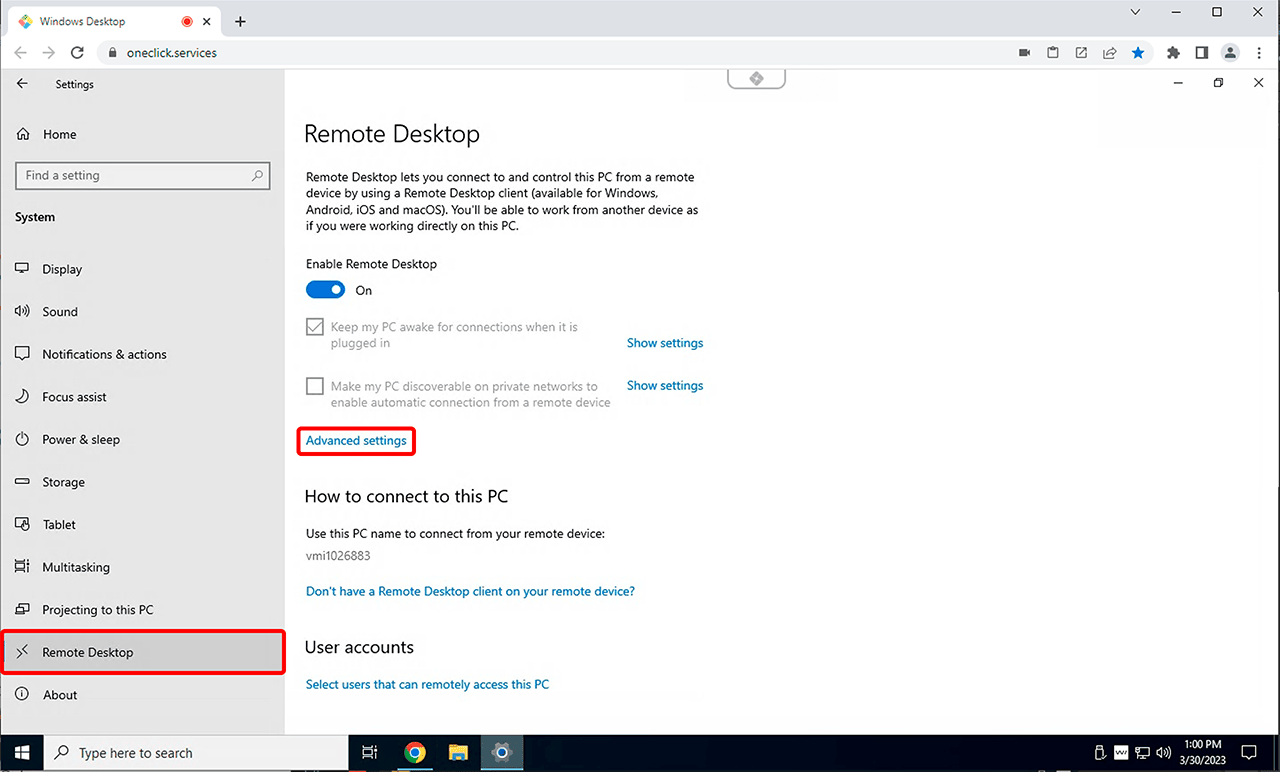
-
Falls Ihnen diese Option nicht zur Verfügung steht, aktivieren Sie zunächst Remotedesktop auf Ihrem PC indem Sie auf den angezeigten Schalter klicken.
-
Deaktivieren Sie hier die Funktion „Computer müssen für Verbindung die Authentifizierung auf Netzwerkebene verwenden (empfohlen)“.
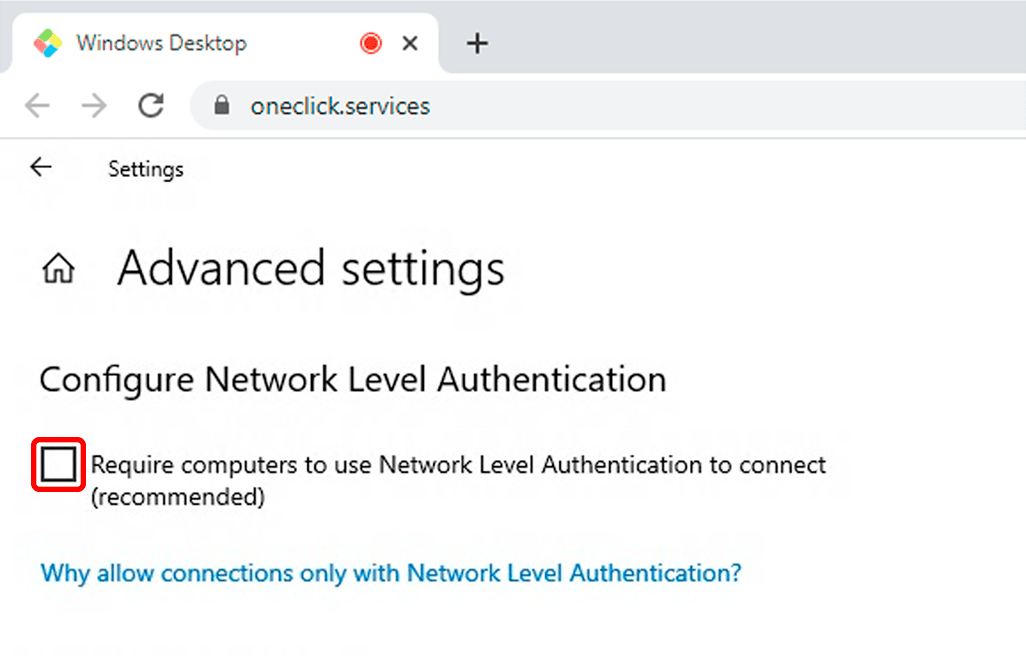
Durch das Deaktivieren von NLA kann es zu einem Sicherheitsrisiko durch Fake-Server kommen. oneclick™ stellt hier mittels seiner Streaming-Technologie sicher, dass der aufgerufene Server authentisch ist und es sich nicht um eine Fälschung handelt. So können „Man in the middle“-Attacken konsequent ausgeschlossen und eine sichere Verbindung trotzdem dauerhaft hergestellt werden.
2. Einstellungen im oneclick™-Admin
App-Konfiguration
Beim Erstellen einer App-Konfiguration beachten Sie folgende Punkte:
- Aktivieren Sie die Option Anpassen bei Verbindungseinstellungen.
- Wählen Sie hier zwingend „TLS“ als Verschlüsselungsmethode aus.
- Optional tragen Sie im Feld bei „Active Directory Domäne“
AzureADein. Falls Sie hier nichts eintragen, kann dies später in der App-Instanz nachgeholt werden.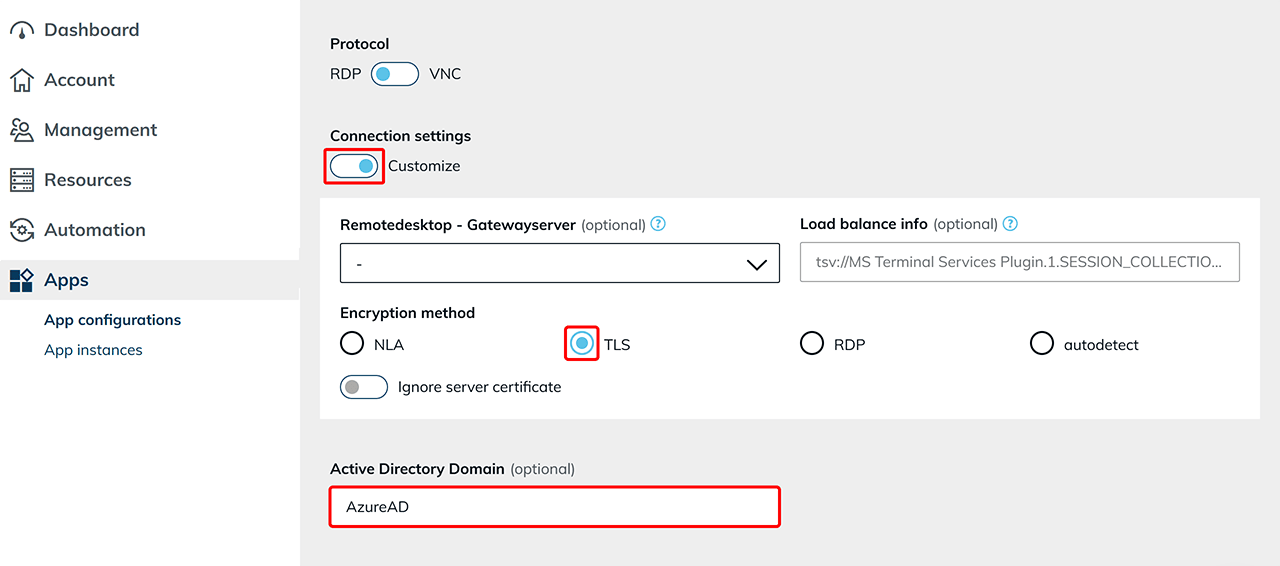
App-Instanz
Beim Erstellen einer App-Instanz geben Sie im Schritt Einstellungen im Feld „Benutzername“ die folgenden Daten: AzureAD\name@company.com Falls Sie die Domäne bereits während der App-Konfiguration angegeben haben, tragen Sie hier nur die E-Adresse ein.
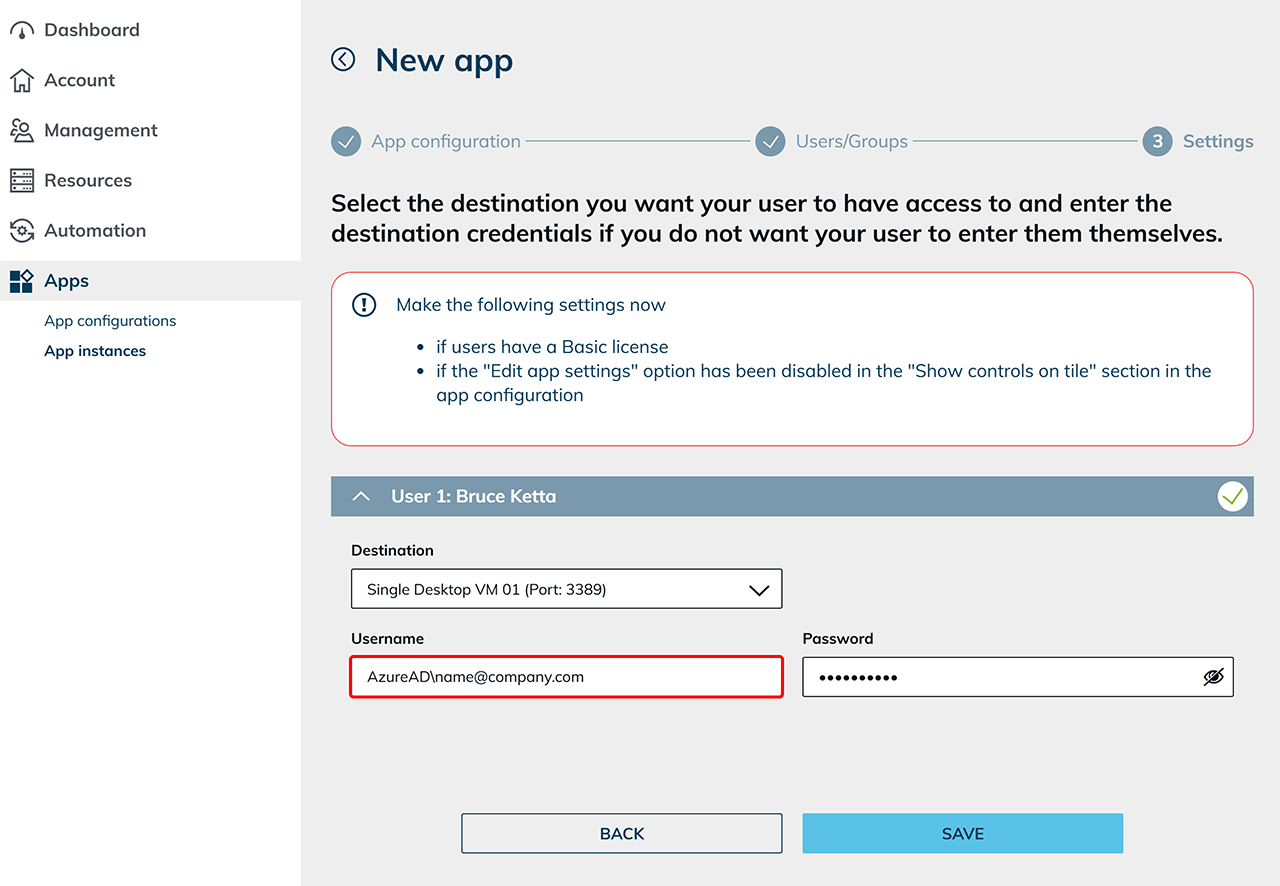
Ihre Benutzer können sich nun mit ihren Entra-ID-Zugangsdaten auf dem Zielsystem anmelden. Stellen Sie sicher, dass das Eintragen der Anmeldedaten durch Benutzer aktiviert ist.