Zeitzone des Endgerätes übernehmen
Wenn Sie möchten, dass die Zeitzone des lokalen Rechners (mit dem auf oneclick™ zugegriffen wird) auch die Zeitzone Ihrer angebundenen Ressource (Remote Desktop, Virtuelle Maschine, Server etc.) bestimmt, dann müssen Sie auf den Servern den Registrierungsschlüssel für die Zeitzonen-Umleitung setzen.
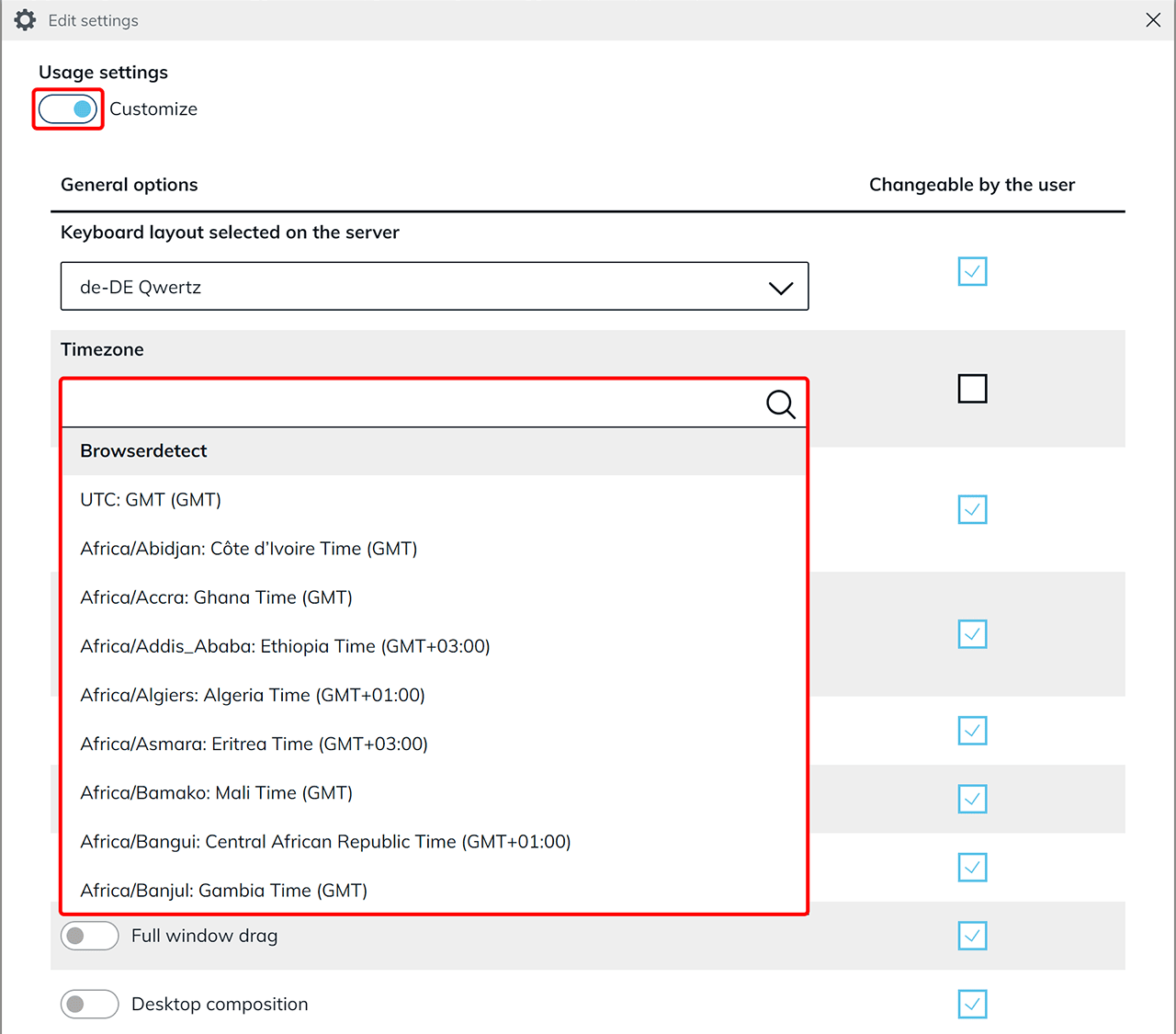
Zusätzlich müssen Sie auch in der App-Konfiguration bei den Nutzungseinstellungen die Zeitzone an die Ihrer angebundenen Ressource anpassen.
Bei einem Single Server
- Suchen Sie im Startmenü nach dem „Registrierungs-Editor“.
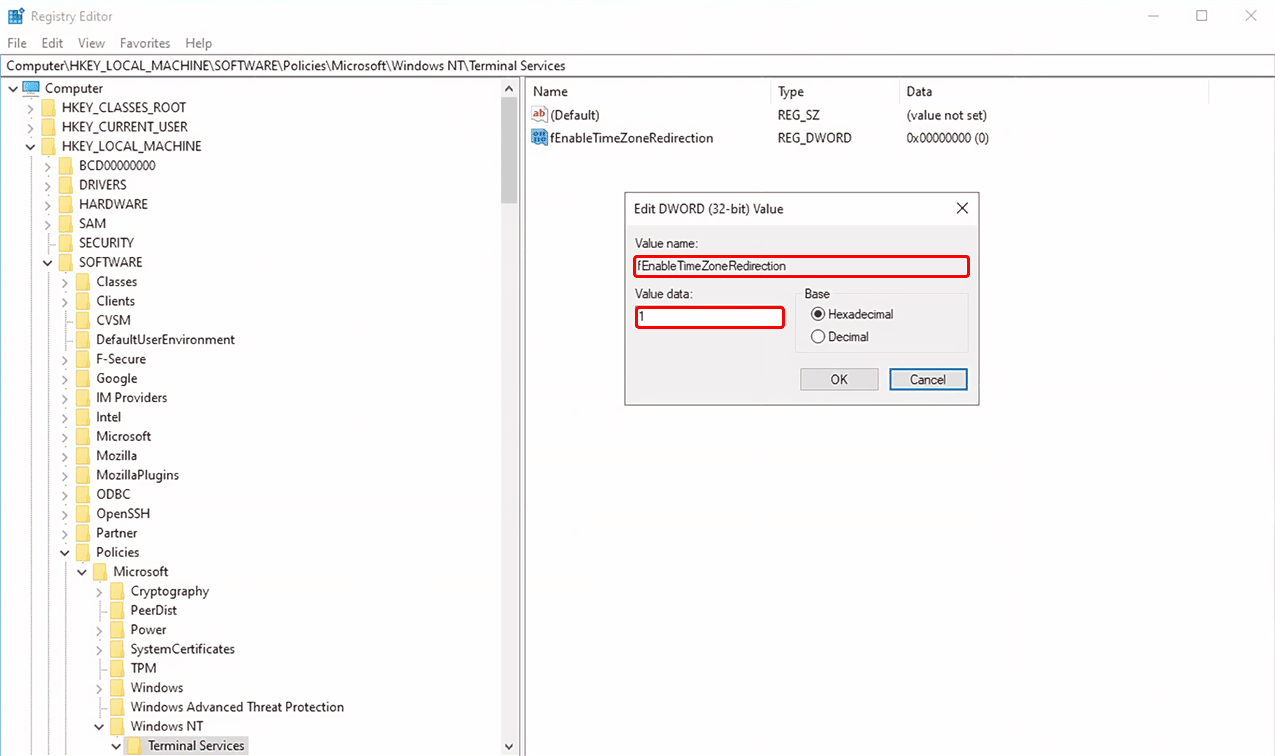
- Öffnen Sie den Ordner: HKEY_LOCAL_MACHINE\SOFTWARE\Policies\Microsoft\Windows NT\Terminal Services
- Klicken Sie mit der rechten Maustaste in den leeren Bereich des Ordners „Terminal Services“. Wählen Sie Neu > DWORD-Wert (32-Bit).
- Benennen Sie den neuen Eintrag in
fEnableTimeZoneRedirectionum. - Doppelklicken Sie darauf, um ihn zu bearbeiten. Setzen Sie den Wert (Value data) auf 1 und bestätigen Sie mit OK.
 Die Zeit Ihres lokalen Geräts wird nun in der angebundenen Ressource erkannt.
Zeitzone bei Multi-User
Aktivieren Sie die Zeitzonen-Umleitung über die Gruppenrichtlinien (GPO).
- Drücken Sie Windows + R, um das Ausführen-Fenster zu öffnen.
- Geben Sie ein:
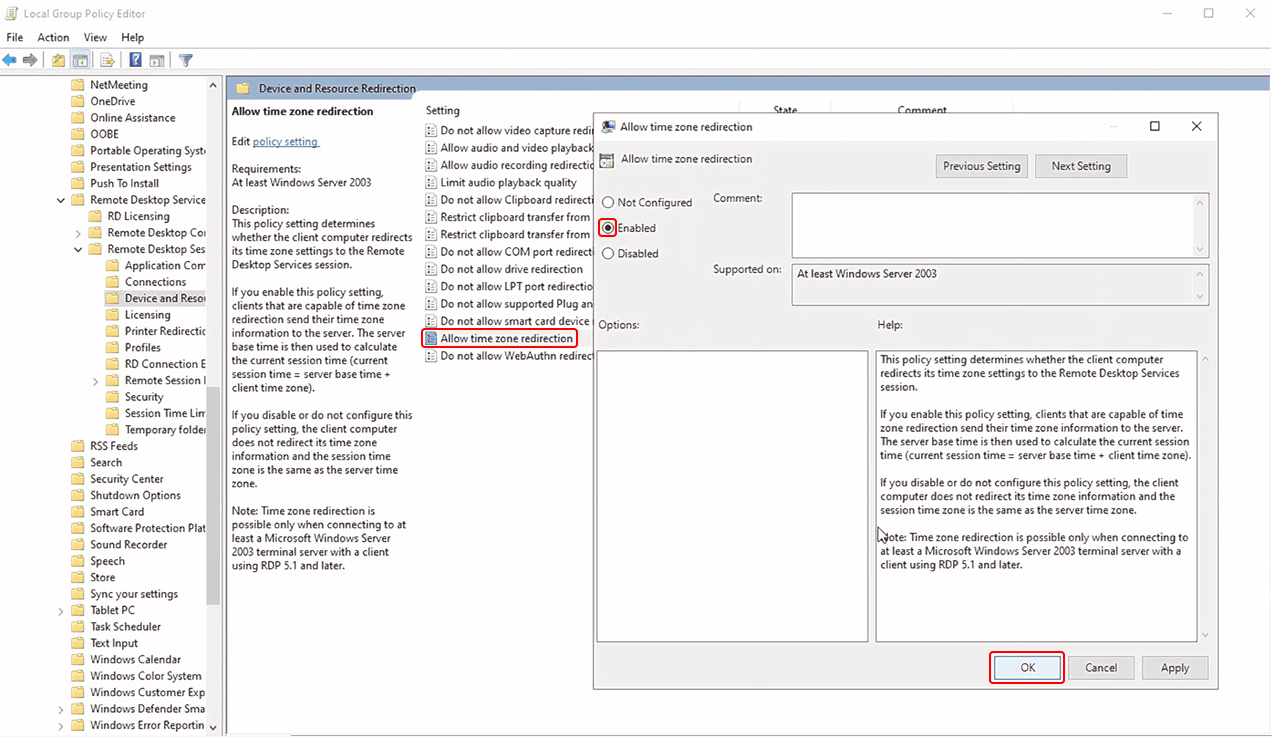
gpedit.mscund drücken Sie Enter. - Folgen Sie dabei dem Pfad: Computerkonfiguration > Administrative Vorlagen > Windows-Komponenten > Remotedesktopdienste > Remotedesktop-Sitzungshost > Geräte- und Ressourcenumleitung > Zeitzonen-Umleitung zulassen
- Doppelklicken Sie auf „Zeitzonen-Umleitung zulassen“. Wählen Sie die Option „Aktiviert“ und bestätigen Sie mit „Übernehmen“ und OK.
App-Konfiguration
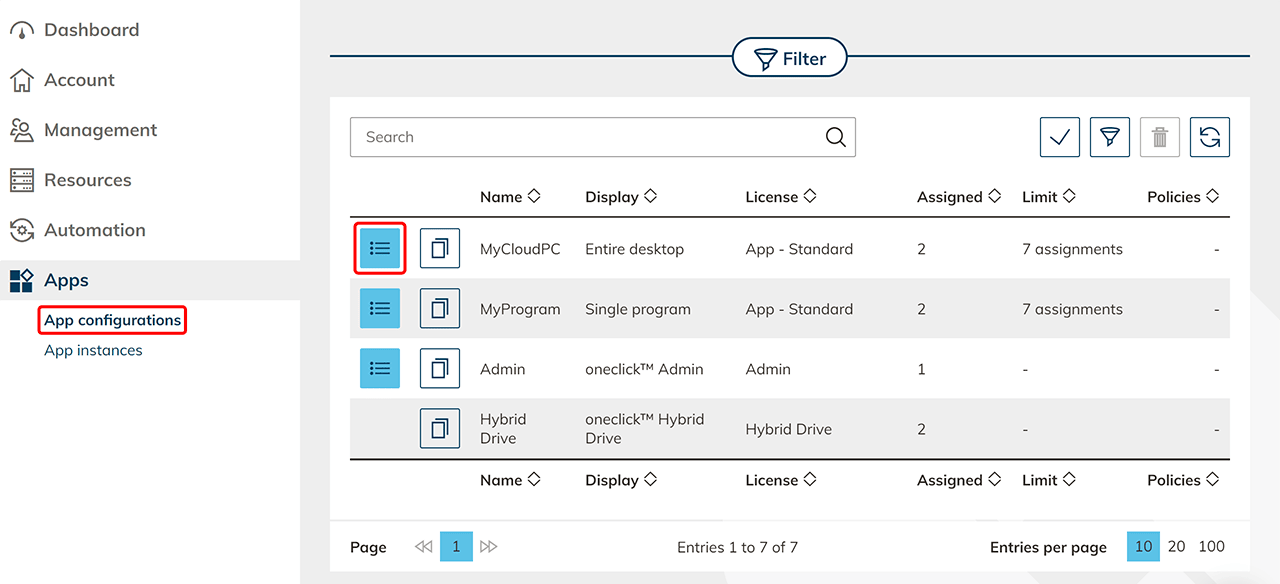
- Klicken Sie im Menü auf den Reiter Apps und wählen Sie App-Konfigurationen.
- Wechseln Sie auf die Detailseite Ihrer App-Konfiguration mit einem Klick auf das Listen-Symbol.
- Klicken Sie in der Kachel „Einstellungen“ auf das Stift-Symbol.
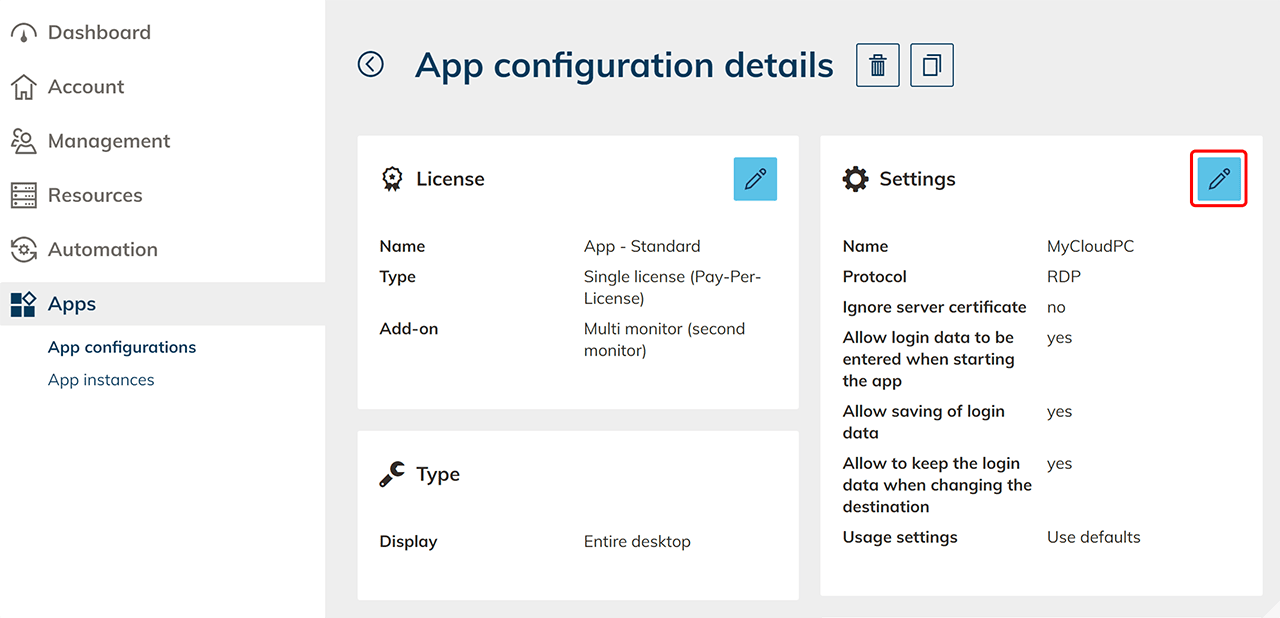
- Unter „Nutzungseinstellungen“ wählen Sie die Option Anpassen und nehmen Sie Ihre gewünschten Änderungen unter „Zeitzone“ vor. Abschließend Speichern Sie Ihre Einstellungen.