Connection Broker
Sie besitzen bereits eigene RDSH-Server und möchten diese über oneclick™ verwalten? Lesen Sie hier, wie Sie mit Hilfe eines Connection Brokers und eines Gateway Servers eine leistungsstarke RDSH-Farm aufbauen können.
Was ist ein Connection Broker?
Der Connection Broker (CB) verwaltet und vermittelt Verbindungen zwischen Benutzern und verfügbaren Ressourcen, wie etwa Remote Desktop Session Hosts (RDSH). Er stellt sicher, dass Benutzer gleichmäßig auf die benötigten Ressourcen verteilt werden (“Round Robin”), indem er sie basierend auf Verfügbarkeit, Nutzeranmeldungen und Benutzerrichtlinien zuweist. Der Einsatz eines CB ist sinnvoll in Umgebungen mit mehreren RDSHs, da er die Verwaltung und Skalierung erleichtert.
Connection Broker oder oneclick™ Autoscaling – Was ist das richtige für Sie?
oneclick™ bietet mit ein modernes Load Balancing inkl. Autoscaling, das die Nutzung eines CB in Umgebungen mit mehreren RDSHs überflüssig macht und ein moderneres Load Balancing bietet. Somit kann der CB in der Server-Umgebung eingespart werden. Das oneclick™ Load Balancing nimmt die Zuordnung der Nutzer auf mehreren Faktoren basierend vor: angemeldete Nutzer, CPU-Last sowie RAM-Auslastung. Dadurch wird sichergestellt, dass Nutzer an den idealen Server vermittelt werden (im Gegensatz zum einfacheren Round Robin Verfahren eines CB). Zusätzlich bietet oneclick™ Autoscaling die Möglichkeit, RDSH-Server je nach Bedarf zu erzeugen, zu starten und herunterzufahren bzw. zu deallokieren und trägt damit in größeren Umgebungen dazu bei IT-Ressourcen effektiv und kostengünstig einzusetzen. Für weitere Informationen, lesen Sie unsere Artikel zu den oneclick™ Technologien Load Balancing und Autoscaling.
In oneclick™ können Sie eine RDSH-Farm mit CB nur mit Gateway-Server betreiben.
Der CB muss über VPN IPsec verbunden sein, da dieser den internen Hostnamen der RDS-Server zurückgibt. oneclick™ löst den Hostnamen in die interne IP auf und verbindet sich dann intern über VPN mit den RDS-Servern.
- Das Netzwerk, in dem der CB steht, muss via VPN an oneclick™ angebunden und als Zielsystem angelegt sein. Folgen Sie dazu der VPN IPsec Anleitung.
- Legen Sie anschließend den Connection Broker zweimal als Zielsystem an und geben Sie hierbei die interne IP-Adresse ein:
- Als Zielsystem mit dem Port 3389, damit er in den Einstellungen der jeweiligen App-Instanz als Zielsystem ausgewählt werden kann.
Hier muss während der Erstellung der interne Hostname angegeben werden! - Als Zielsystem mit dem Port 443, für seine Funktion als Gateway-Server.
Hier muss der interne Hostname nicht angegeben werden!
- Als Zielsystem mit dem Port 3389, damit er in den Einstellungen der jeweiligen App-Instanz als Zielsystem ausgewählt werden kann.
- Die RDS-Server, auf die der CB verbinden soll, müssen ebenfalls als Zielsysteme angelegt werden. Hinterlegen Sie auch hier die interne IP-Adresse. Der interne Hostname wird an dieser Stelle nicht benötigt.
- Erstellen Sie einen Zielsystem-Pool in den Sie neben dem Connection Broker (mit Port 3389) auch die RDS-Server aufnehmen.
- Befinden sich mehrere Server in diesem Pool, sollte der CB mit dem Port 3389 als Standard-Zielsystem ausgewählt werden.
- Der Connection Broker mit dem Port 443 dient lediglich als Gateway-Server und muss nicht zwangläufig mit in den Zielsystem-Pool aufgenommen werden.
- Folgen Sie der Anleitung App-Konfiguration für den Zugriff auf einen gesamten Desktop.
- Wählen Sie dort den Pool mit dem Connection Broker aus.
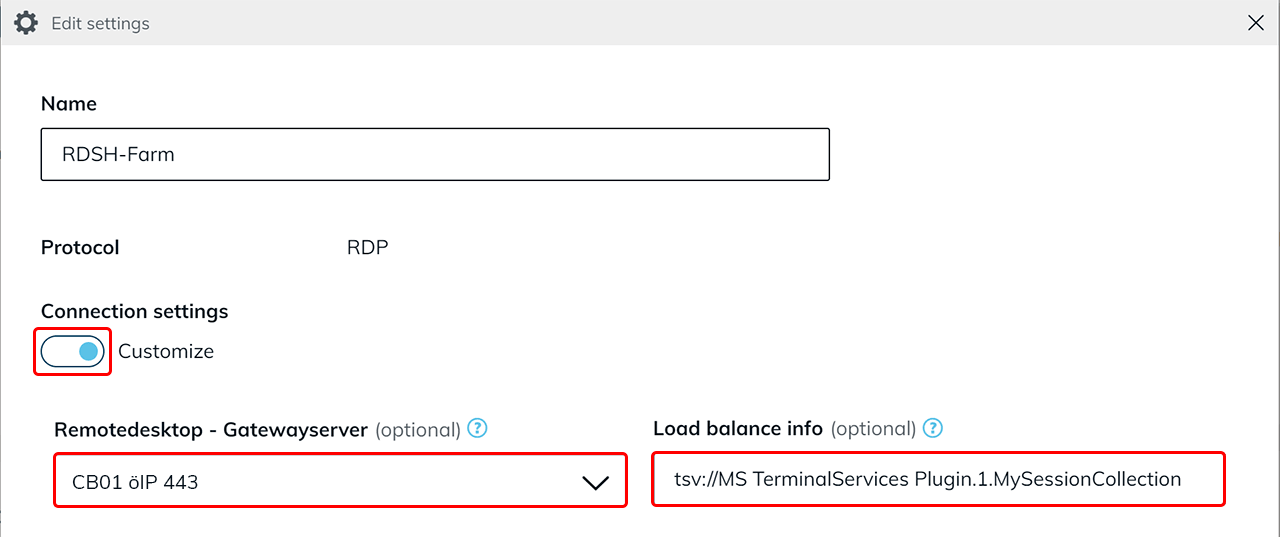
- Activate the switch under “Connection settings”.
- Als Gateway-Server muss in jedem Fall der Connection Broker mit dem Port 443 ausgewählt werden.
Sollte es an dieser Stelle nicht möglich sein, den Connection Broker mit dem Port 443 auszuwählen, überprüfen Sie, ob dieser im Vorfeld als Zielsystem erstellt wurde (siehe Punkt 2). - Geben Sie anschließend unter „Load Balance Info“ die folgende Zeichenkette ein:
Der „Collection Name“ ist der Name der RDS-Sammlung, beispielsweise:tsv://MS Terminal Services Plugin.1.[collection name]Der Collection Name wurde vom Serveradministrator festgelegt und kann per Powershell ermittelt werden.tsv://MS Terminal Services Plugin.1.MySessionCollection
- Legen Sie App-Instanzen für Ihre Benutzer an.
- Wählen Sie als Verbindungsziel den angebundenen CB aus, bzw. ihr Standart-Zielsystem, wenn hier zuvor der CB festgelegt wurde (siehe Punkt 4).
- Tragen Sie die korrekten Zugangsdaten der Domain User zum CB ein.