Rollen
Eine Rolle fasst mehrere Einzelrechte zusammen. Sie können für die verschiedenen Bereiche des oneclick™ Admins Rechte zum Lesen, Anlegen, Bearbeiten und Löschen festlegen. Weisen Sie eine Rolle einer Gruppe zu, gelten die Rechte für alle Benutzer dieser Gruppe. oneclick™ addiert die Rechte aus allen Gruppen, denen ein Benutzer angehört. Sie können die Rechte nur ergänzen, jedoch nicht durch eine weitere Rolle einschränken.
Löschen oder ändern Sie die der Standardgruppe Administratoren zugewiesene Rolle Administrator oder die App Admin nicht. Andernfalls haben Benutzer möglicherweise keinen vollständigen administrativen Zugriff mehr auf die Verwaltungseinheit.
Rolle erstellen
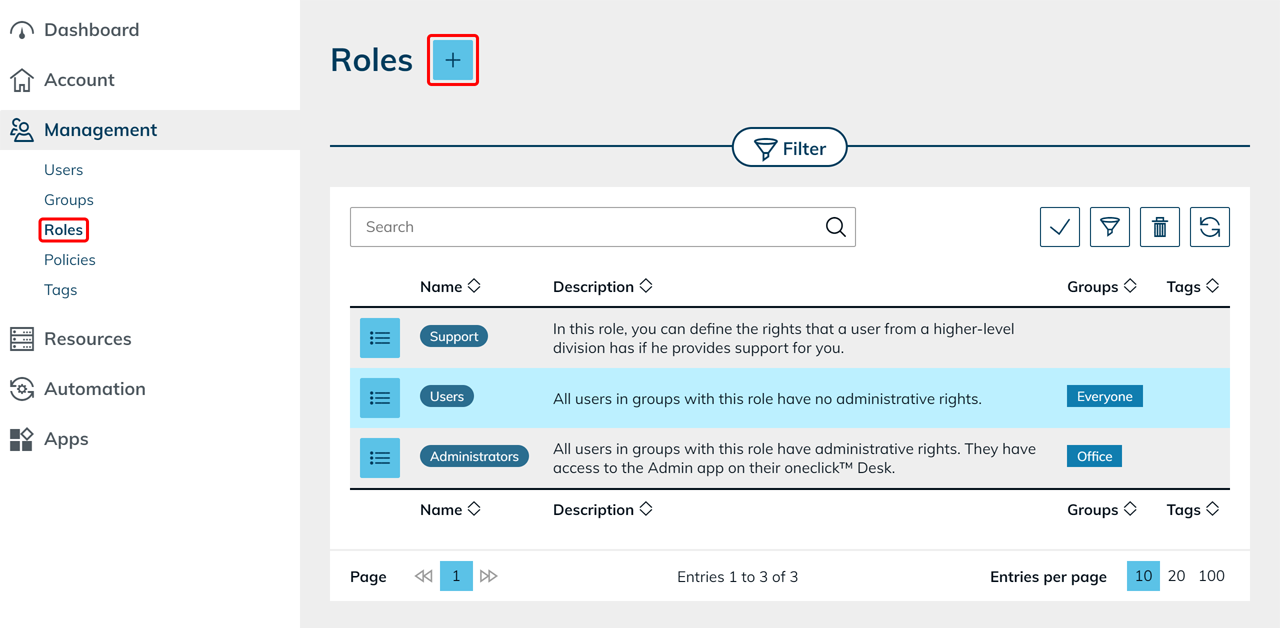
- Klicken Sie im Menü auf Verwaltung und dann auf Rollen.
- Klicken Sie auf das Plus-Symbol, um eine neue Rolle zu erstellen.
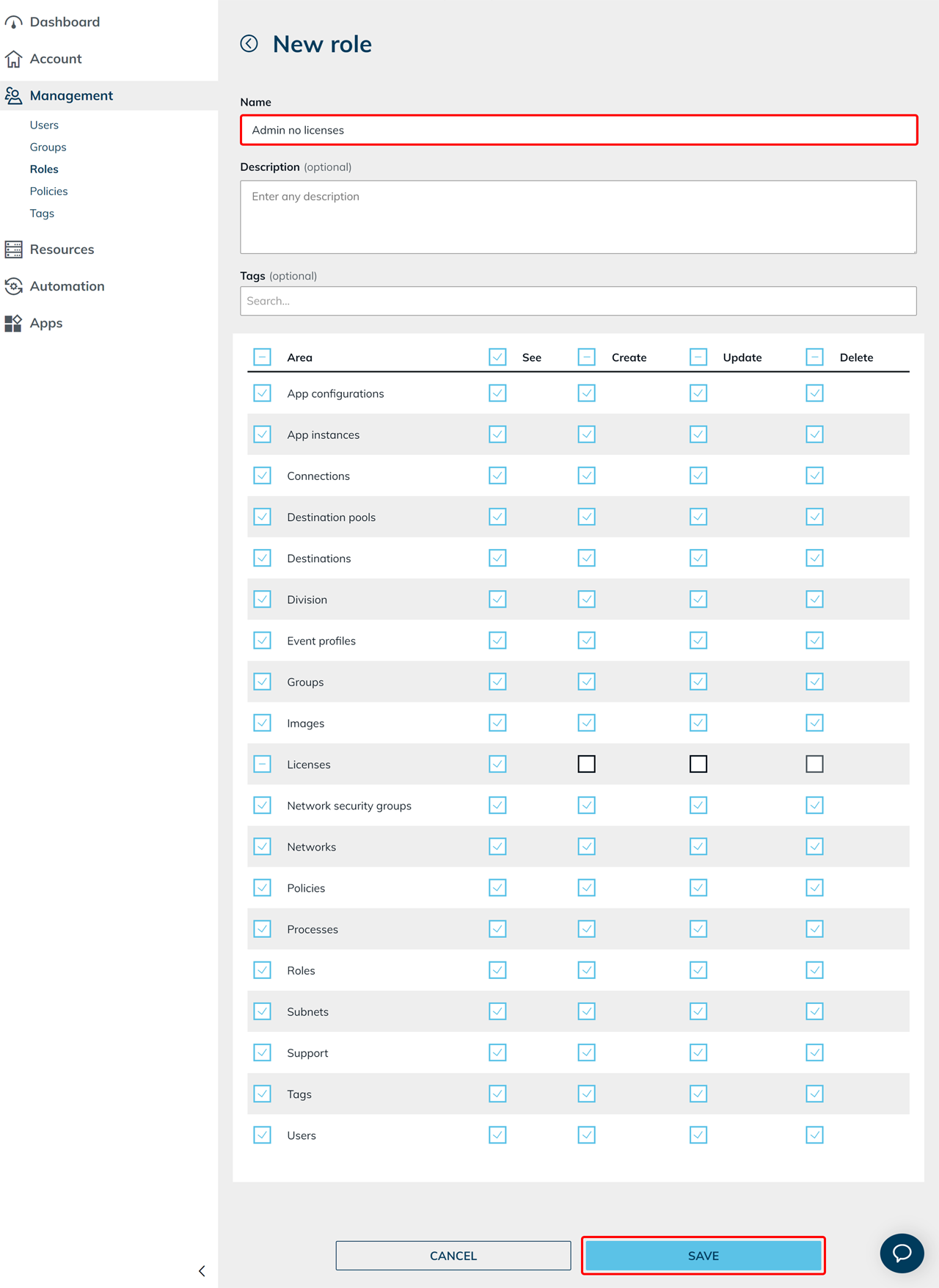
- Geben Sie der Rolle einen Namen und wählen Sie die gewünschten Rechte aus.
- Klicken Sie auf Speichern.
Rolle einer bestehenden Gruppe zuweisen
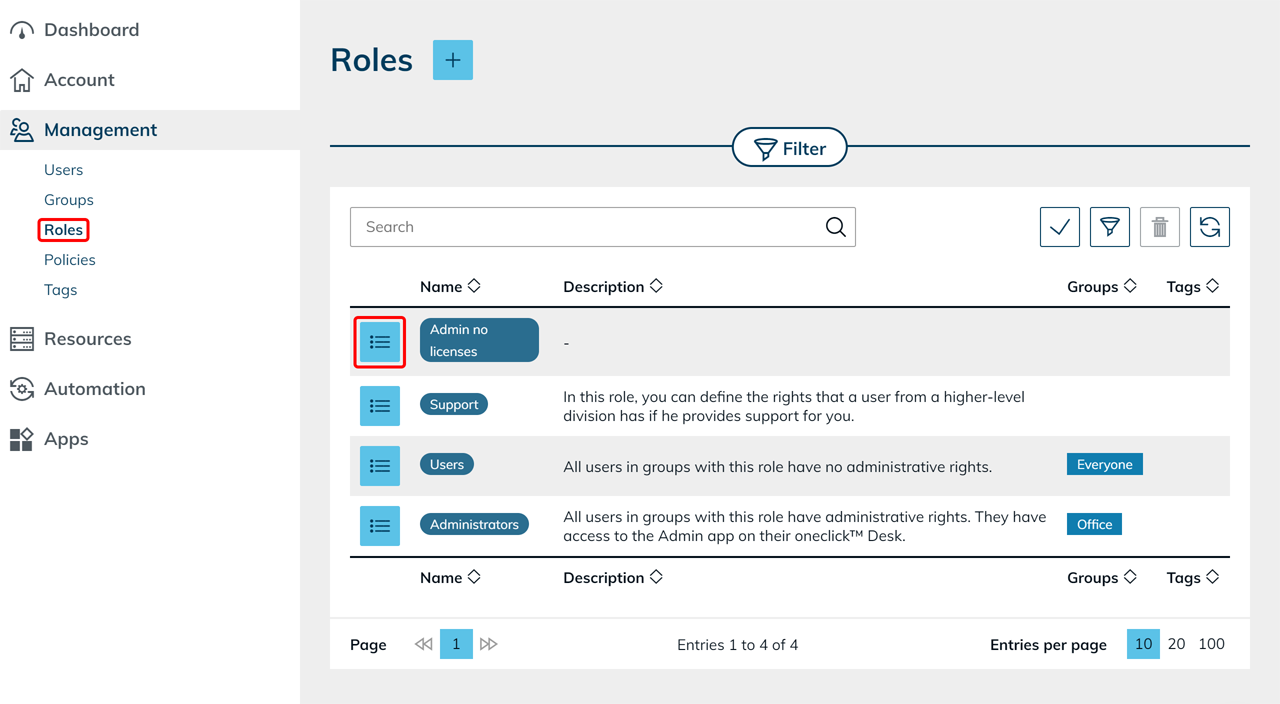
- Klicken Sie im Menü auf Verwaltung und dann auf Rollen.
- Klicken Sie in der Zeile der Rolle, der Sie eine Gruppe hinzufügen möchten, auf das Listen-Symbol.
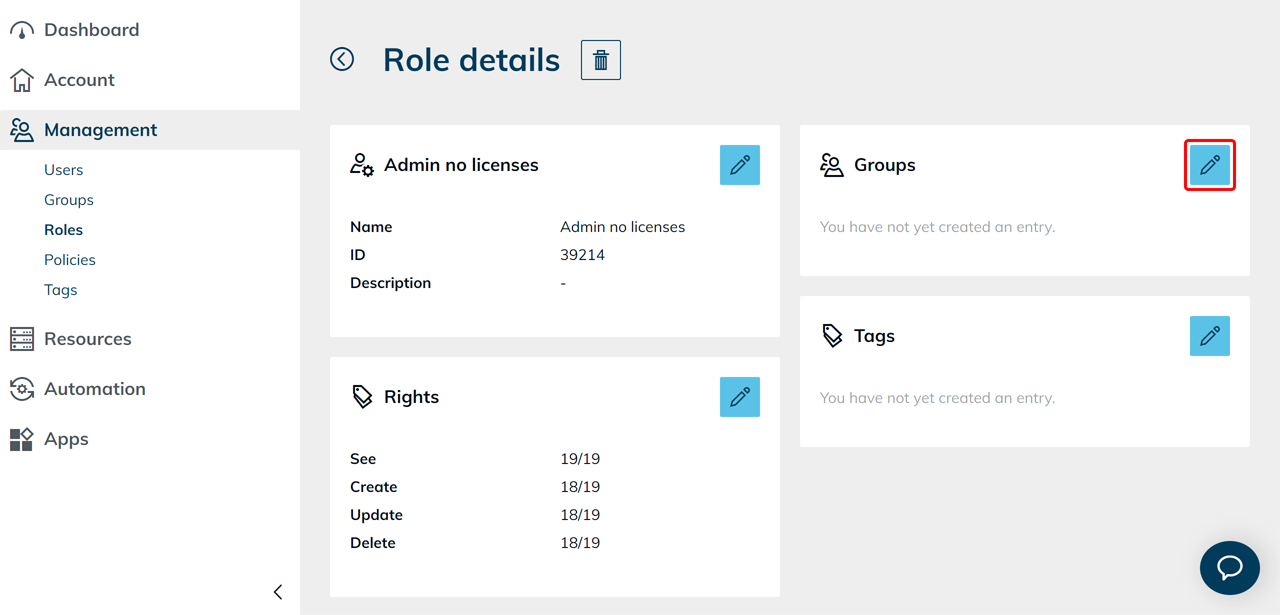
- Klicken Sie im Feld Gruppen auf das Stift-Symbol.
- Wählen Sie die Gruppe aus, die Sie hinzufügen möchten.
- Klicken Sie auf Speichern.
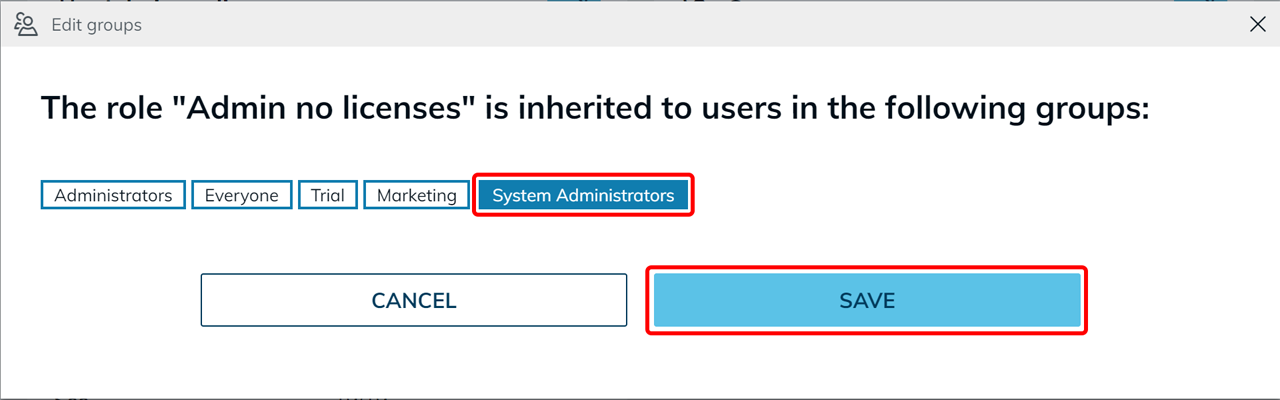
Eigene Administrationsgruppe mit eingeschränkten Rechten einrichten
Erstellen Sie eine neue Gruppe, wenn Benutzer nur bestimmte Bereiche des oneclick™ Admins verwenden dürfen. Ändern Sie dafür nicht die Rollen- oder App-Zuweisung der Standardgruppe Administratoren.
- Erstellen Sie eine neue Rolle mit den benötigten Rechten, wie im Abschnitt Rolle erstellen beschrieben.
- Klicken Sie anschließend im Menü auf Verwaltung und dann auf Gruppen.
- Klicken Sie auf das Plus-Symbol.
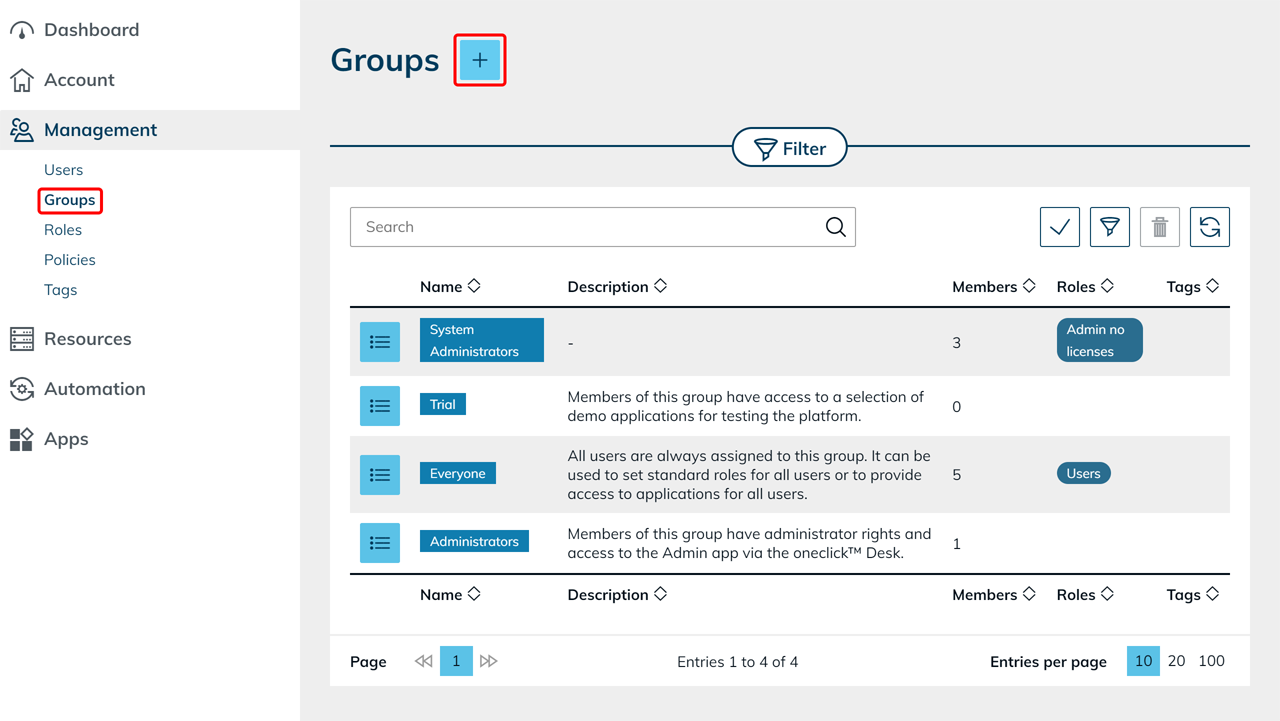
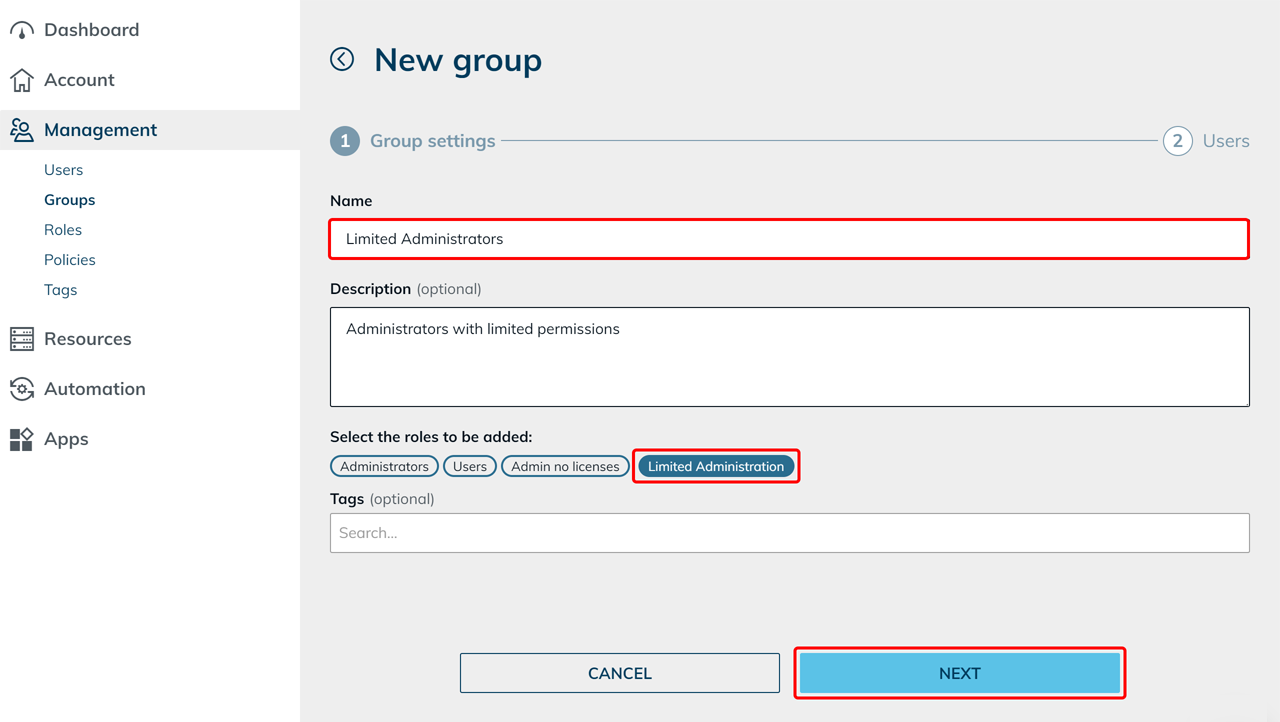
- Geben Sie der Gruppe einen Namen und wählen Sie die neue Rolle aus.
- Klicken Sie auf Weiter.
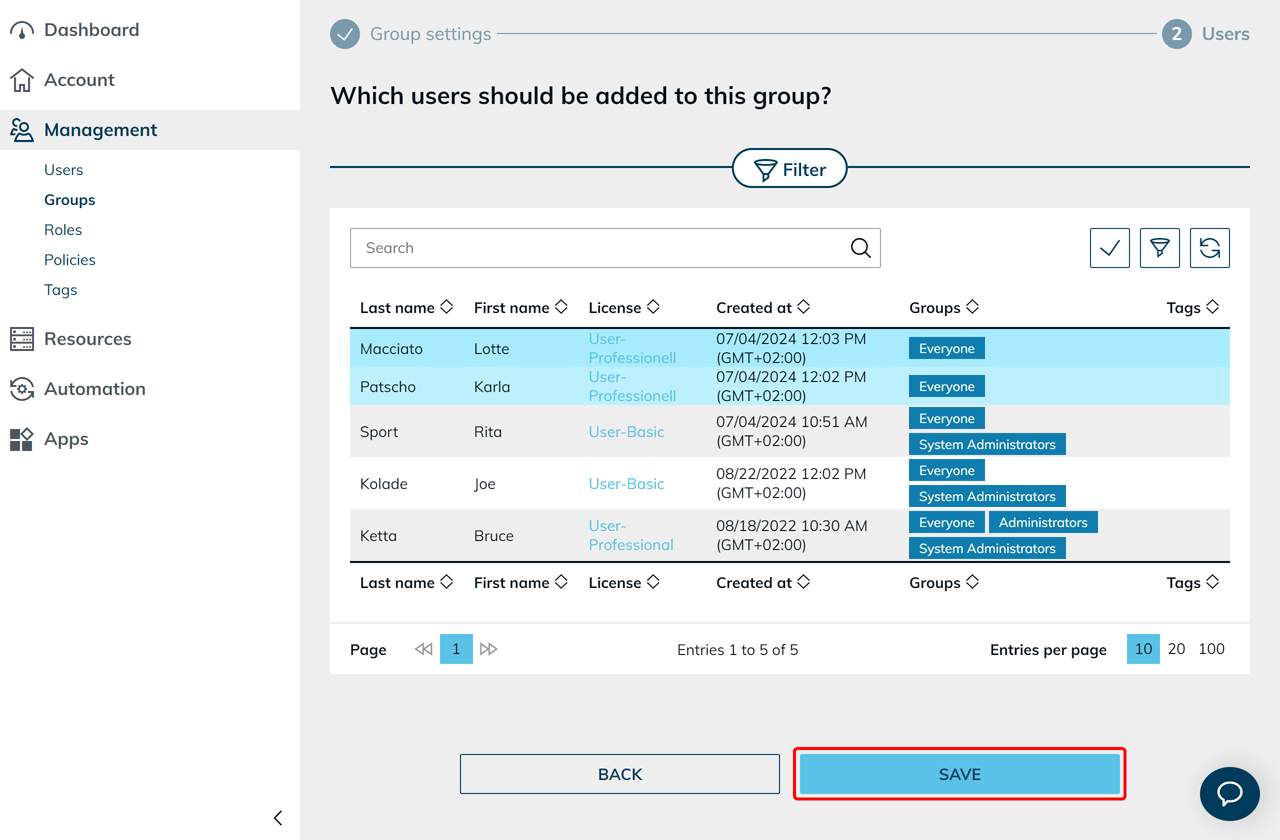
- Wählen Sie die Benutzer aus, die Sie der Gruppe hinzufügen möchten.
- Klicken Sie auf Speichern.
Die App Admin ist der Standardgruppe Administratoren bereits zugewiesen. Neue Gruppen erhalten diese App nicht automatisch. Weisen Sie die App Admin deshalb zusätzlich der neuen Gruppe zu.
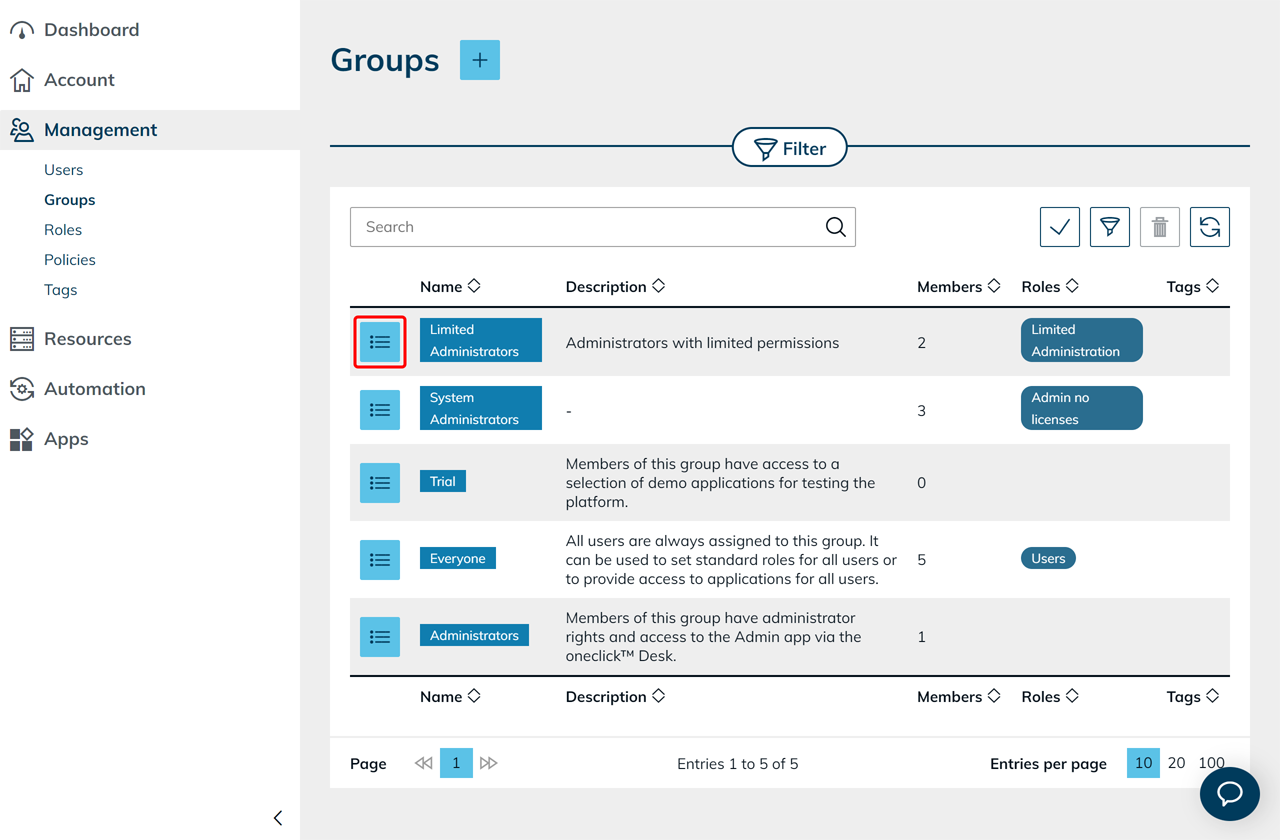
- Klicken Sie in der Zeile der neuen Gruppe auf das Listen-Symbol.
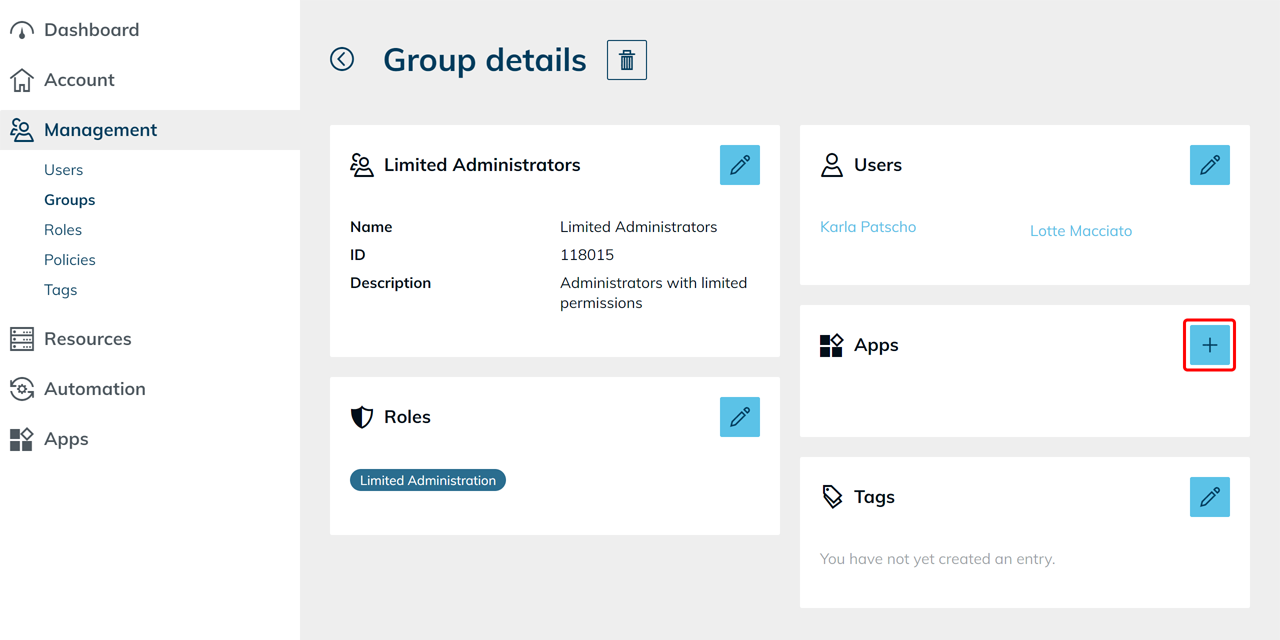
- Klicken Sie in der Kachel Apps auf das Plus-Symbol. Sind der Gruppe bereits Apps zugewiesen, klicken Sie auf das Stift-Symbol.
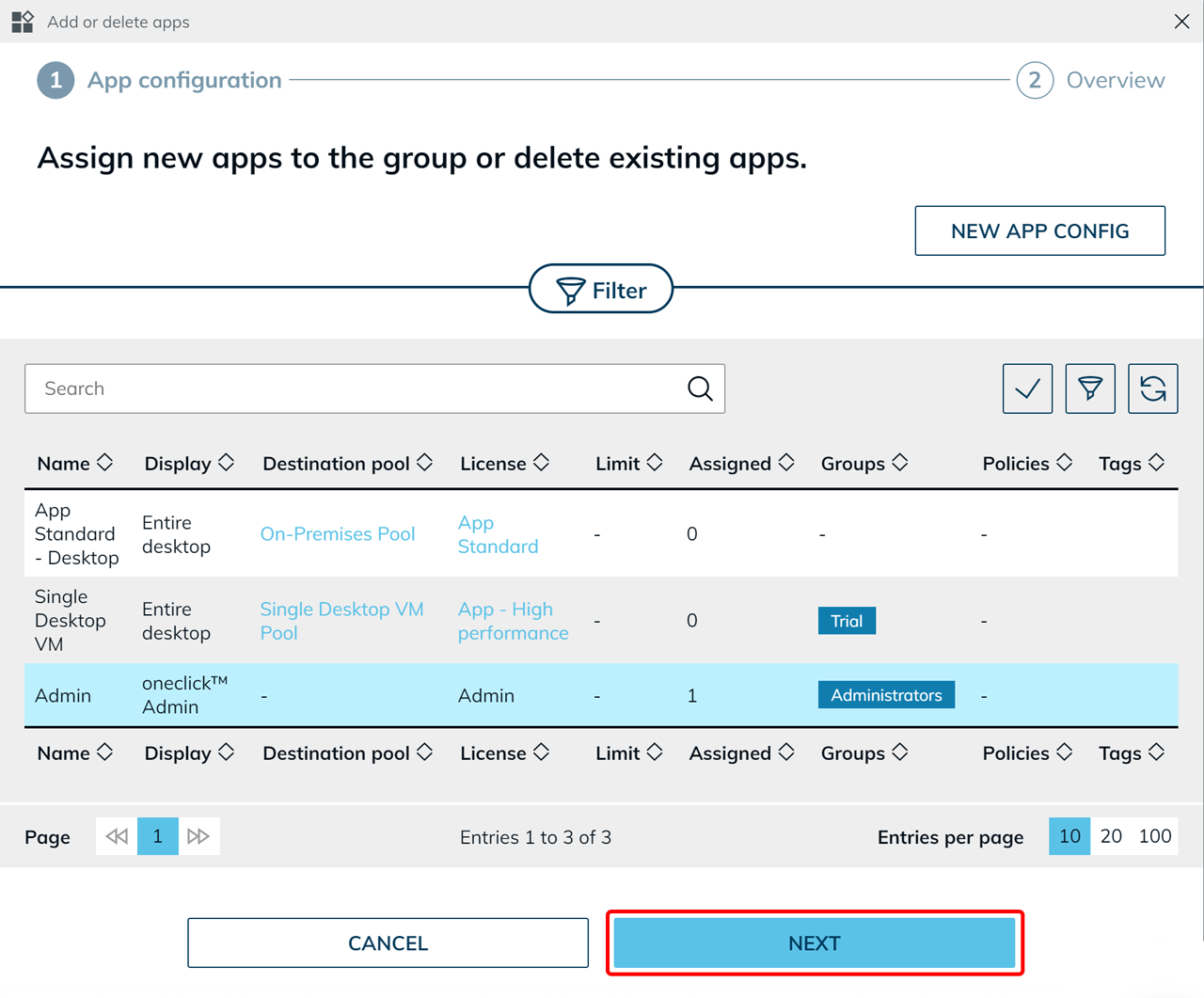
- Wählen Sie die App Admin mit der Bezeichnung oneclick™ Admin aus.
- Klicken Sie auf Weiter.
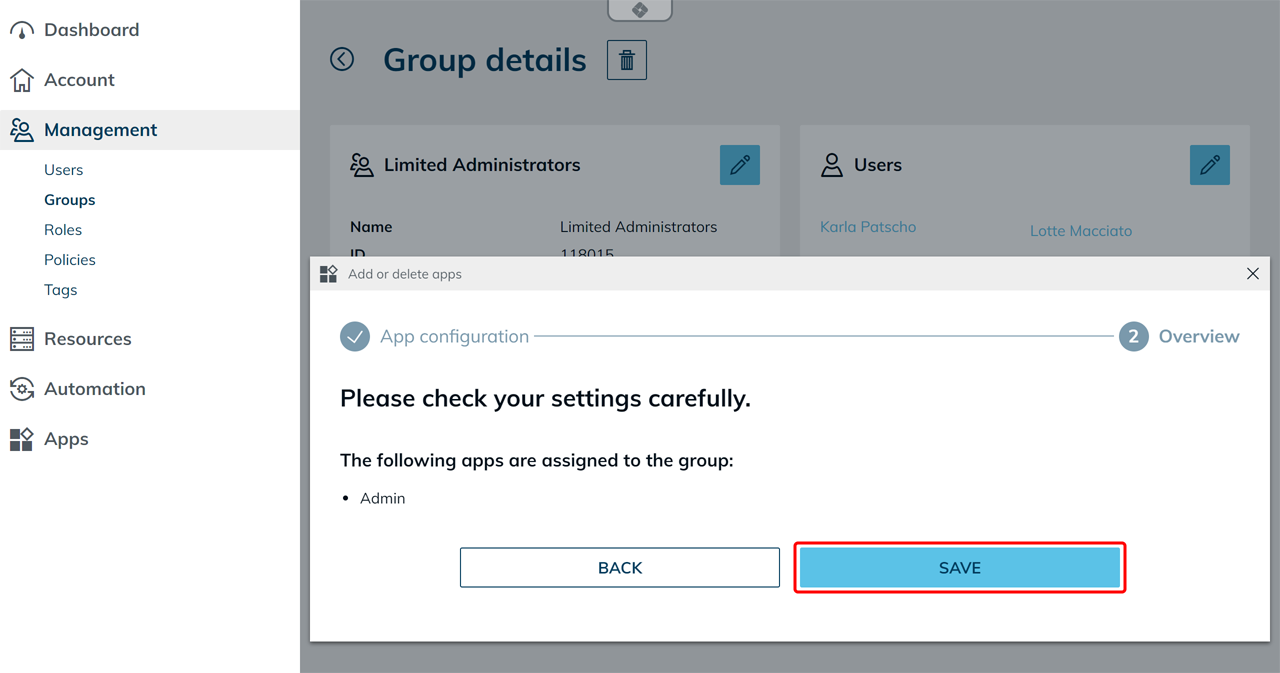
- Prüfen Sie die Angaben und klicken Sie auf Speichern.
Administrationsrechte prüfen
Melden Sie sich mit einem Benutzerkonto aus der neuen Gruppe an und öffnen Sie die neu zugewiesene App Admin. Prüfen Sie, ob der Benutzer nur auf die Bereiche zugreifen kann, die Sie über die neue Rolle freigegeben haben. War der Benutzer bisher Mitglied der Standardgruppe Administratoren, entfernen Sie ihn erst nach erfolgreicher Prüfung aus dieser Gruppe.
Benutzer-Rolle
Die Benutzer-Rolle ist der Gruppe Alle Benutzer zugewiesen. Benutzer mit dieser Rolle besitzen keine Rechte im oneclick™ Admin. Sie können jedoch auf die ihnen zugewiesenen Apps zugreifen und ihr Profil bearbeiten, wenn sie eine Professional-Lizenz besitzen.
Administratoren-Rolle
Die Administratoren-Rolle ist der Standardgruppe Administratoren zugewiesen. Benutzer mit dieser Rolle besitzen alle verfügbaren Rechte im oneclick™ Admin.
Effektive Rechte beim Zugriff auf einen Kunden
Greift ein Kundenadmin auf einen Kunden zu, ergeben sich die effektiven Rechte aus der Schnittmenge zweier Rollen:
- der Rolle in der App-Konfiguration des Kundenadmins und
- der Support-Rolle des jeweiligen Kunden, die jeder Kunde selbst einschränken kann.
Ein Recht gilt daher nur, wenn beide Rollen es gewähren. Behalten Sie das im Blick, wenn einem Kundenadmin Rechte zu fehlen scheinen: Möglicherweise schränkt die Support-Rolle des Kunden ein, was möglich ist.