Kunden anlegen
Sie haben eine Marketplace-Lizenz für den oneclick™ Kundenadmin aktiviert und die App zugewiesen oder Sie sehen die Kachel schon auf Ihrem oneclick™ Desk.
- Klicken Sie auf die oneclick™ Kundenadmin Kachel.
- Klicken Sie als nächstes auf Kunden anlegen.
Ein Kunde kann auch ein Standort oder eine Abteilung sein, die Sie separat verwalten wollen. - Als nächstes sehen Sie den folgenden Screen. Als "Übergeordnete Verwaltungseinheit" wird per Default immer Ihre Verwaltungseinheit ausgewählt.
- Haben Sie bereits Kunden angelegt, können Sie auch eine Hierarchieebene weiter unten – unter Ihrem bereits erstellten Kunden – neue Kunden anlegen.
- Die "Hierarchieebenen übergeordneter Verwaltungseinheiten mit Zugriff auf diesen Kunden" wird automatisch vorausgewählt, damit Sie den angelegten Kunden verwalten können. Möchten Sie, dass Ihre übergeordnete Verwaltungseinheit Ihre Kunden ebenfalls sehen kann, müssen Sie die Zahl um eins erhöhen.
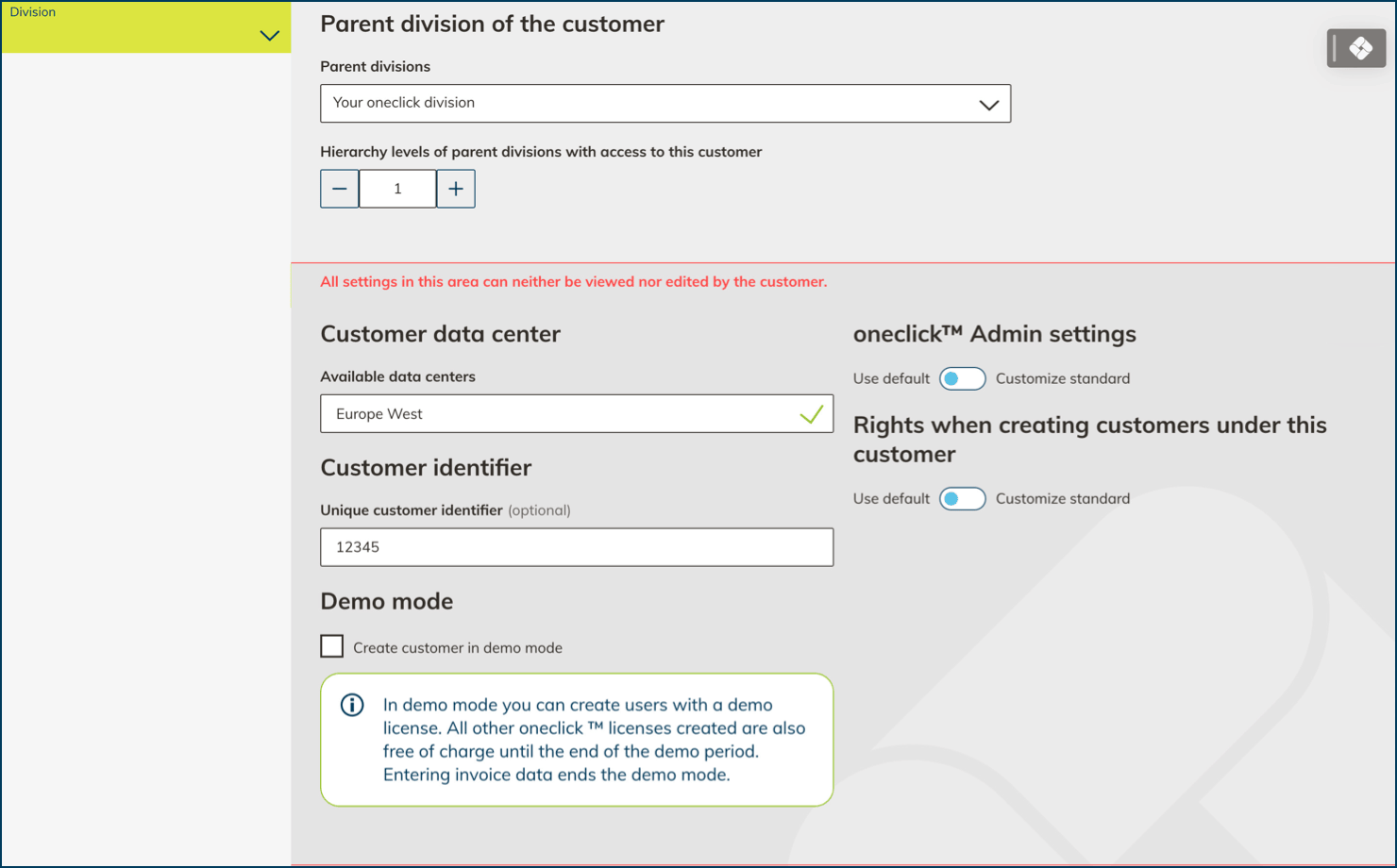
- Wählen Sie das "Rechenzentrum des Kunden" in dem der oneclick™ Account angelegt werden soll. Das Rechenzentrum ist im Nachhinein nur über den Support änderbar!
- Optional können Sie eine Kunden-Kennung z.B. aus Ihrem internen System hinterlegen.
- Wählen Sie "Kunden im Demo-Modus anlegen" aus, wenn Sie diesen mit einer einwöchigen Demo-Version anlegen möchten.
- Haben Sie diesen Punkt angewählt, können Sie bei der Kundenanlage keinen Rechnungsempfänger auswählen. Das Eintragen des Rechnungsempfängers beendet den Demo-Modus.
- Im Nachgang können Sie Benutzer mit einer Demo-Lizenz anlegen. Die Benutzer mit der "Administrator" Rolle können während der Demo-Version und nach dem Auslaufen selbständig Upgraden oder den oneclick™ Vertrieb kontaktieren.
- Wenn Sie das Recht besitzen, können Sie jetzt Einstellungen für die Lizenzverfügbarkeit im "oneclick™ Admin" vornehmen. Es kann sein, dass Sie diesen Punkt nicht sehen.
Im Standard ist immer "Alle der übergeordneten Verwaltungseinheit vererben" ausgewählt. Das bedeutet, dass Ihr Kunde die gleichen Cloud Abonnement- und Marketplace-Lizenzen über die oneclick™ Administration zur Auswahl hat, wie die in Punkt 3. gewählte übergeordnete Verwaltungseinheit. - Wenn Sie das Recht besitzen, können Sie Einstellungen für die "Rechte beim Anlegen von Kunden unter diesem Kunden" vornehmen.
Im Standard ist nur "Aktivieren des Demo-Modus" aktiviert. - Tragen Sie als nächstes den Namen der Verwaltungseinheit Ihres neuen Kunden ein.
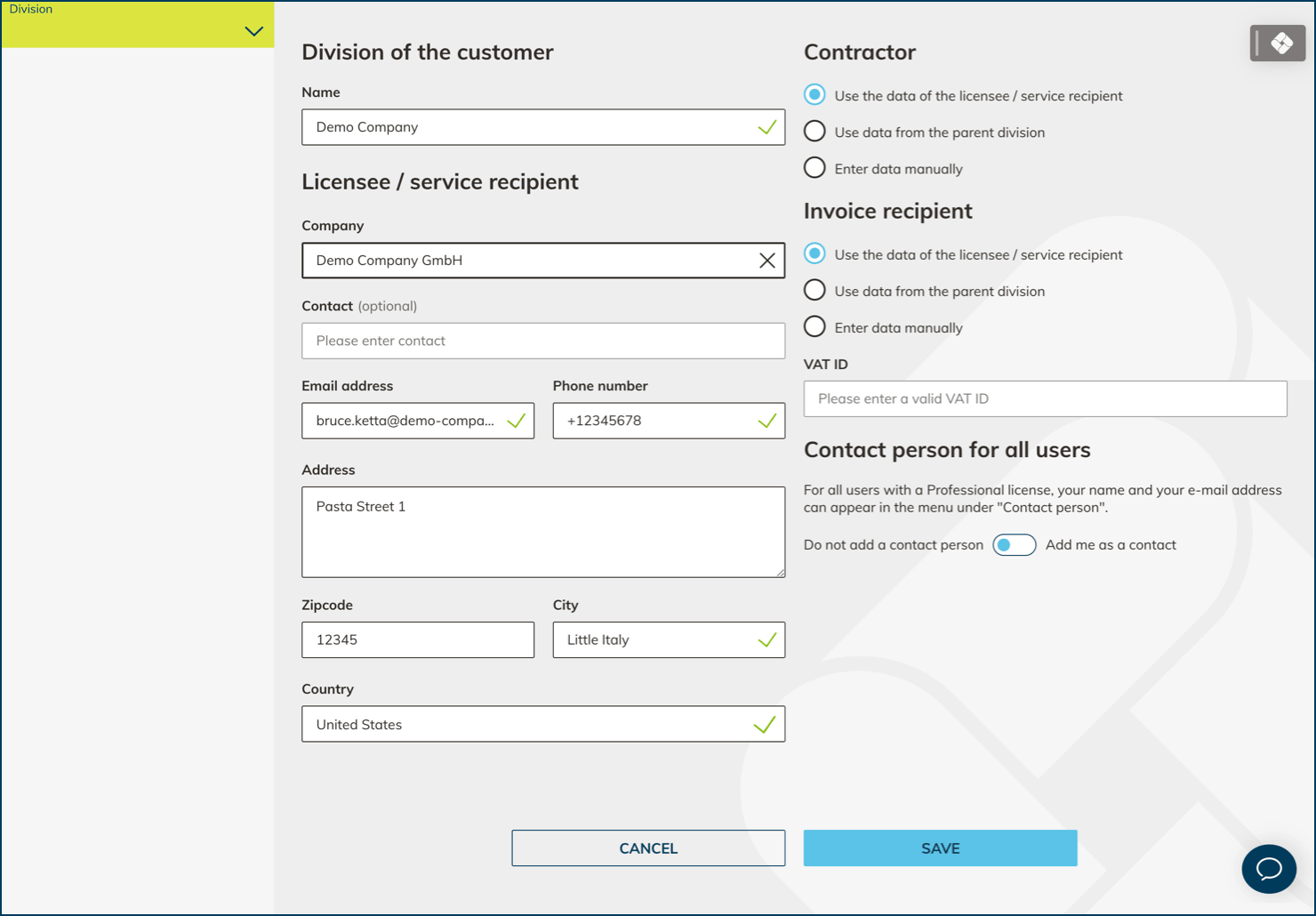
- Unter "Lizenznehmer / Leistungsempfänger" geben Sie die Unternehmensdaten ein.
- Übernehmen Sie für den "Vertragsnehmer" und den "Rechnungsempfänger" die Daten des Lizenznehmers, von der übergeordneten Verwaltungseinheit (z.B. von Ihrer Verwaltungseinheit) oder tragen abweichende Daten manuell ein. Beim Rechnungsempfänger können Sie zusätzlich die Umsatzsteuer-ID angeben.
- Optional können Sie sich selbst als Ansprechpartner und Ihren Verantwortungsbereich (z.B. Support) eintragen. Die Daten sind für alle Professional-Benutzer und Administratoren sichtbar.
- Klicken Sie auf Speichern um den Kunden anzulegen. Sie können nun direkt über den Kundenadmin Lizenzen für den neuen Kunden aktivieren, Benutzer anlegen, Ressourcen anbinden und daraus Apps erstellen.