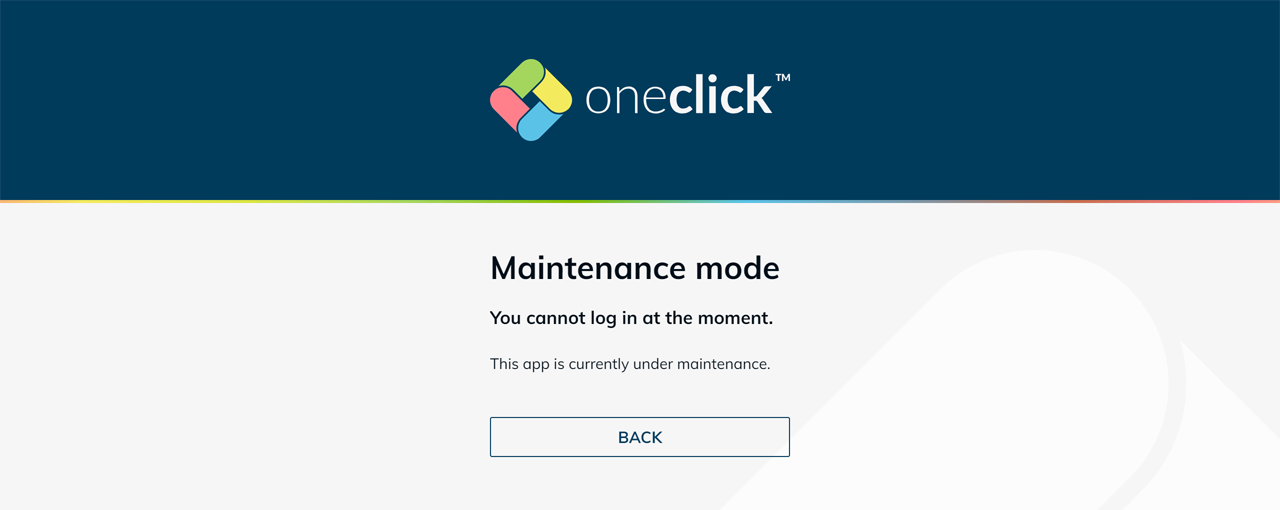
Wartungsmodus
Mit dem Wartungsmodus sperren Sie ein oder mehrere Zielsysteme vorübergehend für neue Benutzerverbindungen. Die zugehörigen App-Instanzen bleiben während der Wartung sichtbar.
Bestehende Sitzungen beendet oneclick™ nicht automatisch.
Bei App-Instanzen mit einem bestimmten Zielsystem oder dem Standard-Zielsystem des Pools behalten Benutzer Zugriff, wenn Sie ihre Gruppe für den Zugriff während des Wartungsmodus ausgewählt haben. Das gilt auch für Administratoren, die die App über Apps > App-Instanzen starten. Administratoren aus einer übergeordneten Verwaltungseinheit erhalten Zugriff, wenn Sie Support-Zugriff während der Wartung erlauben aktivieren.
Bei Bestes Zielsystem des Load-Balancing-Pools macht die Auswahl einer Gruppe ein Zielsystem im Wartungsmodus nicht wieder für das Load Balancing auswählbar. Besteht für einen Benutzer, dessen Gruppe für den Zugriff während des Wartungsmodus ausgewählt wurde, bereits eine Bindung – also eine durch Bestehende Benutzer-Sitzungen wiederverwenden gespeicherte Zuordnung zu diesem Zielsystem –, bleibt diese bestehen. Ohne eine solche Bindung weist oneclick™ dem Benutzer ein anderes verfügbares Zielsystem zu. Befinden sich alle Zielsysteme im Wartungsmodus und besteht keine solche Bindung, zeigt oneclick™ den Wartungshinweis.
Wie sich der Wartungsmodus auswirkt, hängt vom ausgewählten Zielsystem der App-Instanz ab:
| Zielsystem der App-Instanz | Verhalten im Wartungsmodus |
|---|---|
| Bestimmtes Zielsystem | Der App-Start ist für Benutzer ohne Zugriffsfreigabe gesperrt. |
| Standard-Zielsystem des Pools | Der App-Start ist für Benutzer ohne Zugriffsfreigabe gesperrt. oneclick™ weicht nicht auf andere Zielsysteme des Pools aus. |
| Bestes Zielsystem des Load-Balancing-Pools | oneclick™ prüft alle Zielsysteme des Pools. Ohne eine weiterhin bestehende Bindung weist oneclick™ Ihre Benutzer einem verfügbaren Zielsystem außerhalb des Wartungsmodus zu. Besteht aufgrund einer laufenden Sitzung weiterhin eine Bindung zu einem Zielsystem im Wartungsmodus, kann der Benutzer erneut mit diesem Zielsystem verbunden werden. Befinden sich alle Zielsysteme im Wartungsmodus und besteht keine weiterhin gültige Bindung, blockiert oneclick™ den App-Start und zeigt den Wartungshinweis. |
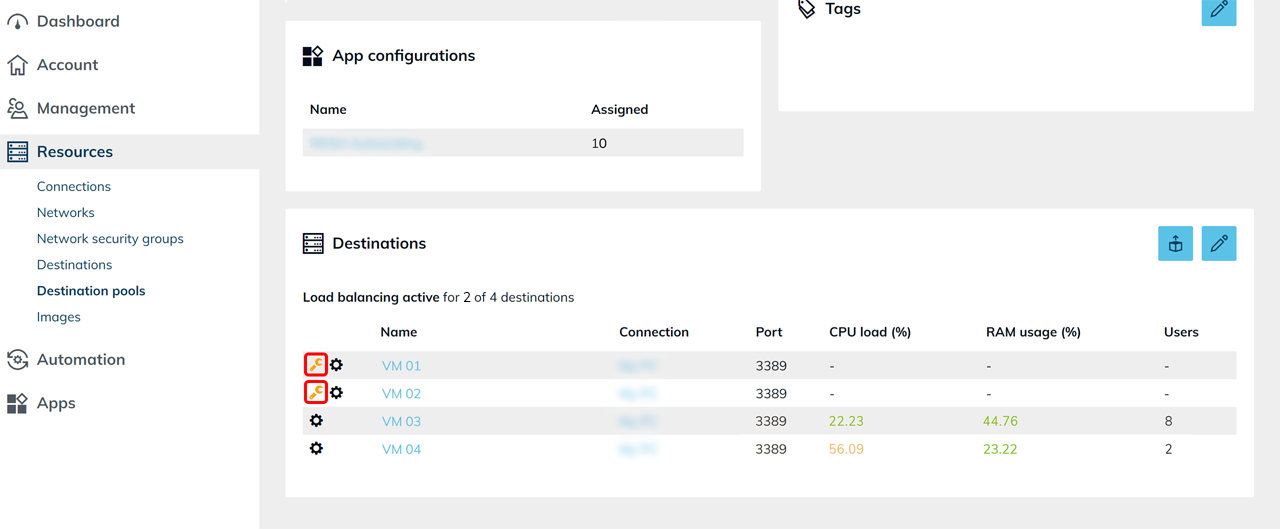
Den Wartungsstatus der einzelnen Zielsysteme sehen Sie in der Kachel "Zielsysteme" in den Details des Zielsystem-Pools.
oneclick™ führt an Zielsystemen im Wartungsmodus keine Skalierungsaktionen aus. oneclick™ startet, stoppt, entfernt oder ersetzt diese Zielsysteme nicht. Das Aktivieren des Wartungsmodus erstellt kein zusätzliches Zielsystem. Der Pool hat während der Wartung also weniger Kapazität. Planen Sie die Wartung außerhalb der Hauptnutzungszeit oder nehmen Sie nur einen Teil der Zielsysteme gleichzeitig in Wartung.
1. Wartungsmodus aktivieren
- Klicken Sie im Menü auf Ressourcen und dann auf Zielsysteme.
- Wählen Sie die gewünschten Zielsysteme aus.
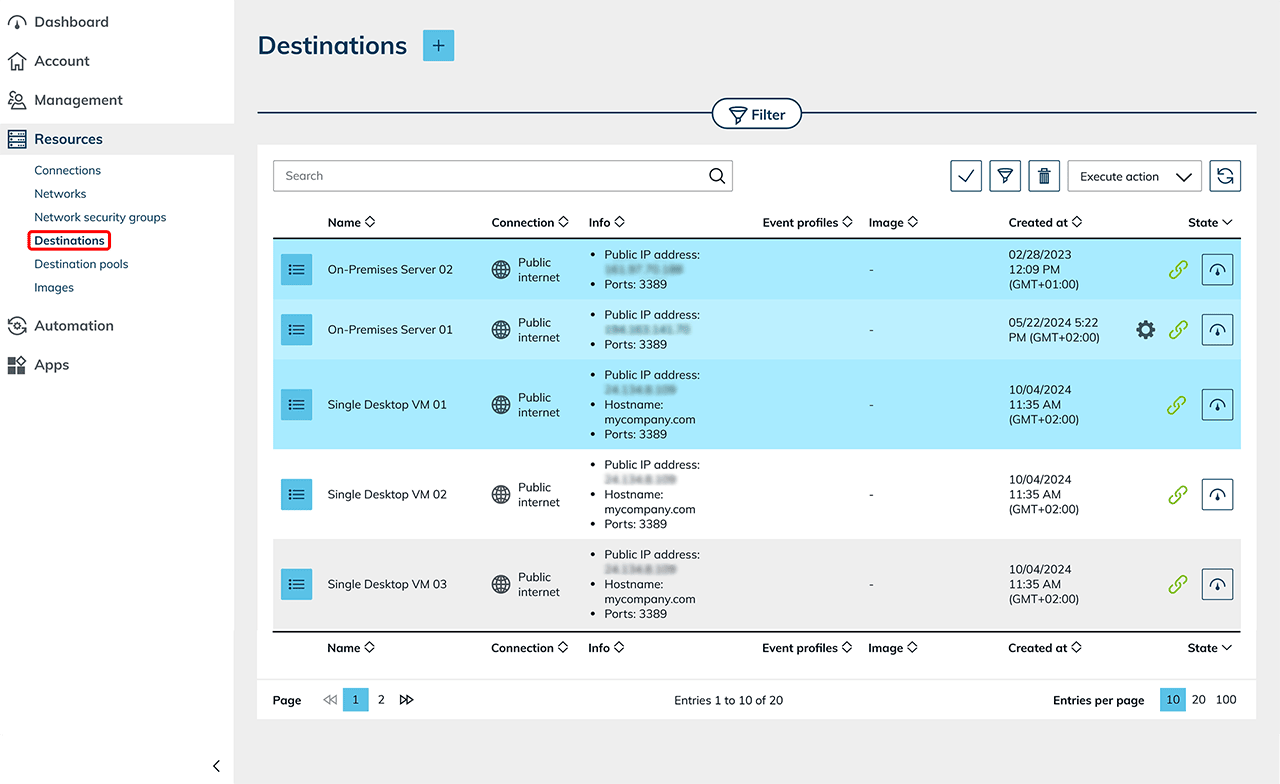
- Öffnen Sie das Kontextmenü unter „Aktion ausführen“ und klicken Sie auf Wartungsmodus aktivieren.
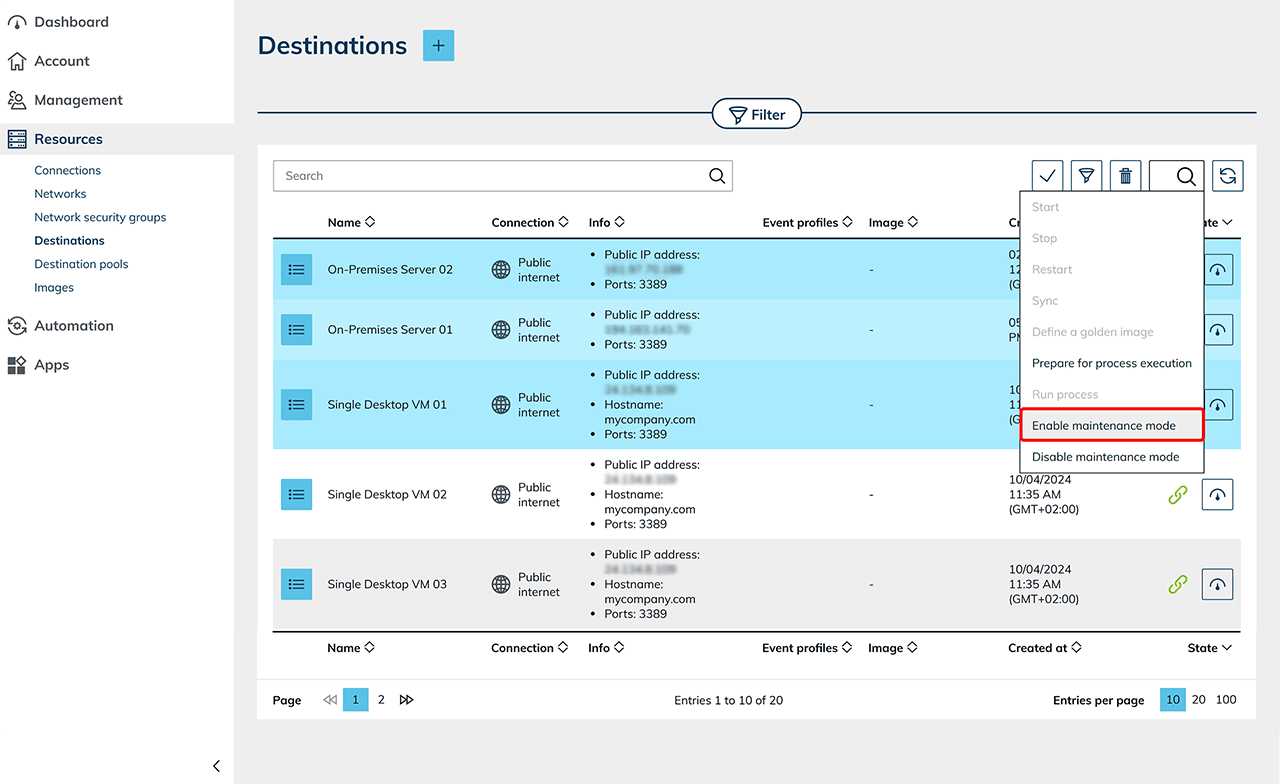
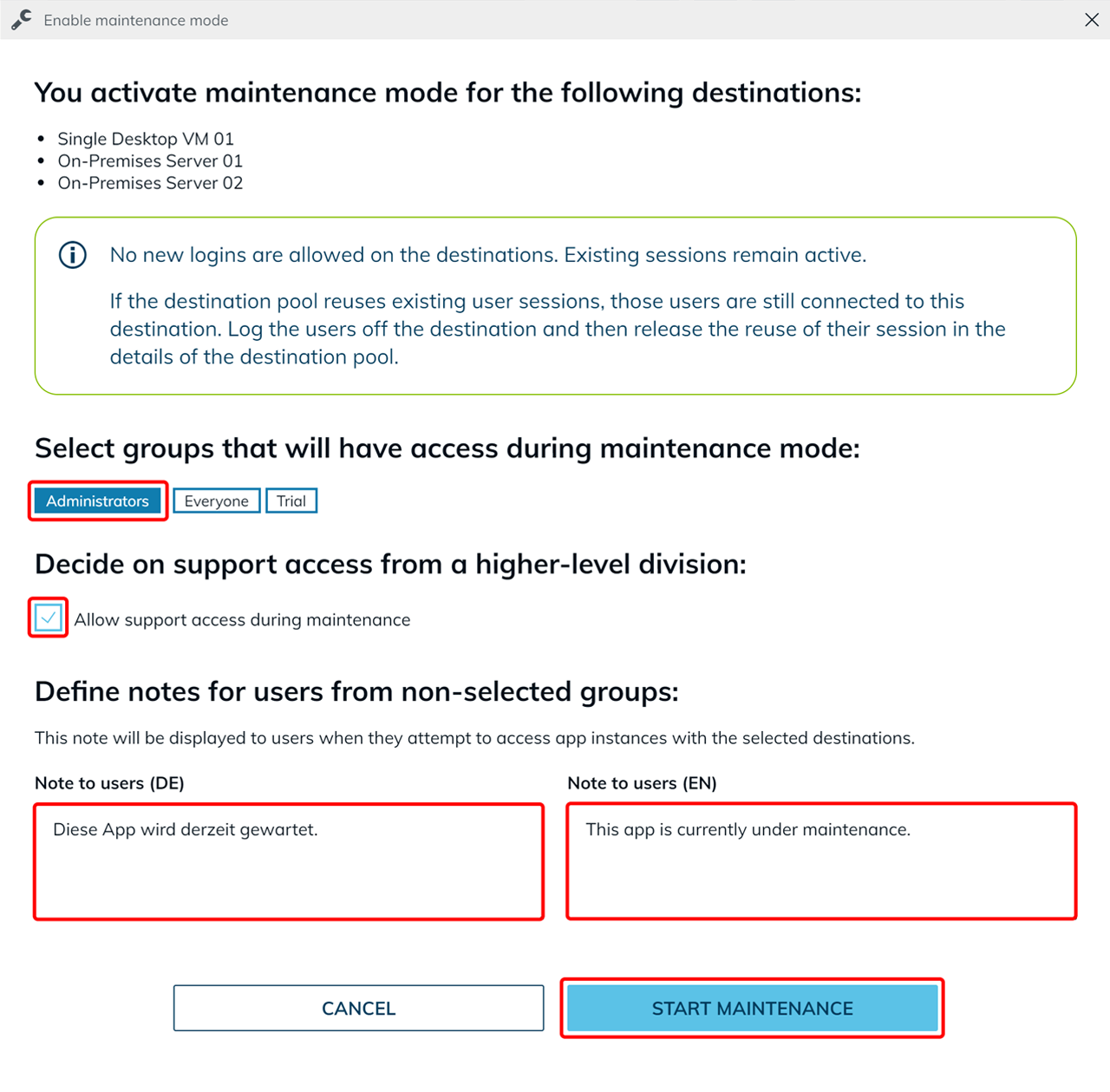
- Unter "Wählen Sie Gruppen", wählen Sie die Gruppen aus, die während des Wartungsmodus Zugriff behalten sollen.
- Optional: Aktivieren Sie "Support-Zugriff während der Wartung erlauben", damit Administratoren aus einer übergeordneten Verwaltungseinheit App-Instanzen während der Wartung in der Rolle eines Benutzers starten können.
Laufen auf einem Zielsystem im Wartungsmodus noch Sitzungen, melden Sie die betroffenen Benutzer vom Zielsystem ab und heben Sie anschließend in den Details des Zielsystem-Pools unter Wiederverwenden der Sitzung die Wiederverwendung der gewählten Benutzer-Sitzung auf. Verwendet ein betroffener Zielsystem-Pool Bestehende Benutzer-Sitzungen wiederverwenden, zeigt der Dialog zusätzlich den Bereich Sitzungen anzeigen. Klicken Sie dort auf den Namen des Zielsystem-Pools, um dessen Details zu öffnen. - Geben Sie bei „Hinweis an Benutzer“ einen Wartungstext auf Deutsch und Englisch ein. Als Vorschlag ist bereits der Text „Diese App wird derzeit gewartet.“ (EN: „This app is currently under maintenance.“) hinterlegt. Sie können ihn übernehmen oder durch einen eigenen Text ersetzen.
Ist der Wartungsmodus bereits aktiviert, bleibt der zuvor gespeicherte Hinweistext erhalten. Der neue Vorschlagstext "Diese App wird derzeit gewartet." wird erst vorbelegt, wenn Sie den Wartungsmodus erneut aktivieren.
Sie können dort optional auch das geplante Wartungszeitfenster angeben, damit Ihre Benutzer informiert sind, ab wann ein erneuter Login voraussichtlich möglich ist. Falls nur eine Sprache eingegeben wird, übernimmt das System automatisch den Text für die andere Sprache, um Anzeigefehler zu vermeiden.Wartungshinweis bei mehreren ZielsystemenVersetzen Sie alle Zielsysteme eines Pools in den Wartungsmodus, wählen Sie diese gemeinsam aus und geben Sie denselben Wartungshinweis ein. Stimmen die hinterlegten Hinweise überein, zeigt oneclick™ diesen Text den Benutzern an. Sind unterschiedliche Hinweise hinterlegt oder ist auf keinem Zielsystem ein Hinweis hinterlegt, zeigt oneclick™ einen neutralen Wartungshinweis.
- Klicken Sie auf Wartung starten.
2. Wartung planen
Aktivieren Sie den Wartungsmodus bereits vor Beginn geplanter Wartungsarbeiten. Bestehende Sitzungen bleiben aktiv, bis sich Ihre Benutzer vom Zielsystem abmelden oder Sie die Sitzungen beenden. Planen Sie deshalb ausreichend Zeit ein, damit sich die Benutzer vor Beginn der Wartungsarbeiten abmelden können.
Ist als Zielsystem der App-Instanz Bestes Zielsystem des Load-Balancing-Pools ausgewählt, verbindet oneclick™ Ihre Benutzer ohne weiterhin bestehende Bindung mit einem anderen verfügbaren Zielsystem außerhalb des Wartungsmodus.
Verwendet der Pool Bestehende Benutzer-Sitzungen wiederverwenden, hebt oneclick™ bestehende Bindungen an Zielsysteme im Wartungsmodus automatisch auf. Ausgenommen sind Bindungen von Benutzern, deren Gruppe für den Zugriff während des Wartungsmodus ausgewählt wurde, sowie Bindungen zu Zielsystemen, auf denen noch eine Sitzung läuft.
Läuft auf dem Zielsystem noch eine Sitzung, kann der Benutzer weitere Apps auf demselben Zielsystem starten. Um diese Bindung vorzeitig zu beenden, melden Sie die betroffenen Benutzer vom Zielsystem ab und heben Sie anschließend in den Details des Zielsystem-Pools unter Wiederverwenden der Sitzung die Wiederverwendung der gewählten Benutzer-Sitzung auf.
Verwendet der Pool Bestehende Benutzer-Sitzungen wiederverwenden, klicken Sie im Dialog Wartungsmodus aktivieren unter Sitzungen anzeigen auf den Namen des Zielsystem-Pools, um dessen Details zu öffnen.
Prüfen Sie kurz vor Beginn der Wartungsarbeiten, ob noch Benutzer auf den betreffenden Zielsystemen angemeldet sind, und melden Sie diese bei Bedarf ab.
Möchten Sie ein Zielsystem für die Wartungsarbeiten vollständig aus dem Pool entfernen, folgen Sie dem Artikel Zielsystem für Wartungsarbeiten aus einem Pool entfernen.
3. Benutzer abmelden
oneclick™ zeigt aktive Benutzer auf dem Zielsystem nicht automatisch an. Prüfen Sie daher direkt auf dem Zielsystem, ob noch Benutzer angemeldet sind.
Windows-Server
Öffnen Sie den Task-Manager und prüfen Sie unter Benutzer, ob noch Benutzer angemeldet sind. Alternativ öffnen Sie die Eingabeaufforderung (cmd) und geben Sie folgenden Befehl ein:
query user
Linux-Server
Prüfen Sie angemeldete Benutzer mit:
who
Prüfen Sie RDP-Verbindungen mit:
ps aux | grep rdp
Melden Sie alle Benutzer vom Zielsystem ab oder fahren Sie das Zielsystem herunter, bevor Sie in den Details des Zielsystem-Pools unter Wiederverwenden der Sitzung die Wiederverwendung der gewählten Benutzer-Sitzung aufheben und mit den Wartungsarbeiten beginnen.
4. Wartung durchführen
Um während des Wartungsmodus auf das Zielsystem zuzugreifen, starten Sie eine App-Instanz, die diesem Zielsystem direkt zugeordnet ist.
- Klicken Sie im Menü auf Apps und dann auf App-Instanzen.
- Klicken Sie auf das Zeigefinger-Symbol, um die App zu starten.
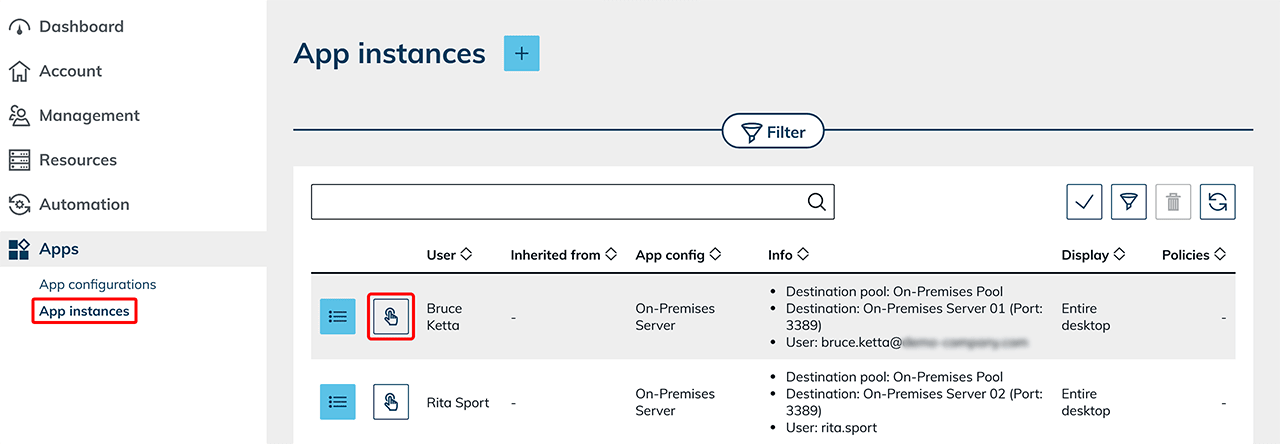
Führen Sie anschließend die notwendigen Wartungsarbeiten auf dem Zielsystem durch.
Sie können die App-Instanz nicht starten?
Prüfen Sie, ob Ihre Gruppe unter Punkt 1.4 für den Zugriff während der Wartung ausgewählt ist. Ohne diese Freigabe blockiert oneclick™ den App-Start.
Für Administratoren aus einer übergeordneten Verwaltungseinheit muss unter Punkt 1.5 Support-Zugriff während der Wartung erlauben aktiviert sein.
5. Wartungsmodus deaktivieren
- Klicken Sie im Menü auf Ressourcen und dann auf Zielsysteme.
Zielsysteme im Wartungsmodus erkennen Sie am Schraubenschlüssel-Symbol.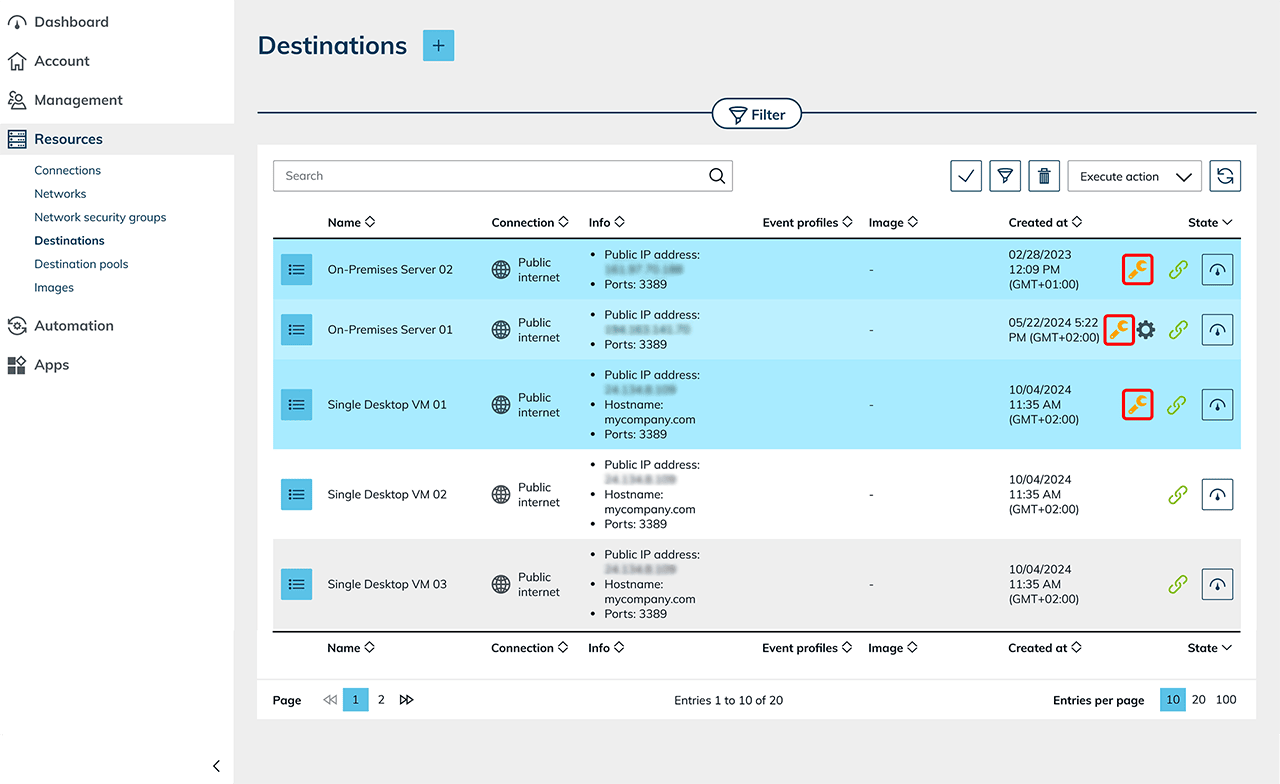
- Öffnen Sie unter Aktion ausführen das Kontextmenü und klicken Sie auf Wartungsmodus deaktivieren.
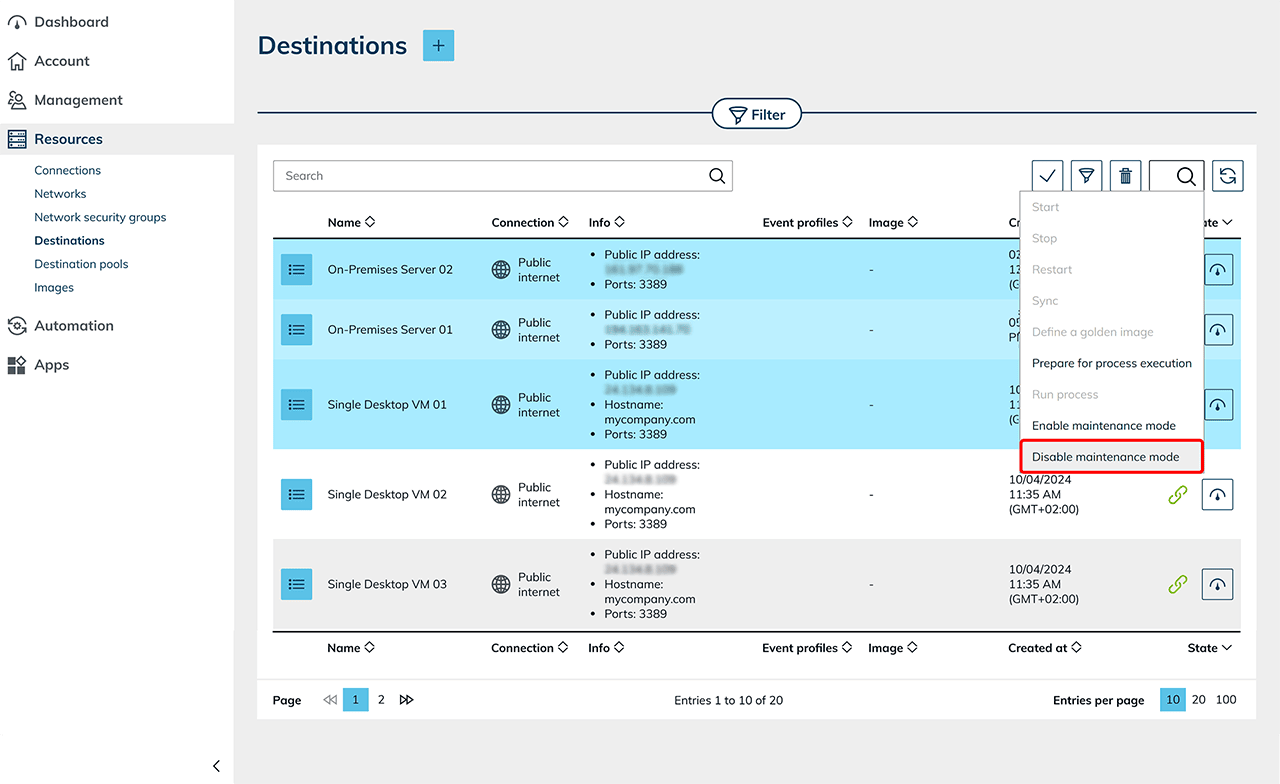
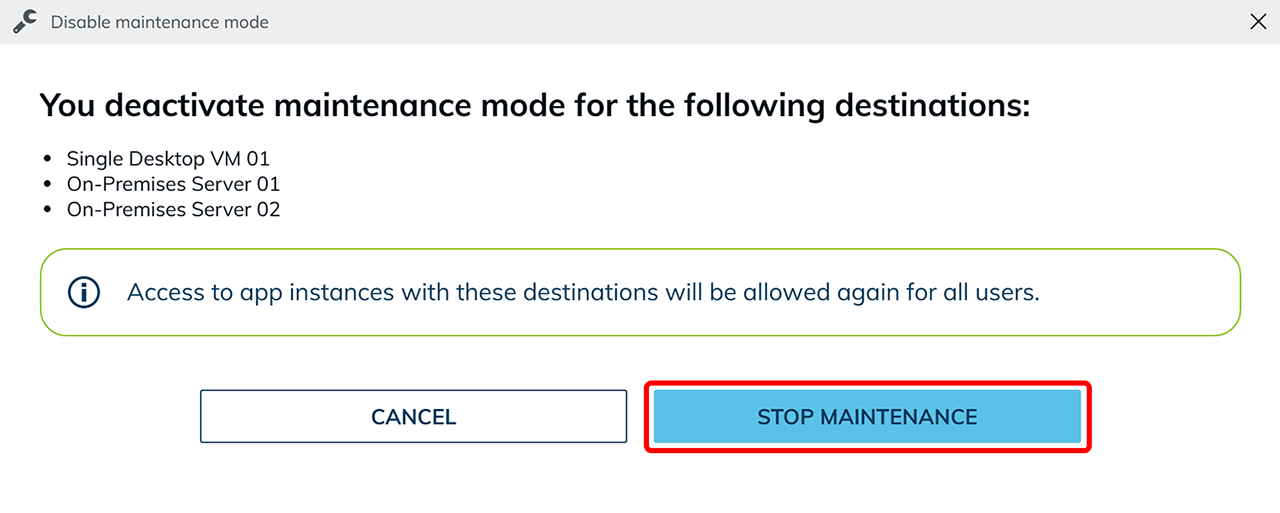
- Klicken Sie auf Wartung stoppen.
Sichtbarkeit im Benutzerbereich
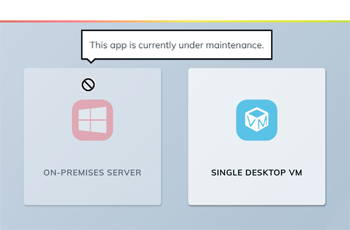
Blockiert der Wartungsmodus den App-Start, stellt oneclick™ die App-Kachel ausgegraut dar. Beim Darüberfahren mit der Maus erscheint der Wartungshinweis.
Bestimmtes Zielsystem oder Standard-Zielsystem des Pools
Ist die App-Instanz einem bestimmten Zielsystem oder dem Standard-Zielsystem des Pools zugeordnet, blockiert der Wartungsmodus den App-Start für Ihre Benutzer, sofern keine Zugriffsfreigabe während der Wartung greift.
Bestes Zielsystem des Load-Balancing-Pools
Befindet sich nur ein Teil der Zielsysteme im Wartungsmodus, bleibt die App-Kachel startbar. Ohne eine weiterhin bestehende Bindung weist oneclick™ Ihre Benutzer einem verfügbaren Zielsystem außerhalb des Wartungsmodus zu. Welchen Wartungshinweis die Benutzer dabei sehen, hängt vom bei den Zielsystemen hinterlegten Hinweistext ab (siehe Punkt 1.6).
Startet ein Benutzer mit einer laufenden Sitzung eine App und landet dadurch weiterhin auf einem Zielsystem im Wartungsmodus, zeigt oneclick™ die Benachrichtigung Wartung geplant. Sie fordert die Benutzer auf, ihre Dokumente zu speichern und sich vom System abzumelden. Nach der Abmeldung arbeiten sie beim nächsten Start auf einem anderen Zielsystem. Ein Hinweis macht deutlich, dass das Schließen der App oder ein Neustart des Browsers keine Abmeldung ersetzt.
Wenn Sie für alle Zielsysteme des Pools den Wartungsmodus aktiviert haben und Ihre Benutzer auf keines dieser Zielsysteme zugreifen können, stellt oneclick™ die App-Kachel ausgegraut dar, blockiert den App-Start und zeigt den Wartungshinweis.
Benutzer mit Basic-Lizenz sehen den Wartungshinweis, wenn der Wartungsmodus den App-Start blockiert.