Eventprofile
Eventprofile ermöglichen die zeitgesteuerte Ausführung definierter Aktionen auf Zielsystemen und Zielsystem-Pools in oneclick™. Ein Eventprofil wird einer Ressource zugeordnet und kann mehrere Events enthalten.
Je nach Zielressource stehen unterschiedliche Aktionen zur Verfügung.
Zielsysteme
Das Eventprofil wird auf eine einzelne virtuelle Maschine angewendet. Folgende Aktionen stehen zur Verfügung:
- VM einmalig starten
- VM einmalig stoppen
Beim Stoppen von virtuellen Maschinen können in bestimmten Konfigurationen (z. B. FSLogix) Benutzerprofile betroffen sein. Details siehe Abschnitt „Auswirkungen beim Stoppen von virtuellen Maschinen“. - VM nach Benutzerwarnung stoppen (Benutzer kann Aufschub erlauben wählen)
- VM-Status synchronisieren
- Prozess ausführen
Wählen Sie „Prozess ausführen“, stehen Ihnen die für das Zielsystem konfigurierten Prozesse zur Auswahl.
Zielsystem-Pools
Das Eventprofil wird auf einen Zielsystem-Pool angewendet. Folgende Aktionen stehen zur Verfügung:
Die Funktion "Zielsystem-Pool-Autoscaling" ist ausschließlich für Zielsystem-Pools verfügbar. Voraussetzung ist eine konfigurierte Basis-VM im Pool.
Eventprofil anlegen
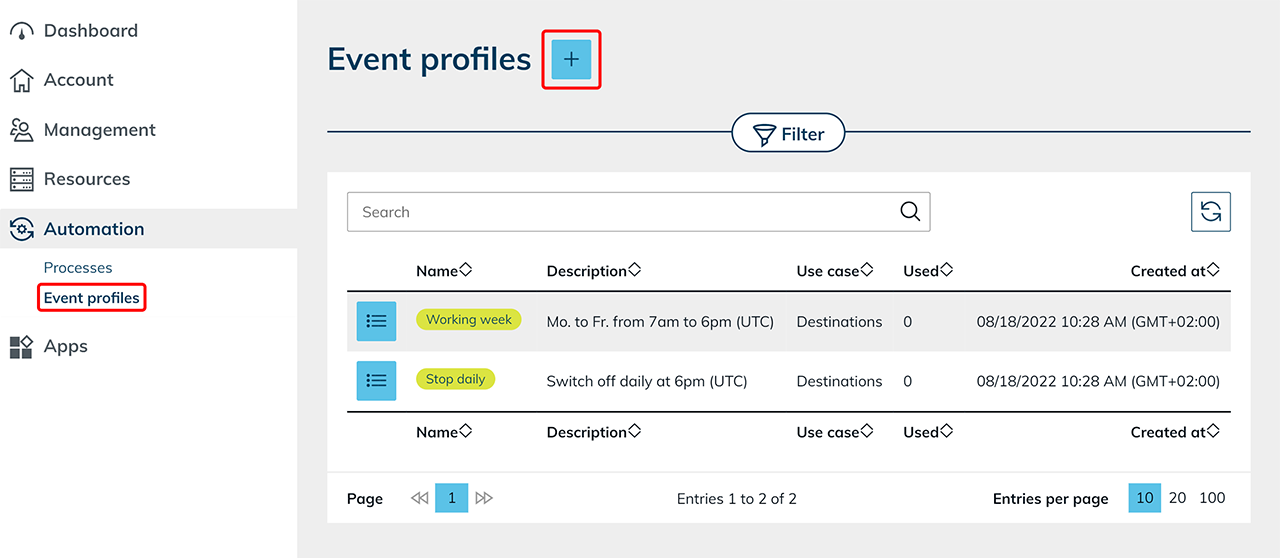
- Öffnen Sie Automatisierung und klicken Sie auf Eventprofile.
- Klicken Sie auf das Plus-Symbol, um ein neues Eventprofil zu erstellen.
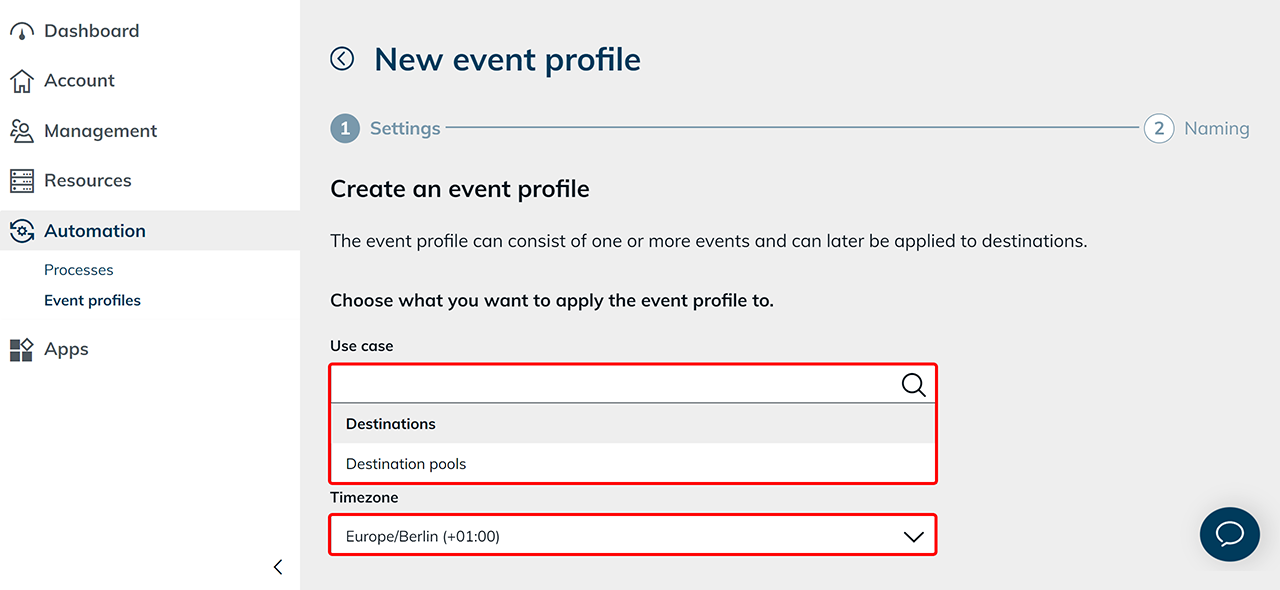
- Wählen Sie im Feld „Anwendungsfall“ die gewünschte Option (Zielsysteme oder Zielsystem-Pools).
Im Beispiel wird Zielsysteme gewählt. - Wählen Sie die Zeitzone, die für alle im Eventprofil definierten Uhrzeiten gelten soll.
- Wählen Sie das gewünschte Event aus.
- Klicken Sie auf das Plus-Symbol, um weitere Events hinzuzufügen.
Definieren Sie innerhalb eines Eventprofils mehrere Events (z. B. Werktag und Wochenende), überschreibt ein neu definiertes Event ab dem festgelegten Startzeitpunkt die zuvor gültigen Einstellungen, bis ein weiteres Event greift.
- Klicken Sie auf Weiter.
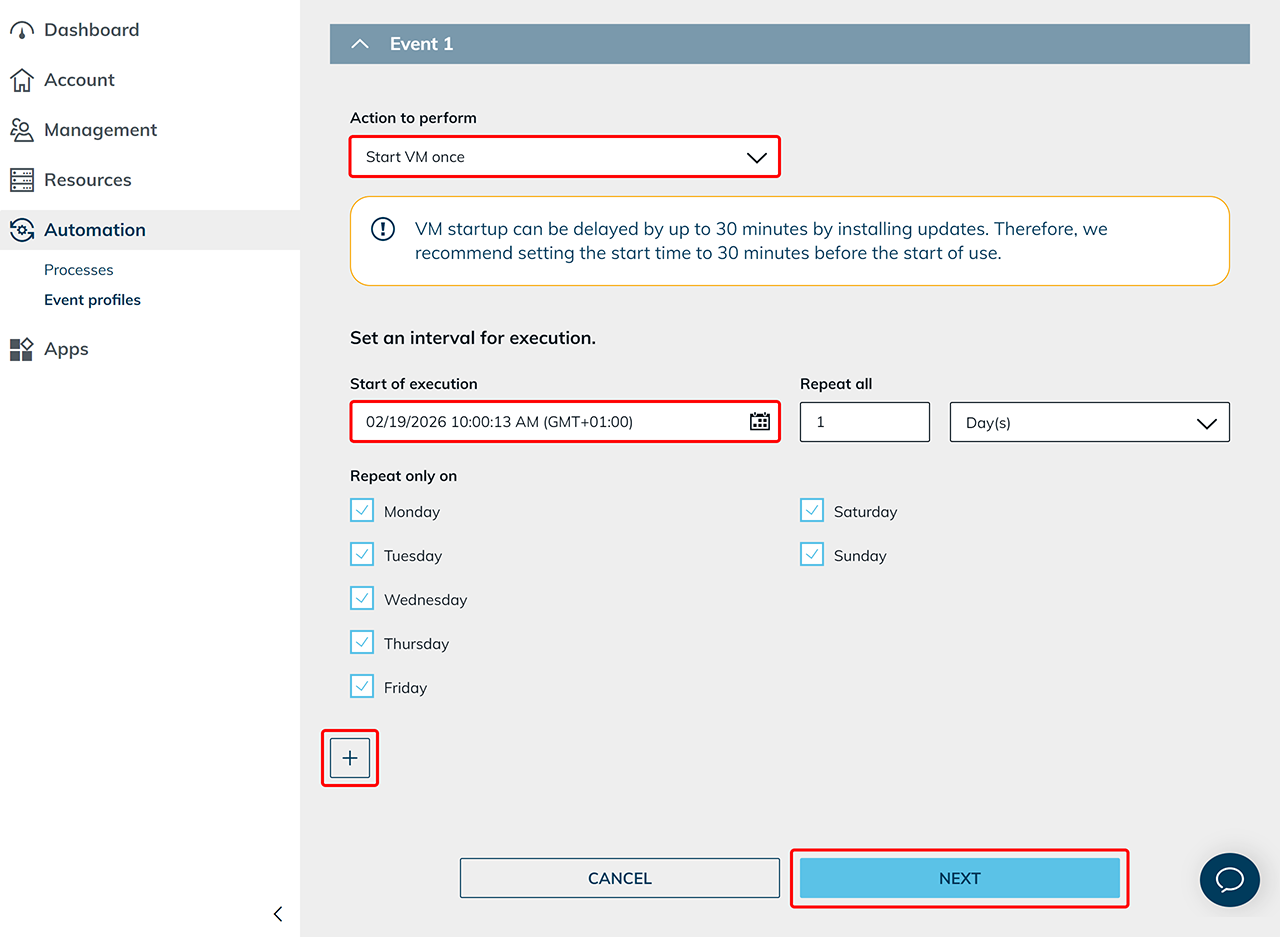
Um unerwartete Kosten zu vermeiden, empfehlen wir immer einen Zeitpunkt zum Stoppen der virtuellen Maschine festzulegen. So verhindern Sie, dass Maschinen unbeabsichtigt über längere Zeiträume, beispielsweise während eines Urlaubs, weiterlaufen.
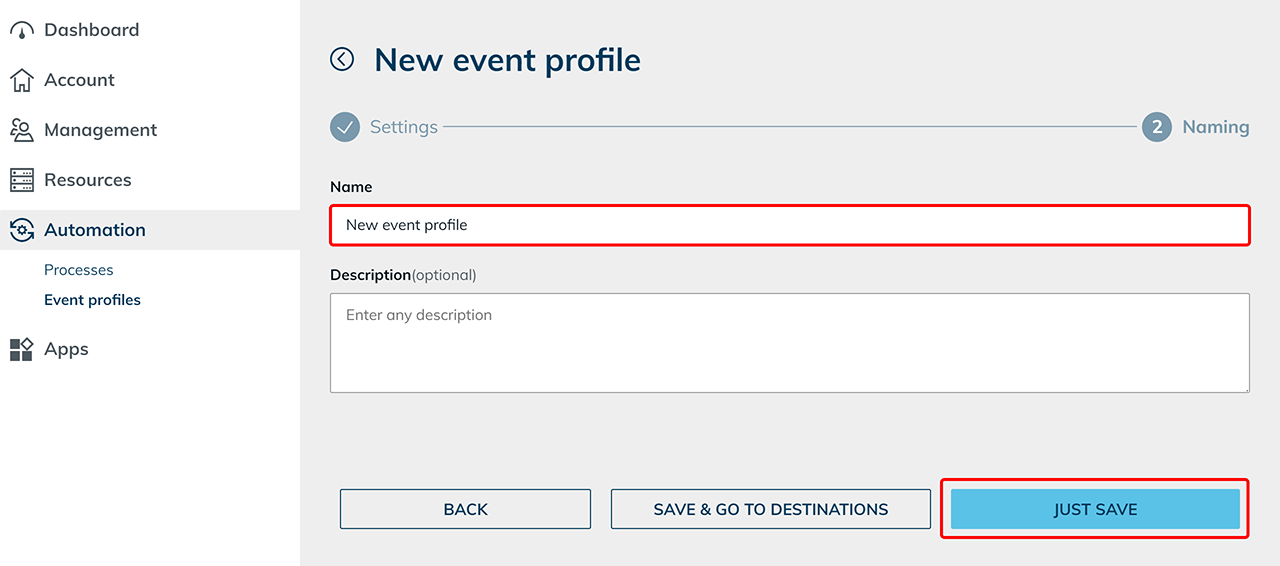
- Vergeben Sie einen eindeutigen Namen für das Eventprofil und klicken Sie auf Speichern.
Auswirkungen beim Stoppen von virtuellen Maschinen
Verwenden Sie FSLogix auf Ihren virtuellen Maschinen, stellen Sie sicher, dass vor dem automatischen Stoppen oder Herunterfahren über ein Eventprofil alle Benutzer-Sessions vollständig abgemeldet sind.
Wird eine virtuelle Maschine beendet, während noch aktive Sessions bestehen, kann der FSLogix-Profilcontainer nicht korrekt getrennt werden. Dies führt zu beschädigten oder gesperrten Benutzerprofilen.
Eventprofil auf Zielsystem oder Zielsystem-Pools anwenden
- Öffnen Sie Ressourcen und wählen Sie Zielsysteme oder Zielsystem-Pools.
In diesem Beispiel wird ein Zielsystem verwendet. - Klicken Sie in der Zeile der gewünschten Ressource auf das Listen-Symbol.
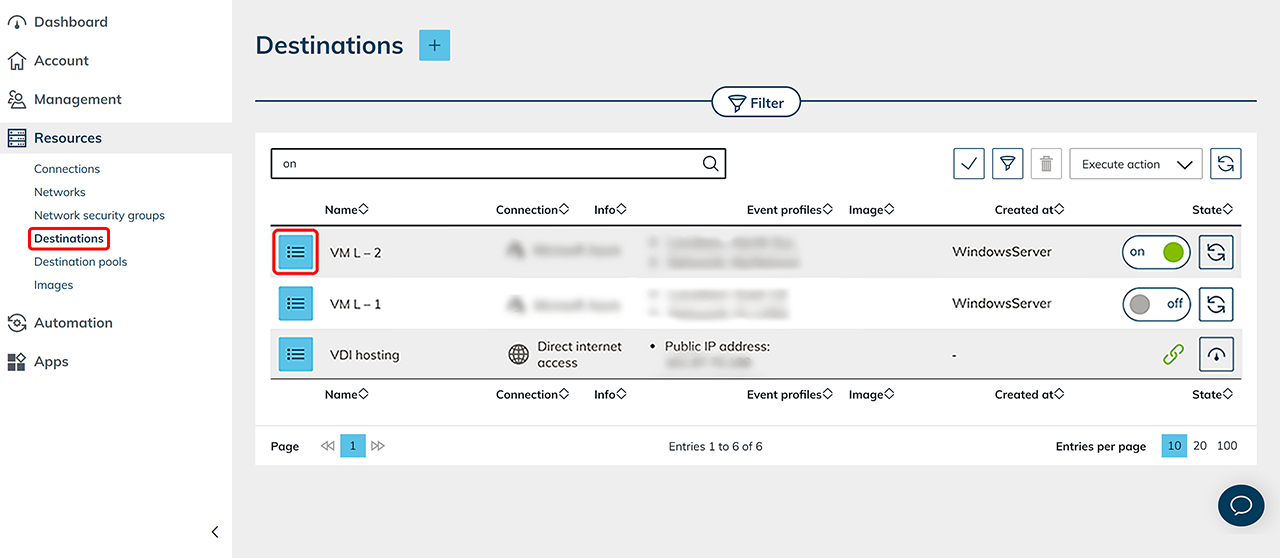
- Klicken Sie in der Detailansicht auf der Kachel „Eventprofile“ auf das Stift-Symbol.
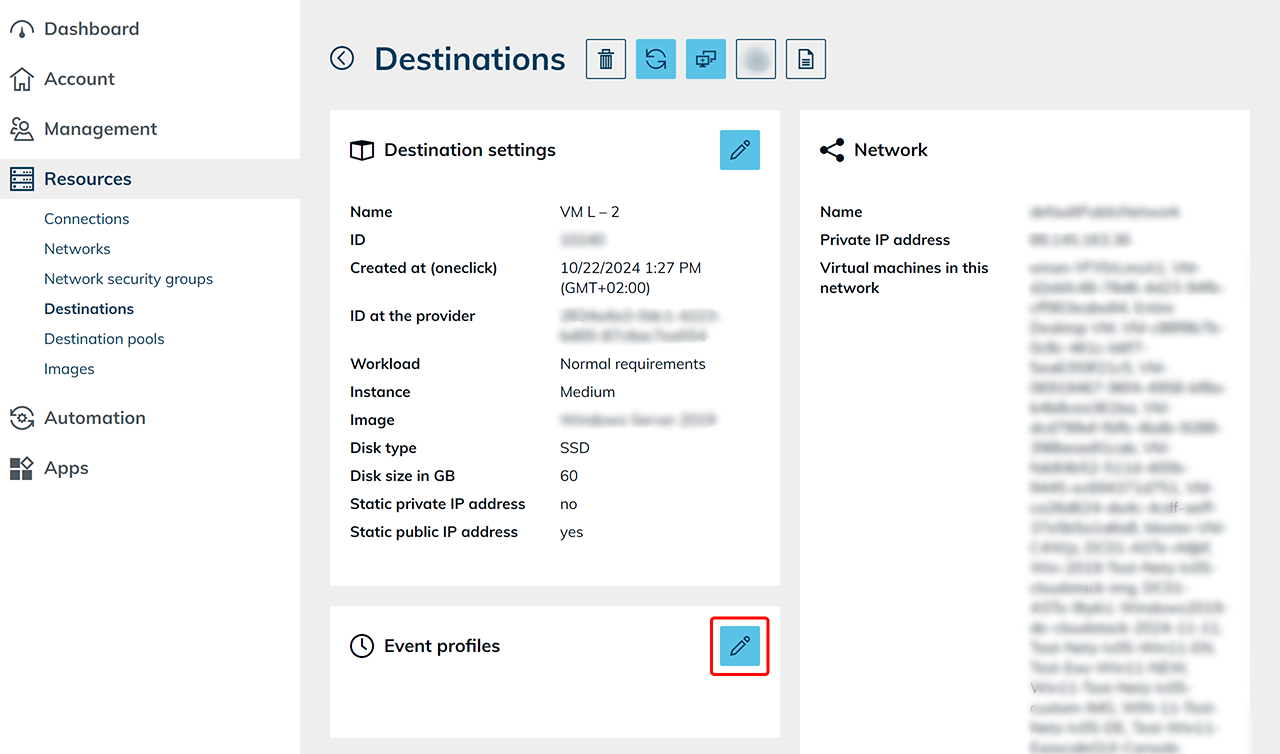
- Wählen Sie die Eventprofile aus, die auf diese Ressource angewendet werden sollen, und klicken Sie auf Speichern.
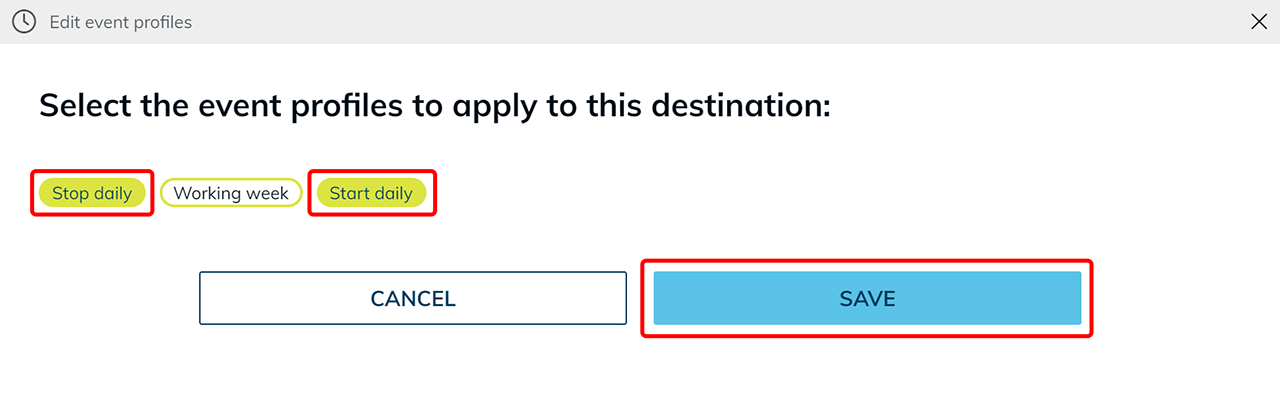
Das Eventprofil wird gemäß der definierten Zeitplanung auf die ausgewählte Ressource angewendet. Wird ein Event nicht wie erwartet ausgeführt, prüfen Sie die hinterlegte Zeitzone, die definierten Uhrzeiten sowie die Zuordnung des Eventprofils zur Ressource.