Prozesse
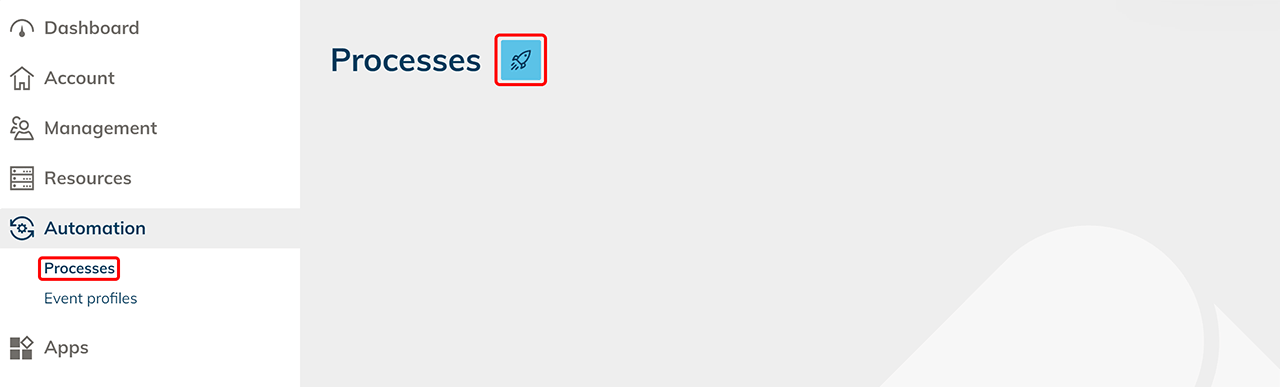
Sie können im Menüpunkt Prozesse Windows Tasks direkt über oneclick™ auf einem Zielsystem automatisch ausführen lassen. Hier konfigurieren Sie den Prozess und können ihn dann später ausführen. Zuvor muss einmalig im Menüpunkt Prozesse das Raketen-Symbol angeklickt werden um den Vorgang zu initialisieren.
1. Prozess anlegen
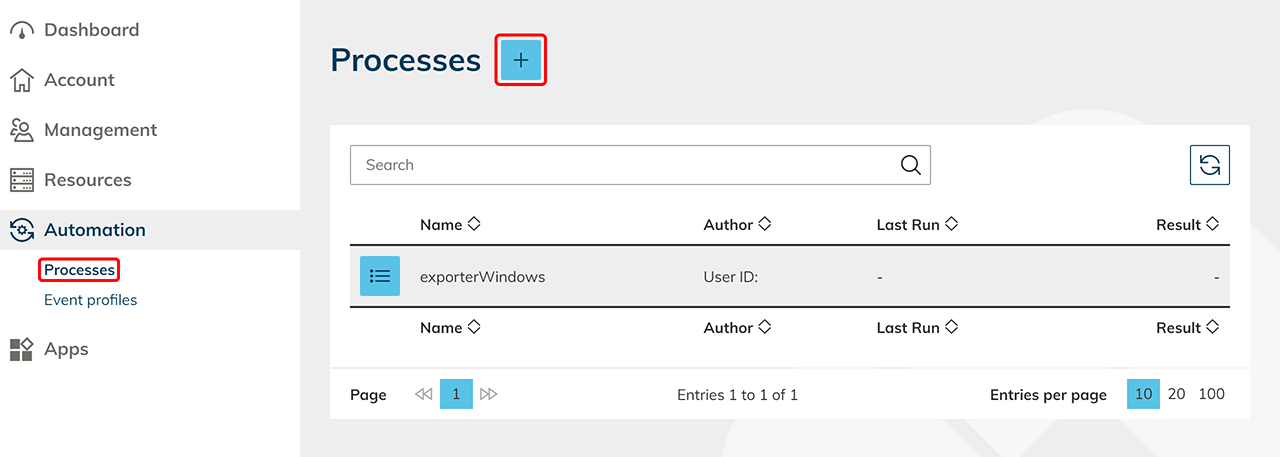
- Öffnen Sie den Menüpunkt Prozesse auf der linken Seite und fügen Sie einen Prozess durch durch einen Klick auf das Plus-Symbol neu hinzu.
- Auf der linken Seite stehen Ihnen alle momentan in oneclick™ verfügbaren Aufgaben zur Auswahl.
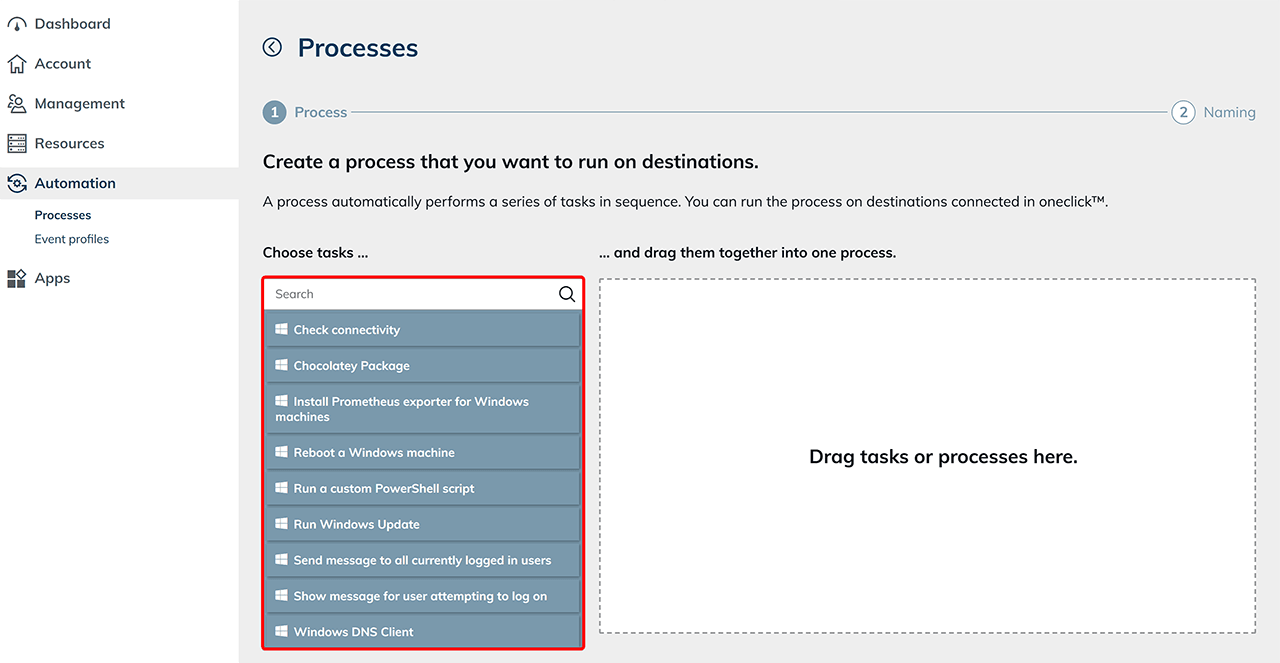
- Ziehen Sie die gewünschten Aufgaben per Drag and Drop nacheinander in das leere rechte Feld.
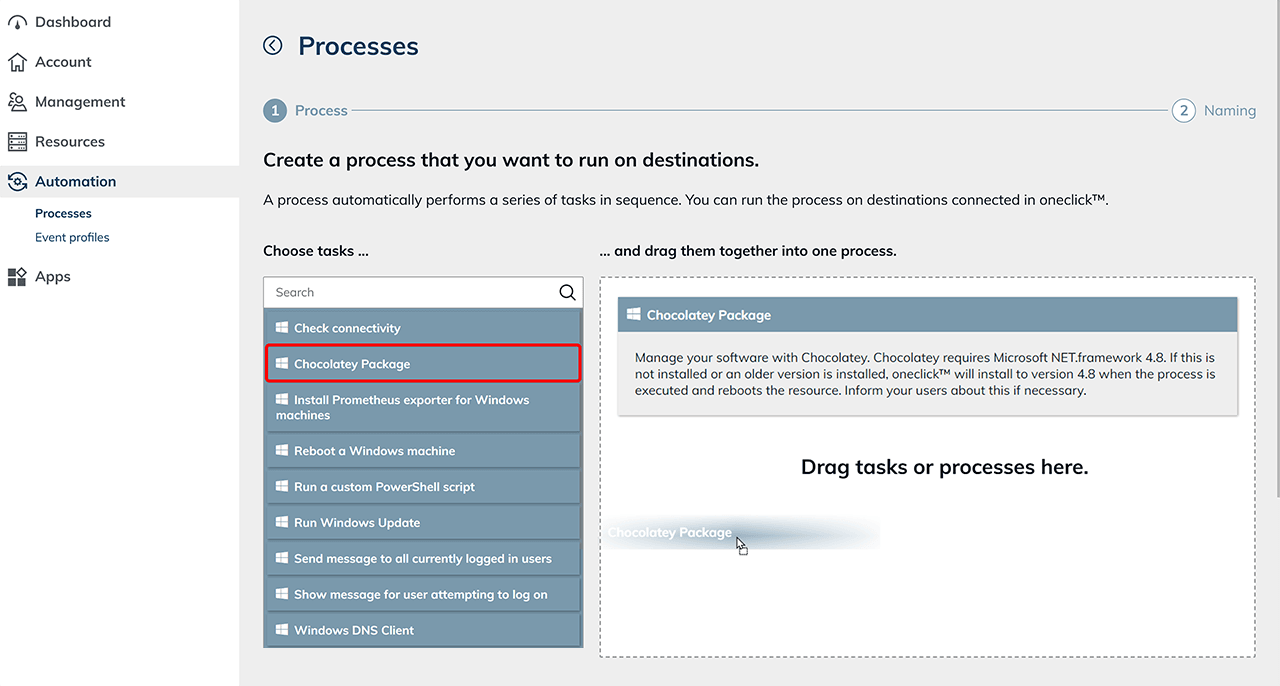
- Zu jeder Aufgabe erscheinen Eingabefelder, die Sie an dieser Stelle optional befüllen können. Sie können diese Felder hier leer lassen, müssen sie in diesem Fall jedoch bei der tatsächlichen Ausführung ausfüllen.
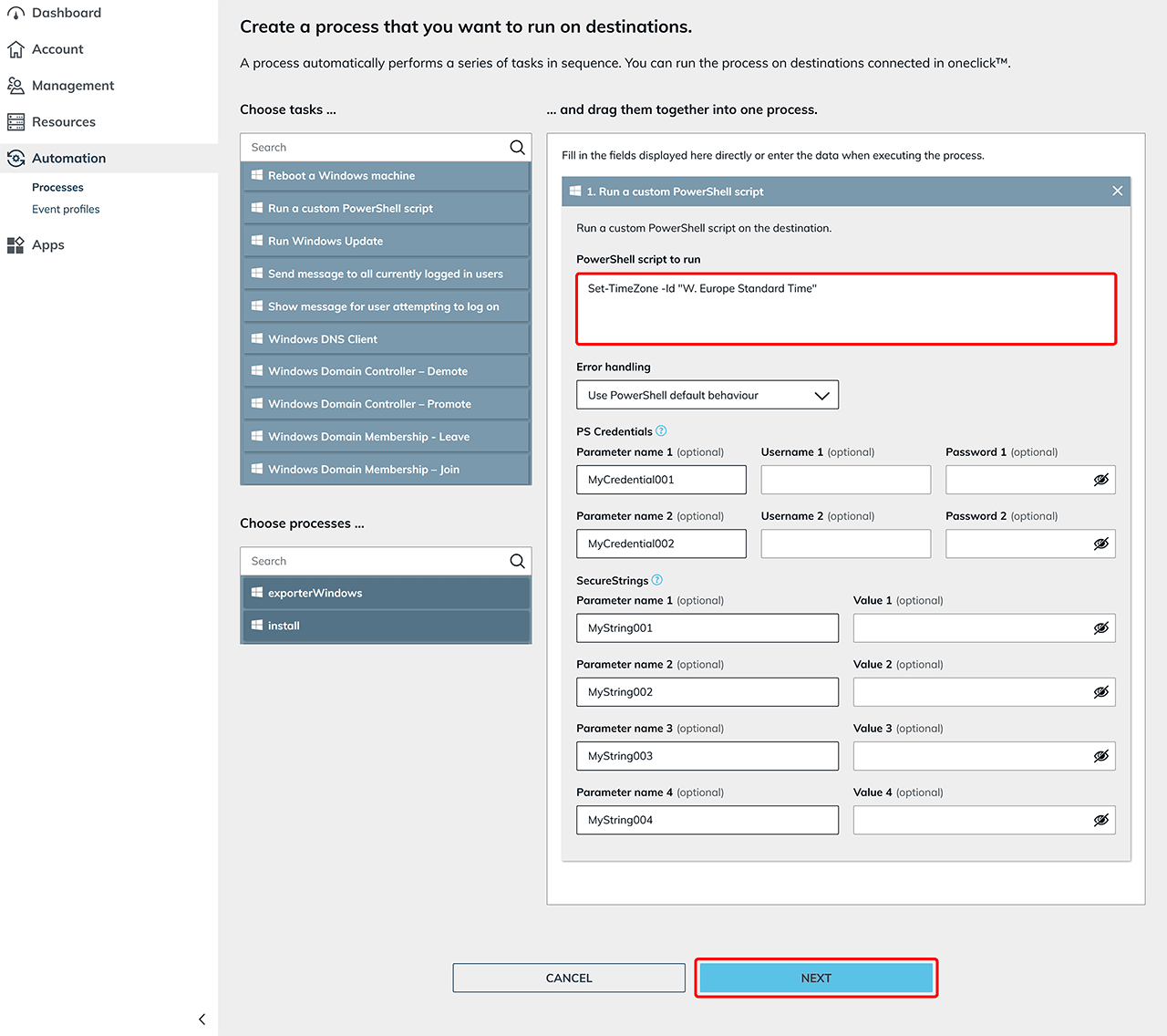
- Haben Sie Ihren Prozess in der gewünschten Reihenfolge aufgebaut, klicken Sie auf Weiter.
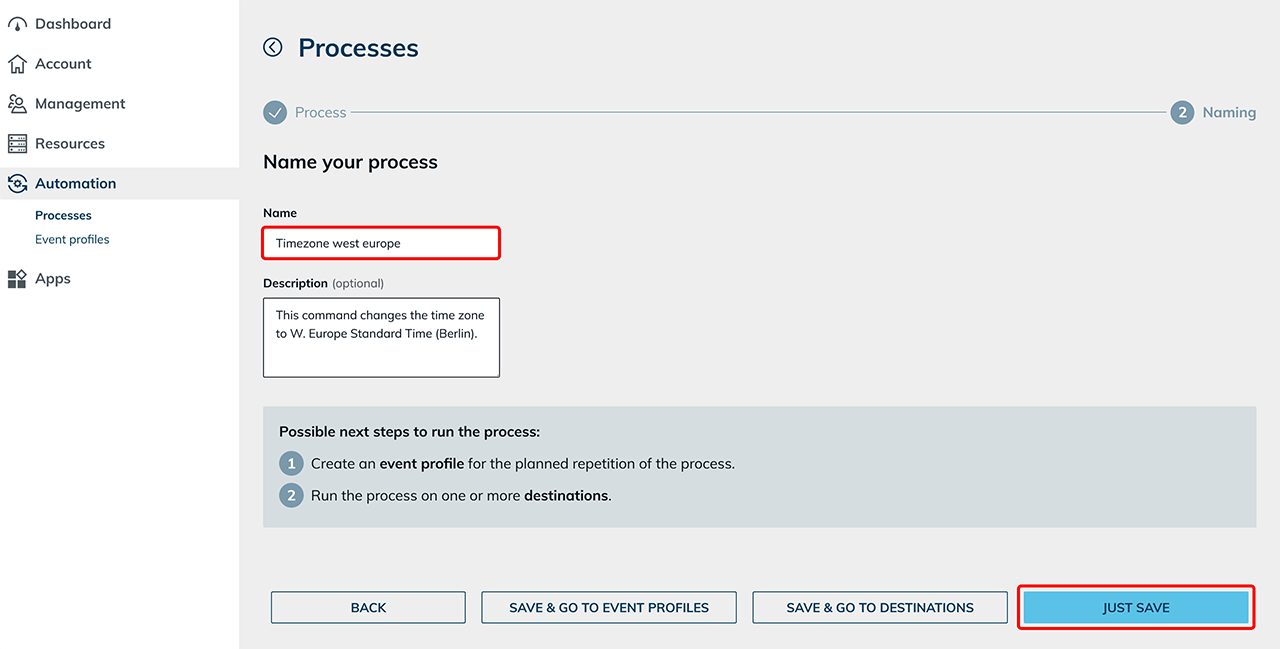
- Benennen Sie den Prozess und klicken auf Speichern.
2. Ressource für die Prozessausführung vorbereiten
Bereiten Sie nun Ihre Ressource für die Prozessausführung vor, indem Sie die entsprechenden Schritte im oneclick™-Admin ausführen.
3. Prozess ausführen
Sie möchten Ihren Prozess in festen Intervallen ausführen lassen?
Führen Sie den Prozess über ein Eventprofil aus.
Sie möchten den Prozess direkt ausführen lassen?
- Wählen Sie Ihre Ressource in der Zielsystem Liste aus und klicken dann über „Aktion ausführen“ auf die (jetzt nicht mehr ausgegraute) Aktion Prozess ausführen.
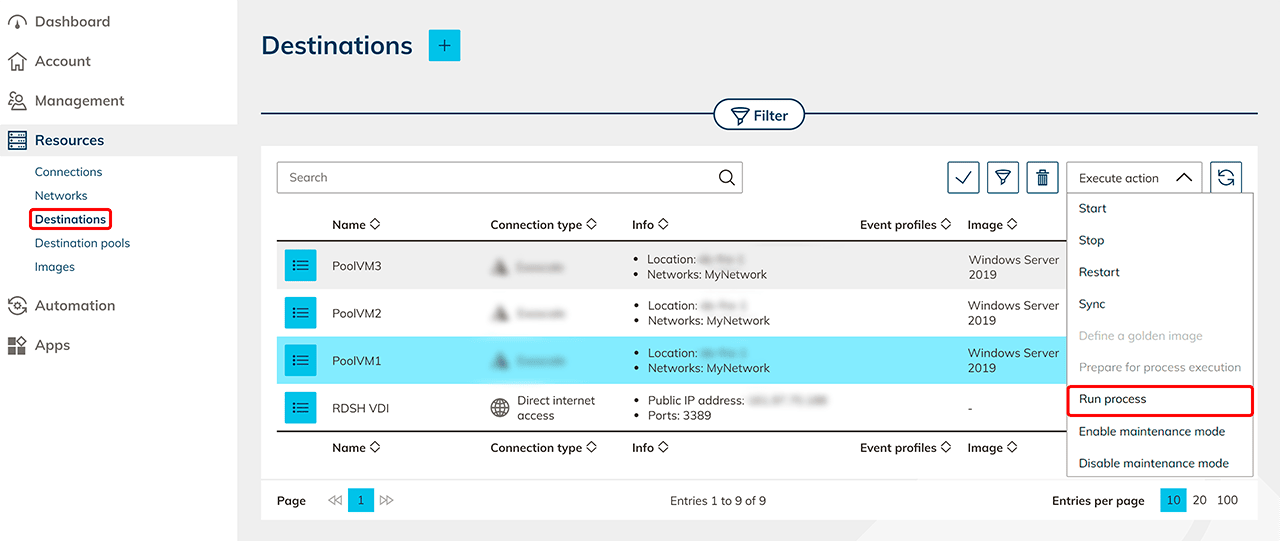
- Wählen Sie einen Prozess aus.
- Es erscheinen Eingabefelder, die für die Ausführung benötigt werden. Befüllen Sie die entsprechenden Felder und klicken auf zur Ausführung.
- Überprüfen Sie Ihre Angaben und klicken Sie auf jetzt Ausführen. Gegebenenfalls können hier auch noch weitere Felder ausgefüllt werden.
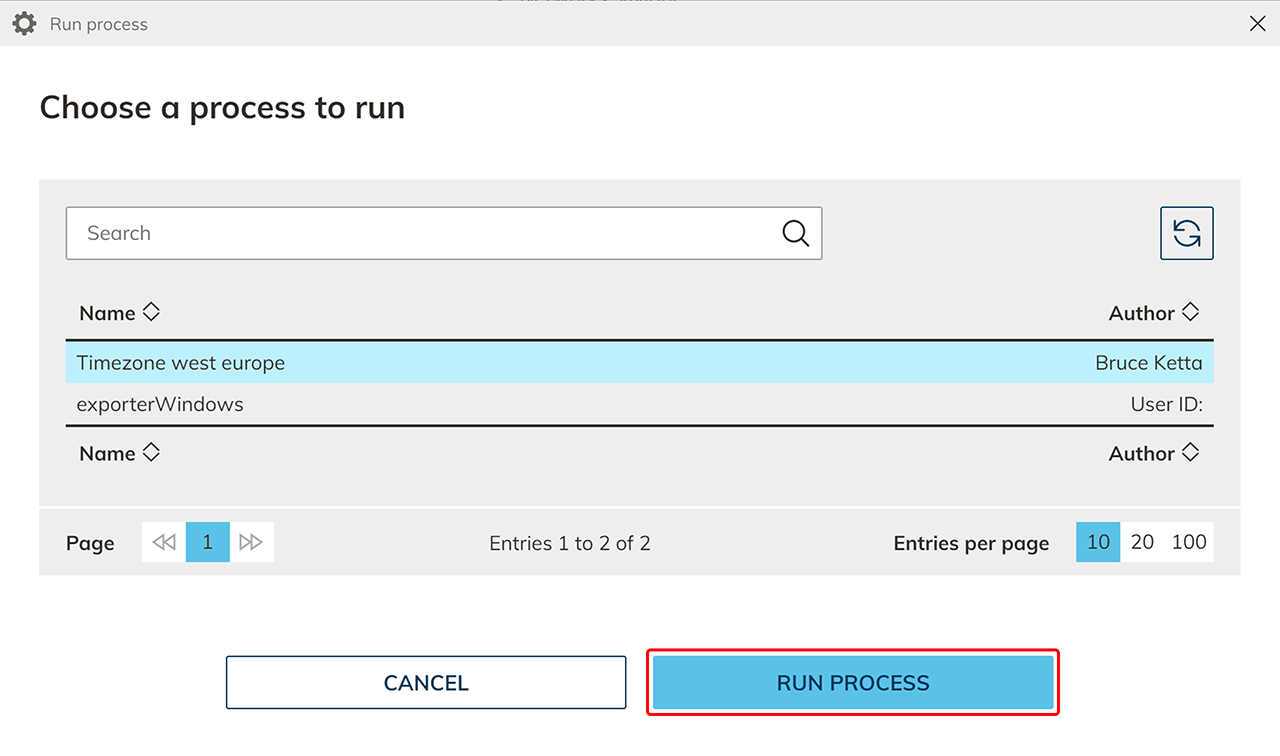
- Anschließend können Sie wieder auf Ihre Ressource zugreifen.
4. Überprüfen der Prozessdurchführung
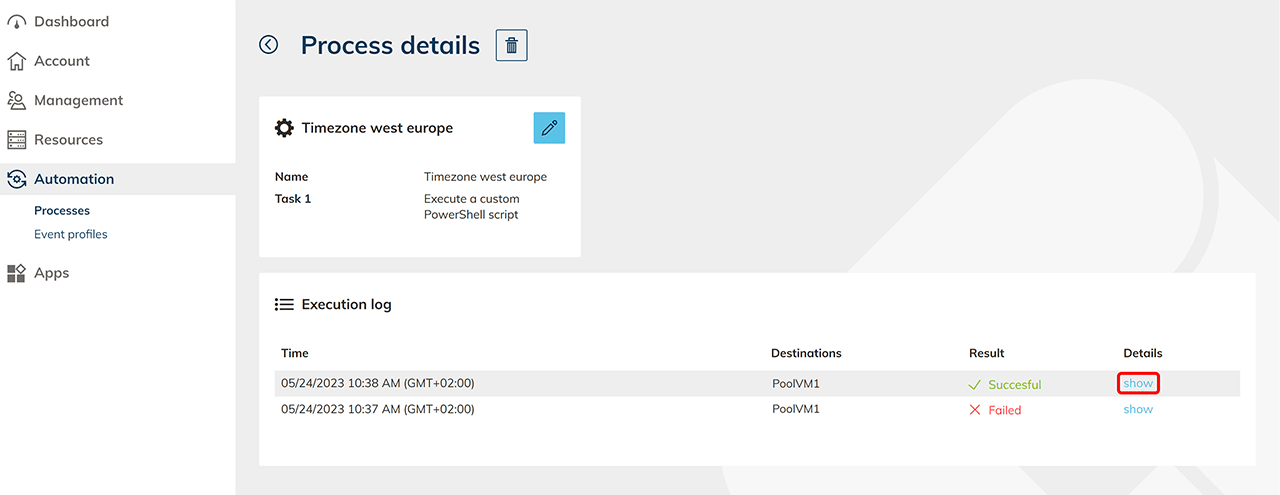
Um zu überprüfen, ob die Durchführung des Prozesses erfolgreich war, lässt sich in oneclick™ mit wenigen Schritten das entsprechende Log-File anzeigen:
- Klicken Sie links im Menü auf Automatisierung und dann auf Prozesse.
- Wählen Sie im Hauptfenster den jeweiligen Prozess aus und klicken Sie in der entsprechenden Zeile links auf das Listen-Symbol.
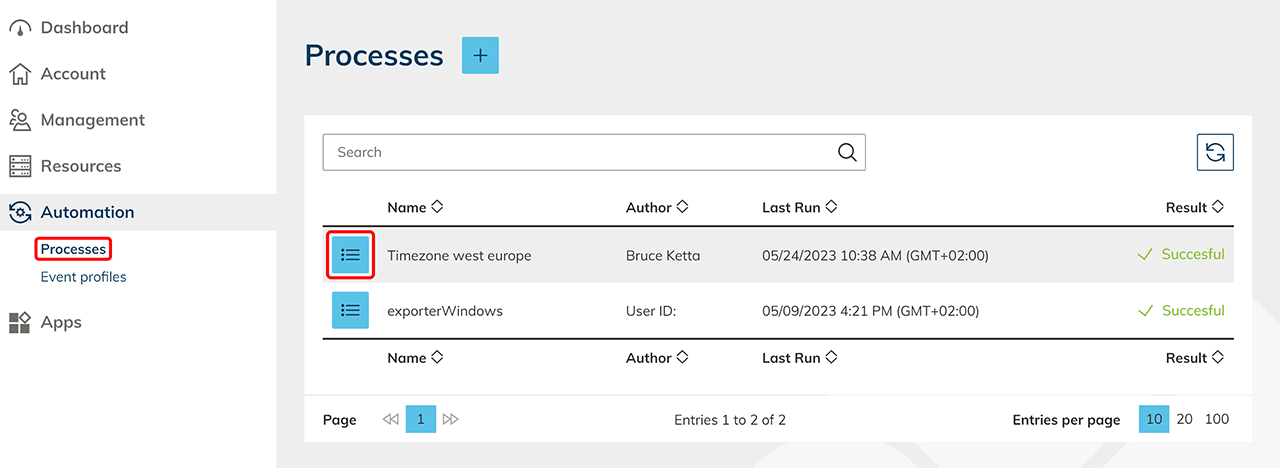
- Im Feld "Ausführungsprotokoll" können Sie nun die gewünschten Daten einsehen.