Vorbereitung & Bereinigung bei Updates oder Sysprep
Damit Windows nach der Installation eines Windows Feature-Updates oder vor einer Sysprep-Operation stabil und fehlerfrei läuft, sollten bestimmte Vorbereitungs- und Bereinigungsmaßnahmen durchgeführt werden.
Nach der Installation eines Feature-Updates sollten Sie sich zunächst am Computer anmelden und ihn einmal neu starten, bevor Sie die folgenden Cleanup-Aufgaben durchführen.
Melden Sie sich zunächst als lokaler Administrator an und stellen Sie sicher, dass die Anmeldung erfolgreich ist.
1. Entfernen unbekannter Benutzerkonten
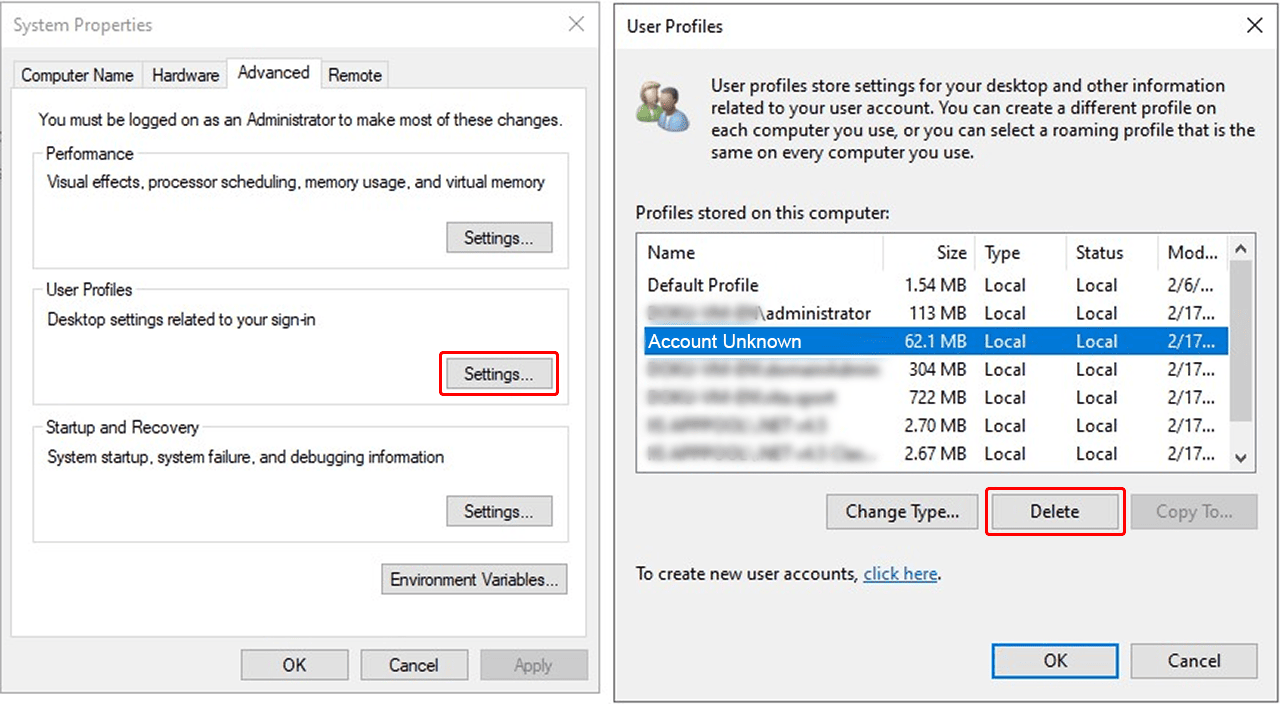
- Öffnen Sie die Systemsteuerung:
Systemsteuerung → System → Erweiterte Systemeinstellungen - Gehen Sie zum Reiter "Erweitert" und zum „Abschnitt Benutzerprofile“, klicken sie auf Einstellungen.
- Löschen Sie alle „Unbekannten Benutzerkonten“ („Account Unknown“) und andere nicht benötigte Konten außer:
- Standardprofil
- Das aktuell angemeldete lokale Administratorkonto
2.a Bereinigen und Neuinstallieren von AppX-Paketen
Bitte beachten Sie, dass durch die Ausführung der nachfolgenden Schritte möglicherweise der Microsoft Store entfernt wird. Dadurch könnten vorinstallierte Apps wie beispielsweise der Microsoft Rechner sowie andere Anwendungen nicht mehr verfügbar sein. Wenn Sie unsicher sind und nicht die vollständige Bereinigung durchführen möchten, führen Sie zunächst eine manuelle Bereinigung durch.
Führen Sie das folgende PowerShell-Skript als Administrator aus:
Get-AppXpackage -AllUsers | Remove-AppxPackage;

Get-AppxPackage | % {
    Add-AppxPackage -DisableDevelopmentMode -Register "$($_.InstallLocation)\AppXManifest.xml"
    };

Get-AppxPackage -AllUsers | % {
    Add-AppxPackage -Register "$($_.InstallLocation)\appxmanifest.xml" -DisableDevelopmentMode
    };
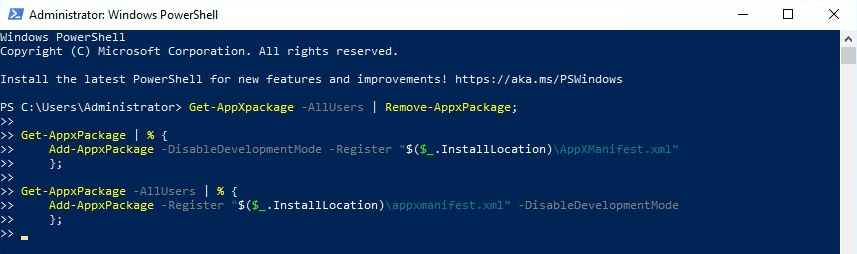 Ignorieren Sie eventuelle Fehlermeldungen und lassen Sie das Skript vollständig durchlaufen.
3. Festplattenspeicherbereinigung über PowerShell
Führen Sie die folgenden PowerShell-Befehle als Administrator aus:
Get-ItemProperty -Path 'HKLM:\SOFTWARE\Microsoft\Windows\CurrentVersion\Explorer\VolumeCaches\*' | % {
    New-ItemProperty -Path $_.PSPath -Name StateFlags0001 -Value 2 -PropertyType DWord -Force
};
Start-Process -FilePath CleanMgr.exe -ArgumentList '/sagerun:1'
Dadurch werden temporäre Dateien und nicht benötigte Daten entfernt.
4. Systemwartung mit DISM-Befehlen
Führen Sie die folgenden DISM.exe-Befehle als Administrator nacheinander aus, bis alle abgeschlossen sind:
-
Öffnen Sie die Eingabeaufforderung mit Win + R drücken, cmd eingeben und Strg + Shift + Enter drücken.
-
Geben Sie folgende Befehle nacheinander eingeben und bestätigen Sie mit Enter:
DISM.exe /online /Cleanup-Image /StartComponentCleanupDISM.exe /online /Cleanup-Image /SPSupersededDISM.exe /online /cleanup-image /restorehealthWarten Sie, bis jeder Befehl abgeschlossen ist.
5. Zusätzliche Überprüfungen vor Sysprep
Falls weiterhin Probleme bestehen, führen Sie diese zusätzlichen Maßnahmen aus:
-
Registrierungsschlüssel bereinigen
Löschen Sie den folgenden Registrierungszweig vor dem Ausführen von Sysprep, um mögliche Gruppenrichtlinien zu entfernen:
HKEY_CURRENT_USER\SOFTWARE\Policies\Microsoft\Windows -
Gruppenrichtlinien überprüfen
- Öffnen Sie den Gruppenrichtlinien-Editor (`gpedit.msc`).
- Prüfen Sie, ob Richtlinien gesetzt sind. Falls ja, setzen Sie diese auf "Nicht konfiguriert".
- Starten Sie das System neu und melden Sie sich erneut an, bevor Sie Sysprep ausführen.
3. #### Keine Domänenmitgliedschaft während Sysprep
Der Computer darf nicht Mitglied einer Domäne sein, wenn Sysprep ausgeführt wird. Falls erforderlich, entfernen Sie das Gerät aus der Domäne und starten Sie es neu.
4. #### Dienste überprüfen
- Öffnen Sie `services.msc` und suchen Sie nach Diensten, die mit Domänenanmeldeinformationen ausgeführt werden.
- Falls solche Dienste existieren:
- Setzen Sie sie auf deaktiviert.
- Entfernen Sie die zugehörige Software oder löschen Sie die Dienste mit dem Befehl
```
sc delete <Dienstname>
```
- Führen Sie anschließend einen Neustart durch und prüfen Sie, ob die Dienste entfernt wurden, bevor Sie Sysprep ausführen.
5. #### Profilpfade in der Registry prüfen
- Öffnen Sie den Registrierungseditor `regedit`.
- Navigieren Sie zu: `HKEY_LOCAL_MACHINE\Software\Microsoft\Windows NT\CurrentVersion\ProfileList`
- Überprüfen Sie, ob Benutzerprofile auf ein anderes Laufwerk als `C:\Users\<Benutzername>` verweisen. Falls ja, korrigieren Sie den `ProfileImagePath`\-Wert für jede GUID.
- Starten Sie anschließend den Computer neu und führen Sie danach Sysprep aus.
Falls Sysprep weiterhin fehlschlägt, sollte insbesondere die Registry, die Domänenmitgliedschaft und die Benutzerprofile überprüft werden.
2.b Manuelle Bereinigung bei Sysprep-Problemen
Falls Sysprep nicht fehlerfrei ausgeführt wird, kann eine manuelle Bereinigung hilfreich sein. Diese Schritte helfen, das Problem zu identifizieren und zu beheben.
1. Entfernen Sie zunächst unbekannte Benutzerkonten
2. Sysprep mit Administratorrechten ausführen
- Öffnen Sie den Datei-Explorer und navigieren Sie zu
C:\Windows\System32\Sysprep. - Klicken Sie mit der rechten Maustaste auf sysprep.exe und wählen Sie "Als Administrator ausführen".
- Setzen Sie einen Haken bei "Verallgemeinern", wählen Sie "Neustart" und bestätigen Sie mit OK.
Falls Sysprep weiterhin fehlschlägt, fahren Sie mit den folgenden Schritten fort.
3. Fehlerprotokolle einsehen (Berechtigungen setzen)
Sysprep erstellt Fehlerprotokolle, die standardmäßig nicht direkt einsehbar sind.
- Um Zugriff zu erhalten, navigieren Sie zu
C:\Windows\System32\Sysprep\Panther\setuperr.log.
Falls erforderlich, überprüfen Sie auch setupact.log. - Klicken Sie mit der rechten Maustaste auf setuperr.log, wählen Sie "Eigenschaften", wechseln Sie zum Tab "Sicherheit" und klicken Sie auf Erweitert.
- Im Tab "Berechtigungen" klicken Sie auf Hinzufügen und dann auf Prinzipal auswählen.
- Geben Sie "Jeder" ein, klicken Sie auf Namen überprüfen und anschließend auf OK.
- Aktivieren Sie die entsprechenden Berechtigungen und schließen Sie das Fenster mit OK. Nun können Sie die Fehler im Log einsehen.
4. Fehlerhafte AppX-Pakete in PowerShell entfernen
- Öffnen Sie PowerShell als Administrator, indem Sie Win + X drücken und "Windows PowerShell (Admin)" auswählen.
- Kopieren Sie die fehlerhaften Einträge aus dem Fehlerprotokoll setuperr.log.
- Um ein betroffenes AppX-Paket zu entfernen, geben Sie den folgenden Befehl ein und drücken Sie Enter:
Remove-AppxPackage -Package Paketname
- Für „Alle Benutzer“ verwenden Sie diesen Befehl und drücken Sie Enter:
Remove-AppxPackage -AllUsers -Package Paketname
- Öffnen Sie das Fehlerprotokoll erneut, kopieren Sie weitere Fehler und wiederholen Sie den Vorgang in PowerShell, bis alle problematischen Pakete entfernt wurden.
5. Fehlerprotokolle bereinigen & Sysprep erneut ausführen
- Nachdem alle Fehler behoben wurden, löschen Sie die Sysprep-Fehlerlogs (setuperr.log).
- Starten Sie anschließend Sysprep erneut, indem Sie
C:\Windows\System32\Sysprep\sysprep.exeausführen. - Falls erneut Fehler auftreten, wiederholen Sie die Schritte aus Punkt 3, bis das Fehlerprotokoll keine weiteren Probleme mehr anzeigt.