Was gibt es Neues in oneclick™?
Version / Release: 2609.02.112
Veröffentlichungsdatum: 30. September 2026
Verbesserungen
Admin-Bereich bleibt in sehr großen Divisionen schnell
In Divisionen mit mehr als 1.000 Benutzern oder 2.500 App-Instanzen laden die Tabellen „Benutzer“ und „App-Instanzen“ jetzt seitenweise vom Server, statt die gesamte Liste in den Browser zu laden. Suche, Filter (einschließlich Tags und Richtlinien), Sortierung und „Alle auswählen“ wirken über alle Seiten, und die Fußzeile zeigt die Gesamtzahl sowie die Anzahl der ausgewählten Einträge, zum Beispiel „Einträge 1 bis 10 von 1202 (1202 ausgewählt)“. Kleinere Divisionen sind davon nicht betroffen. Weitere Änderungen machen den Admin-Bereich in Umgebungen mit vielen Benutzern, App-Instanzen oder Netzwerken reaktionsschneller:
- Große Listen laden in weniger, dafür größeren Seiten, sodass der Admin-Bereich nutzbar bleibt, während eine Liste noch lädt.
- Tabellen und Filteroptionen werden nur noch neu berechnet, wenn sich etwas Relevantes geändert hat. Das beseitigt die kurzen Aussetzer nach Menüklicks und beim Öffnen des Suchfilters, der jetzt sofort erscheint.
- Nach einem Verzeichnisdienst-Import werden nur noch die geänderten Benutzer an offene Admin-Sitzungen übertragen, statt fünf vollständige Listen neu zu laden. Neue, geänderte und gelöschte Benutzer erscheinen im Bereich „Benutzer“ ohne Neuladen der Seite.
- Die Listen „Netzwerke“ und „Netzwerksicherheitsgruppen“ laden deutlich schneller.
- Das Dashboard fragt nur noch die Datensätze ab, die es tatsächlich anzeigt, und friert den Browser-Tab in Divisionen mit sehr vielen Anmeldungen nicht mehr ein.
Aktualisieren-Button auf dem Dashboard
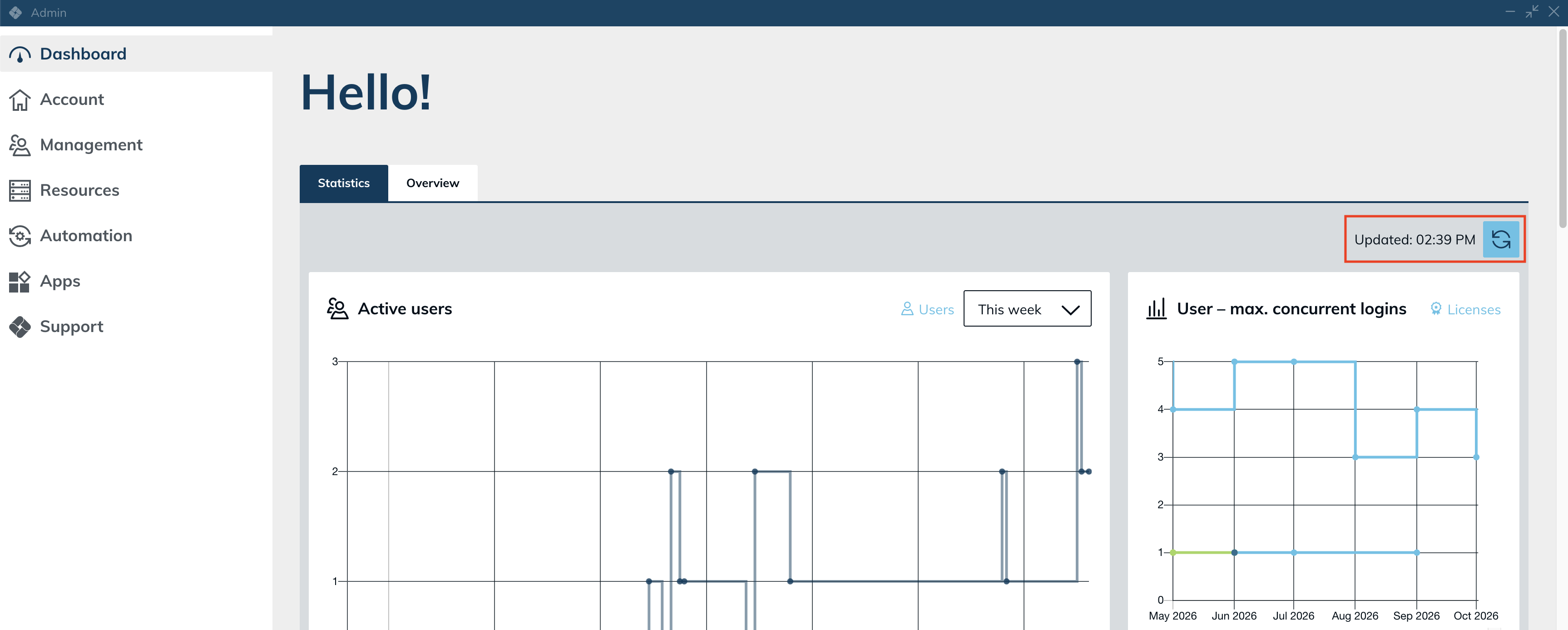
Die Ansicht „Statistiken“ des Dashboards hat jetzt oben rechts einen Aktualisieren-Button, daneben steht „Stand: HH:MM Uhr“, damit Sie sehen, wie aktuell die Ansicht ist. Ein Klick auf den Button lädt alle Kacheln auf einmal neu. Das Anmeldungen-Diagramm aktualisiert sich jetzt alle 5 Minuten statt alle 20 Sekunden: Seine Daten ändern sich nur einmal pro Minute, und das häufige Neuladen hat das Dashboard in großen Divisionen ausgebremst. Die übrigen Kacheln behalten ihre Intervalle.
Änderungen an Zielsystemen und Pools blockieren das Dialogfenster nicht mehr
Einen Port an einem Zielsystem hinzufügen oder entfernen, ein Zielsystem löschen, eine App-Konfiguration mit geändertem Zielsystem speichern oder die Zielsysteme eines Pools ändern – das hielt das Dialogfenster in großen Divisionen bis zu einer Minute lang in der Ladeanimation. Das Dialogfenster schließt sich jetzt sofort, und die betroffenen App-Instanzen werden im Hintergrund aktualisiert. Beim Speichern eines Pools wartet oneclick™ außerdem nicht mehr auf den Load Balancer, wenn sich die Autoscaling-Konfiguration nicht geändert hat. Die Zielsystem-Kachel in einem Zielsystem-Pool zeigt nach dem Speichern des Zielsystem-Dialogs keine endlose Ladeanimation mehr.
Kleinere Verbesserungen an Tabellen und Detailansichten
- Die Gruppen-Details listen die Mitglieder als „Nachname, Vorname“ auf, sortiert nach Nachname, jeweils 20 auf einmal mit „Mehr anzeigen“.
- Die Seitenzeile einer Tabelle zeigt, wie viele Einträge ausgewählt sind. Der separate Zähler neben den Buttons entfällt.
- App-Instanzen, die über eine Gruppe zugewiesen wurden, lassen sich jetzt per Klick auf die Zeile auswählen.
- Der Button des Suchfilters ist bei geöffnetem Filter vollständig klickbar. Vorher reagierte nur seine obere Hälfte.
- Die Gruppenliste einer Verzeichnisdienst-Anbindung überspringt die erste Gruppe nicht mehr.
- Ein gelöschter Benutzer in der Liste der App-Start-Fehler auf dem Dashboard zeigt nicht mehr „Ein Netzwerkfehler ist aufgetreten. Bitte versuchen Sie es erneut.“
Übersichtlichere Vorschau beim Import von Verzeichnisdienst-Benutzern
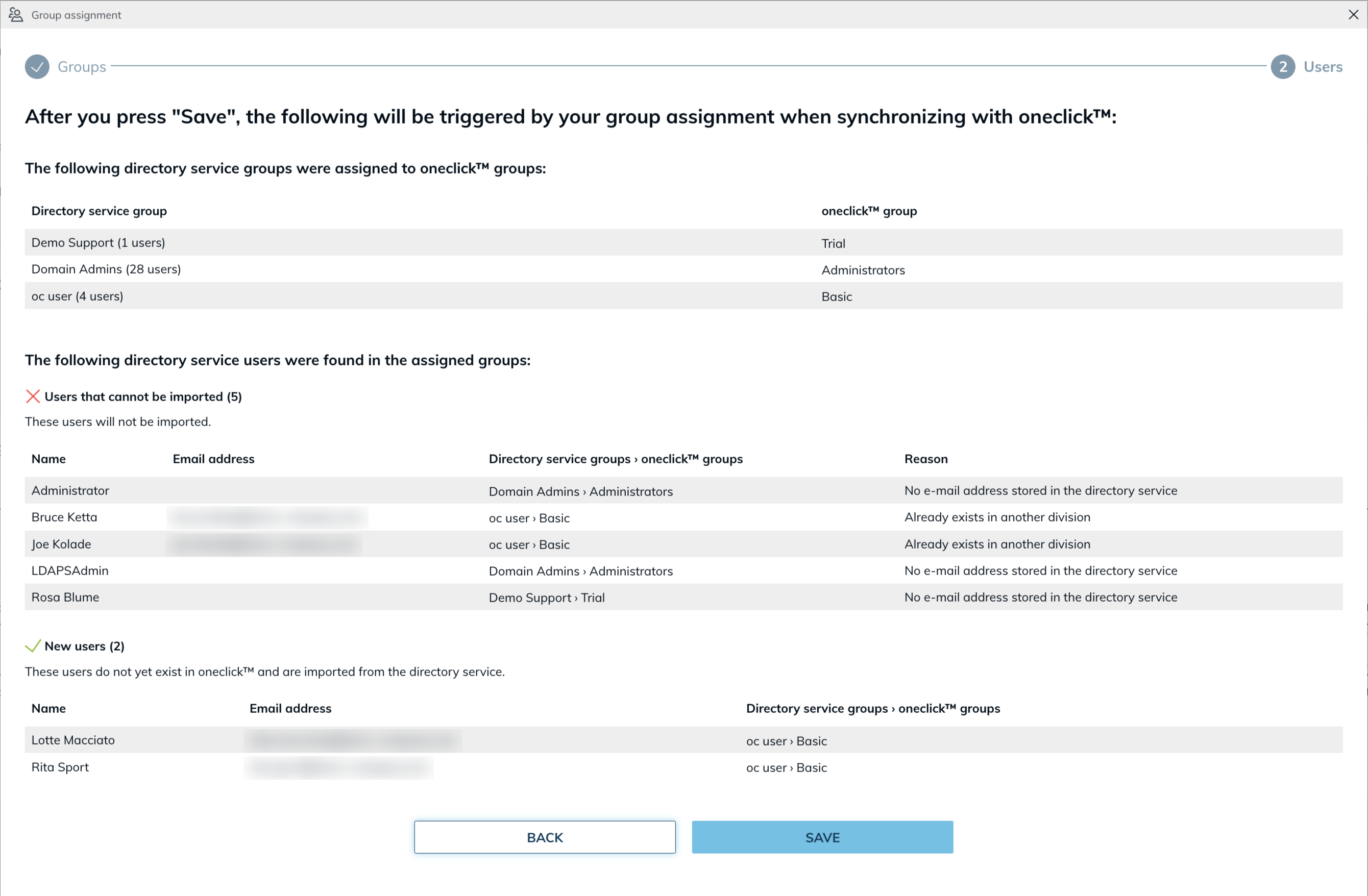
Der letzte Schritt des Verzeichnisdienst-Assistenten zeigt die Benutzer des Verzeichnisdienstes jetzt in drei getrennten Listen statt in einer Tabelle mit Status-Symbolen: „Benutzer, die nicht importiert werden können“, „Neue Benutzer“ und „Vorhandene Benutzer“. Jede Liste zeigt ihre Anzahl in der Überschrift, leere Listen werden ausgeblendet.
- Bei Benutzern, die nicht importiert werden können, steht der Grund jetzt in einer Spalte „Grund“ statt in einem Tooltip, zum Beispiel „Keine E-Mail-Adresse im Verzeichnisdienst hinterlegt“.
- Bei vorhandenen Benutzern zeigt die Liste in der Spalte „Zugeordnetes Benutzerkonto“ direkt das zugeordnete oneclick™ Konto – zusammen mit der Grundlage der Zuordnung: Objekt-ID (objectGUID) oder Verzeichnispfad (DN) im Verzeichnisdienst, Objekt-ID in Microsoft Entra ID oder E-Mail-Adresse. Würde das Speichern die E-Mail-Adresse dieses Benutzers ändern, warnt die Liste Sie und zeigt die alte und die neue Adresse. Vorher sagte der Hinweis nur, dass der Benutzer bereits vorhanden ist, sodass ein Produktivkonto ohne Vorwarnung umbenannt und auf eine andere Lizenz verschoben werden konnte.
- Vorschau und Import erkennen Benutzer jetzt auf dieselbe Weise. Ein Benutzer, dessen E-Mail-Adresse sich im Verzeichnisdienst geändert hat, wurde bisher als neu angezeigt, obwohl der Import das vorhandene Konto umbenannte. Die Vorschau zeigt diesen Benutzer jetzt als vorhanden.
- Die Listen verwenden keine Tooltips mehr, was die Vorschau bei großen Verzeichnissen spürbar schneller macht.
Verzeichnisdienst-Anbindungen: Wählen Sie, wie vorhandene Benutzer erkannt werden
Bisher konnte ein Objekt im Verzeichnisdienst immer nur zu genau einem oneclick™ Konto werden. Enthalten zwei Verzeichnisse dieselben Personen, zum Beispiel ein Produktiv- und ein Testverzeichnis, erkannte die zweite Anbindung das vorhandene Konto wieder und überschrieb dessen E-Mail-Adresse und Lizenz. Die neue Einstellung „Vorhandene Benutzer erkennen“ bietet zwei Optionen:
- „Über die Objekt-ID des Verzeichnisdienstes“ (Standard): das bisherige Verhalten. Benutzer werden zuerst über ihr Verzeichnisdienst-Objekt erkannt und ersatzweise über die E-Mail-Adresse, sodass eine geänderte E-Mail-Adresse im Verzeichnis das vorhandene Konto umbenennt.
- „Nur über die E-Mail-Adresse“: Benutzer werden ausschließlich über die E-Mail-Adresse zugeordnet. Ein Verzeichnisdienst-Benutzer, dessen Adresse in oneclick™ nicht existiert, wird zu einem neuen Konto – auch wenn dasselbe Verzeichnisdienst-Objekt bereits über eine andere Anbindung verknüpft ist. Das ursprüngliche Konto behält E-Mail-Adresse, Lizenz und Gruppen.
Sie wählen die Option im Schritt „Einstellungen“ beim Erstellen einer Anbindung und können sie später im Bearbeiten-Dialog der Anbindung ändern. Die Anbindungs-Details zeigen den aktuellen Wert. Bestehende Anbindungen behalten das bisherige Verhalten. Die Einstellung steht für private Verzeichnisdienste und Microsoft Entra ID zur Verfügung.
Verzeichnisdienst-Synchronisierung läuft schneller und zuverlässig durch
Große Verzeichnisdienst-Importe konnten viele Stunden laufen, bei einem Neustart im Hintergrund auf halbem Weg abbrechen oder doppelt parallel laufen. Der Import läuft jetzt in kleinen Abschnitten: Ein Neustart kostet höchstens einen Abschnitt statt eines kompletten Neustarts, doppelte Läufe werden verhindert, und Benutzer werden unter Last nicht mehr übersprungen. Ein Verzeichnis mit 3.700 Benutzern synchronisiert jetzt in unter sieben Minuten statt in rund 20 Stunden. Unveränderte App-Instanzen werden während des Imports nicht mehr neu gespeichert – das überflutete bisher offene oneclick™ Desk- und Admin-Sitzungen mit Aktualisierungen und machte sie langsam. Sie erhalten jetzt eine Benachrichtigung pro Import, zum Beispiel über eine volle Lizenz, statt einer pro Abschnitt.
Ist eine AD-Gruppe mehreren oneclick™ Gruppen zugeordnet, werden importierte Benutzer jetzt allen zugewiesen. Bisher landeten sie nur in der ersten zugeordneten Gruppe und erhielten die App-Konfigurationen, Tags und Richtlinien der übrigen Gruppen nicht.
TPM und Secure Boot für eigene Images auf Open Telekom Cloud
Wenn Sie auf Open Telekom Cloud eine virtuelle Maschine (VM) aus einem Ihrer eigenen Images erstellen, können Sie jetzt TPM und Secure Boot aktivieren. Bisher fehlten die beiden Schalter bei eigenen Images, sodass die VM immer ohne sie erstellt wurde und Windows 11 fehlende Sicherheitshardware bemängeln konnte. Wählen Sie eines Ihrer eigenen Images und eine Maschinengröße aus den Familien c9, m9 oder pi5e: Unterhalb der Maschineneinstellungen erscheint dann eine Box „Sicherheit“ mit den Schaltern „TPM“ und „Secure Boot“. Das Image selbst muss diese Funktionen unterstützen. Die Schalter stehen nur beim Erstellen einer VM zur Verfügung – bestehende VMs müssen Sie neu erstellen, um sie zu nutzen. Von der Plattform bereitgestellte Windows-11-Images verhalten sich wie bisher: Beide Schalter sind aktiviert und ausgegraut.
Verpasste Aktualisierungen werden nach einem Verbindungsabbruch nachgeholt
Verlor ein Browser-Tab seine Echtzeitverbindung zu oneclick™, zum Beispiel im Ruhezustand des Laptops oder im Hintergrund, zeigte der Admin-Bereich veraltete Daten, bis Sie die Seite neu geladen haben. In den Details eines Zielsystem-Pools konnte dann eine neue Sitzung fehlen oder ein falscher Benutzer angezeigt werden. Nach dem Wiederverbinden holt der Admin-Bereich die verpassten Aktualisierungen jetzt automatisch nach. Dasselbe gilt für die App-Kacheln im oneclick™ Desk.
Klarere Port-Prüfung
Ein abschließendes oder doppeltes Komma in einer Port-Liste, zum Beispiel „3389, 636,“, wird jetzt akzeptiert statt abgelehnt. Die Fehlermeldung bei ungültigen Ports lautet jetzt „Geben Sie gültige Ports von 1 bis 65535 ein, durch Kommas getrennt.“ Das gilt für alle Port-Felder im Admin-Bereich.
Fehlerbehebungen
- Richtlinien mit IP-Bedingungen werten die echte Client-IP-Adresse aus: IP-Bereiche in Richtlinien wurden mit der falschen Adresse verglichen, sodass die Option „Alle außer diese IP-Bereiche“ in Richtlinien für den zweiten Faktor nie griff und der zweite Faktor immer abgefragt wurde. Einzelne IP-Adressen und Bereiche werden jetzt korrekt erkannt. Richtlinien, die auf bestimmte IP-Bereiche beschränkt sind, greifen jetzt ebenfalls – Benutzer an den eingetragenen Adressen werden also möglicherweise erstmals nach einem zweiten Faktor gefragt. Auch die erstmalige Einrichtung der Zwei-Faktor-Authentifizierung berücksichtigt jetzt die Gruppen- und IP-Regeln der Richtlinie. Die Begrenzung fehlgeschlagener Anmeldeversuche gilt jetzt pro Client-IP-Adresse: Vorher konnten 30 fehlgeschlagene Anmeldungen plattformweit alle Benutzer vorübergehend aussperren.
- SSH-App-Instanzen zeigen die Felder für Zugangsdaten wieder an: App-Instanzen von SSH-Apps (Shell / Konsole) zeigen im Admin-Bereich wieder die Felder „Benutzername“ und „Passwort“. Zugangsdaten, die vor dem Verschwinden der Felder eingegeben wurden, sind wieder sichtbar und bearbeitbar; bei zwischenzeitlich erstellten Instanzen müssen Sie die Zugangsdaten einmal eingeben. Apps, die Standard-Zugangsdaten verwenden oder die Zugangsdaten beim App-Start abfragen, sind nicht betroffen.
- Tabellen „App-Instanzen“ und „Benutzer“ laden zuverlässig zu Ende: In manchen Divisionen zeigte die Tabelle alle Zeilen, aber die Ladepunkte darunter hörten nie auf und die Gesamtzahl fehlte. Eine fehlgeschlagene zugehörige Abfrage oder ein zwischenzeitlich entfernter Datensatz lassen die Tabelle nicht mehr im Ladezustand hängen.
- Netzwerke und Zielsysteme an IPsec-Anbindungen speichern zuverlässig: Ein Netzwerk erstellen oder löschen und ein Zielsystem an einer IPsec-Anbindung bearbeiten schlagen nicht mehr mit einer Fehlermeldung fehl, wenn ein Zielsystem keine Port-Zuordnung hat. Die irreführende Meldung zu einem überlappenden CIDR-Bereich beim erneuten Versuch erscheint nicht mehr. Über die API ohne Konfiguration erstellte Zielsysteme erhalten jetzt wie im Admin-Bereich erstellte Zielsysteme zugeordnete Ports, und beim Bearbeiten der Ports eines Zielsystems bleiben die bestehenden Port-Zuordnungen erhalten, statt alle neu vergeben zu werden.
- App-Konfigurationen ohne Lizenz werden korrekt angezeigt: App-Konfigurationen, deren Lizenz gelöscht wurde, erscheinen nicht mehr als leere Zeilen und lassen sich wieder ohne Fehler bearbeiten. Beim Löschen einer Lizenz werden ihre App-Konfigurationen jetzt in einem Schritt mit entfernt. Die oneclick™ Desk-Kachel einer solchen App-Konfiguration ist deaktiviert, statt nutzbar zu erscheinen.
- Gespeicherte RDP-Dateien funktionieren in Load-Balancing-Pools weiterhin: Bei Apps in einem Load-Balancing-Pool, die über das oneclick™ Gateway geöffnet werden, funktionierte eine gespeicherte .rdp-Datei nicht mehr, sobald das Load Balancing dem Benutzer ein anderes Zielsystem zuwies – mit dem Fehler 0x3000008. Alle Verbindungsdateien, die ein Benutzer bereits gespeichert hat, funktionieren jetzt weiterhin und verbinden mit dem aktuell zugewiesenen Zielsystem. Der Sitzungsverlauf meldet das tatsächlich verwendete Zielsystem.
- Schließen einer App hängt zu Spitzenzeiten nicht mehr: Das Schließen einer App konnte zur abendlichen Spitzenzeit 60 bis 200 Sekunden dauern und mit einem Timeout enden, weil jedes Beenden alle Load-Balancing-Sitzungen durchsuchte. Das Beenden räumt jetzt nur noch die eigene App-Instanz auf. Sitzungen, die ohne ordentliches Schließen endeten, zum Beispiel durch einen geschlossenen Browser-Tab, halten eine Load-Balancing-Bindung nicht mehr am Leben: Der Zeitraum für bestehende Benutzer-Sitzungen beginnt jetzt auch für sie, und verwaiste Einträge blockieren kein Zielsystem mit einem Benutzerlimit von 1 mehr.
- Drive-Kachel erscheint zuverlässig: War der Drive-Dienst vorübergehend nicht erreichbar, während das Drive eines Benutzers eingerichtet wurde, hatte der Benutzer dauerhaft keine Drive-Kachel, obwohl das Drive-Konto existierte. Die Kachel wird jetzt trotzdem hinzugefügt, und jede Änderung am Benutzer prüft erneut, ob sie vorhanden sein muss. Betroffene Benutzer wurden repariert.
- Dropdown „Aktion ausführen“ behält seine Größe und verhält sich korrekt: Das Dropdown verkleinert sich beim Öffnen nicht mehr, und unter „Anbindung“ wurde das Such-Symbol durch ein Pfeil-Symbol ersetzt.
- Tippen in Dropdowns funktioniert wieder zuverlässig: In Safari und anderen WebKit-basierten Browsern konnte das erste Zeichen, das in die Suche eines Dropdowns getippt wurde, verloren gehen. Auch die Bedienung von Dropdowns mit der Tastatur wurde verbessert.
Version / Release: 2607.03.053
Veröffentlichungsdatum: 1. September 2026
Verbesserungen
Tastatur-Layout für Streaming im Browser
Mehrere Verbesserungen am Tastatur-Layout, das Apps im Browser verwenden:
- Dänisches Layout ergänzt: In den Nutzungseinstellungen einer App-Konfiguration steht unter „Auf dem Remote-System gewähltes Tastatur-Layout“ jetzt „da-DK Qwerty“ zur Auswahl. Die dänischen Sonderzeichen æ ø å und die Zeichen auf AltGr kommen korrekt an.
- „Anderes Layout“ funktioniert wie vorgesehen: Die Option, die vorher „Anderes Layout (Einstellung des Remote-Systems benutzen)“ hieß, fällt nicht mehr auf das US-Layout zurück. Zeichen werden jetzt layout-unabhängig übertragen und kommen damit auch auf Remote-Systemen korrekt an, deren Layout nicht in der Liste steht – einschließlich Zeichen jenseits westeuropäischer Alphabete wie ą ć ę, ğ ı ş, griechischer und kyrillischer Zeichen sowie des Euro-Zeichens. Tastenkombinationen wie Strg+C, Strg+V und Alt+Tab funktionieren in diesem Modus ebenfalls.
- Hilfetext zur Einstellung: Ein Hilfe-Symbol neben der Einstellung erklärt, dass das Layout des Remote-Systems nicht automatisch erkannt werden kann, und welchen Eintrag Sie wählen sollten. Der Hilfetext steht in der App-Konfiguration und auf der App-Kachel im oneclick™ Desk zur Verfügung.
Ein Layout aus der Liste überträgt alle Zeichen zuverlässig – wählen Sie „Anderes Layout“ deshalb nur, wenn das Layout des Remote-Systems unbekannt ist oder nicht in der Liste steht. In diesem Modus können Buchstaben-Tastenkombinationen wie Strg+Z auf einem anderen Buchstaben landen, wenn das Remote-System ein Qwertz-basiertes Layout verwendet, das oneclick™ nicht anbietet. Wie bisher gilt die Einstellung für Apps, die über oneclick™ Streaming im Browser geöffnet werden, nicht für Apps über das oneclick™ Gateway.
Wartungsmodus greift jetzt auch in Load-Balancing-Pools
Der Dialog „Wartungsmodus aktivieren“ sagt zu, dass auf den Zielsystemen keine Neuanmeldungen zugelassen werden. In Pools mit „Bestehende Benutzer-Sitzungen wiederverwenden“ galt das nicht: Benutzer, die vorher auf einem Zielsystem gearbeitet hatten, wurden direkt wieder dorthin verbunden, nachdem es in Wartung ging – Benutzer ohne eine solche Bindung dagegen korrekt verteilt. Derselbe Pool verhielt sich also von Benutzer zu Benutzer unterschiedlich, ohne dass das im Admin-Bereich sichtbar war.
- Benutzer, deren Wiederverwendungs-Eintrag auf ein Zielsystem in Wartung zeigt, werden jetzt auf ein freies Zielsystem des Pools geleitet – ohne Fehlermeldung und ohne dass sie etwas tun müssen.
- Beim Aktivieren des Wartungsmodus werden die Wiederverwendungs-Einträge auf den betroffenen Zielsystemen jetzt aufgehoben. Sie müssen sie nicht mehr von Hand in den Pool-Details aufheben. Erhalten bleiben die Einträge von Benutzern aus Gruppen, die während des Wartungsmodus Zugriff erhalten, und von Benutzern, deren Sitzung noch auf diesem Zielsystem läuft.
- Benutzer mit einer laufenden Sitzung können auf diesem Zielsystem weiterhin zusätzliche Apps starten. Sie bei laufender Sitzung zu verschieben, könnte ihr Windows-Profil beschädigen oder ihnen ein temporäres Profil geben. Diese Benutzer erhalten jetzt eine Benachrichtigung mit der Bitte, ihre Dokumente zu speichern und sich vom System abzumelden.
- Der Dialog erklärt, was das bedeutet und was zu tun ist, und über den Link „Sitzungen anzeigen“ gelangen Sie in die Details des betroffenen Zielsystem-Pools. Der Link erscheint nur bei Pools, die bestehende Benutzer-Sitzungen wiederverwenden.
- Sind alle Zielsysteme des Pools in Wartung, sehen Benutzer jetzt den Wartungshinweis statt einer Meldung über fehlende freie Ressourcen.
App-Kacheln zeigen Wartung im Pool schon vor dem Klick
Verwendet eine App „Bestes Zielsystem des Loadbalancing-Pools“ als Zielsystem, wird ihre Kachel jetzt ausgegraut, sobald alle Zielsysteme des Pools für diesen Benutzer im Wartungsmodus sind, und zeigt beim Darüberfahren mit der Maus den Wartungshinweis. Vorher sah die Kachel normal aus, und Benutzer erfuhren es erst nach dem Klick und dem fehlgeschlagenen Start. Die Kacheln wechseln ihren Zustand, während Benutzer angemeldet sind – eine erneute Anmeldung ist nicht nötig.
- Ist nur ein Teil des Pools im Wartungsmodus, bleibt die Kachel nutzbar und die App startet auf einem freien Zielsystem – unverändert.
- Der Tooltip zeigt Ihren Hinweis, wenn alle Zielsysteme des Pools denselben Hinweis tragen. Unterscheiden sich die Hinweise oder ist keiner hinterlegt, sehen Benutzer stattdessen einen neutralen Text, weil eine Wartungszeit von einem Zielsystem über ein anderes in die Irre führen könnte.
- Die Kacheln wenden jetzt dieselben Regeln an wie der App-Start selbst. Bei einem bestimmten Zielsystem sehen Benutzer der oneclick™ Administrations-Division sowie der Cross-Division-Support mit „Support-Zugriff während der Wartung erlauben“ jetzt eine nutzbare Kachel, weil der Start sie ohnehin durchlässt.
Gruppen-Detailansicht lädt nicht mehr alle Benutzer
Wenn Sie im Admin-Bereich eine Gruppe öffnen, wird nicht mehr zuerst die vollständige Benutzerliste der Division geladen. Die Kachel „Benutzer“ fragt jetzt nur noch die Mitglieder dieser Gruppe ab und erscheint, während die übrige Seite noch lädt – vorher wartete sie darauf, dass die gesamte Liste Seite für Seite eintrifft, was große Divisionen langsam machte. Leeren Sie eine Gruppe, erscheint jetzt sofort der Leerzustand, statt dass die Kachel dauerhaft die Ladeanimation zeigt. Auch die Benutzerliste selbst lädt schneller, weil eine Prüfung, die bei jeder Seite lief, nicht mehr Daten der gesamten Plattform durchsucht.
Fehlerbehebungen
- Filteranfragen an die oneclick™ API berücksichtigen wieder alle Filter:
Anfragen an die
/filter-Endpunkte werten jetzt wieder alle übergebenen Filter aus – ODER-Verknüpfungen, mehrere Filter innerhalb einer Filtergruppe und mehrere Filtergruppen – und berücksichtigensort,limit,startundpagewieder. Vorher griff nur der erste Filter der ersten Gruppe, sodass eine Anfrage ohne Fehlermeldung mehr Datensätze zurückgab als erwartet. Auch ausschließende Filter (not) greifen wieder korrekt, und fehlerhafte Filter- oder Sortierangaben führen jetzt zu einer eindeutigen Fehlermeldung statt zu einer leeren Liste. Der Parameterincludesbleibt davon unberührt: Er wurde bewusst entfernt und wird durch diese Korrektur nicht wieder aktiviert. - Anmeldung über einen Identity Provider stellt sich selbst wieder her: Nach einer Betriebsstörung konnte die Anmeldung über einen Identity Provider (Single Sign-on) weiterhin fehlschlagen, bis die Plattform manuell neu gestartet wurde. oneclick™ erkennt diesen Zustand jetzt selbst und behebt ihn automatisch.
- Netzwerke mit überlappendem Adressbereich lassen sich für Cloud-Verbindungen wieder anlegen: Bei AWS, Azure, Google Cloud, Open Telekom Cloud, Ionos, Exoscale, Vultr, Orange, Huawei und Ventus wird ein zweites Netzwerk mit überlappendem CIDR-Bereich in derselben Verbindung wieder akzeptiert – diese Cloud-Provider erlauben identische Adressbereiche innerhalb eines Cloud-Kontos. Für STACKIT- und IPsec-Verbindungen bleibt die Prüfung erhalten, weil eine Überlappung dort tatsächlich zu einem Konflikt führt. Netzwerke und Subnetze, die fehlerhaft angelegt oder bereits gelöscht wurden, belegen ihren Adressbereich nicht mehr, sodass Sie ein fehlgeschlagenes Netzwerk mit demselben Bereich erneut anlegen können. Die Prüfung greift jetzt außerdem beim Bearbeiten des CIDR-Bereichs eines Netzwerks und beim Hinzufügen eines Subnetzes.
- AD/LDAP-Sync schlägt Benutzer mit einer zweiten Verbindung nicht mehr fälschlich zum Löschen vor: Benutzer, die weiterhin über eine zweite AD/LDAP-Verbindung synchronisiert werden, erscheinen beim Abgleich nicht mehr in der Liste der zum Löschen vorgeschlagenen Benutzer.
- AD/Azure-Import bricht bei einem hängenden Benutzer nicht mehr komplett ab: Bleibt die Verarbeitung bei einem einzelnen Benutzer hängen, bricht der Import nicht mehr komplett ab, sondern läuft für die übrigen Benutzer weiter.
- AD/LDAP-Zugangsdaten erscheinen nicht mehr in API-Antworten: Benutzername und Passwort der AD/LDAP-Verbindung werden in den entsprechenden API-Antworten nicht mehr zurückgegeben.
- STACKIT- und OpenStack-Verbindungen melden echte Fehler: Fehler von STACKIT- und OpenStack-Verbindungen zeigen jetzt die tatsächliche Meldung des Anbieters statt einer generischen Meldung, und eine ausbleibende Antwort führt jetzt zu einem Timeout statt zu einem endlosen Warten. Bleibt die Abfrage mehrerer Projekte ohne jede Antwort, wird das jetzt als eindeutiger Fehler gemeldet statt stillschweigend eine leere Liste zu liefern.
- Preise für Open Telekom Cloud vollständig:
Instanzen der Familie
ecsflexwerden jetzt ebenfalls mit Preis angezeigt. - Anzeige der AD-Sync-Gruppen korrigiert: Die Gruppenanzeige beim AD-Sync verwendet jetzt durchgehend das richtige Trennzeichen und zeigt für leere Gruppen die passende Beschriftung.