Zum Hauptinhalt springen

Gruppen

Gruppen anlegen

Um Ihre Benutzer besser zu verwalten, können Sie diese in Gruppen organisieren. Gruppen können Sie verwenden, um selektiv Richtlinien (wie zum Beispiel eine 2-Faktor Authentifizierung) zu aktivieren.

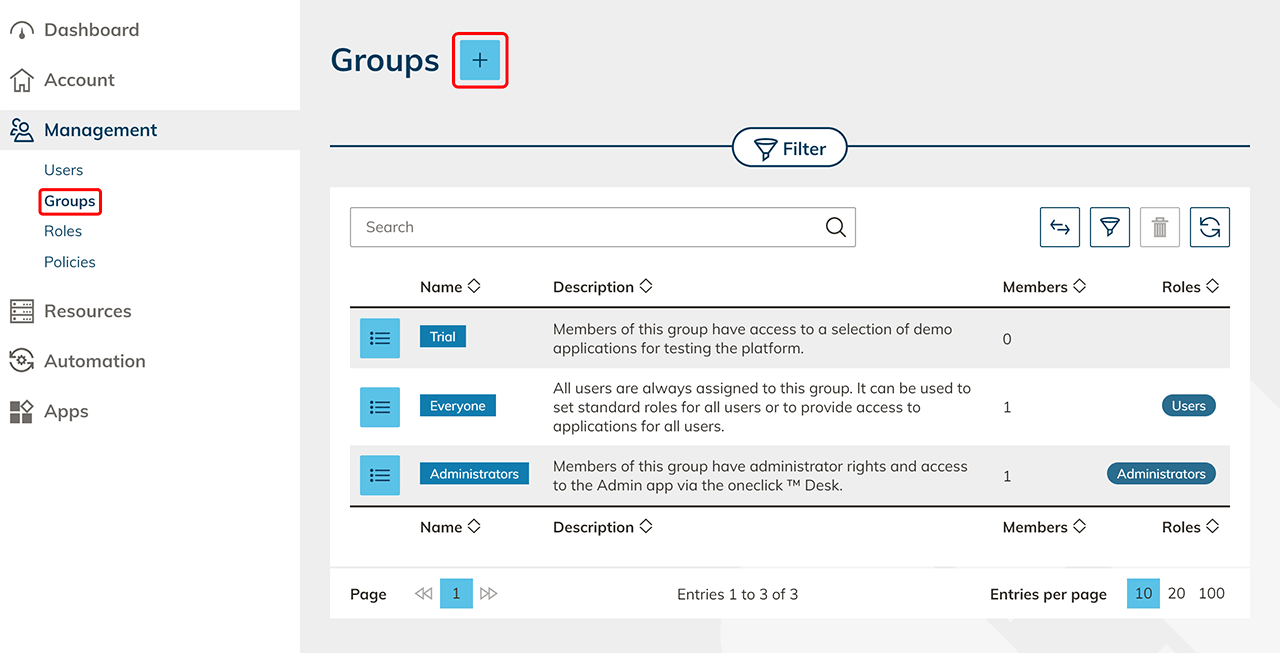
  1. Klicken Sie im Reiter „Verwaltung“ auf Gruppen.
  2. Mit Klick auf das + Symbol können Sie eigene Gruppen erstellen.
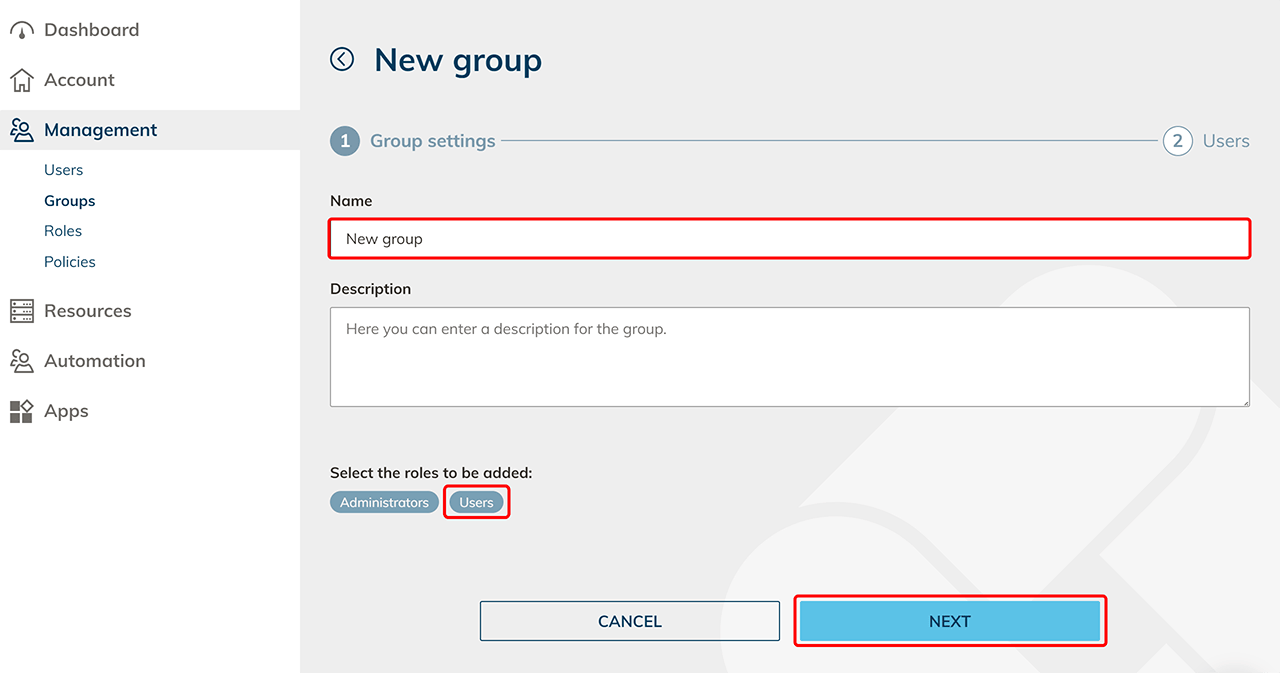
  3. Benennen Sie diese, wählen Sie optional Rollen aus und klicken Sie auf Weiter.
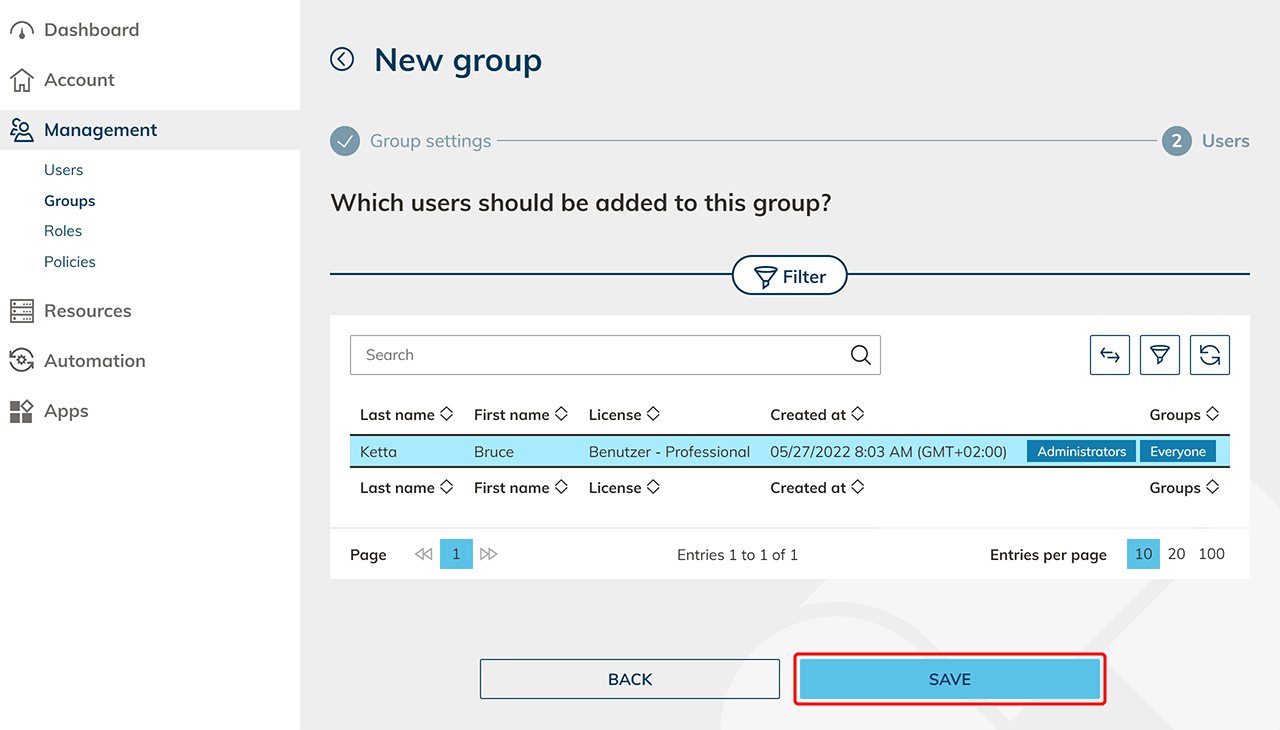
  4. Wählen Sie alle Benutzer, die Sie der Gruppe hinzufügen wollen, und klicken Sie auf Speichern.
Apps hinzufügen

Sie können der Gruppe Apps zuweisen und diese einem oder mehreren Benutzern innerhalb der Gruppe auch mehrfach bereitstellen.

Damit eine App einer Gruppe zugewiesen werden kann, muss in der App-Lizenz die Option Gruppenlizenz ausgewählt sein. Hinweis: Eine Gruppenapp-Lizenz wird immer nutzungsbasiert abgerechnet.

  1. Klicken Sie in der Zeile der Gruppe, der Sie Apps hinzufügen möchten, auf das Listen-Symbol.
  2. Klicken Sie in der Kachel „Apps“ entweder auf das + Symbol, um der Gruppe eine neue App zuzuweisen, oder auf das Stift-Symbol, wenn bereits Apps zugewiesen sind, um weitere hinzuzufügen.
  3. Wählen Sie alle Apps aus, die Sie hinzufügen möchten, und klicken Sie auf Weiter.
  4. Nehmen Sie die Einstellungen für jeden Benutzer vor, wenn die Professional Benutzer Ihre Anmeldedaten nicht selbst auf der Kachel eintragen sollen und klicken Sie auf Weiter. Sie können diese Einstellungen im Nachhinein bearbeiten, indem Sie in der Kachel „Apps“ auf das Zahnrad-Symbol klicken.
  5. Überprüfen Sie Ihre Einstellungen und klicken Sie auf Speichern.
  6. Auf der Kachel „Apps“ erscheint nach einer Appzuweisung zusätzlich ein Zahnrad-Symbol, klicken Sie darauf, um die Einstellung der Gruppe der Apps pro Benutzer zu ändern.
  7. Sie haben die Möglichkeit, einem oder mehreren Benutzern innerhalb dieser Gruppe Apps mehrfach zuzuweisen. Klicken Sie dazu auf das Plus-Symbol. Nehmen Sie die Einstellungen für jeden Benutzer vor Speichern Sie Ihre Eingaben.