App-Lizenz

Sie benötigen App-Lizenzen, um Ihren Benutzern Apps zuzuweisen. Mit Hilfe einer App können Sie eine in oneclick™ angebundene Ressource (On-Premises, Web oder Cloud) für einen Benutzer verfügbar machen.
-
Klicken Sie im Reiter Account auf Lizenzen und dann auf das Plus-Symbol , um eine neue Lizenz zu erstellen.

-
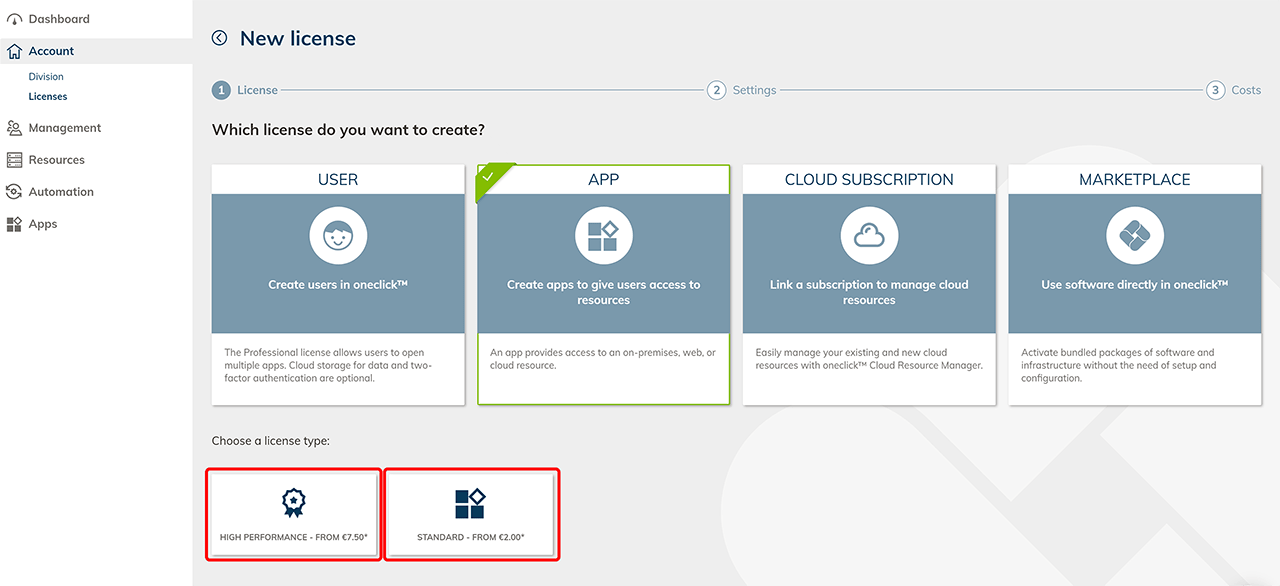
Wählen Sie die Kachel App und klicken Sie auf die Kachel Standard oder High Performance.
-
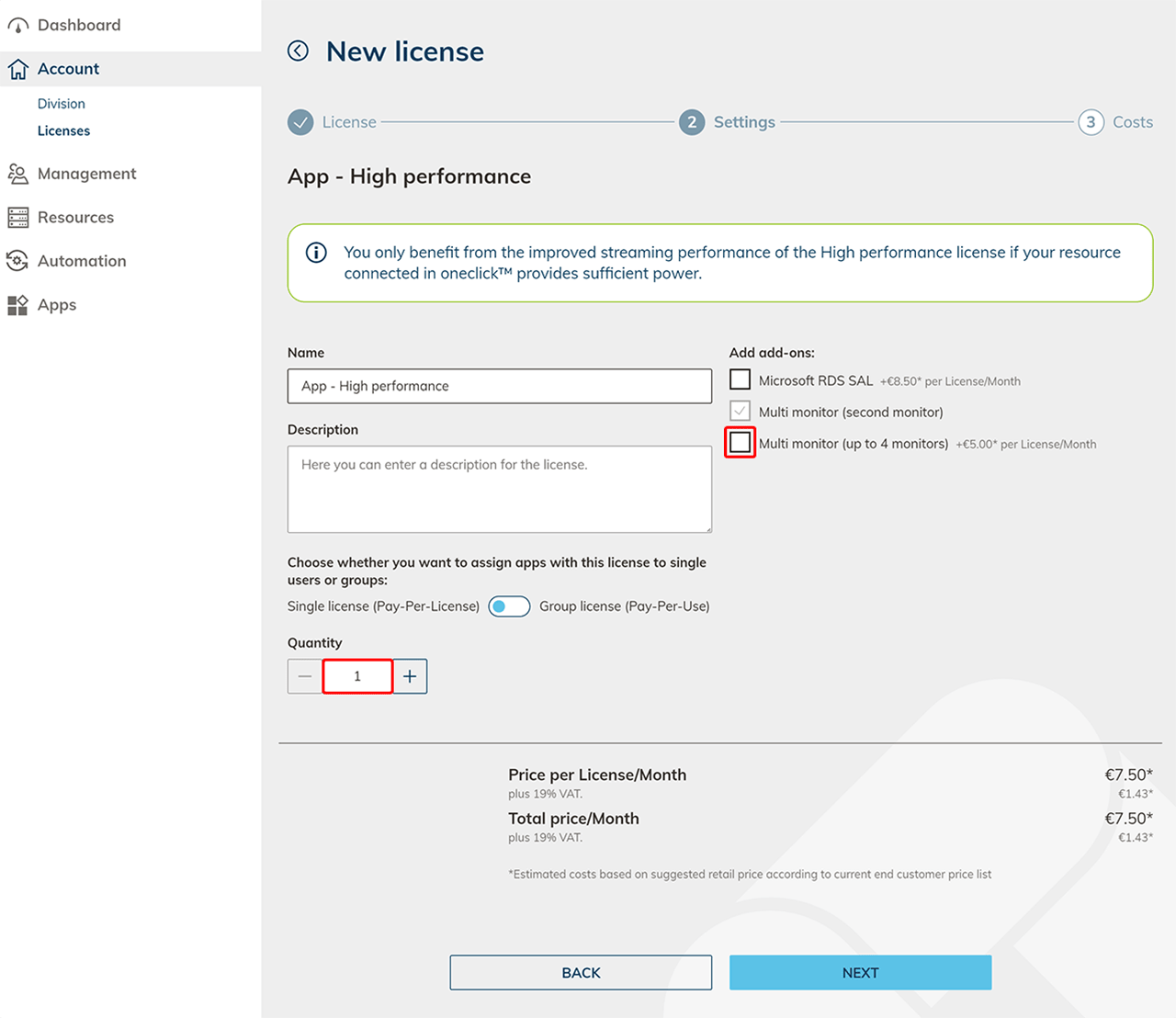
Geben Sie der Lizenz einen beliebigen Namen und wählen Sie so viele App-Lizenzen, wie Sie Apps an Ihre Benutzer vergeben möchten. Bei der Standard-App können Sie einen zweiten Monitor hinzubuchen.

Entscheiden Sie, ob Sie Einzel- (Pay-Per-License) oder Gruppenlizenz (Pay-Per-Use) benötigen. Wenn Sie die Gruppenlizenz gewählt haben, stellen Sie optional Limits für Gruppenlizenzen ein.
Möchten Sie einem Teil Ihrer Benutzer Einzellizenzen geben, und den anderen Gruppenlizenzen, erstellen Sie für diese Benutzer eine separate App-Lizenz und eine separate App-Konfiguration.
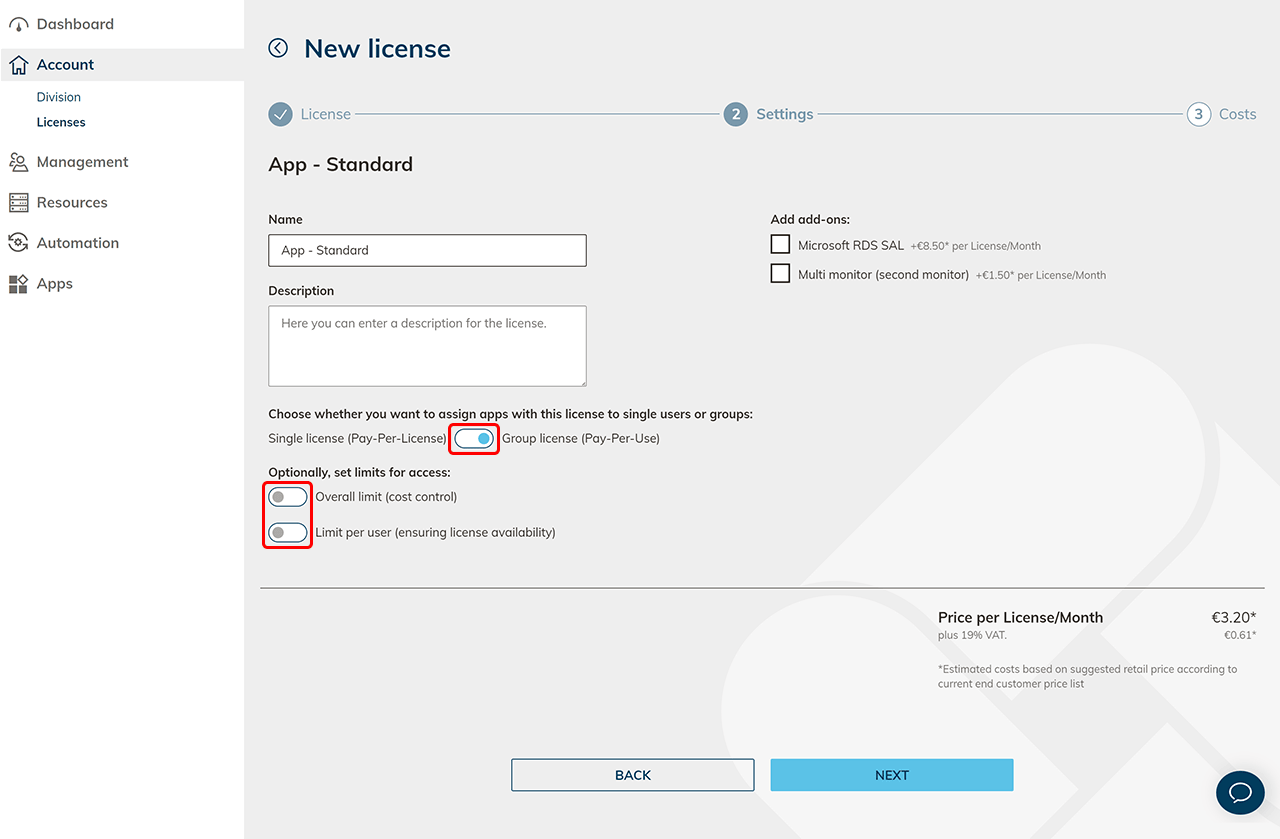
Fügen Sie optional Add-Ons hinzu: Wählen Sie das Add-on Microsoft RDS SAL, wenn Sie Ihre Remote Desktop Services noch nicht selbst lizenziert haben. Wenn Sie eine VD oder VDI über oneclick™ gebucht haben, benötigen Sie keine weitere Microsoft-Lizenz. Wie die Lizenzen eingebucht werden, lesen Sie in der FAQ Ich habe Microsoft RDS SAL über oneclick™ gebucht. Was muss ich tun?Bei einer High Performance-App ist ein zweiter Monitor bereits enthalten. Sie können das Multi-Monitor Add-On mit bis zu vier Monitoren hinzubuchen. Klicken Sie auf Weiter.
-
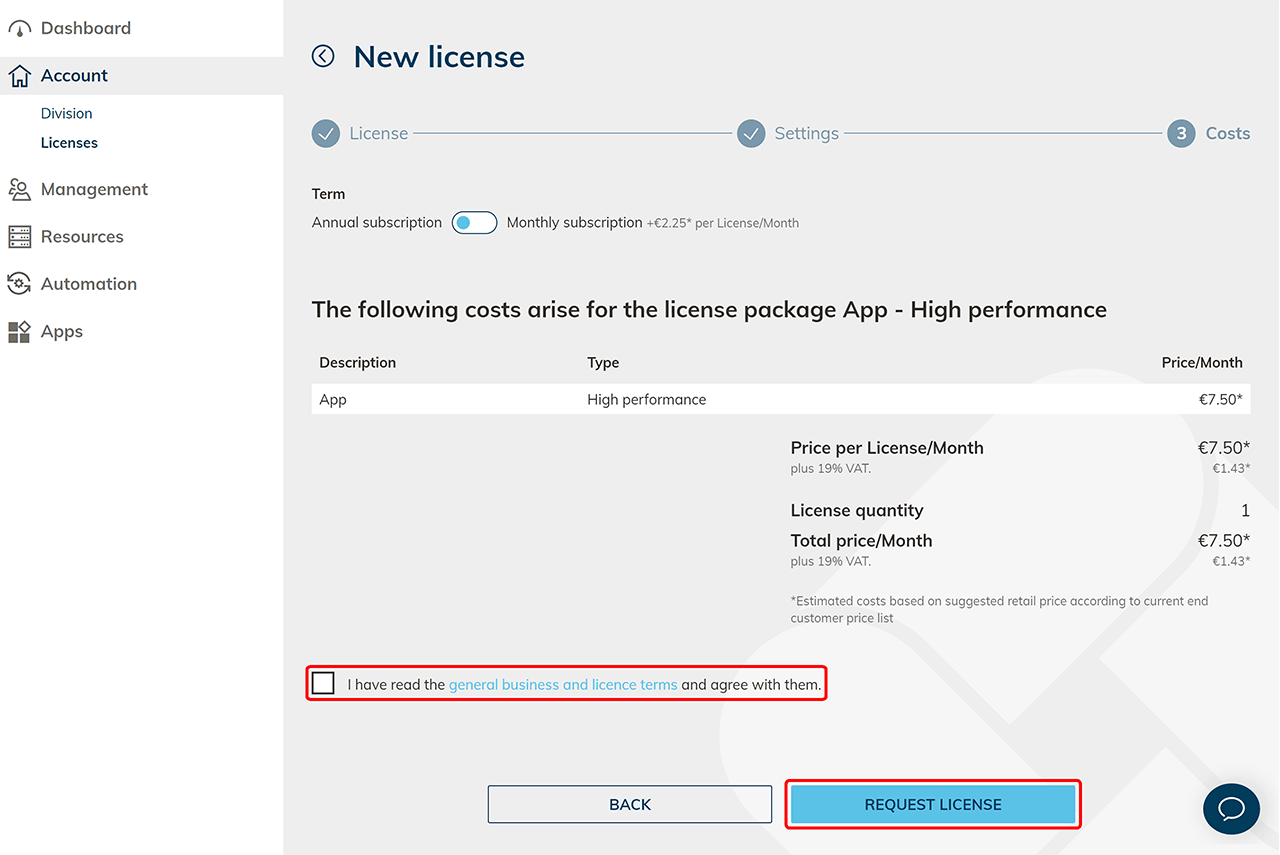
Im letzten Schritt bekommen Sie alle Kosten genau aufgelistet. Klicken Sie auf Lizenz anfordern, um den Vorgang abzuschließen
-
Jetzt können Sie Verbindungen oder Cloud Ressourcen anlegen und danach Apps erstellen.