Marketplace-Lizenz / Kundenadmin

Mit einer Marketplace-Lizenz benötigen Sie keine weiteren Lizenzen. Der Betrieb der Lizenz ist hier bereits inkludiert.
1. Lizenz anfordern
- Klicken Sie im Menü auf „Lizenzen“ und dann auf das Plus-Symbol, um eine neue Lizenz zu erstellen.
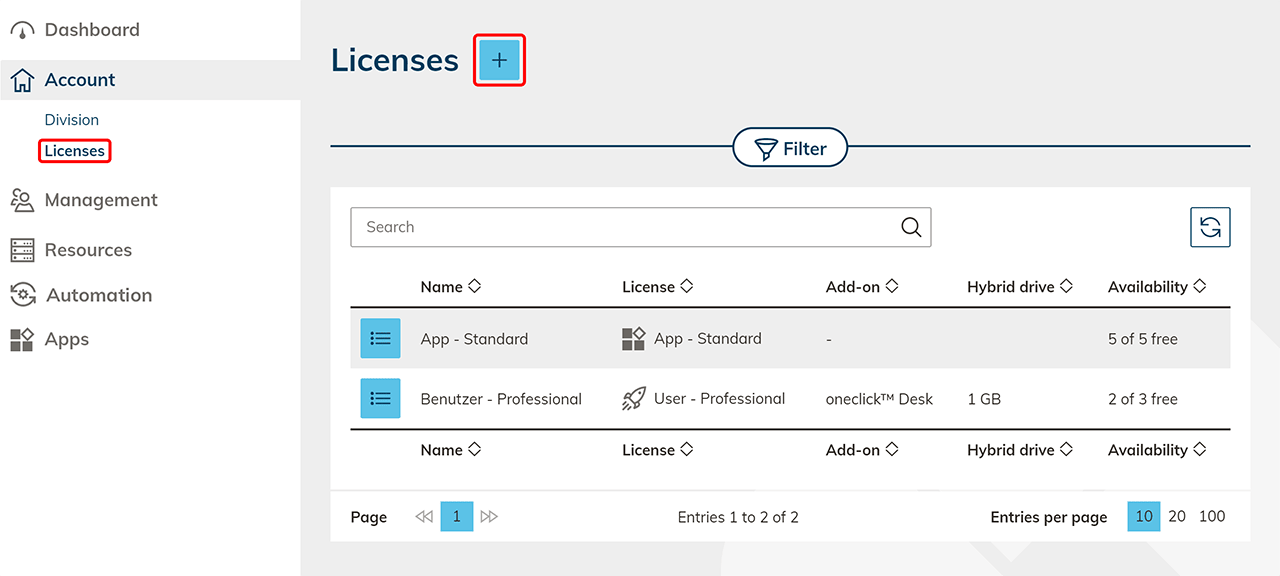
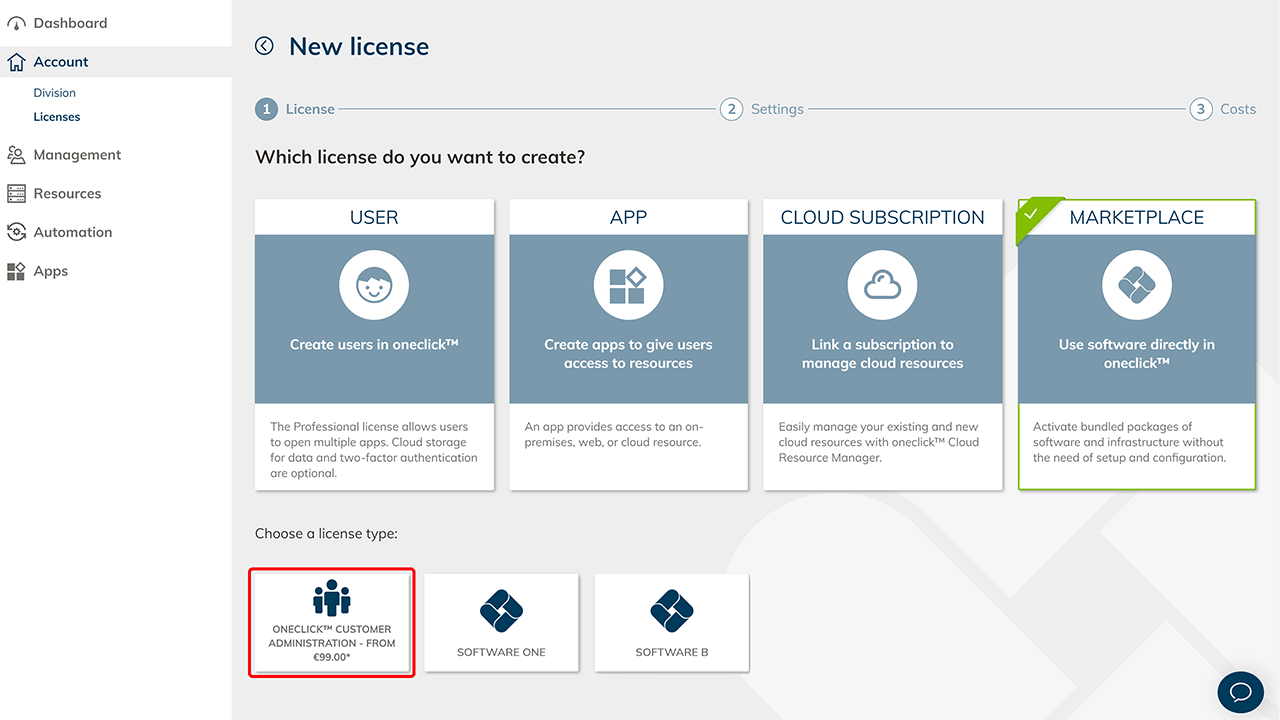
- Wählen Sie die Kachel „Marketplace“ und klicken Sie auf die App (z.B. den oneclick™ Kundenadmin), die Benutzer erhalten sollen.
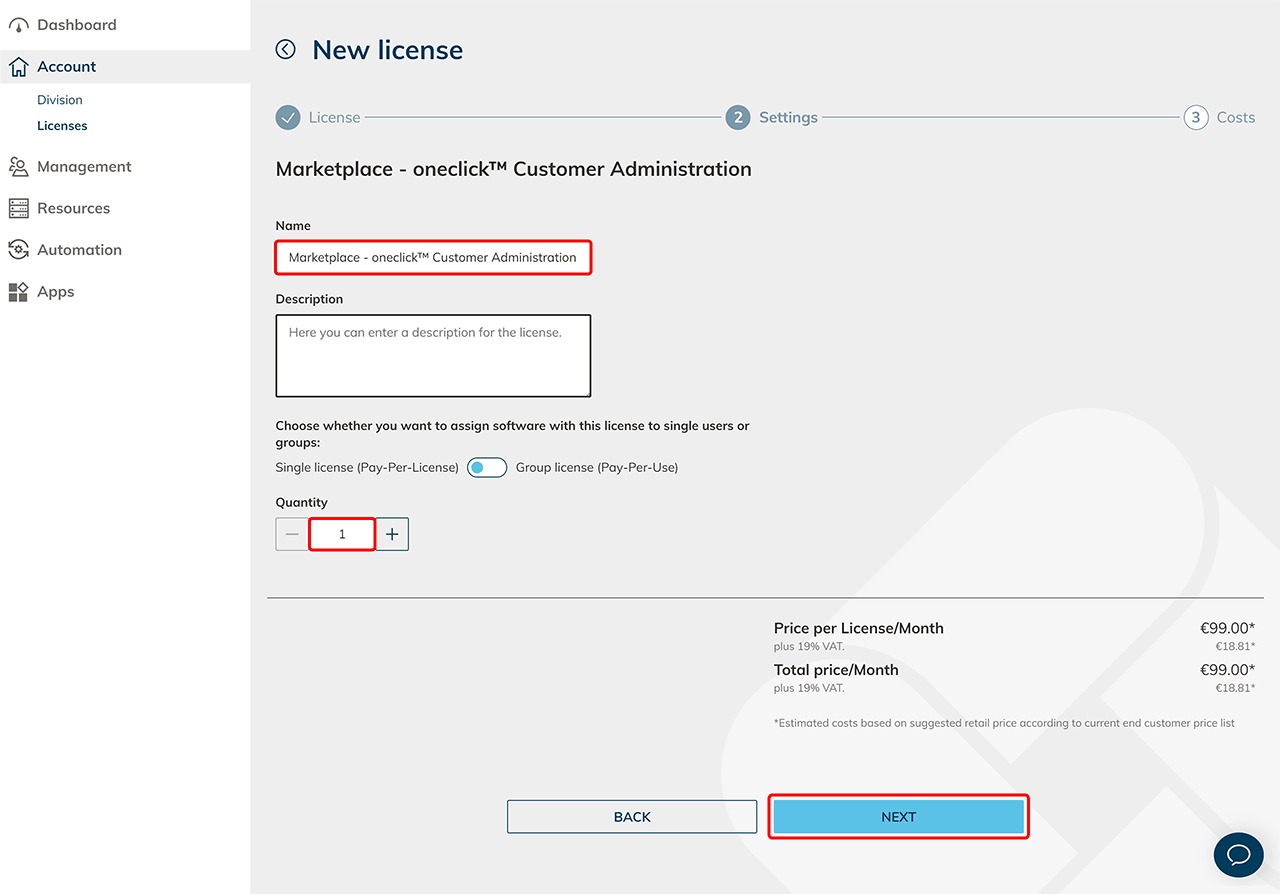
- Geben Sie der Lizenz einen beliebigen Namen, tragen Sie entsprechend eine Menge ein und klicken Sie auf Weiter.
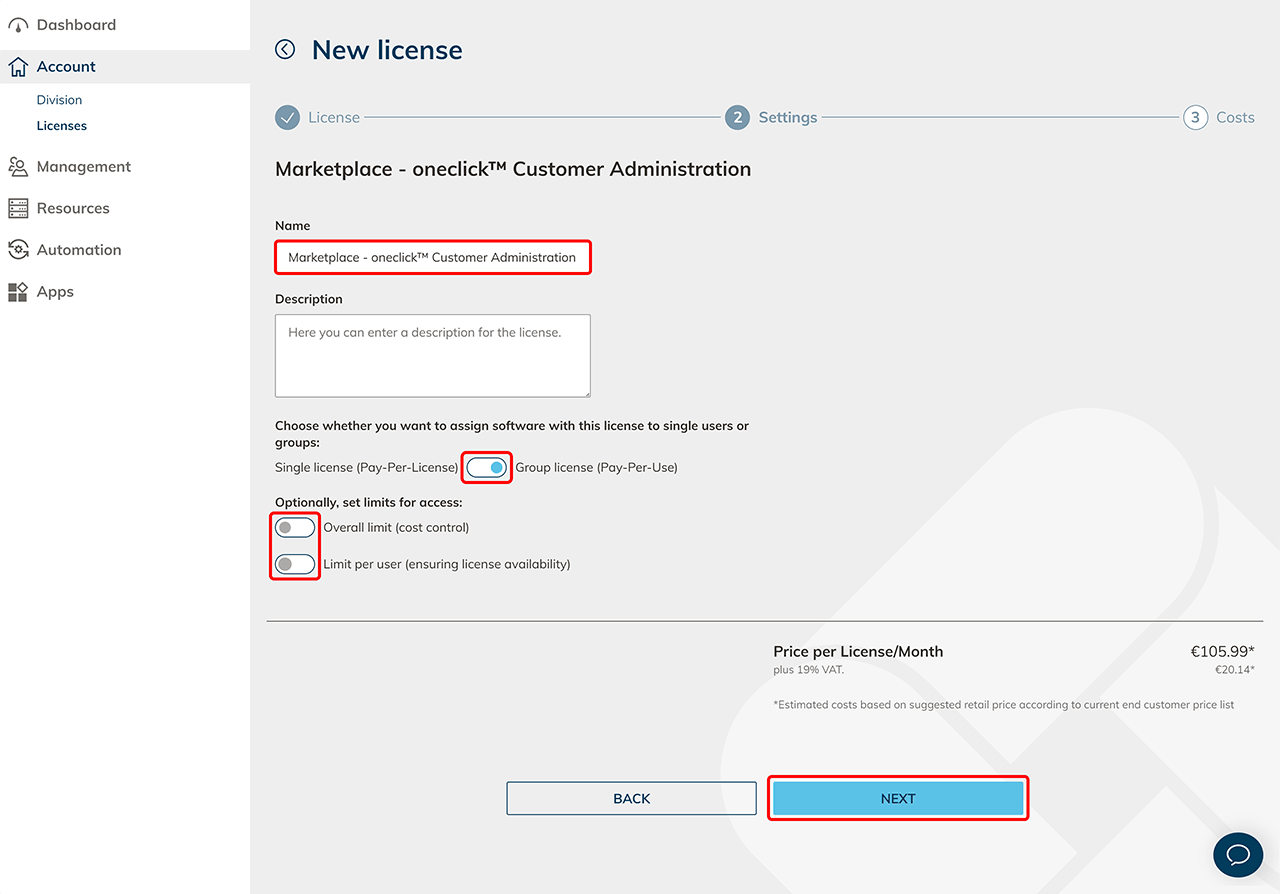
- Wenn Sie speziell Gruppenlizenz gewählt haben, legen Sie optional Limitierungen für den Zugriff fest und klicken Sie auf Weiter.
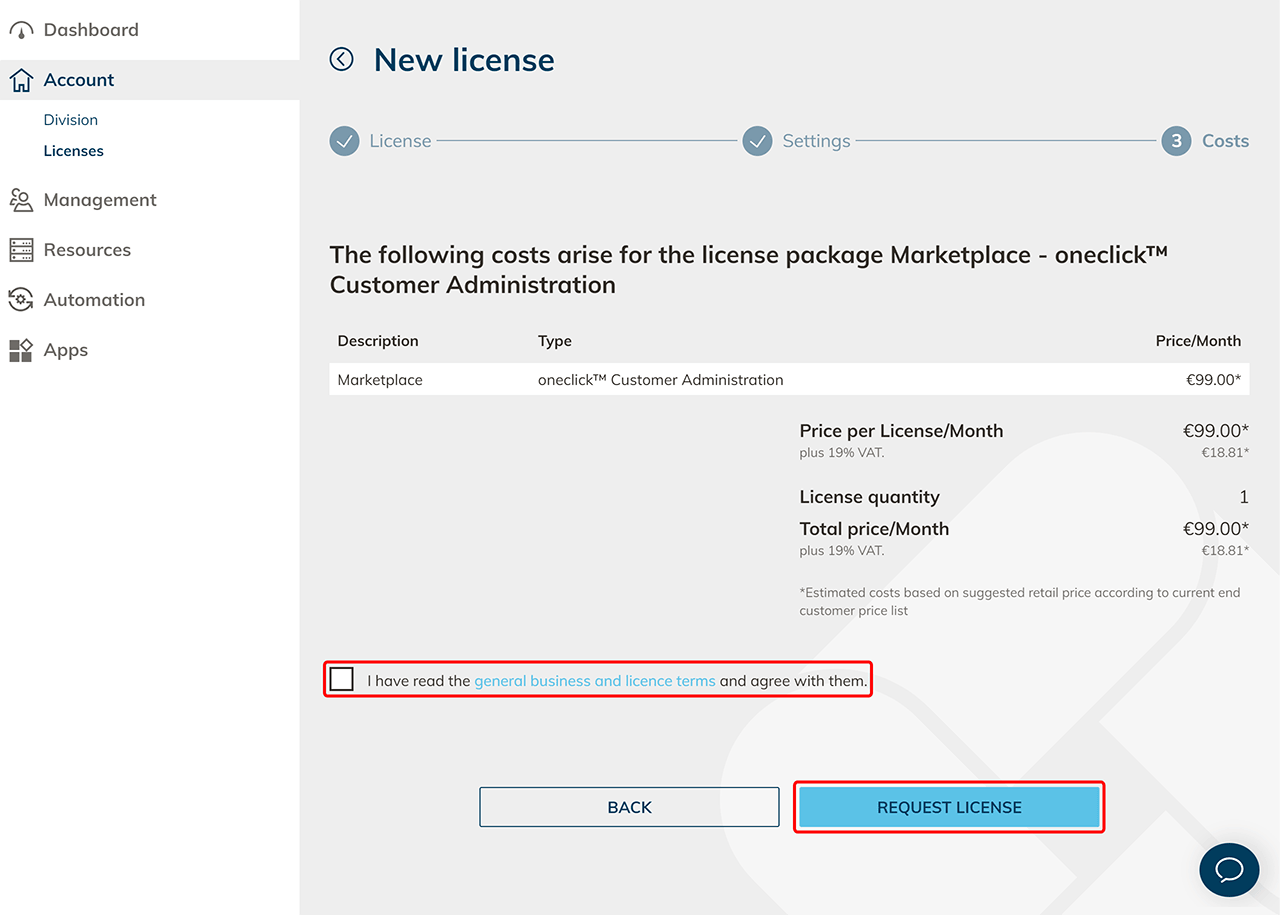
- Im letzten Schritt bekommen Sie die unverbindlichen Preise aufgelistet. Klicken Sie auf Lizenz anfordern, um den Vorgang abzuschließen.
2. App-Konfiguration erstellen und App zuweisen
Die folgenden Konfigurations-Schritte verwenden den oneclick™ Kundenadmin als Beispiel. Andere Marketplace-Lizenzen haben abweichende Konfigurationsmöglichkeiten — bei einigen wird die App-Konfiguration automatisch angelegt.
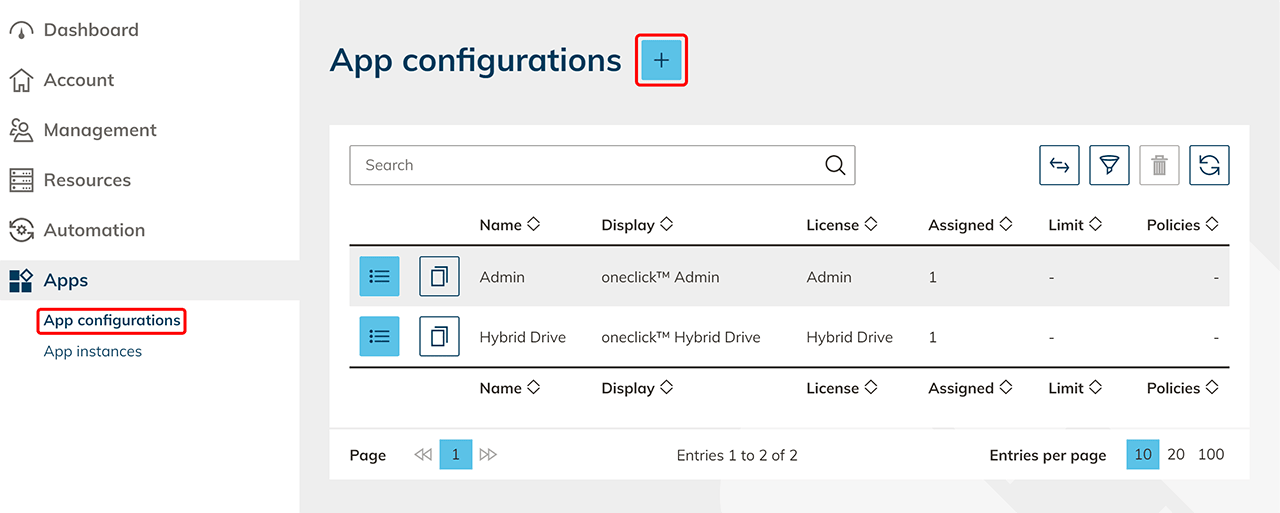
- Klicken Sie im Menü auf "Apps" und dann auf App-Konfiguration.
- Klicken Sie auf das Plus-Symbol.
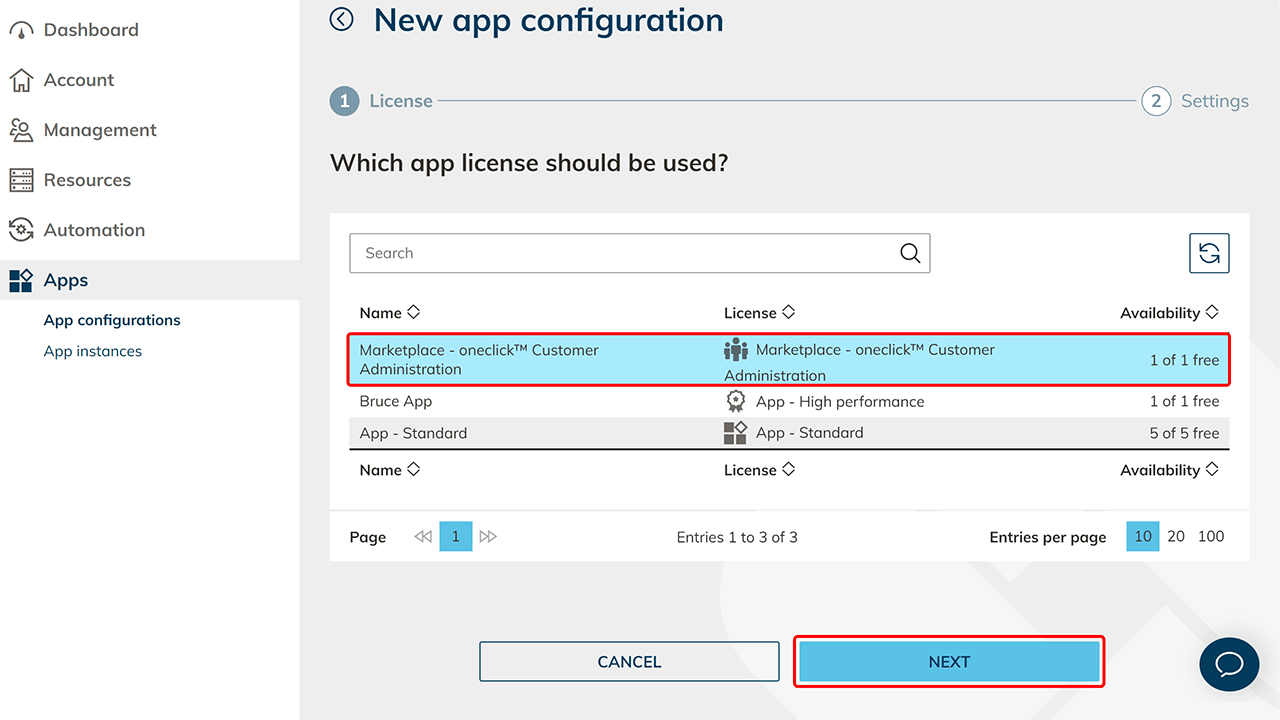
- Wählen Sie Ihre erworbene Marketplace-Lizenz aus und klicken auf Weiter.
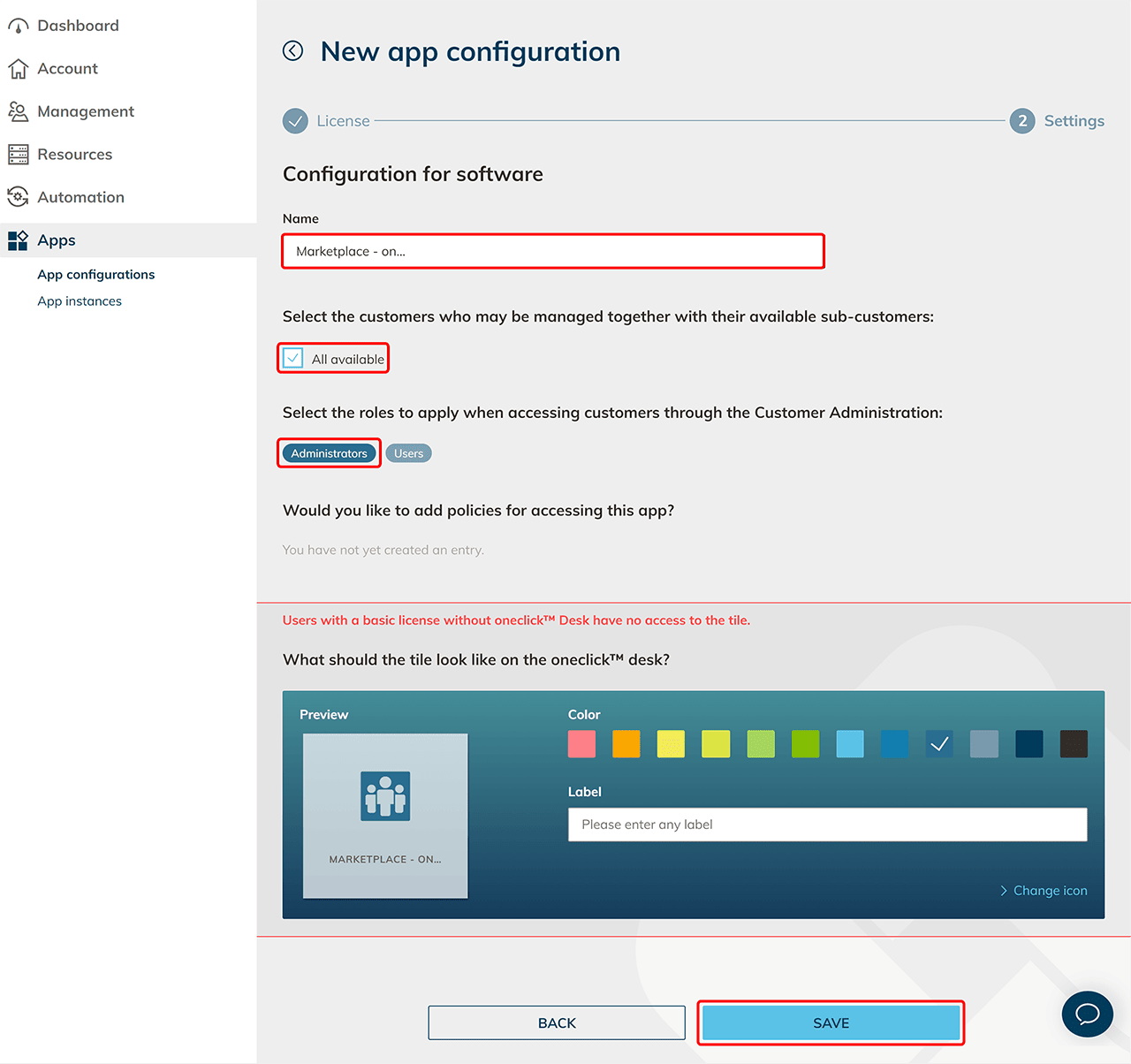
- Geben Sie der Konfiguration einen beliebigen Namen und wählen "Alle verfügbaren" aus, wenn der Benutzer, der die App erhält, alle Kunden verwalten soll.
- Wählen Sie die Rolle „Administrator", um bei Zugriff auf Kunden volle Rechte zu gewähren. Für eingeschränkte Rechte wählen Sie stattdessen eine Rolle mit begrenzten Rechten — siehe Kundenadmin mit eingeschränkten Rechten einrichten.
- Optional können Sie Richtlinien wie einen zweiten Faktor für diese App hinzufügen.
- Gestalten Sie die Kachel bei Bedarf für die Ansicht auf dem oneclick™ Desk.
- Sie beenden diesen Schritt mit Klick auf Speichern.
- Klicken Sie nun im Menü auf App-Instanzen und dann auf das Plus-Symbol, um eine neue App-Instanz zu erstellen.
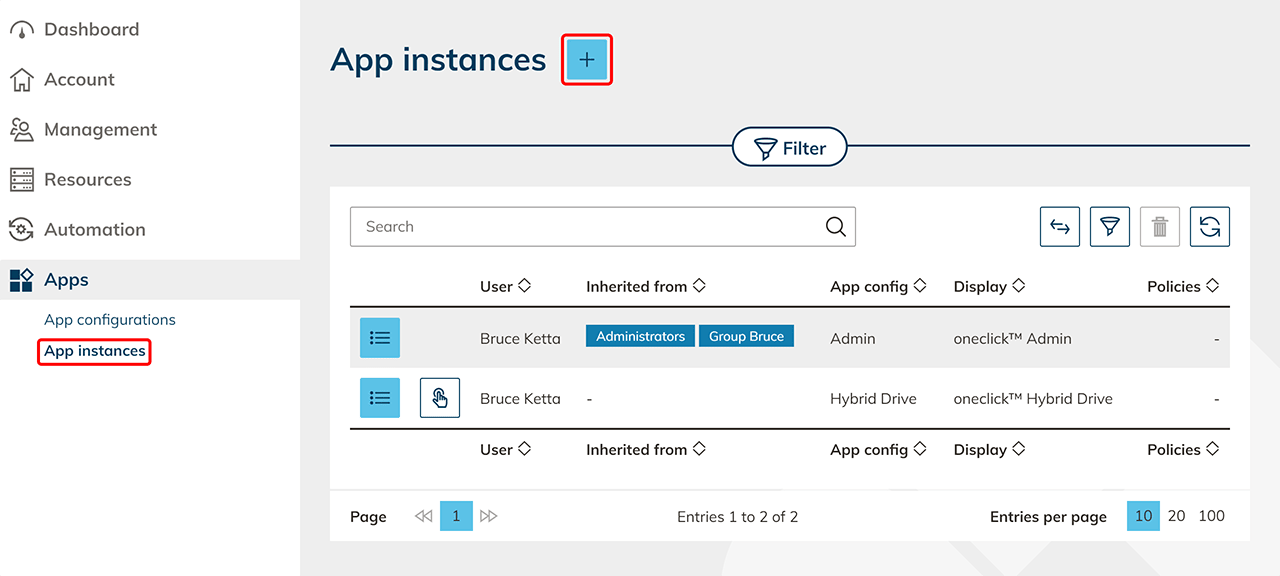
- Wählen Sie direkt die neu erstellte Konfiguration aus und klicken auf Weiter.
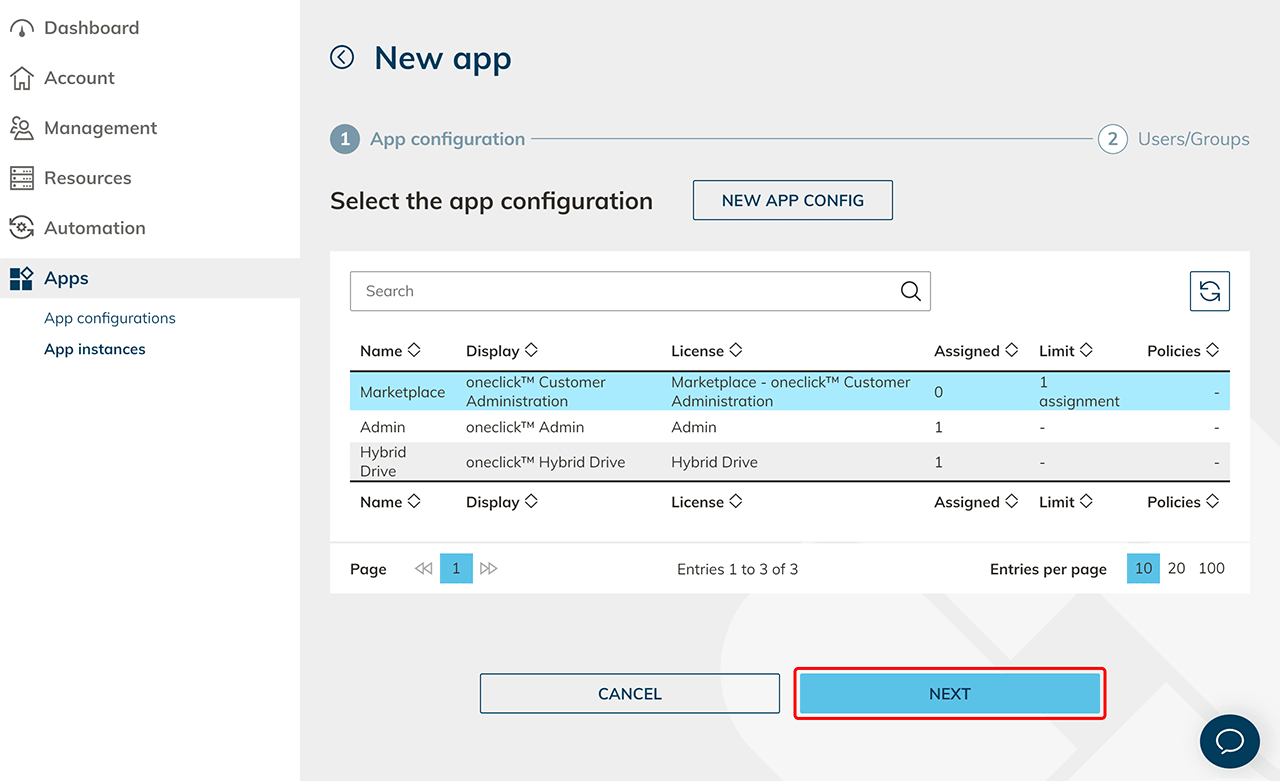
- Je nachdem ob Sie die Lizenz als Einzel- oder Gruppenlizenz angefordert haben, wählen Sie jetzt die Benutzer (Einzellizenz) oder die Gruppe (Gruppenlizenz) aus, welche die App erhalten soll. Klicken Sie auf Speichern.
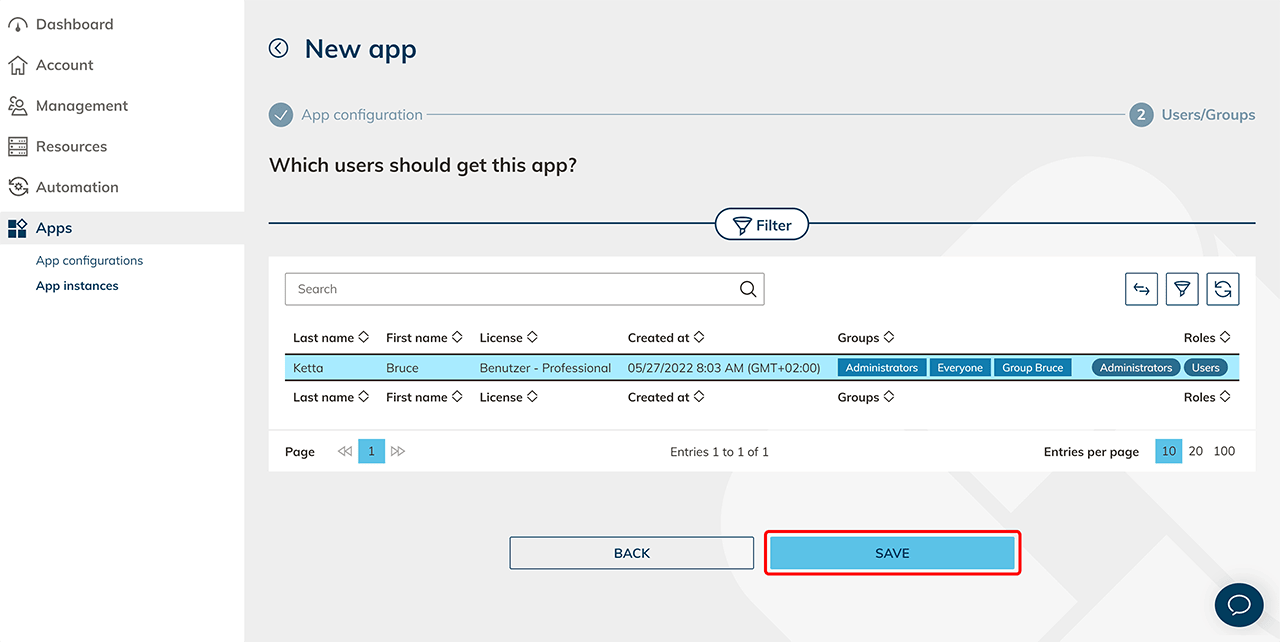
Die App ist jetzt verfügbar. Haben Sie den oneclick™ Kundenadmin aktiviert, können Sie jetzt Kunden anlegen.
Die Rechte, die ein Kundenadmin beim Zugriff auf einen Kunden hat, ergeben sich aus der Schnittmenge zweier Rollen: der in der App-Konfiguration gewählten Rolle und der Support-Rolle des jeweiligen Kunden, die jeder Kunde selbst einschränken kann. Ein Recht gilt nur, wenn beide Rollen es gewähren. Weitere Informationen finden Sie unter Rollen.
Kundenadmin mit eingeschränkten Rechten einrichten
Ein Benutzer, der den Kundenadmin erhält, benötigt immer Administrationsrechte in Ihrer Verwaltungseinheit — sonst kann er überhaupt keine Kunden administrieren. Diese Rechte legen Sie in einer Rolle fest und weisen sie über eine Gruppe zu:
- Ist der Benutzer ein vollwertiger Administrator, der ebenfalls den normalen Admin erhalten hat, belassen Sie ihn in der Standardgruppe Administratoren — ihre Rolle Administrator gewährt alle Rechte — und weisen Sie ihm zusätzlich den Kundenadmin zu.
- Soll der Benutzer kein vollwertiger Administrator sein oder den normalen Admin nicht erhalten, erstellen Sie erst eine eigene Rolle und weisen Sie sie einer eigenen Gruppe zu — auch dann, wenn die Rolle dieselben Rechte wie die Administrator-Rolle hat. Ändern Sie dafür nicht die Standardgruppe Administratoren.
Ein Kundenadmin muss die Admin-Rechte behalten, sonst kann er nicht mehr administrieren. Um ihn einzuschränken, begrenzen Sie die Rolle in der App-Konfiguration, nicht die Gruppenzugehörigkeit. Nehmen Sie den Benutzer nur dann aus der Standardgruppe Administratoren, wenn Sie ihm über eine andere Gruppe die nötigen Admin-Rechte geben.
Um einem Kundenadmin eingeschränkte Rechte zu geben — zum Beispiel Zugriff auf alle Kunden, aber ohne Benutzer anzulegen oder zu bearbeiten:
- Erstellen Sie eine Rolle, die nur die Rechte enthält, die der Kundenadmin haben soll, wie im Abschnitt Rolle erstellen beschrieben. Entfernen Sie die Rechte, die der Kundenadmin nicht haben soll — zum Beispiel Anlegen, Bearbeiten und Löschen von Benutzern.
- Erstellen Sie eine Gruppe und weisen Sie ihr die neue Rolle zu, wie im Abschnitt Gruppen beschrieben.
- Wählen Sie beim Erstellen der App-Konfiguration (Schritt 2 oben) diese Rolle anstelle von Administrator.
Entzieht ein Kundenadmin sich selbst ein Recht, kann er es mit demselben Benutzer unter Umständen nicht wieder setzen, da er es sich selbst entzogen hat. Dies lässt sich nicht ohne Weiteres rückgängig machen.