Zwei-Faktor einrichten oder IP-Adressen allow-/blocklisten
Mit Hilfe von "Richtlinien" können Sie den oneclick™ Unified Workspace oder sensible Apps zusätzlich absichern. Sie können den Zugriff von IP-Adressen/Bereichen verbieten oder mit einer Zwei-Faktor-Authentifizierung beschränken. Sie können später beliebig viele Richtlinien miteinander kombinieren, indem Sie in einer App-Konfiguration oder einer Benutzer-Lizenz mehrere Richtlinien auswählen.
Möchten Sie einen Login über einen Identity-Provider wie z.B. Entra ID oder XignSys erlauben, folgen Sie bitte diesem Artikel.
Hinweis zur Richtlinienlogik bei der aktiver Zwei-Faktor-Authentifizierung
Die Zwei-Faktor-Authentifizierung kann derzeit nicht gezielt für einzelne Benutzer oder Benutzergruppen deaktiviert werden.
Richtlinien werden additiv angewendet. Sobald eine Richtlinie mit aktiver Zwei-Faktor-Authentifizierung greift, ist 2FA verpflichtend. Einstellungen innerhalb einer Richtlinie definieren ausschließlich, wann und für wen 2FA aktiv wird. Sie können eine aktive Zwei-Faktor-Authentifizierung nicht aufheben.
Anwendungsbeispiel: 2FA strukturiert anwenden
Anwendungsbeispiel anzeigen
Wenn Sie möchten, dass nur eine bestimmte Benutzergruppe eine Zwei-Faktor-Authentifizierung erhält und andere Benutzer ohne 2FA arbeiten, empfiehlt sich eine getrennte Gruppenstruktur für Anwendungen und 2FA.
- Erstellen Sie eine separate Gruppe ausschließlich für die Zwei-Faktor-Authentifizierung, z. B. „2FA-Users“.
- Verknüpfen Sie die Zwei-Faktor-Richtlinie nur mit dieser 2FA-Benutzergruppe.
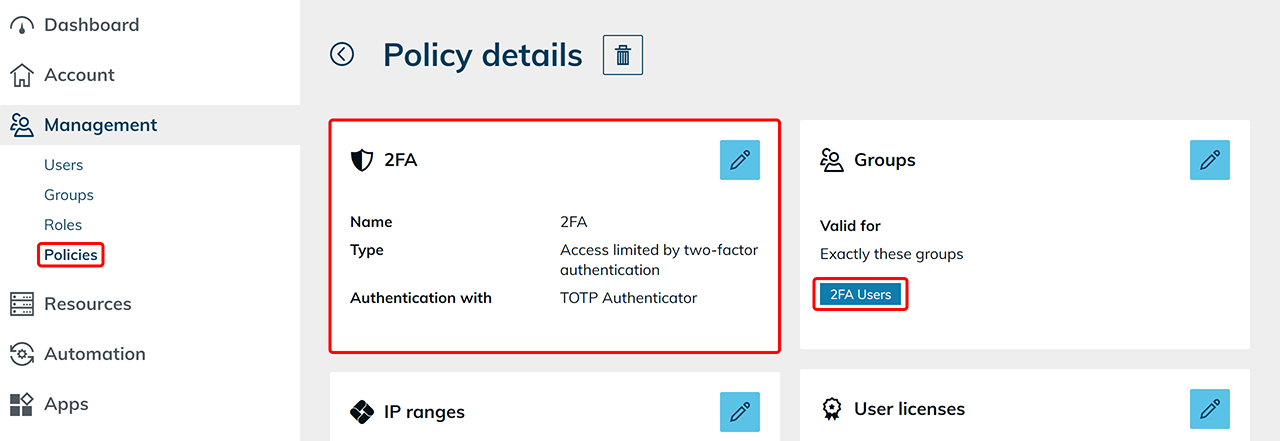
- Nehmen Sie ausschließlich Benutzer in diese 2FA-Benutzergruppe auf, für die die Zwei-Faktor-Authentifizierung verpflichtend sein soll.
Sie möchten eine Richtlinie anlegen, die den "Zugriff beschränkt durch zweiten Faktor" oder den "Zugriff verbietet"?
Dann gehen Sie folgendermaßen vor:
1. Richtlinie erstellen
- Klicken Sie im Reiter Verwaltung auf Richtlinien.
- Klicken Sie auf das Plus-Symbol, um eine neue Richtlinie zu erstellen.
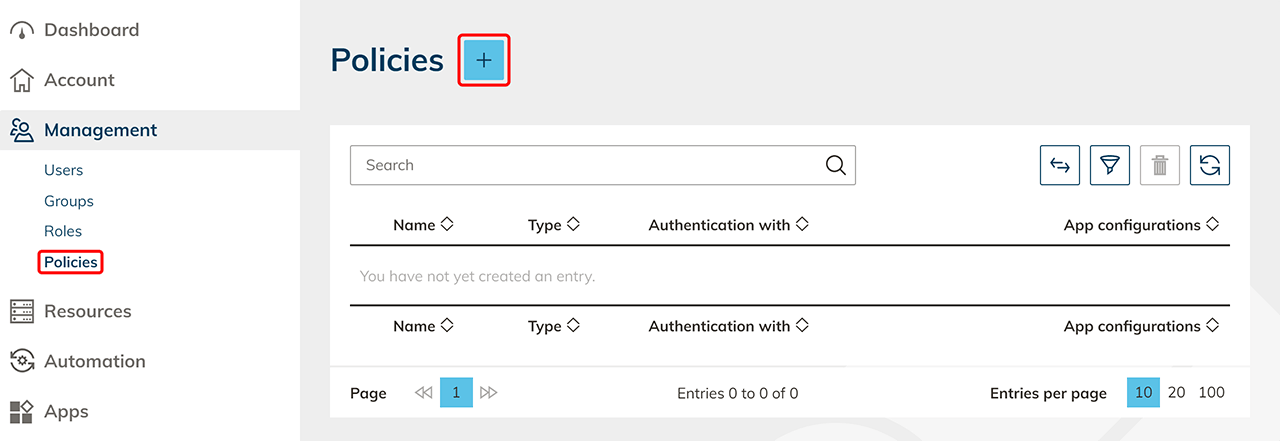
- Vergeben Sie einen Namen für die Richtlinie, um diese später wieder zu erkennen.
- Wählen Sie die "Art" der Richtlinie:
- Zugriff verboten: Der Zugriff wird komplett verweigert.
- Zugriff beschränkt durch zweiten Faktor: Der Zugriff wird, je nach Auswahl, mit einem zweiten Faktor über „E-Mail“, „SMS“ oder jeden „TOTP Authenticator“, z.b. von Google oder Microsoft“ beschränkt.
Der Zugangscode über „E-Mail“ verliert nach 10 Minuten seine Gültigkeit und über „SMS“ nach 5 Minuten.
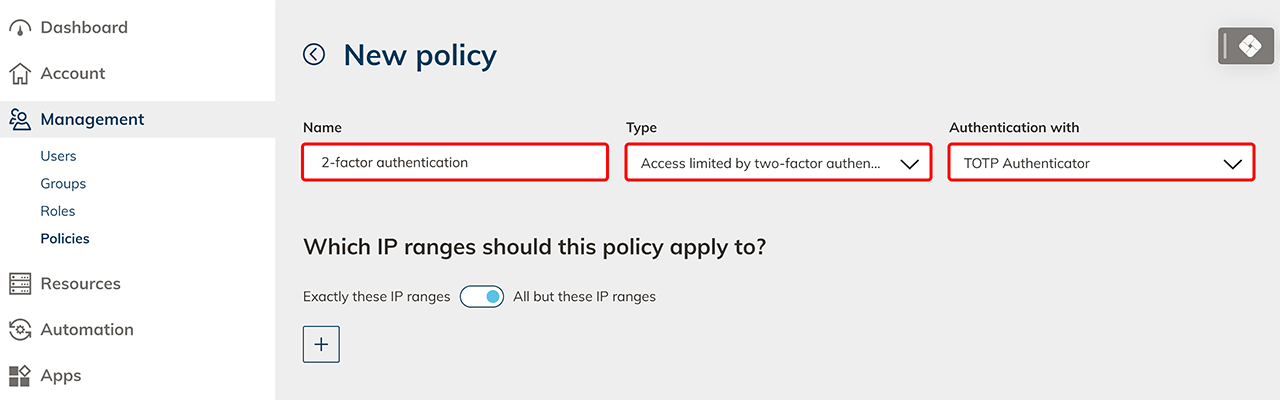
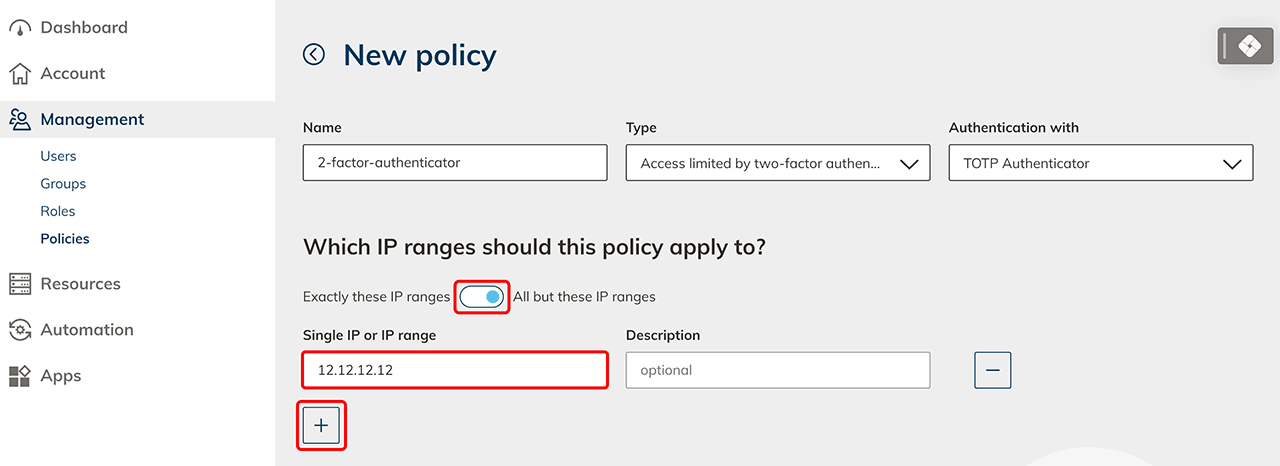
- Im nachfolgenden Bereich können Sie optional einstellen, für welche IP-Bereiche diese Regel gelten soll.
- Genau diese IP-Bereiche: Wählen Sie diese Option, wenn Sie den Zugriff für ganz bestimmte IP-Bereiche verbieten oder beschränken möchten.
- Alle außer diese IP-Bereiche: Wählen Sie diese Option, wenn Sie den Zugriff nur für bestimmte IP-Bereiche zulassen oder unbeschränkt lassen möchten. Beispielsweise können Sie den zweiten Faktor für alle Benutzer im Home Office aktivieren, indem Sie die Option „Alle außer diese IP-Bereiche“ aktivieren, auf das Plus-Symbol klicken und hier die IP-Adresse Ihres Büros eintragen.
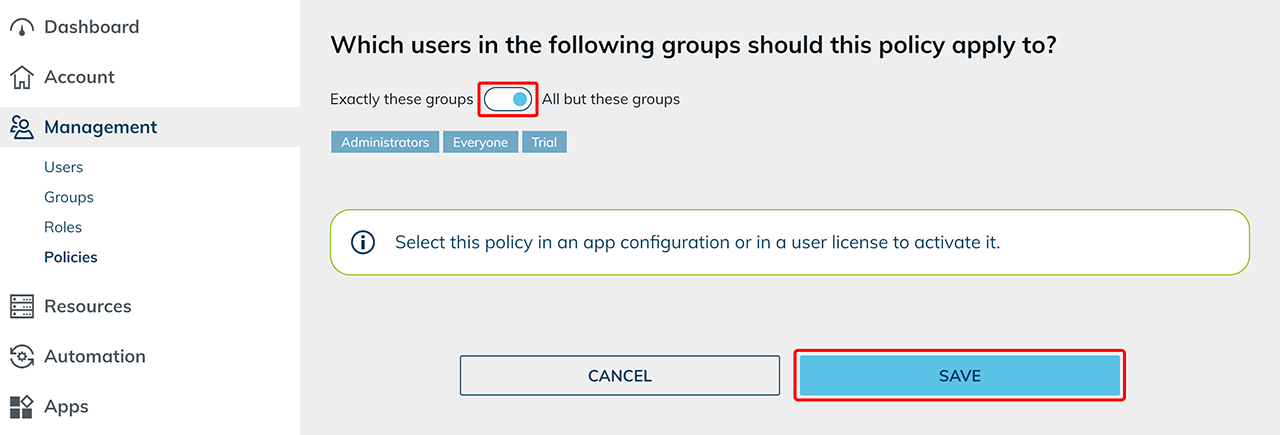
- Im nachfolgenden Bereich können Sie optional einstellen, für welche Gruppen diese Regel gelten soll.
- Genau diese Gruppen: Wählen Sie diese Option, wenn die Richtlinie für bestimmte Gruppen gelten soll.
- Alle außer diese Gruppen: Wählen Sie diese Option, wenn die Richtlinie für alle außer bestimmter Gruppen gelten soll.
Diese Auswahl legt nur fest, für welche Benutzer die Richtlinie angewendet wird. Sie kann keine bereits aktive Zwei-Faktor-Authentifizierung deaktivieren.
- Klicken Sie auf Speichern.
Weitere Informationen zum Verhalten mehrerer 2FA-Richtlinien finden Sie unter Richtlinien.
2. Richtlinie über die Richtlinien-Details zuweisen
2. a) Richtlinie einer Benutzerlizenz zuweisen
Um den zweiten Faktor beim Login der Benutzer abzufragen, wählen Sie die Richtlinie in der Benutzer Lizenz aus.
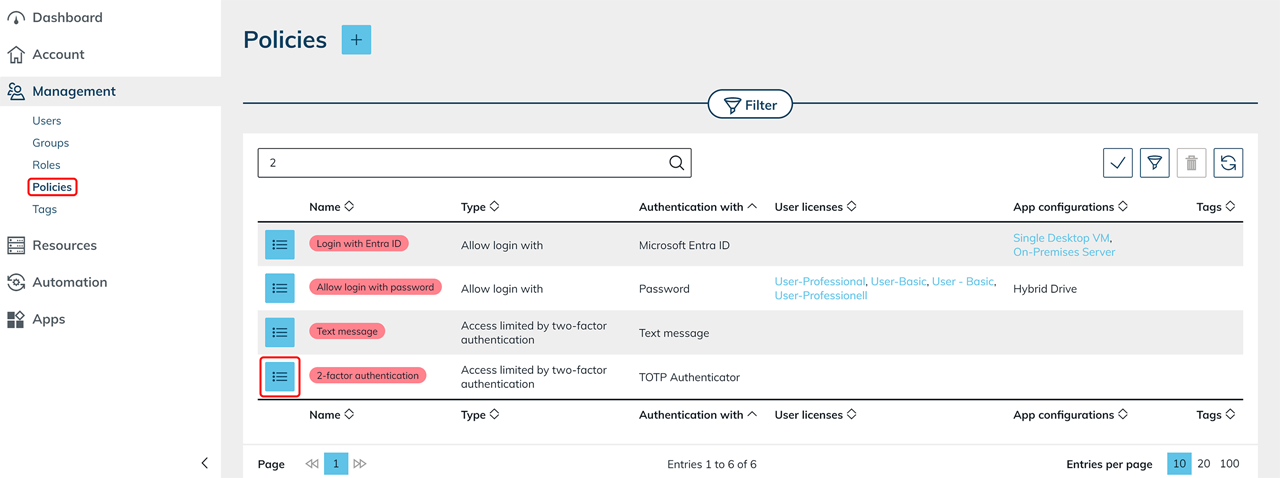
- Klicken Sie auf den Reiter Verwaltung und dann auf Richtlinien.
- Gehen Sie auf die Detailseite Ihrer Richtlinie, indem Sie auf das Listen-Symbol klicken.
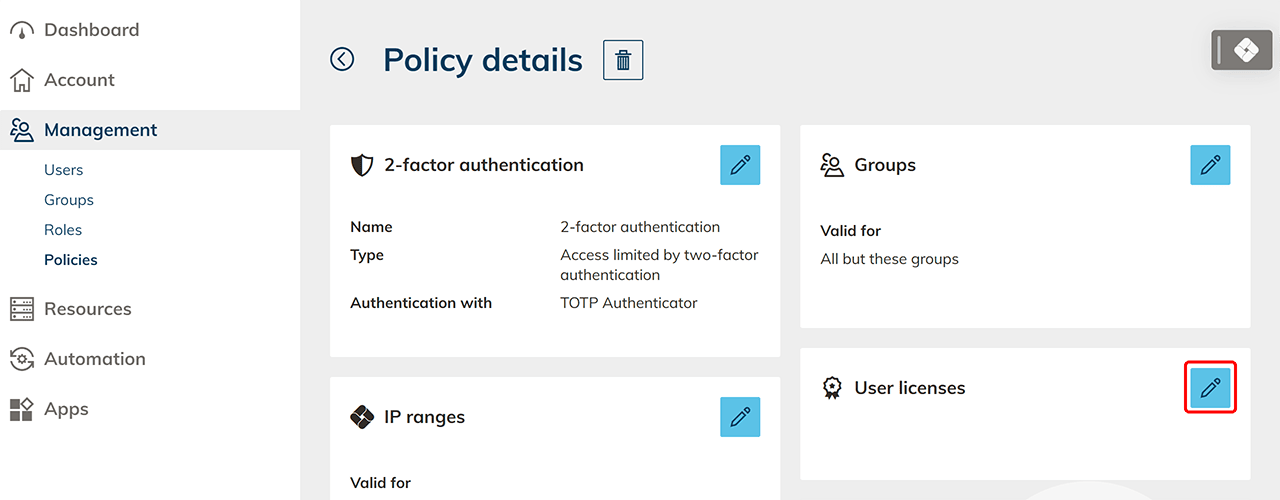
- Klicken Sie in der Kachel „Benutzerlizenz“ auf das Stift-Symbol.
- Wählen Sie eine oder mehrere Benutzerlizenzen aus und beenden Sie den Vorgang mit Klick auf Speichern.
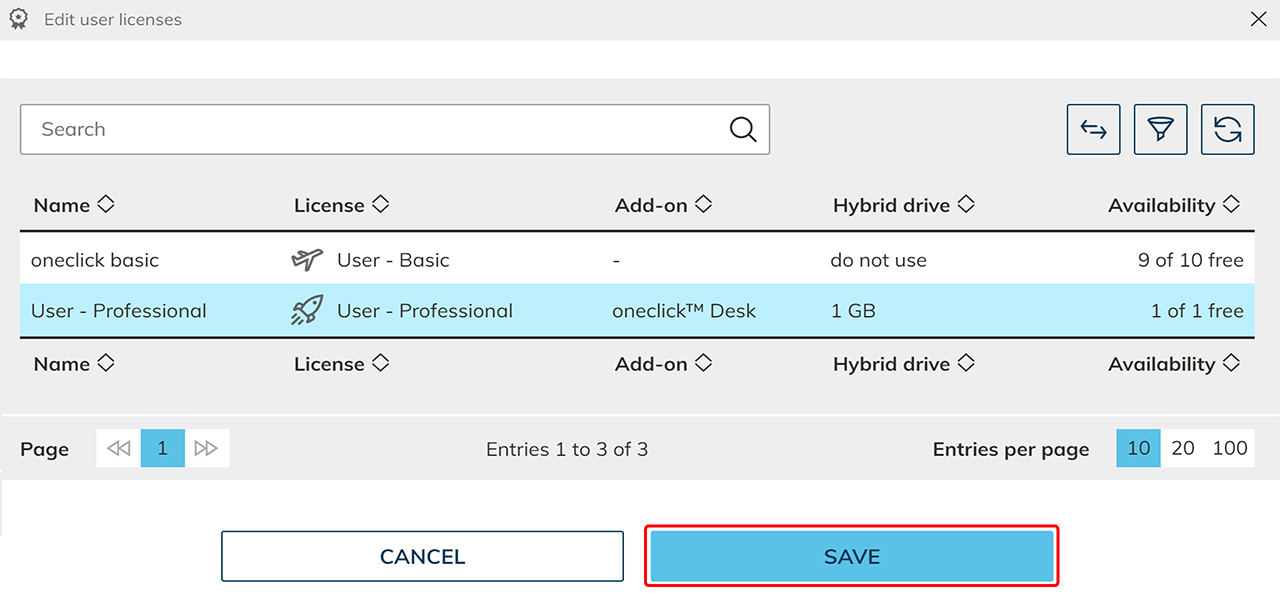
Die Richtlinie ist nun aktiviert und greift beim Einloggen der Benutzer.
2. b) Richtlinie einer App-Konfiguration zuweisen
Um speziell eine einzelne, besonders schützenswerte App zu sichern, wählen Sie die Richtlinie bei einer App-Konfiguration aus.
- Klicken Sie auf den Reiter Verwaltung und dann auf Richtlinien.
- Gehen Sie auf die Detailseite Ihrer Richtlinie, indem Sie auf das Listen-Symbol klicken.
- Klicken Sie in der Kachel „App Konfiguration“ auf das Stift-Symbol.
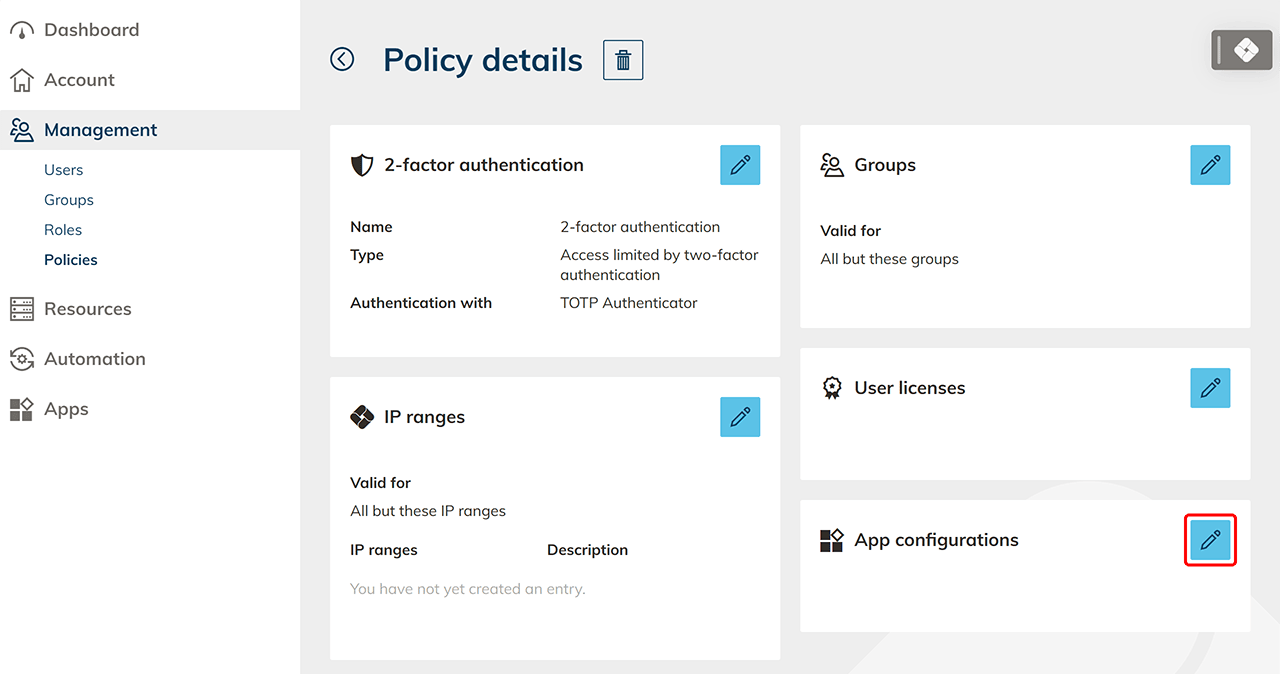
- Wählen Sie eine oder mehrere App Konfigurationen aus und beenden Sie den Vorgang mit Klick auf Speichern.
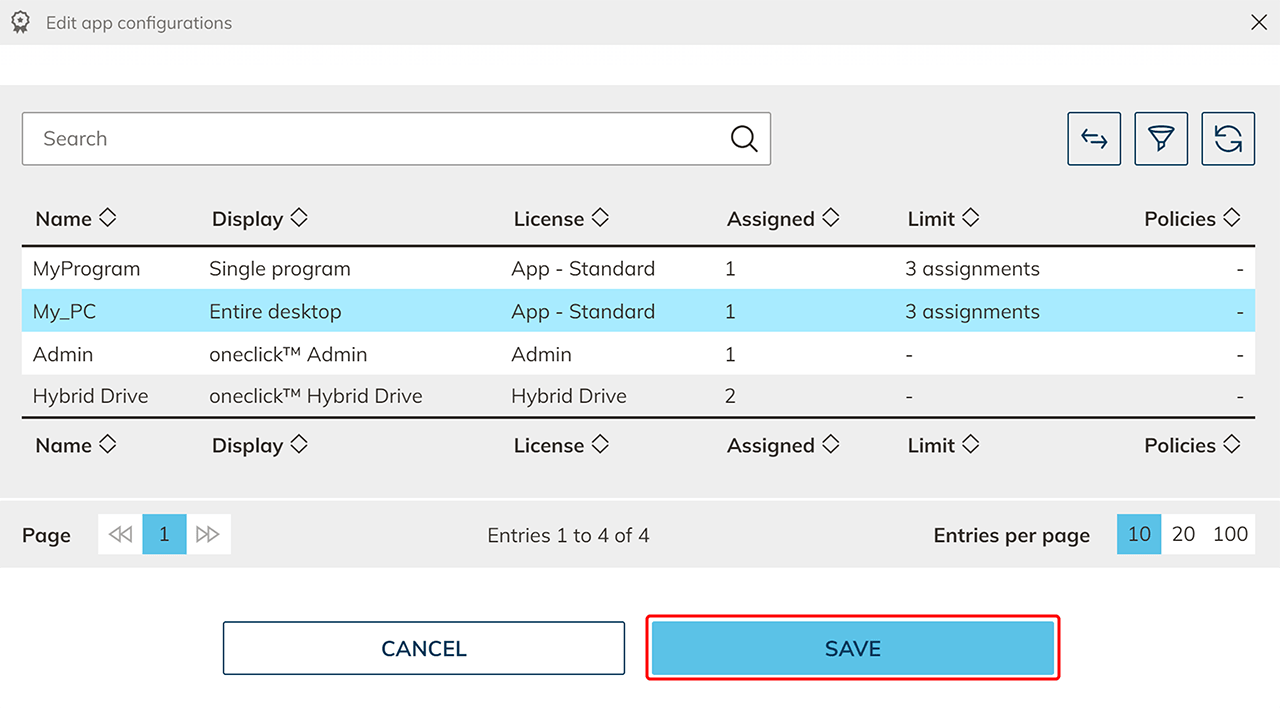 Die Richtlinie ist nun aktiviert und greift beim Öffnen dieser App.
3. Richtlinie über das Zielobjekt zuweisen
3. a) Richtlinie in den Benutzerlizenz-Details zuweisen
Sie haben bereits eine Benutzerlizenz erstellt und möchten im Nachhinein eine Richtlinie aktivieren?
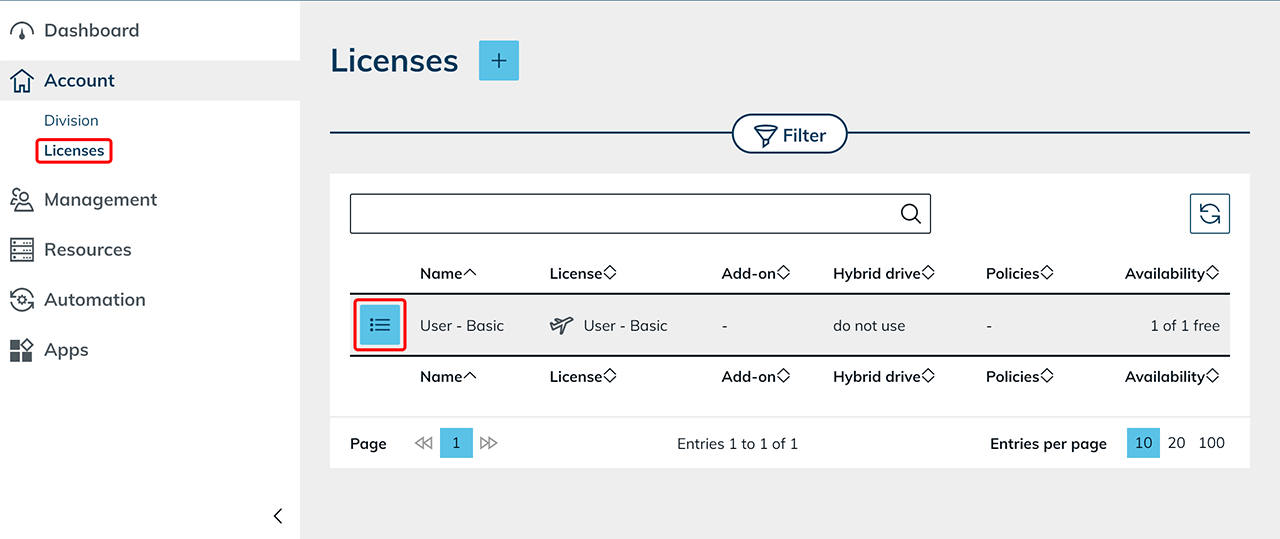
- Klicken Sie im Menü auf den Reiter Account und wählen Sie Lizenzen.
- Öffnen Sie die gewünschte Benutzerlizenz über das Listen-Symbol.
- Klicken Sie in der Kachel „Richtlinien“ auf das Stift-Symbol.
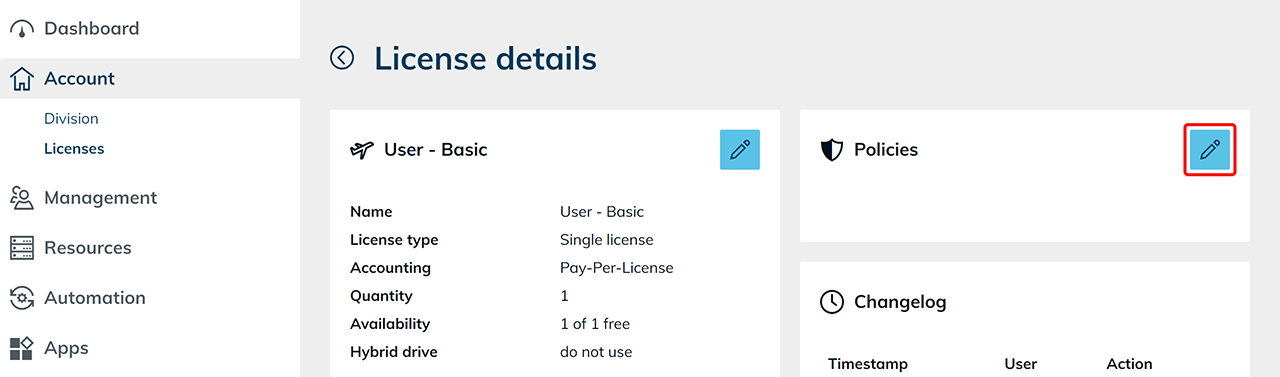
- Wählen Sie die gewünschte Richtlinie aus und bestätigen Sie mit Speichern.
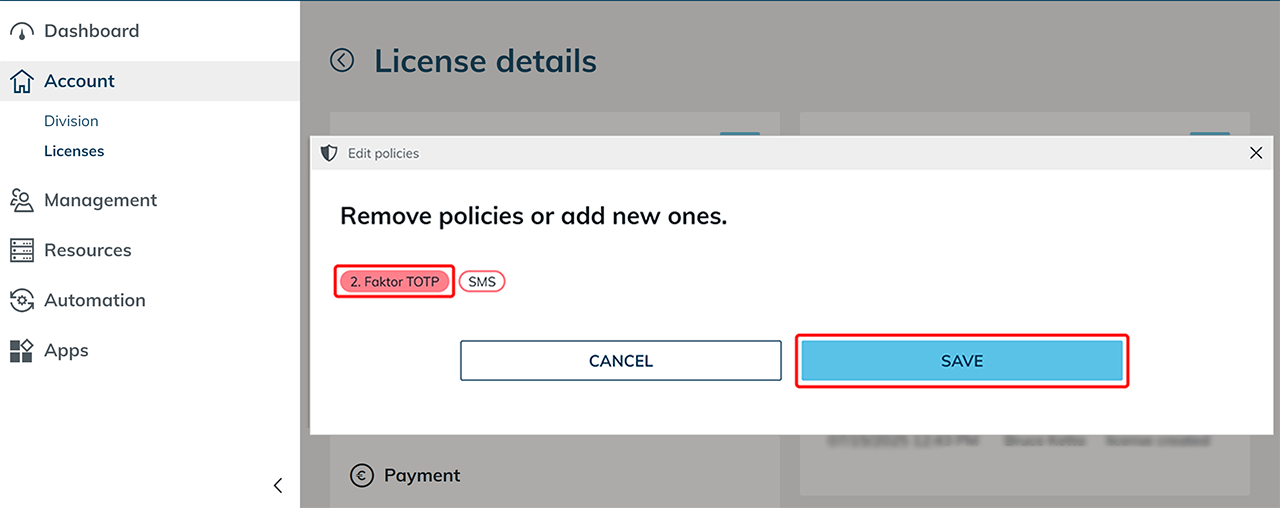
Die Richtlinie ist nun aktiviert und greift beim Einloggen der Benutzer.
3. b) Richtlinie in den App-Konfigurations-Details zuweisen
Sie haben bereits eine App-Konfiguration erstellt und möchten im Nachhinein eine Richtlinie aktivieren?
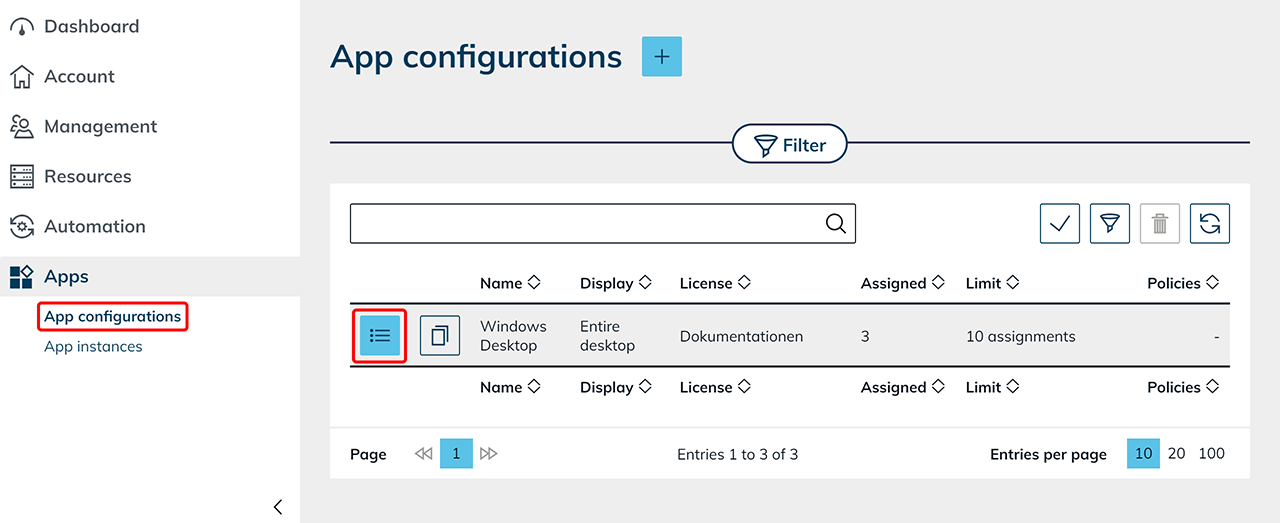
- Klicken Sie im Menü auf den Reiter Apps und wählen Sie App-Konfigurationen.
- Öffnen Sie die gewünschte App-Konfiguration über das Listen-Symbol.
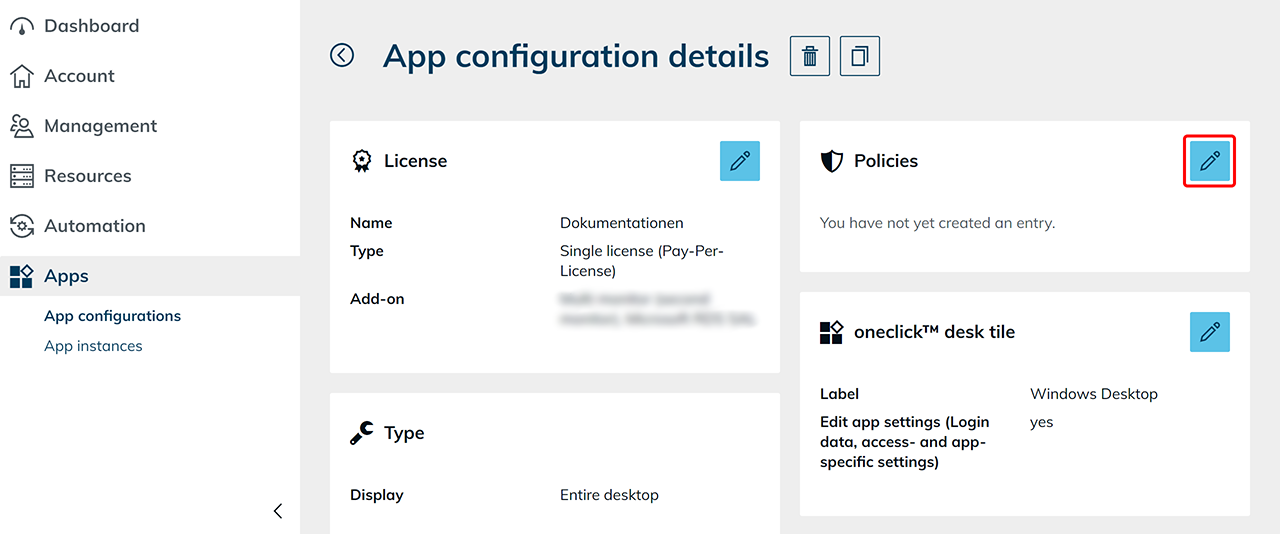
- Klicken Sie in der Kachel „Richtlinien“ auf das Stift-Symbol.
- Wählen Sie die gewünschte Richtlinie aus und bestätigen Sie mit Speichern.
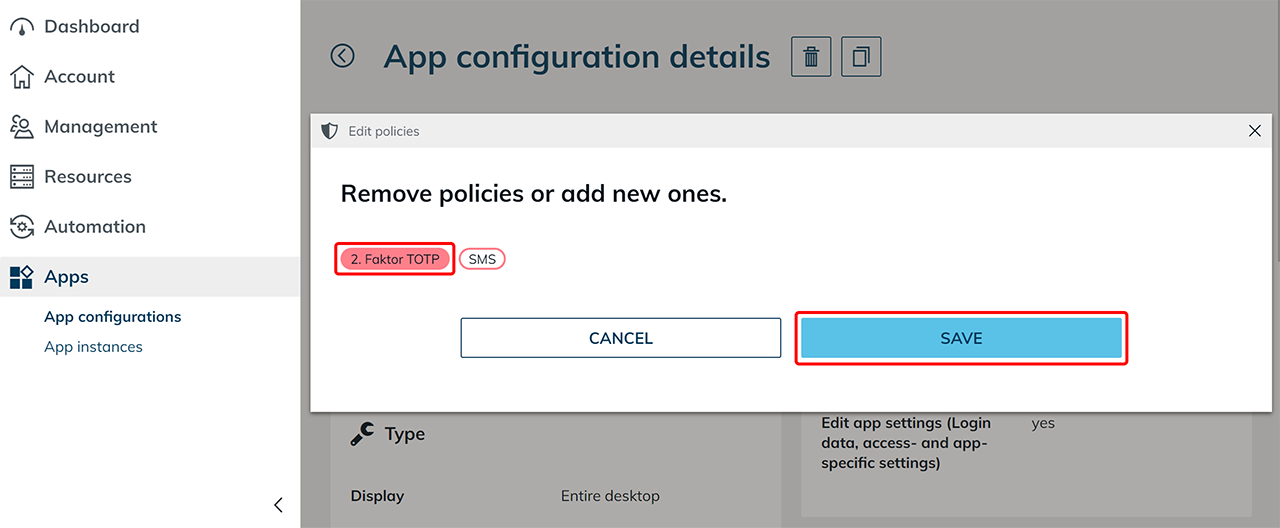
Die Richtlinie ist nun aktiviert und greift beim Öffnen dieser App.