TOTP Authenticator zurücksetzen
Möchten Sie den TOTP Authenticator, den Sie in einer Richtlinie für den zweiten Faktor ausgewählt haben, zurücksetzen, gehen Sie folgendermaßen vor:
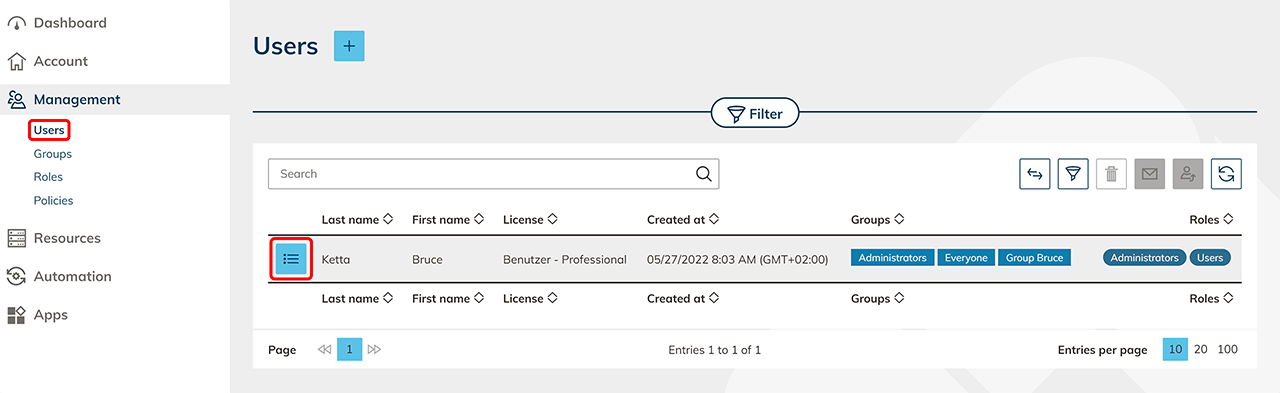
- Klicken Sie im Reiter „Verwaltung“ auf Benutzer.
- Klicken Sie in der Zeile des Benutzers, dessen TOTP-Authenticator Sie neu aktivieren wollen, auf das Listen-Symbol .
- Klicken Sie in der Kachel TOTP Authenticator auf
 zum Zurücksetzen. Beim nächsten Login wird dem Benutzer erneut der QR Code angezeigt. Aktivieren Sie den Code für sich selbst, können Sie den Code auch direkt in dieser Ansicht scannen.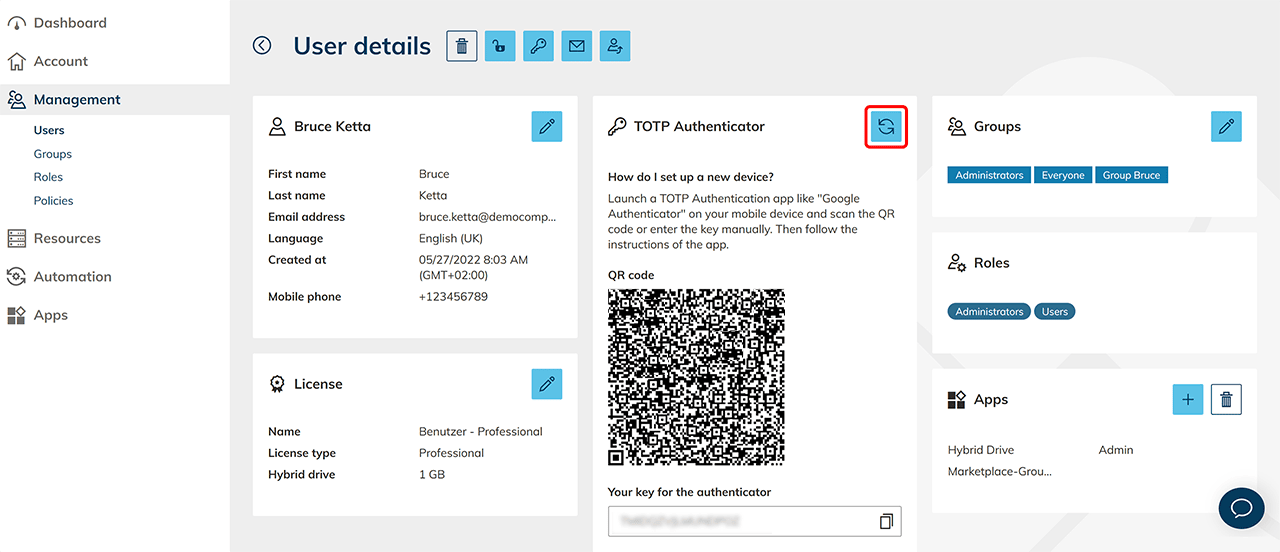
So geht es für den Benutzer weiter
Benutzer sehen den QR-Code nur bei der ersten Einrichtung. Wenn ein Benutzer Sie kontaktiert, weil kein QR-Code angezeigt wird, zum Beispiel nach einem Gerätewechsel, setzen Sie den TOTP Authenticator wie oben beschrieben zurück. Der Benutzer richtet seine Authenticator-App anschließend neu ein, wie unter Anmelden in oneclick™ beschrieben.