Login über Identity Provider einrichten
Wenn Sie die Anmeldung zusätzlich über einen Identity Provider wie z.B. Entra ID, Google oder OAuth 2.0 (für z.B. Okta) erlauben wollen, müssen Sie in oneclick™ eine Richtlinie anlegen und aktivieren um dies zu erlauben.
Falls der Zugriff auf oneclick™ durch Ihre Benutzer ausschließlich über einen Identity Provider (oder ein Active Directory) erfolgen soll, beachten Sie bitte unseren Artikel hierzu.
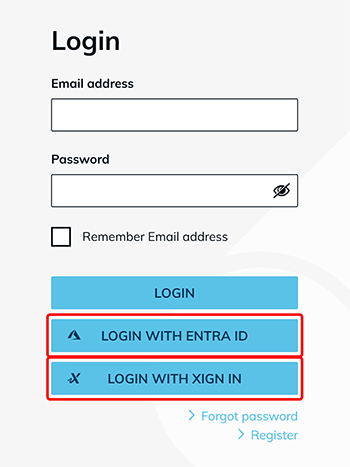
- Möchten Sie den Login über einen Identity Provider ausführen, der bereits auf der oneclick™ Loginseite als Button existiert, wie Entra ID und Google, folgen Sie den nächsten Schritten und legen Sie direkt eine Richtlinie an, ohne weitere Einstellungen vorzunehmen.
- Wenn Sie andere Identity Provider verwenden möchten, müssen Sie die Ersteinrichtung im Projektgeschäft mit dem oneclick™ Support ausführen. Anschließend können Sie eine Richtlinie über den folgenden Prozess erstellen.
1. Richtlinien erstellen
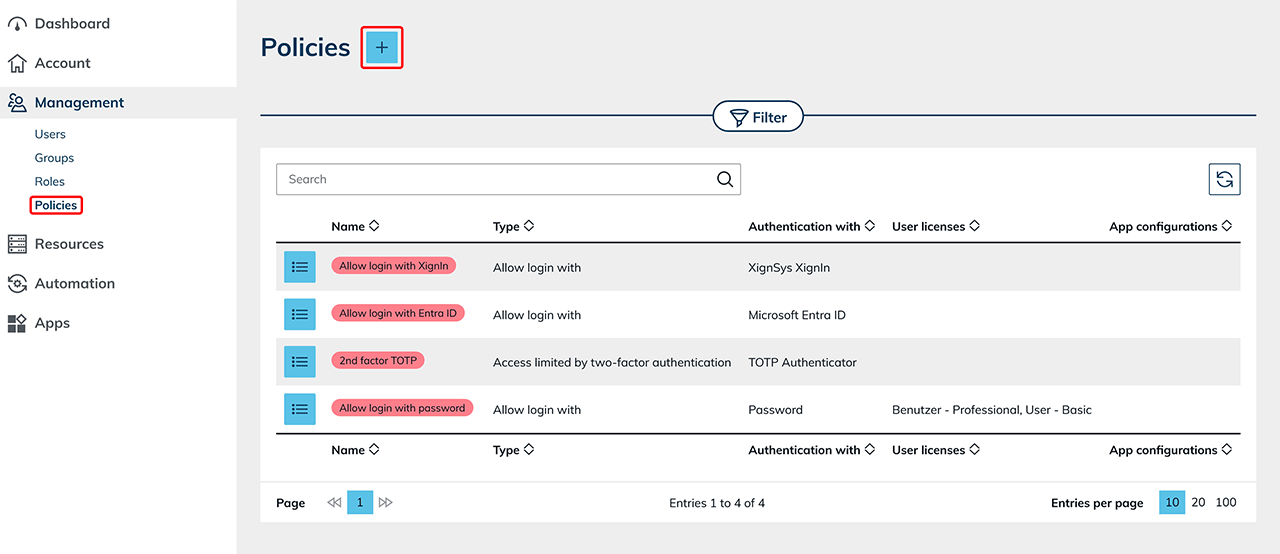
- Klicken Sie im Reiter Verwaltung auf Richtlinien.
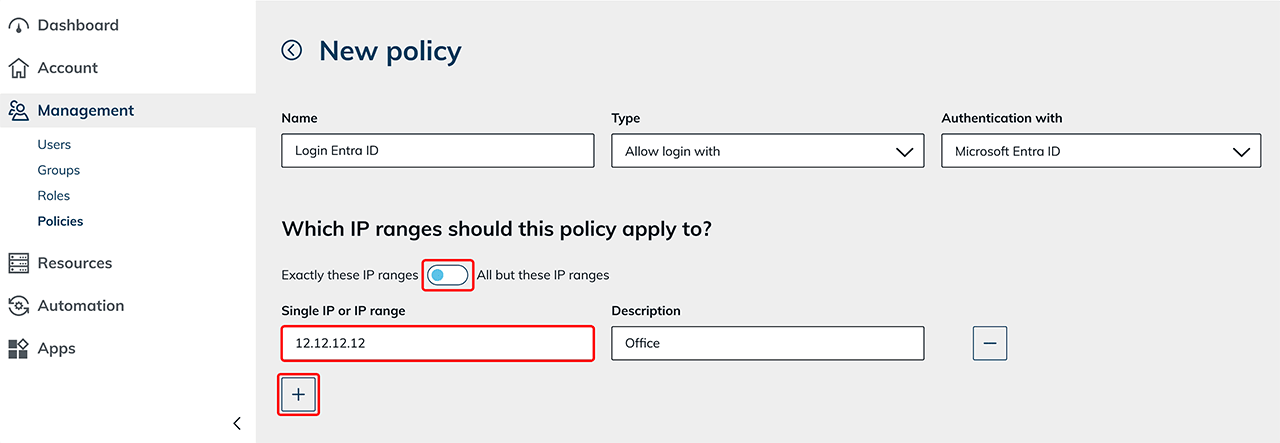
- Klicken Sie auf das Plus-Symbol, um eine neue Richtlinie zu erstellen.
- Vergeben Sie einen Namen für die Richtlinie, um diese später wieder zu erkennen.
- Wählen Sie die "Art" der Richtlinie Login erlauben mit und den entsprechenden Provider. Der Login wird, je nach Auswahl, über den Button "Anmelden mit ..." auf der Loginseite von oneclick™ erlaubt.
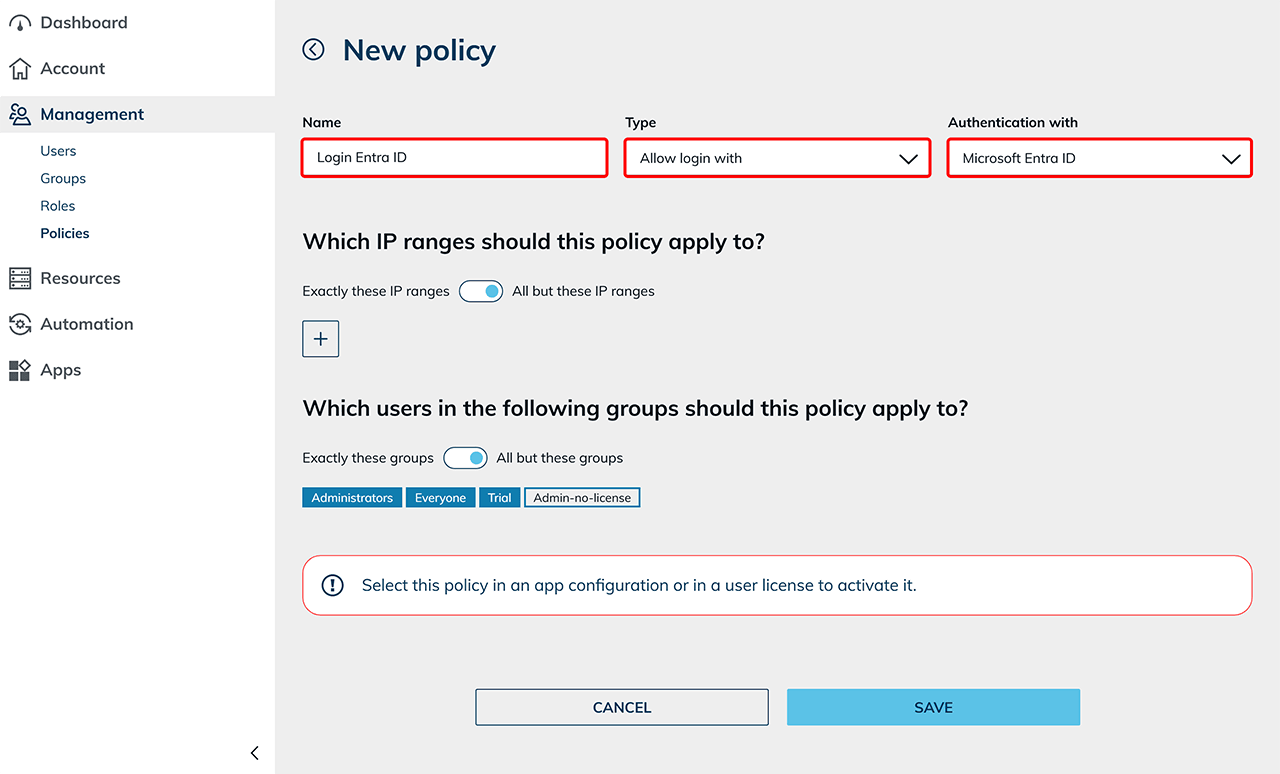
- Im nachfolgenden Bereich können Sie optional einstellen, für welche IP-Bereiche diese Regel gelten soll. Wenn die Richtlinie uneingeschränkt gelten soll, ändern Sie hier nichts.
- Genau diese IP-Bereiche Wählen Sie diese Option, wenn Sie den Zugriff für ganz bestimmte IP-Bereiche verbieten oder beschränken möchten.
- Alle außer diese IP-Bereiche Wählen Sie diese Option, wenn Sie den Zugriff nur für bestimmte IP-Bereiche zulassen oder unbeschränkt lassen möchten.
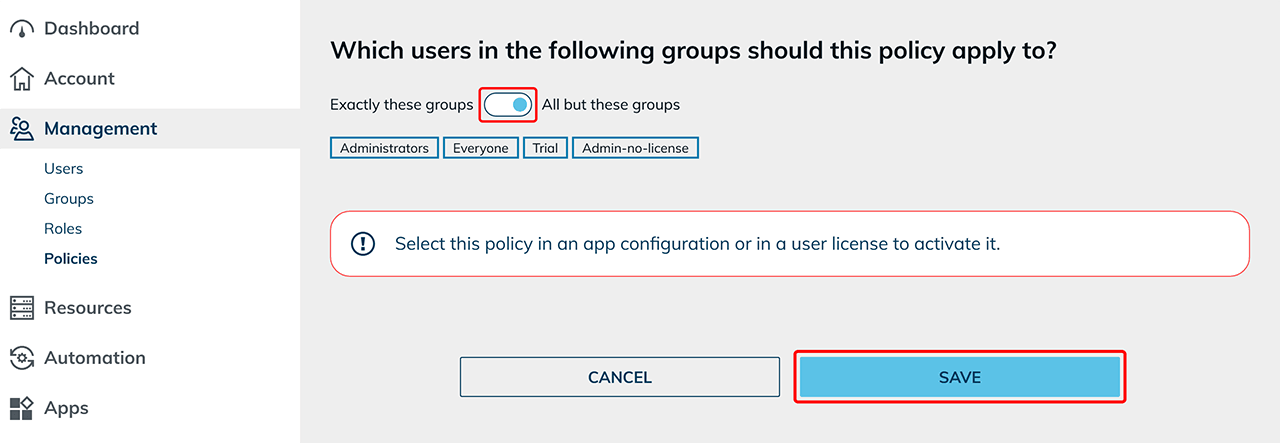
- Im nachfolgenden Bereich können Sie bei Bedarf einstellen, für welche Gruppen diese Regel gelten soll.
- Genau diese Gruppen Wählen Sie diese Option, wenn die Richtlinie für bestimmte Gruppen gelten soll.
- Alle außer diese Gruppen Wählen Sie diese Option, wenn die Richtlinie für alle außer bestimmter Gruppen gelten soll.
- Klicken Sie auf Speichern.
2. Richtlinie in der Benutzer-Lizenz aktivieren
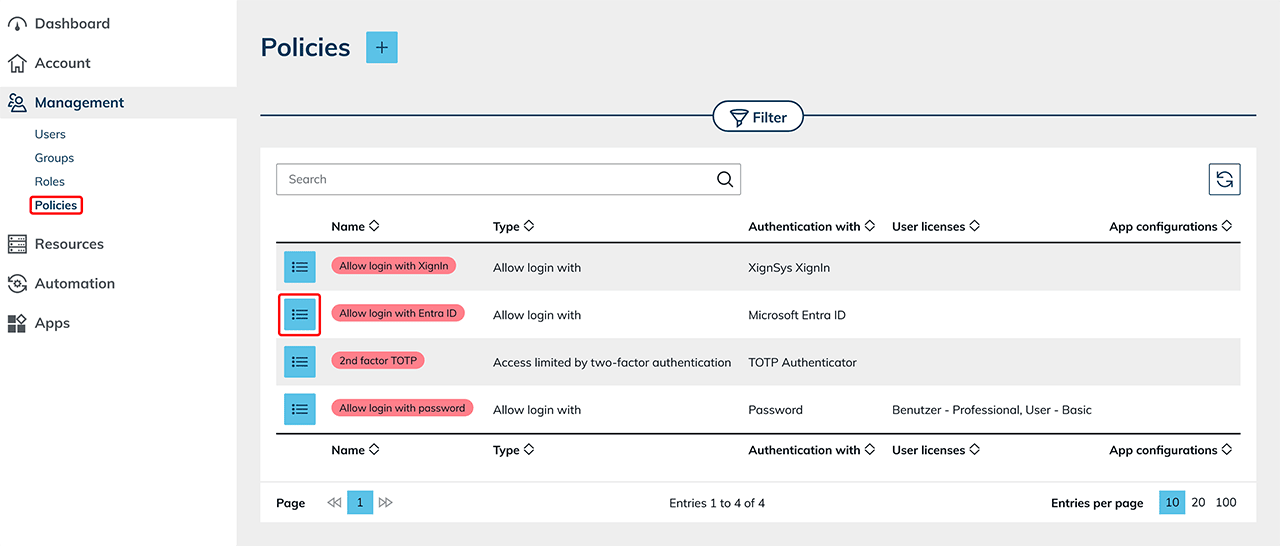
- Klicken Sie auf den Reiter Verwaltung und dann auf Richtlinien.
- Gehen Sie auf die Detailseite Ihrer Richtlinie, indem Sie auf das Listen-Symbol klicken.
- Klicken Sie in der Kachel „Benutzerlizenz“ auf das Stift-Symbol.
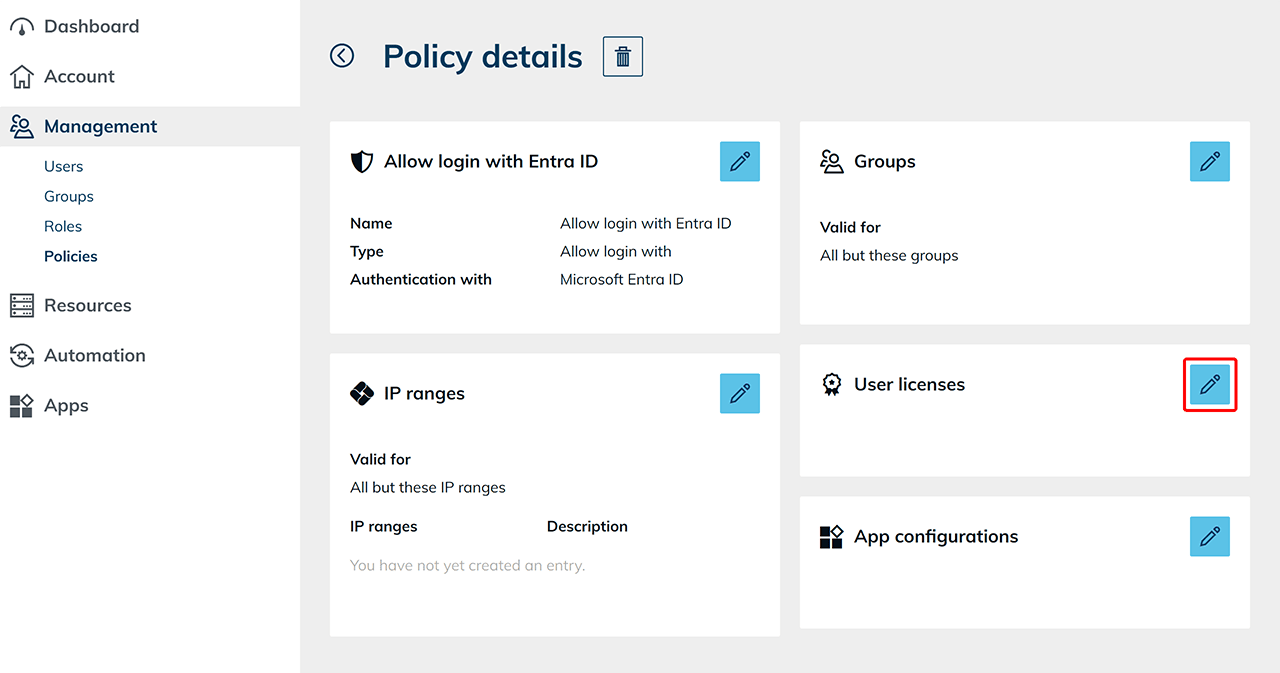
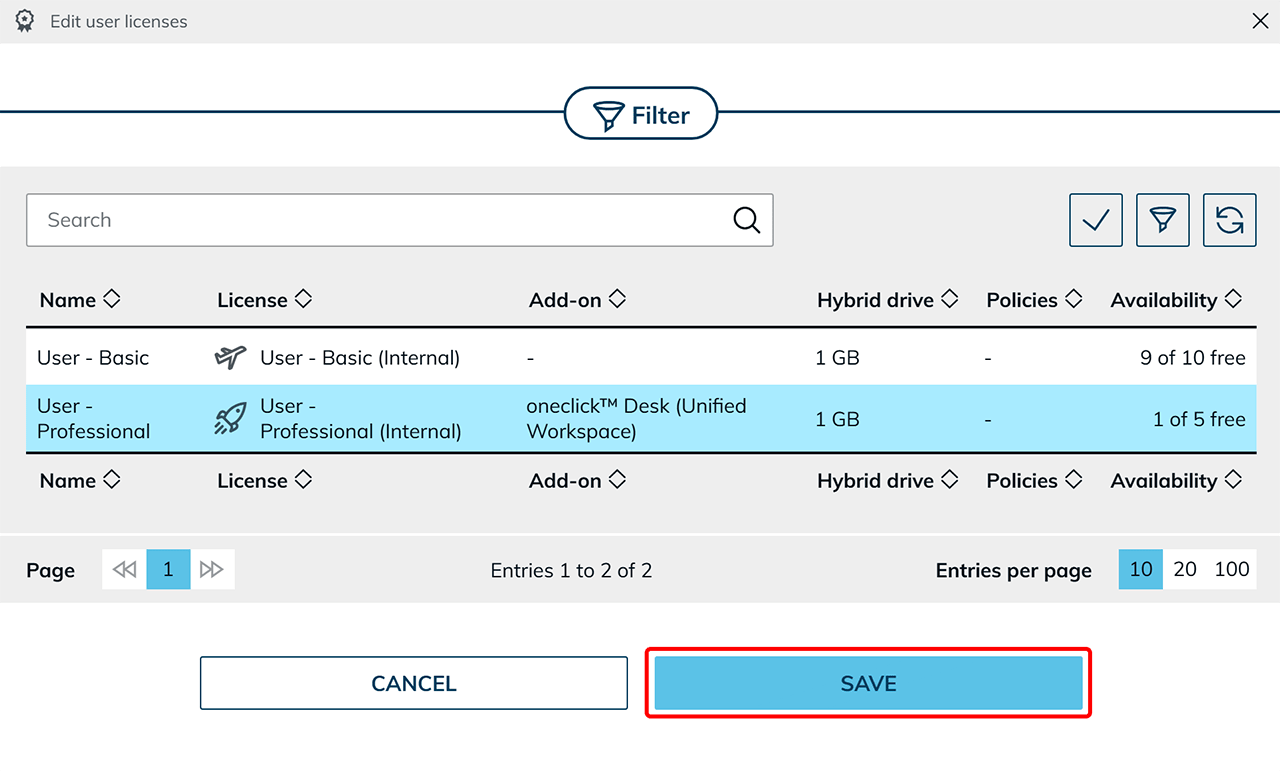
- Wählen Sie eine oder mehrere Benutzerlizenzen aus und beenden Sie den Vorgang mit Klick auf Speichern. Die Richtlinie greift nun beim Einloggen der Benutzer.