Anmelden in oneclick™
Die Anmeldung in oneclick™ erfolgt über Ihren Browser mit oneclick™ Zugangsdaten, über Single Sign-on wie Microsoft Entra ID oder mit bestehenden Active Directory Anmeldedaten.
Je nach Konfiguration Ihrer Organisation kann zusätzlich eine Zwei-Faktor-Authentifizierung erforderlich sein.
Nach erfolgreicher Anmeldung erhalten Sie Zugriff auf Ihre Anwendungen oder Desktops: Ihre Remote-Systeme. Gegebenenfalls müssen Sie hier Ihre Windows-Anmeldedaten eingeben, wenn diese nicht vom Administrator verwaltet werden.
1. Browser öffnen
Öffnen Sie Ihren Browser und rufen Sie einen der folgenden Links auf:
- oneclick.services
- de.oneclick.services
- oder einen von Ihrem Administrator bereitgestellten Link oder Workspace
2. Anmeldedaten eingeben
Login mit oneclick™ Anmeldedaten
- Sie haben eine E-Mail von oneclick™ erhalten oder das Passwort wurde Ihnen von Ihrem Administrator mitgeteilt.
Überprüfen Sie ggf. auch Ihren Spam-Ordner. - Klicken Sie in dieser E-Mail auf Jetzt starten.
- Geben Sie die E-Mail-Adresse ein, an die die Einladung gesendet wurde, und vergeben Sie ein individuelles Passwort.
Erfahren Sie, warum Sie ein oneclick™ Passwort vergeben müssen.
Login mit Active Directory Daten
Wenn Sie sich bereits zuvor mit Active Directory Daten angemeldet haben, können Sie diese weiterhin verwenden.
Geben Sie Ihre E-Mail-Adresse und Ihr bekanntes Passwort ein.
Login mit Entra ID oder anderen Single Sign-on Provider
Wenn Sie Ihre Entra ID Zugangsdaten kennen, klicken Sie auf Login mit Entra ID und melden Sie sich wie gewohnt an.
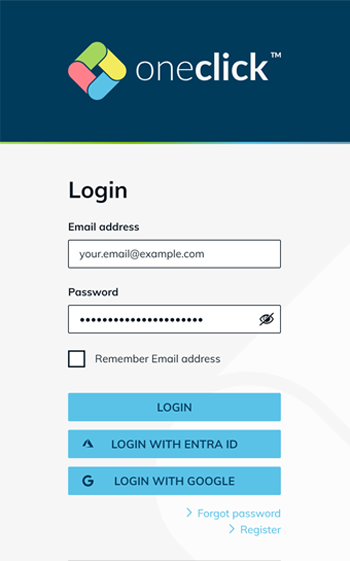
Beachten Sie, dass die Funktion Passwort zurücksetzen nur bei Nutzung der oneclick™ Anmeldedaten verfügbar ist. Wenn Sie sich über ein anderes System anmelden, wenden Sie sich bitte an Ihren Administrator, um Ihr Passwort zurückzusetzen.
3. Zwei-Faktor eingeben (optional)
Nach der Anmeldung leitet oneclick™ Sie entweder direkt weiter oder fordert Sie auf, einen zweiten Faktor einzugeben. Dafür stehen folgende Varianten zur Verfügung:
- TOTP-Authenticator oder Hardware-Authenticator
- E-Mail oder SMS
TOTP-App oder Hardware-Authenticator
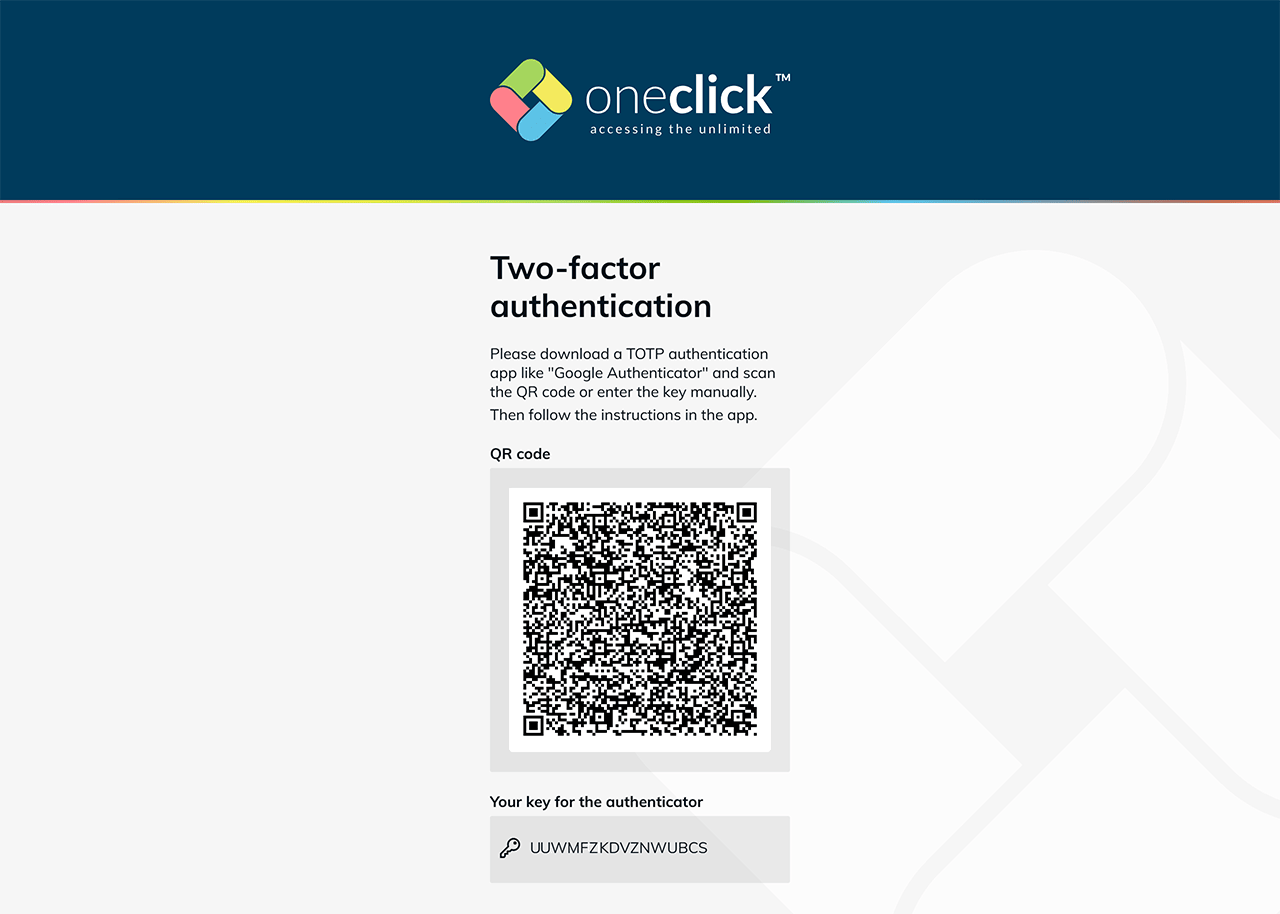
Statt einer TOTP-App auf dem Smartphone können Sie auch einen Hardware-Authenticator verwenden. Das ist ein separates Gerät, das zeitbasierte Einmalpasswörter (TOTP) erzeugt. Achten Sie beim Kauf darauf, dass das Gerät den TOTP-Standard unterstützt und QR-Codes einlesen kann.
Folgen Sie den Anweisungen auf dem Bildschirm:
- Scannen Sie den angezeigten QR-Code mit Ihrer Authenticator-App oder Ihrem Hardware-Authenticator.
- Klicken Sie auf Weiter.
- Geben Sie den angezeigten Code ein.
- Klicken Sie auf Login.
Ihr TOTP-Authenticator ist nun eingerichtet.
Sie sehen keinen QR-Code, sondern sollen direkt einen Code eingeben, haben aber keinen Zugriff mehr auf Ihre Authenticator-App? Dann richten Sie die Zwei-Faktor-Authentifizierung neu ein.
Wenn Ihr Code nicht funktioniert, prüfen Sie, ob die Uhrzeit auf Ihrem Smartphone oder Hardware-Authenticator korrekt eingestellt ist.
E-Mail oder SMS
- Sie erhalten per E-Mail oder SMS einen Code für Ihre Anmeldung.
- Geben Sie diesen Code ein.
- Klicken Sie auf Login.
4. Anmeldung auf dem Remote-System
Es gibt verschiedene Varianten, je nach Konfiguration durch Ihren Administrator, wie Sie auf das Remote-System bzw. Ihre Applikation oder Ihren Desktop zugreifen können.
- Direktstart des Remote-Systems
- oneclick™ Desk
- Zugriff auf das Remote-System über Remote-Desktop-Programme
Direktstart des Remote-Systems
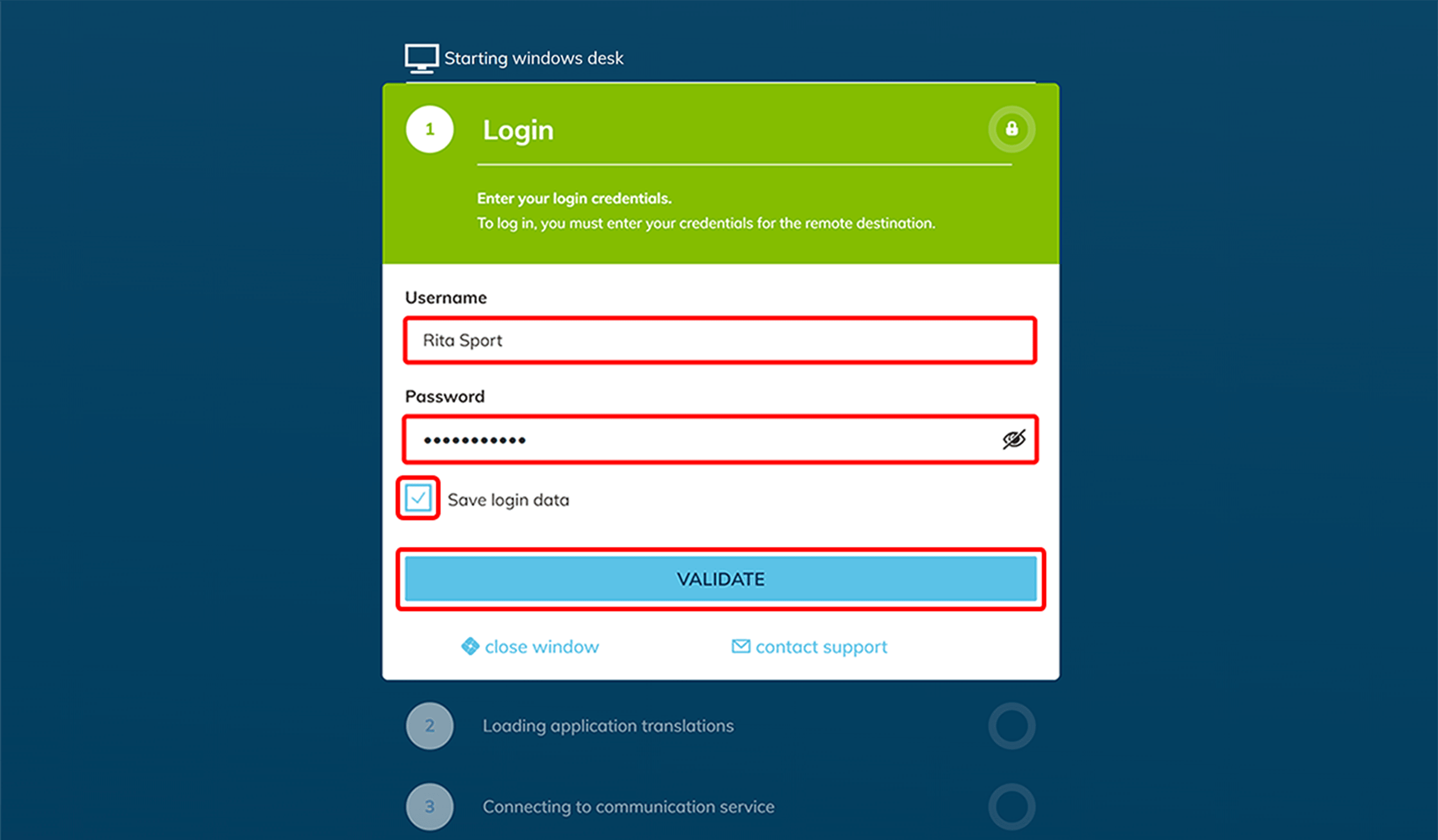
1. Windows Anmeldedaten eingeben (optional)
Je nach Administratoreinstellung kann es sein, dass Sie Ihre Anmeldedaten zu Ihrem Remote-System eingeben müssen. Optional wählen Sie Login-Daten speichern und klicken auf Bestätigen.
2. Starten des Remote-Systems
oneclick™ verbindet Sie auf das hinterlegte Programm oder den Windows Desktop.
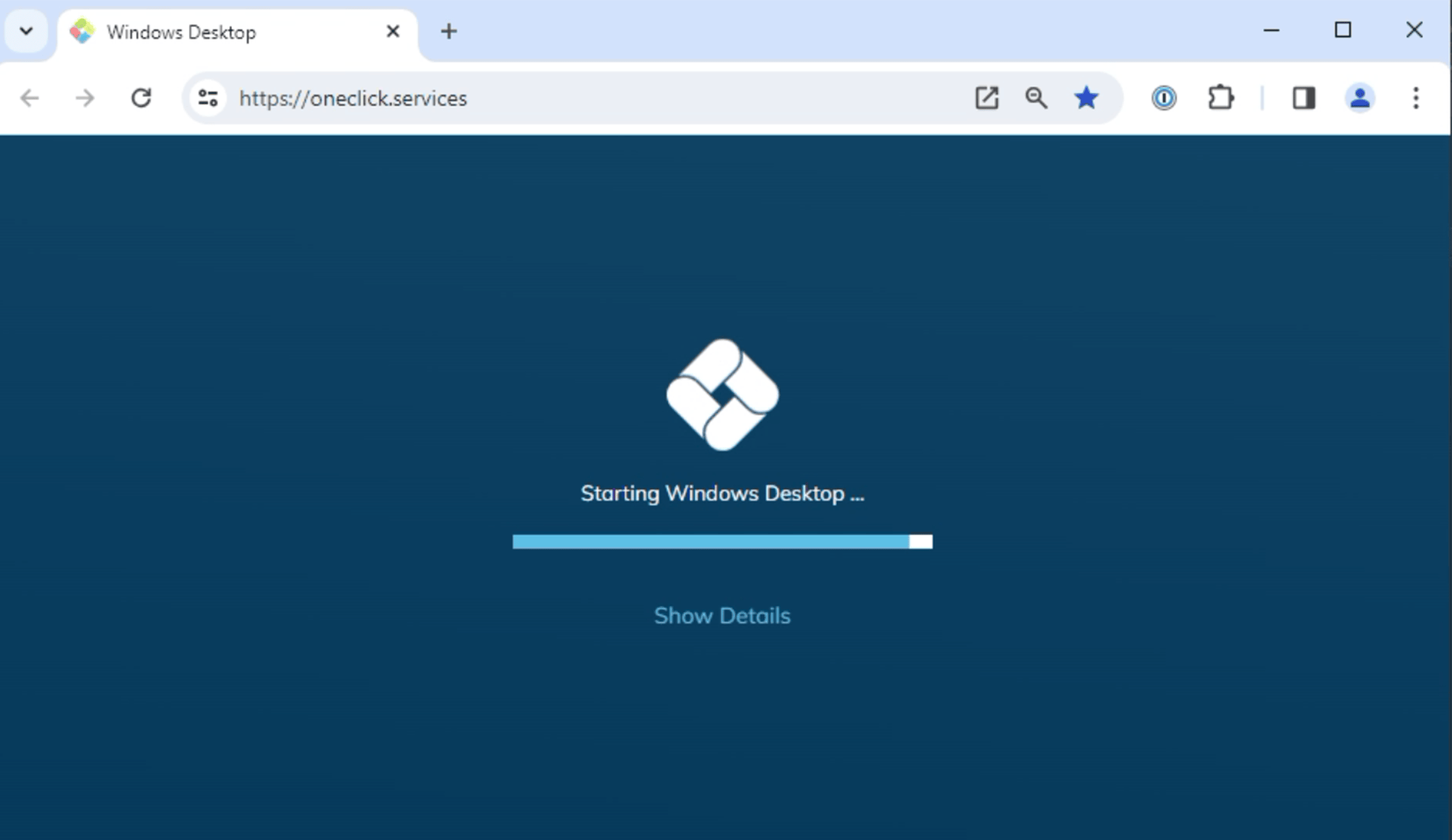
Ist die Anmeldung zum Remote-System fehlgeschlagen? Führen Sie die Fehlerbehebung wie im Artikel Remote-System startet nicht beschrieben durch.
3. Zugriff auf Remote-System
Wenn oneclick™ erfolgreich auf das Remote-System verbinden konnte, sind Sie nun eingeloggt und können loslegen.
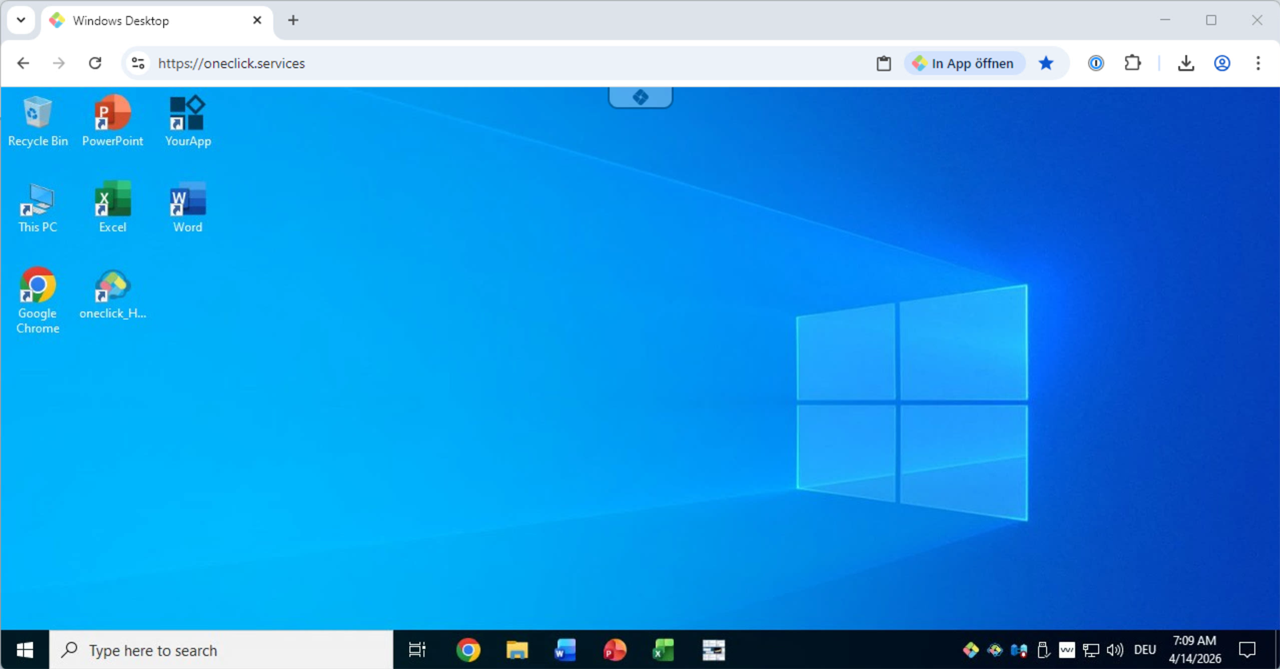
Lesen Sie weitere Tipps für die ersten Schritte im oneclick™ Workspace.
oneclick™ Desk
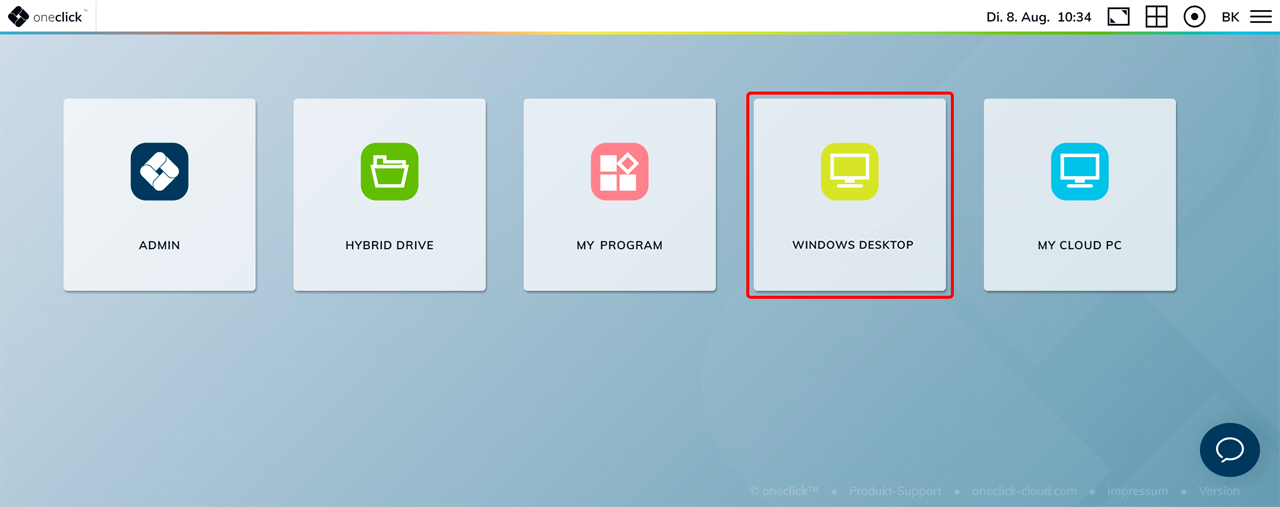
1. Anwendung wählen
Sie landen zunächst auf dem oneclick™ Desk. Von hier aus können Sie auf die Programme oder den Windows-Desktop zugreifen, die Sie benötigen.
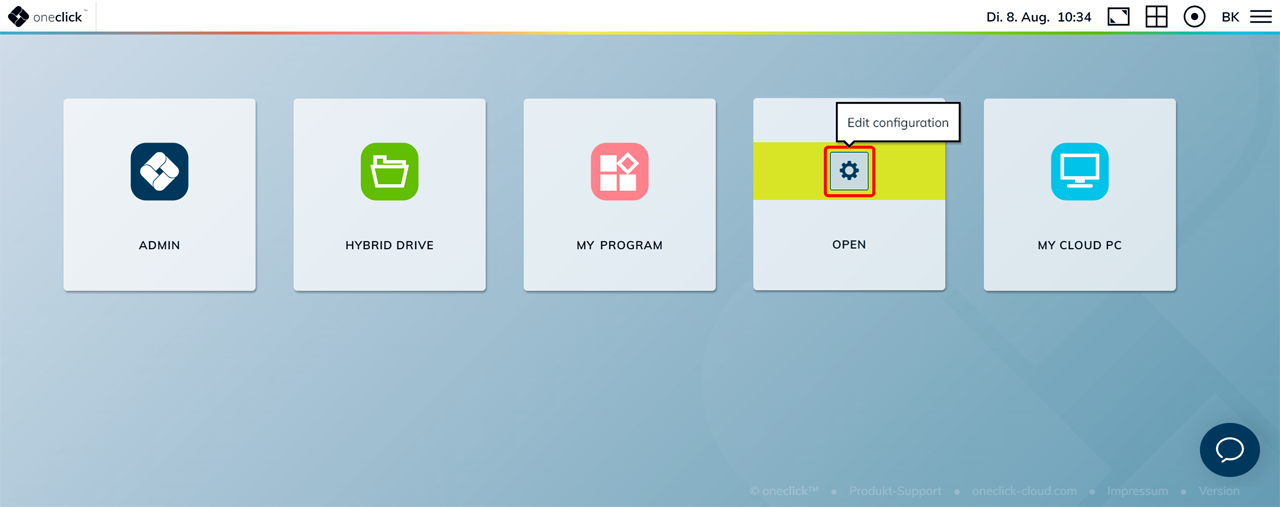
2. Anmeldedaten zum Windows-System eingeben (optional)
Wenn Ihr Administrator keine Daten für den Zugriff auf Ihr Windows-System eingetragen hat, können Sie diese hier selbständig eintragen.
Lesen Sie mehr dazu unter Bedienelemente auf App-Kacheln.
3. Starten des hinterlegten Programms oder Windows Desktops
Klicken Sie auf die entsprechende Kachel, um das Programm oder den Windows-Desktop zu starten.
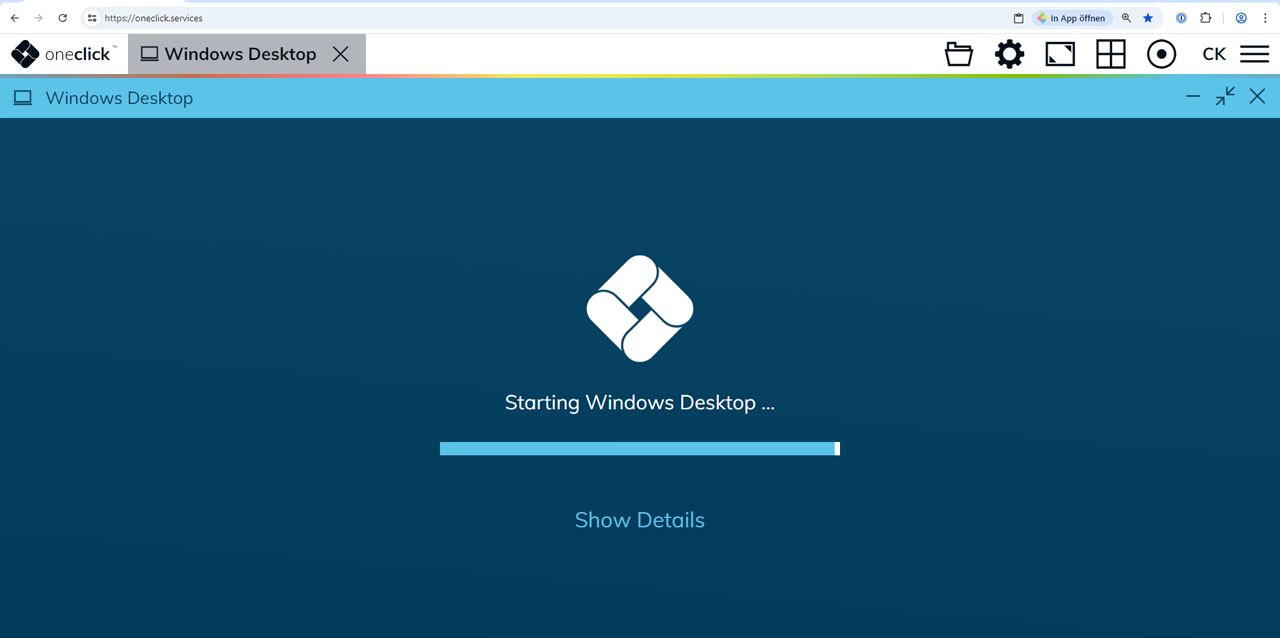
Ist die Anmeldung zum Remote-System fehlgeschlagen? Führen Sie die Fehlerbehebung wie im Artikel Remote-System startet nicht beschrieben durch.
4. Zugriff auf Remote-System
Wenn oneclick™ erfolgreich auf das Remote-System verbinden konnte, sind Sie nun eingeloggt und können loslegen.
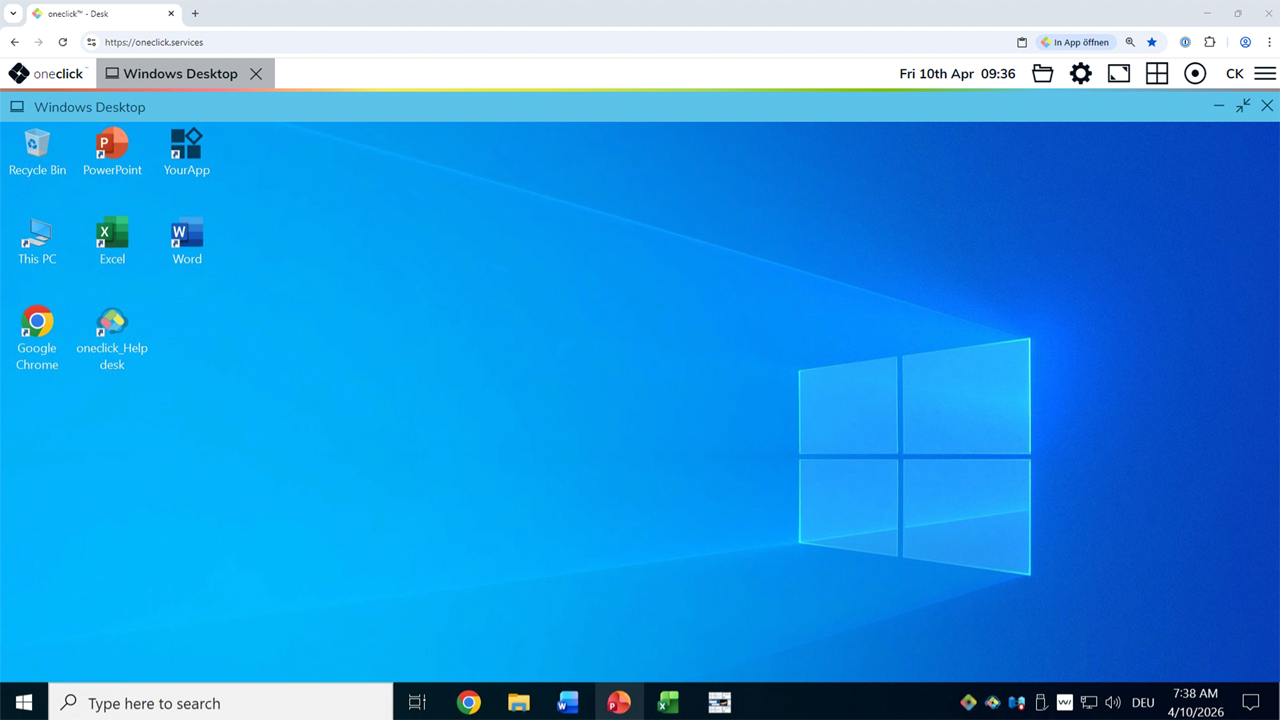
Lesen Sie weitere Tipps für die ersten Schritte im oneclick™ Workspace.
Zugriff auf Remote-System über Remote-Desktop-Programme
Mithilfe der Gateway-Funktion können Sie eine sichere Verbindung zu Ihrem Remote-System herstellen über:
-
Remotedesktopverbindung (RDP) unter Windows
-
Remote Desktop Manager (RDM) unter macOS/Linux
Details zur Anmeldung über Remote Desktop Programme erfahren Sie unter Zugriff auf das Remote-System.