Remote-System startet nicht
Beim Start eines Remote-Systems sehen Sie zunächst das drehende oneclick™-Logo.
Sehen Sie dieses Logo, haben Sie sich bereits erfolgreich bei Ihrem oneclick™-Konto angemeldet.
Zeigt oneclick™ anschließend nummerierte Startschritte an und bleibt einer dieser Schritte hängen, liegt ein Fehler beim Anmelden am Remote-System vor.
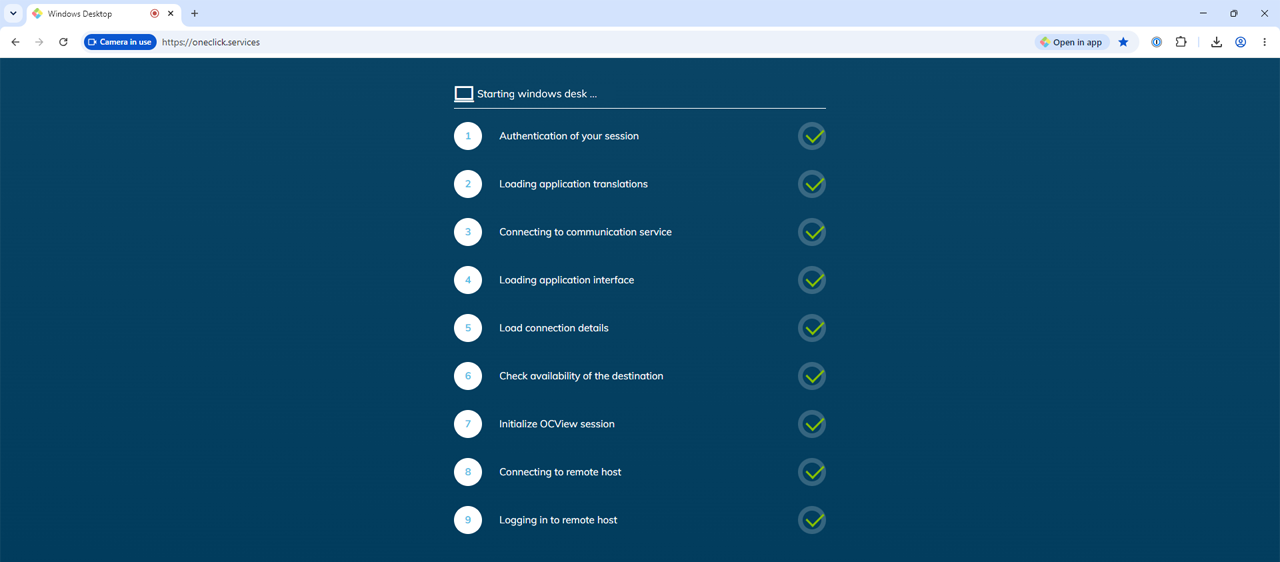
-
Schritt 1: Sitzungslimit erreicht
Die App ist bereits in einem anderen Browsertab oder Browserfenster geöffnet. -
Schritt 6: Erreichbarkeit des Remote-System prüfen
Das System ist vorübergehend nicht erreichbar, zum Beispiel wegen laufender Updates. -
Schritt 9: Zugangsdaten prüfen
oneclick™ konnte sich nicht mit den Zugangsdaten am Remote-System anmelden.
Fehler bei Schritt 1: Sitzungslimit erreicht
Die Fehlermeldung „Sitzungslimit erreicht“ erscheint, wenn bereits eine Sitzung geöffnet ist. Dies kann beispielsweise passieren, wenn die Anwendung noch in einem anderen Browsertab oder Browserfenster geöffnet ist.
oneclick™ öffnet keine zweite Sitzung, solange die App-Lizenz von der bestehenden Sitzung verwendet wird. Dadurch bleibt die laufende Sitzung erhalten und nicht gespeicherte Änderungen gehen nicht verloren.
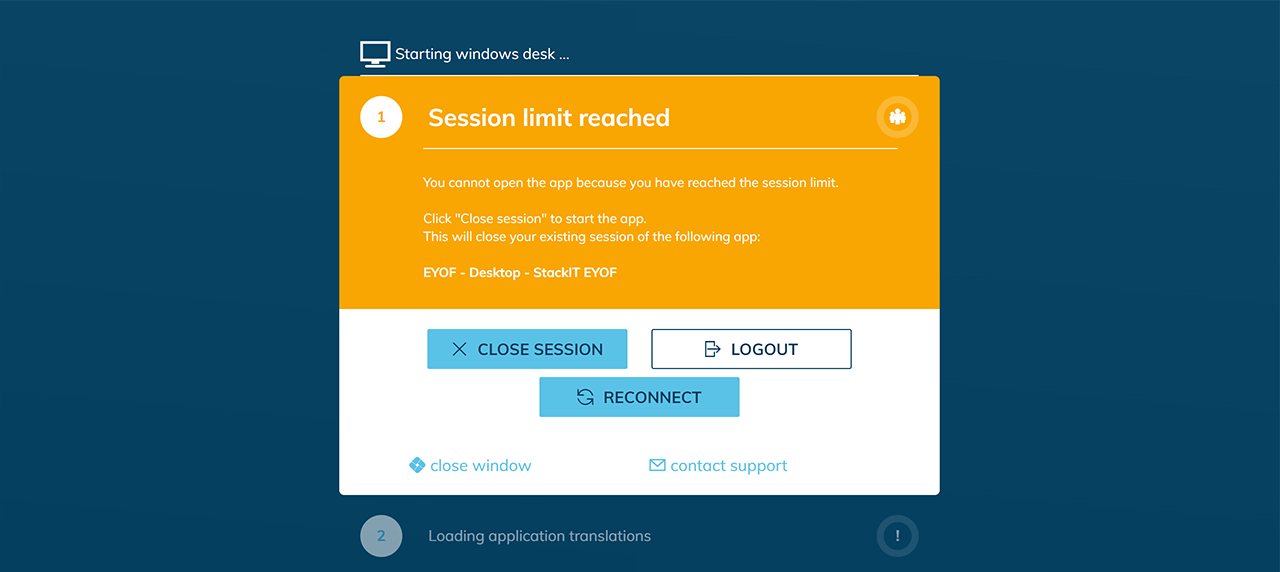
Versuchen sie zunächst Ihre bestehenden Sitzungen regulär zu beenden bevor Sie das schließen erzwingen.
Bestehende Sitzung regulär beenden
Beenden Sie die geöffnete Sitzung, damit oneclick™ die App-Lizenz wieder freigibt:
- Wechseln Sie zu der bereits geöffneten App.
- Klicken Sie am oberen Bildschirmrand auf das oneclick™ Symbol.
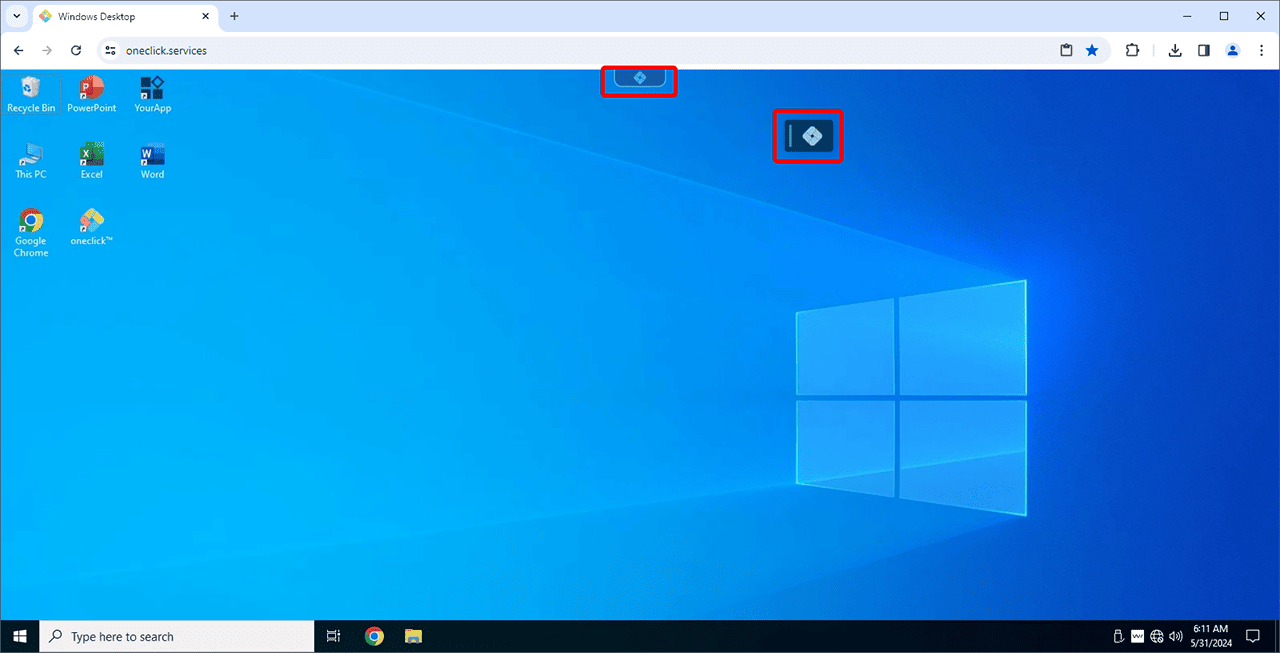
- Klicken Sie im oneclick™ Menü auf das Abmelden-Symbol.

Sie können auch Windows herunterfahren oder die oneclick™ App beziehungsweise das Browserfenster schließen. Achten Sie darauf, alle Browserfenster zu schließen, in denen oneclick™ geöffnet ist.
Bestehende Sitzung schließen erzwingen
Finden Sie das Fenster mit der laufenden App nicht mehr oder ist diese auf einem aktuell nicht zugänglichen Gerät geöffnet, können Sie das Beenden der bestehenden Sitzung erzwingen.
Verwenden Sie Sitzung schließen nur, wenn Sie alle Änderungen im Remote-System gespeichert haben. Nicht gespeicherte Änderungen können verloren gehen.
- Klicken Sie in der Fehlermeldung auf Sitzung schließen.
- oneclick™ beendet die bisherige Sitzung und baut eine neue Verbindung auf.
Erscheint die Fehlermeldung weiterhin, kontaktieren Sie den oneclick™ Support. Der Support kann die bestehende Verbindung für Sie beenden.
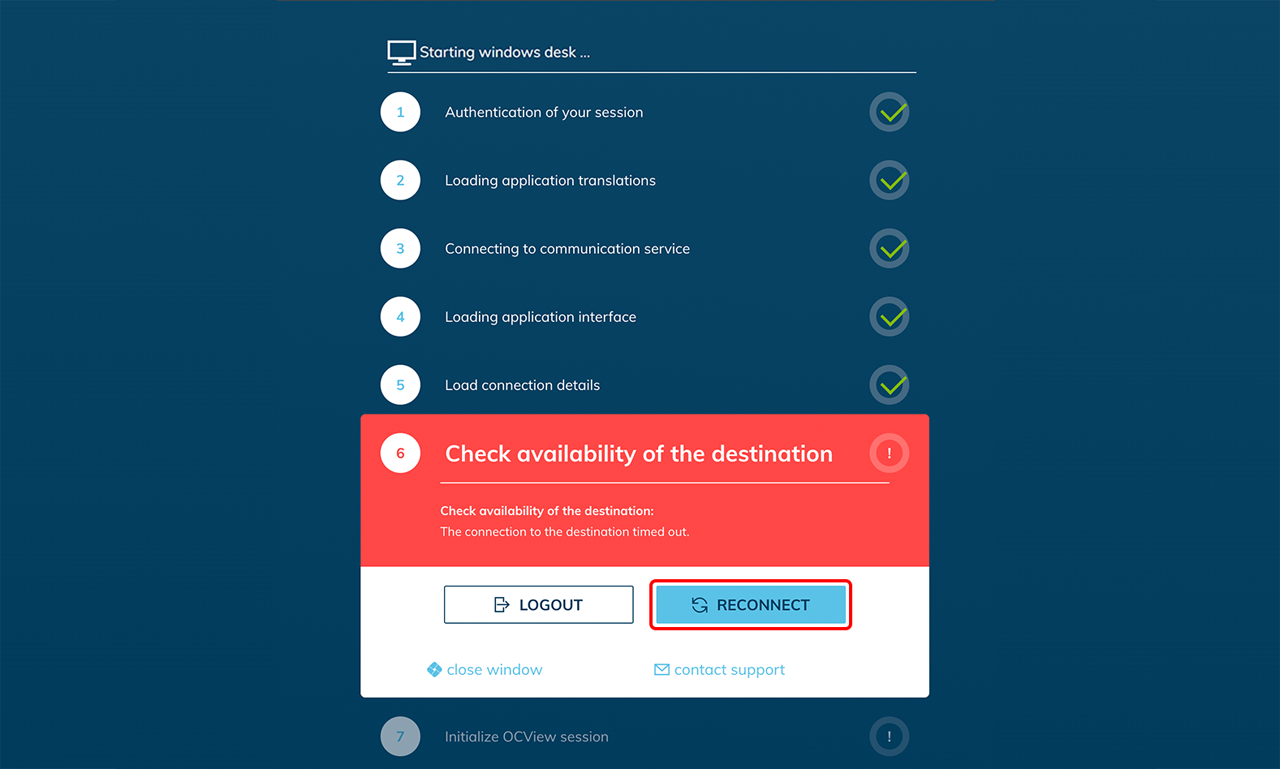
Schritt 6: Remote-System kann noch keinen Login ausführen
Das Remote-System wurde erfolgreich gestartet, der Login auf das System ist zu diesem Zeitpunkt aber noch nicht möglich. Ursache können zum Beispiel laufende Updates auf dem System sein.
Warten Sie einen Moment und klicken Sie anschließend auf Neu verbinden. Dauert es deutlich länger als gewohnt, wenden Sie sich an Ihren Administrator.
Fehler bei Schritt 9: Zugangsdaten prüfen
Wenn die Schritte 1 bis 8 erfolgreich abgeschlossen wurden und der App-Start bei Schritt 9 abbricht, konnte sich oneclick™ nicht am Remote-System anmelden.
Hinterlegen oder aktualisieren Sie das Passwort des Remote-Systems in oneclick™.
Klicken Sie auf Login ändern, und geben Sie Ihre Zugangsdaten ein.
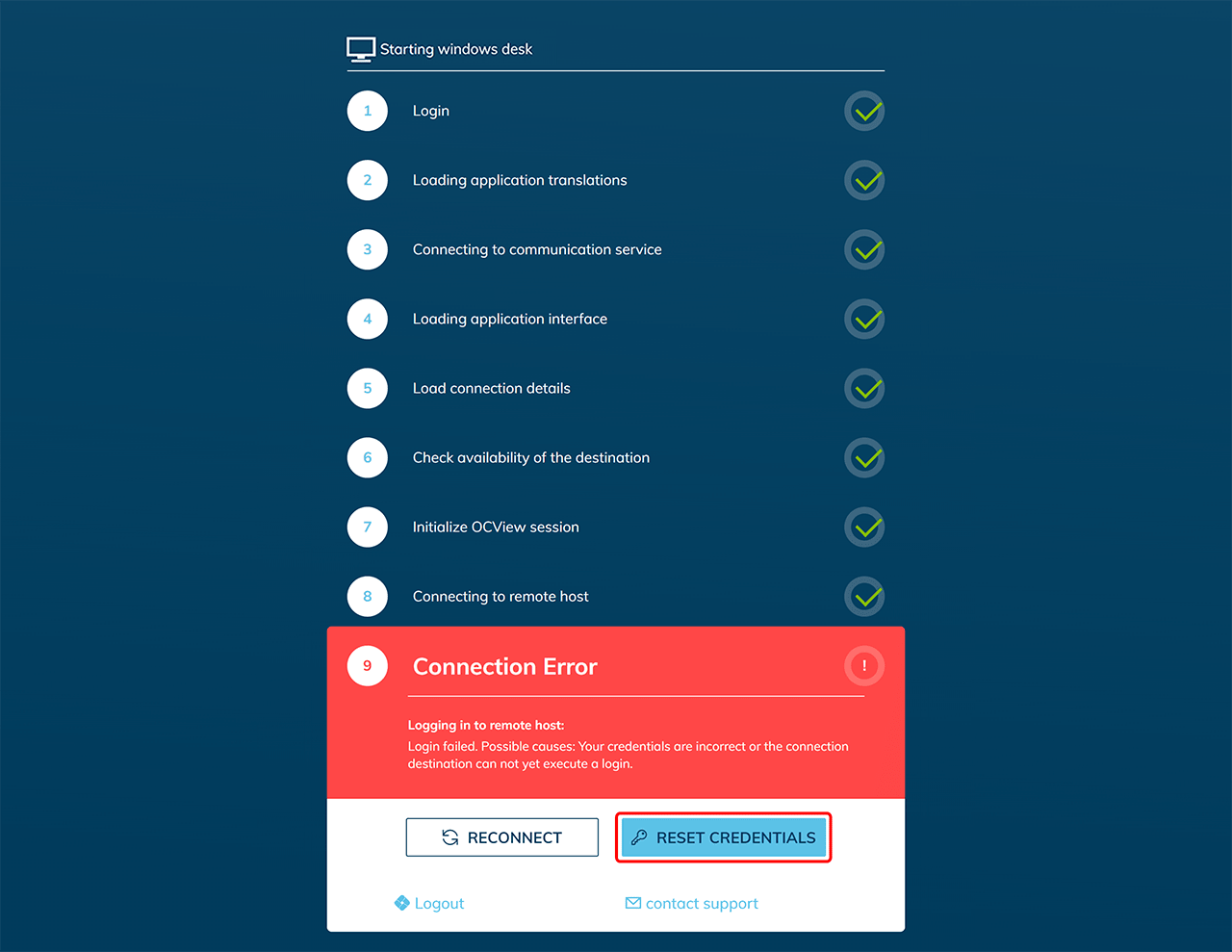
Sehen Sie den Button Login ändern nicht, verwaltet Ihr Administrator Ihre Zugangsdaten möglicherweise zentral. Sie können das Passwort dann nicht selbst hinterlegen oder ändern.
Passwort vergessen? Kontaktieren Sie Ihren Administrator und senden Sie ihm einen Screenshot der Fehlermeldung.