Arbeiten im Secure Browser
Mit dem oneclick™ Secure Browser öffnen Sie Websites in einer separaten Browser-Umgebung über oneclick™. Welche Websites und Funktionen Ihnen zur Verfügung stehen, legt Ihr Administrator fest.
Secure Browser starten
- Öffnen Sie den Secure Browser über Ihren direkten App-Zugang oder über die App-Kachel im oneclick™ Desk.
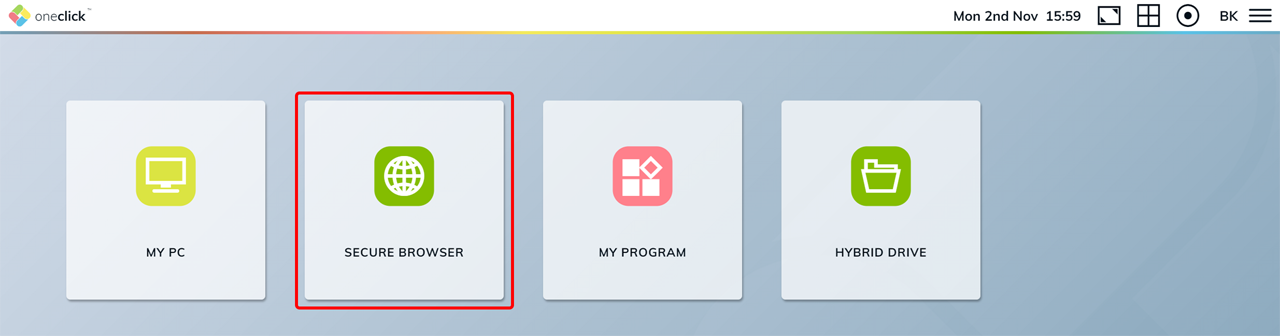
- Melden Sie sich an, wenn Sie dazu aufgefordert werden.
- Warten Sie, bis sich der Secure Browser geöffnet hat. Der Start kann einen Moment dauern.
Mikrofon und Webcam verwenden
Wenn Ihr Administrator Mikrofon und Webcam für den Secure Browser freigegeben hat, können Sie diese auf Websites verwenden, beispielsweise bei einer Videokonferenz.
- Erlauben Sie Ihrem lokalen Browser den Zugriff auf Mikrofon und Webcam für oneclick™, wenn er Sie dazu auffordert.
- Erlauben Sie auch innerhalb des Secure Browsers den Zugriff auf die benötigten Geräte, wenn die Website Sie dazu auffordert.
Wie Sie die Berechtigungen in Ihrem lokalen Browser überprüfen, erfahren Sie unter Zugriffsberechtigungen im Browser erteilen. Möchten Sie ein anderes Gerät verwenden, lesen Sie Mikrofon und Kamera im Browser umstellen.
Websites öffnen und navigieren
Wenn Ihr Administrator eine Startseite festgelegt hat, öffnet der Secure Browser diese automatisch.
Möchten Sie eine andere Website aufrufen, geben Sie deren Adresse in die Adressleiste ein.
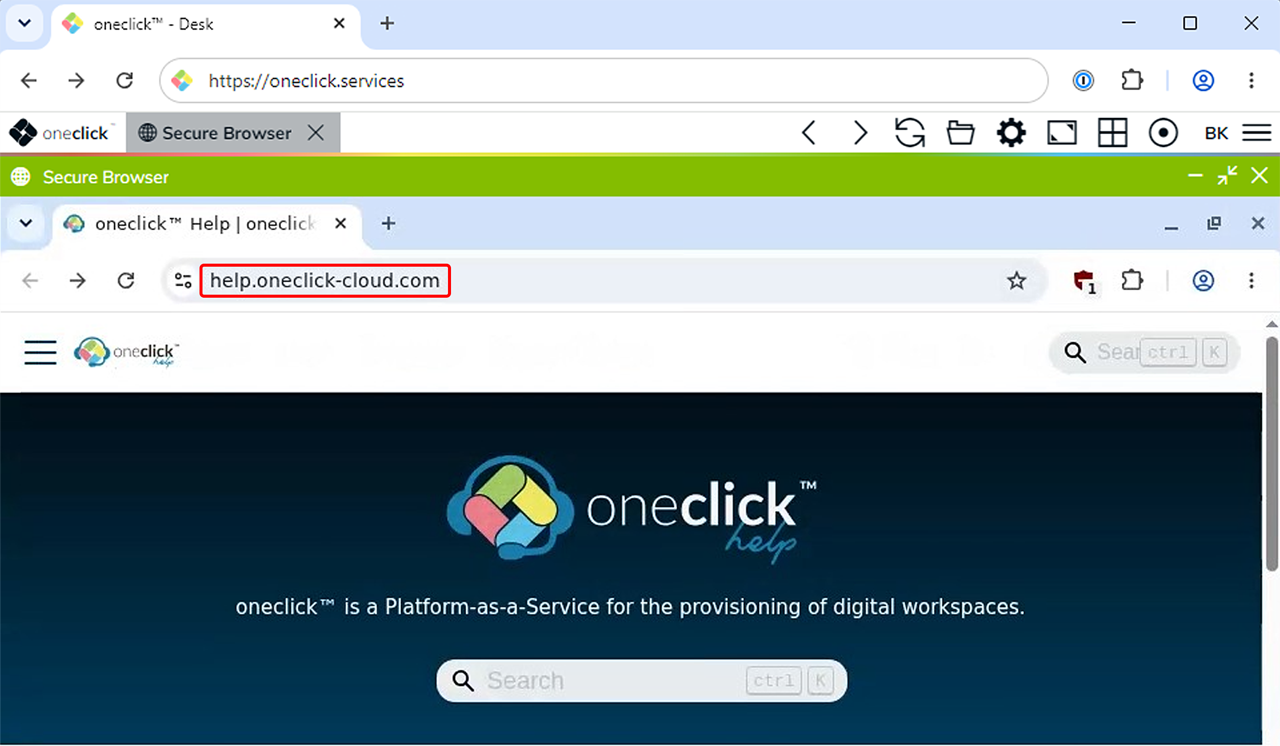
Wenn Sie eine Website nicht öffnen können, hat Ihr Administrator den Zugriff möglicherweise eingeschränkt. Wenden Sie sich an Ihren Administrator, wenn Sie Zugriff auf die Website benötigen.
Zurück, vorwärts und aktualisieren
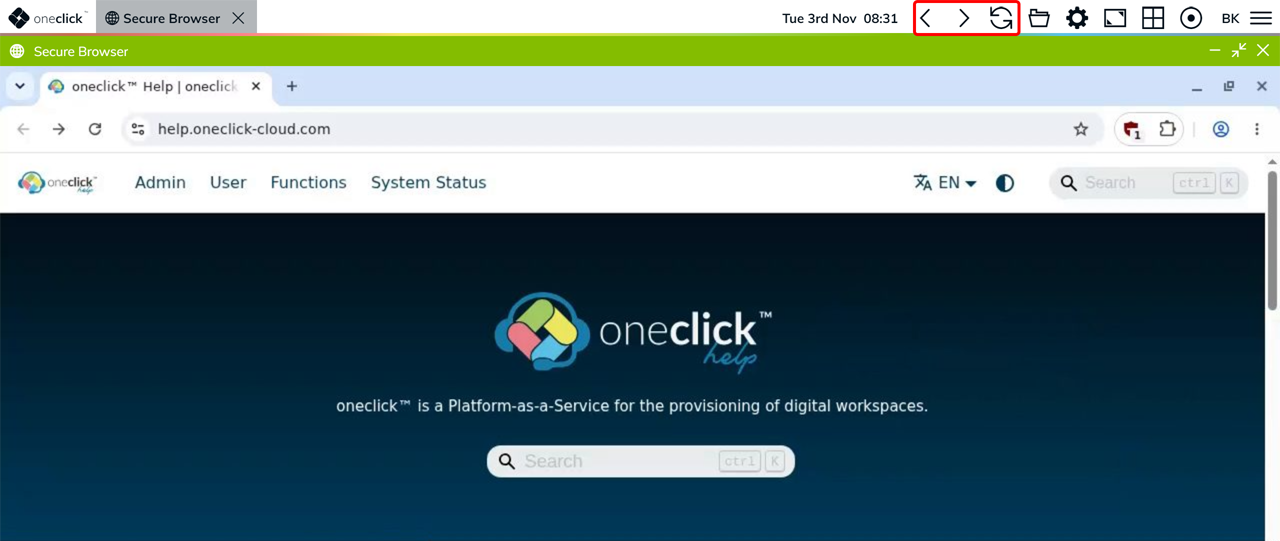
Über das oneclick™ Menü können Sie im Verlauf des aktuellen Browser-Tabs navigieren.
- Klicken Sie auf das Zurück-Symbol oder Vorwärts-Symbol, um zwischen zuvor besuchten Websites zu wechseln.
- Klicken Sie auf das Aktualisieren-Symbol, um die aktuelle Website neu zu laden.
Dateien hochladen und herunterladen
Im Secure Browser können Websites nicht direkt auf Dateien Ihres lokalen Geräts zugreifen. Über den Dateitransfer stellen Sie die benötigten Dateien zunächst im Hybrid App Share auf oneclick bereit. Anschließend können Sie diese beispielsweise auf einer Website als Anhang auswählen.
Dateien hochladen
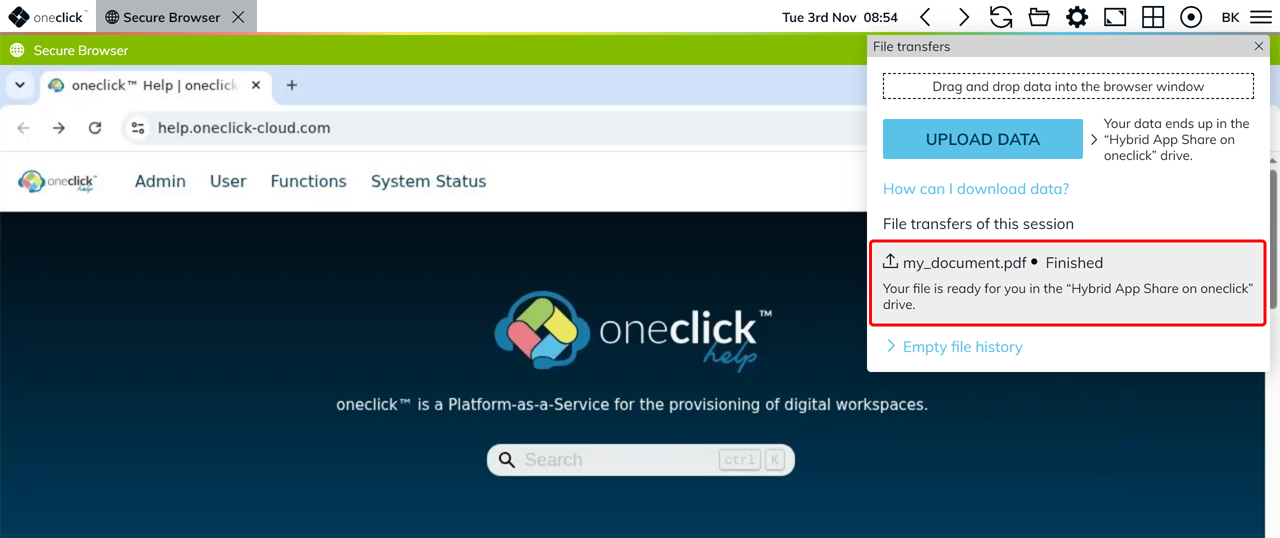
- Öffnen Sie im oneclick™ Menü über das Ordner-Symbol den Dateitransfer.
- Klicken Sie auf Daten hochladen und wählen Sie die gewünschte Datei von Ihrem lokalen Gerät aus. Alternativ können Sie die Datei per Drag-and-drop in den Upload-Bereich ziehen.
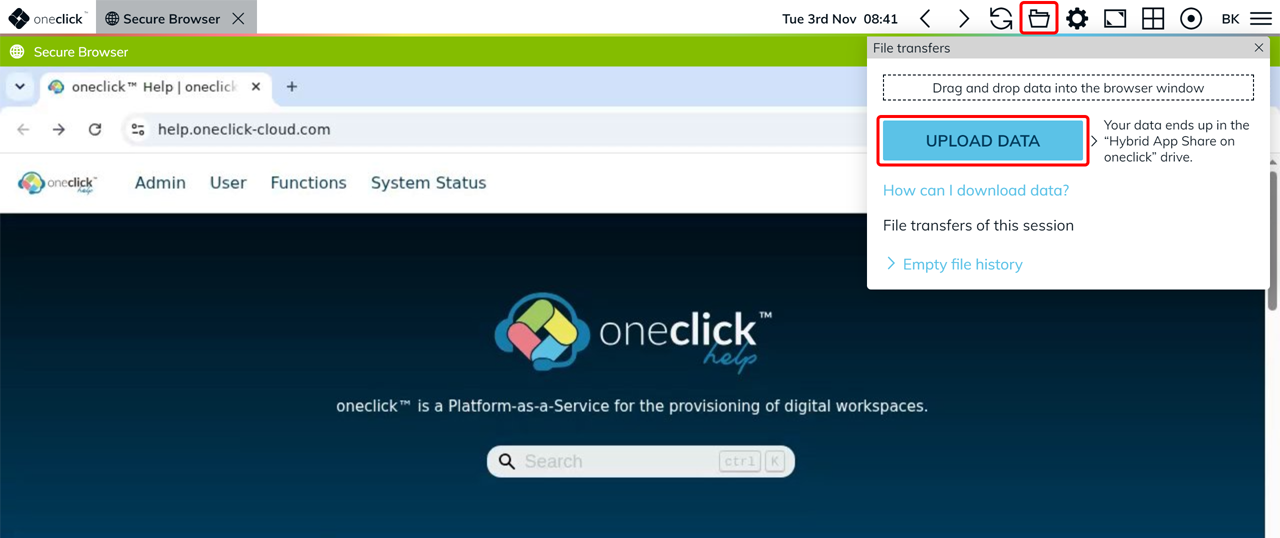
- Die Datei steht Ihnen anschließend im Hybrid App Share auf oneclick zur Verfügung.
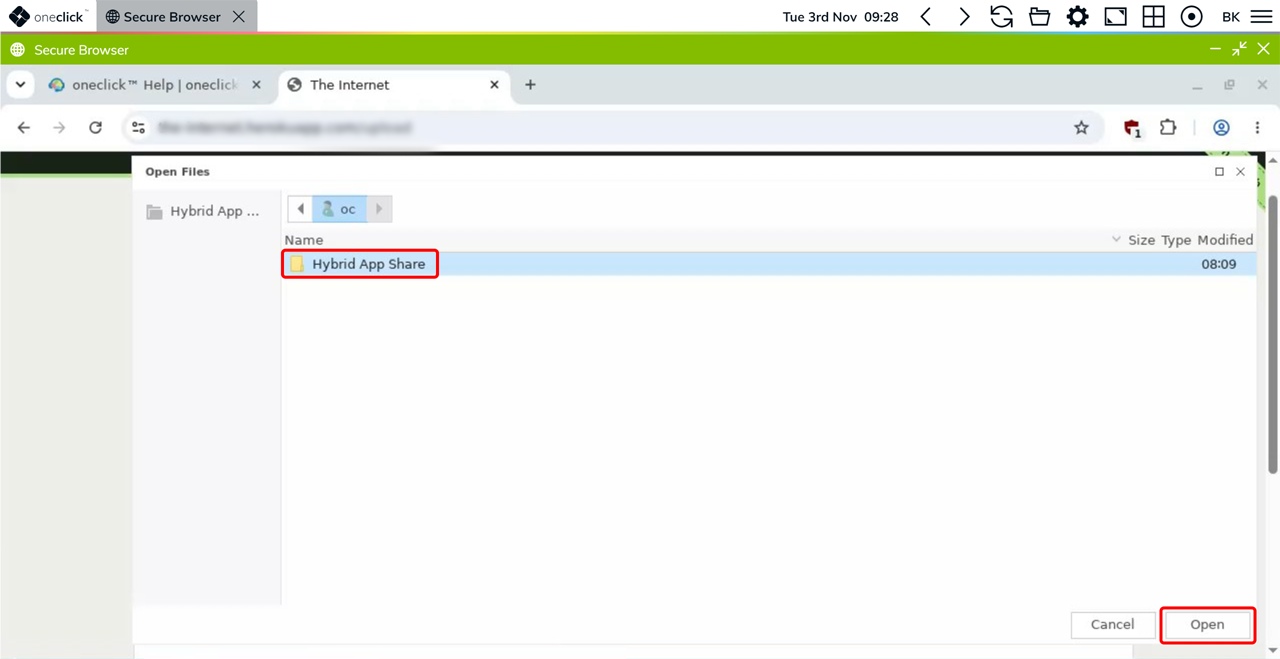
- Wenn Sie auf einer Website eine Datei hinzufügen möchten, öffnen Sie dort die Dateiauswahl.
- Wählen Sie im Dateidialog Hybrid App Share auf oneclick aus.
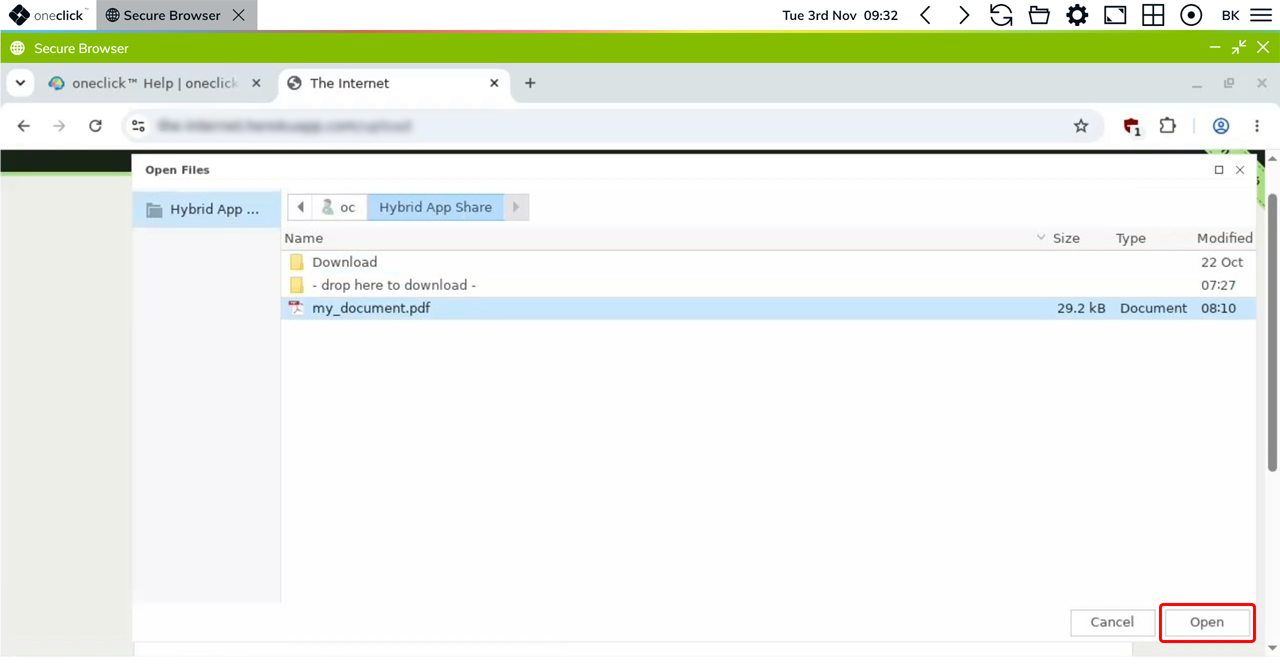
- Wählen Sie die gewünschte Datei aus und klicken Sie auf Öffnen.
Dateien herunterladen
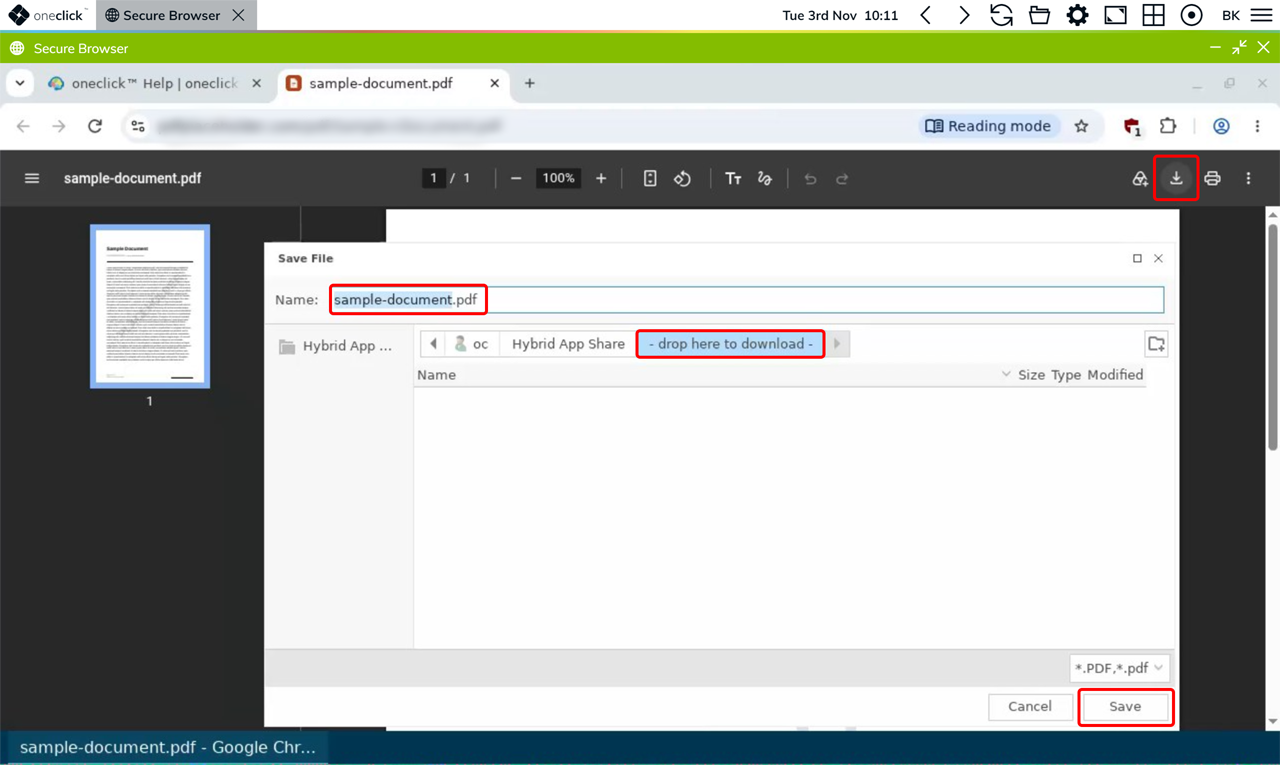
- Klicken Sie auf der gewünschten Website auf den Download-Link oder das Download-Symbol.
- Im Dialog Datei speichern erscheint der Speicherort Hybrid App Share mit dem Ordner - drop here to download -.
- Vergeben Sie bei Bedarf einen anderen Dateinamen und klicken Sie auf Speichern.
- Der Dateitransfer im oneclick™ Menü öffnet sich automatisch und zeigt die Datei unter Dateiübertragungen dieser Sitzung an. Gleichzeitig lädt Ihr lokaler Browser die Datei herunter.
- Ihr Browser speichert die Datei standardmäßig im Ordner Downloads auf Ihrem lokalen Gerät. Je nach Browsereinstellung können Sie einen anderen Speicherort auswählen.
- Möchten Sie die Datei erneut herunterladen, klicken Sie unter Dateiübertragungen dieser Sitzung bei der gewünschten Datei auf Herunterladen.
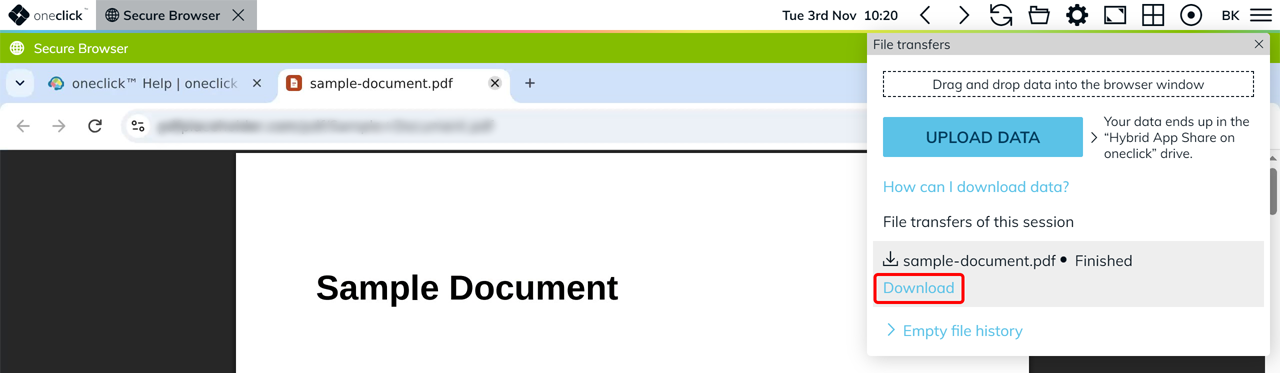
Ihr Administrator legt fest, ob Sie Dateien hoch- und herunterladen sowie drucken können. Ohne oneclick™ Hybrid Drive benötigen Sie dafür eine Dateiablage für die Sitzung, die Ihr Administrator freigibt. Ist das Hochladen deaktiviert, steht Ihnen die Schaltfläche Daten hochladen nicht zur Verfügung. Ist das Herunterladen deaktiviert, können Sie keine Dateien von Websites herunterladen. Wenden Sie sich an Ihren Administrator, wenn Sie diese Funktionen benötigen.
Aus dem Secure Browser drucken
Wenn Ihr Administrator die Druckfunktion freigegeben hat, können Sie Websites aus dem Secure Browser als PDF-Datei auf Ihrem lokalen Gerät speichern und anschließend ausdrucken.
- Klicken Sie auf der gewünschten Website auf das Drei-Punkte-Symbol und dann auf Drucken.
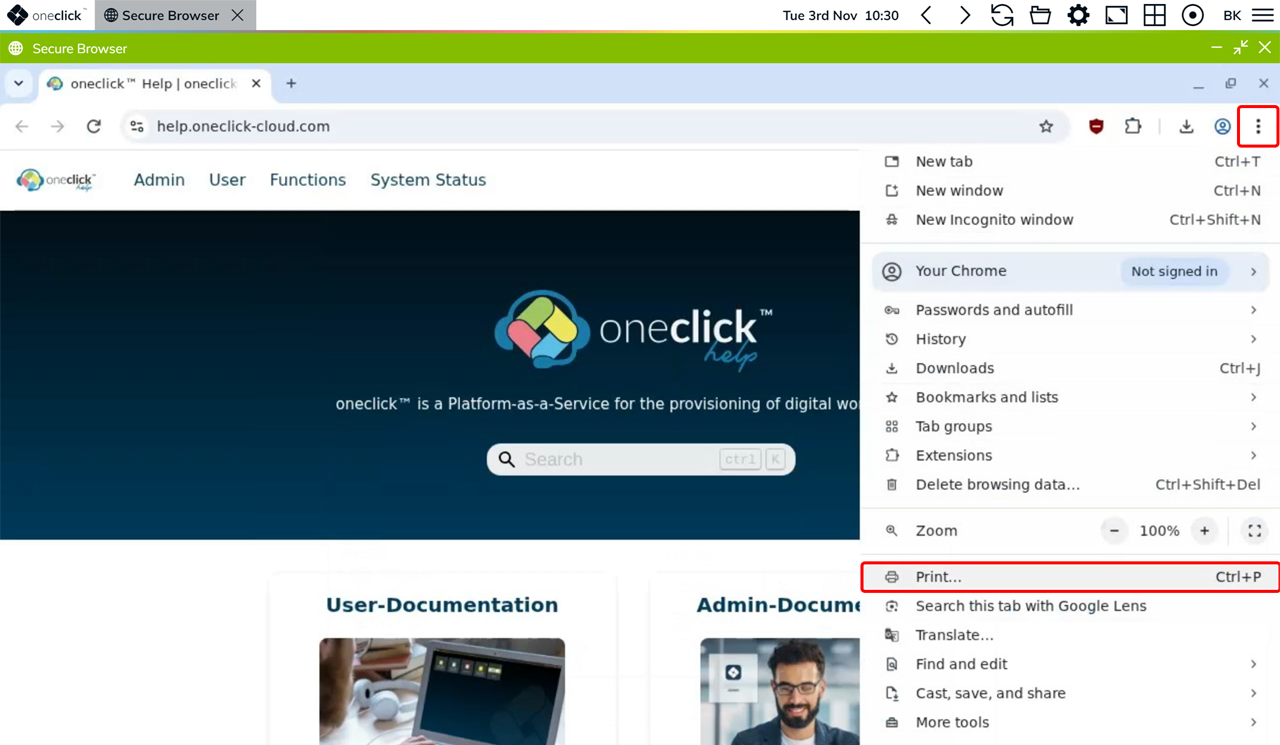
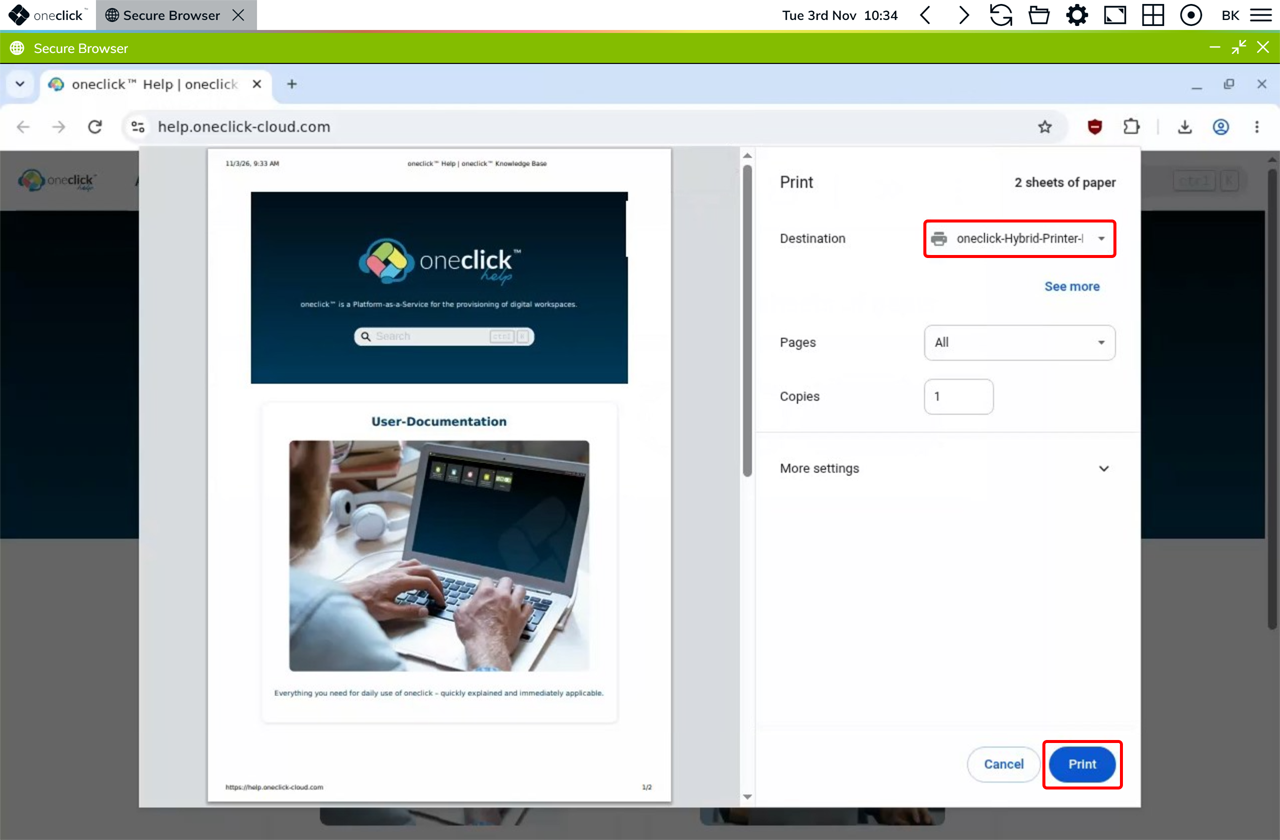
- Wählen Sie im Druckdialog den Drucker oneclick-Hybrid-Printer-PDF-Download und klicken Sie auf Drucken.
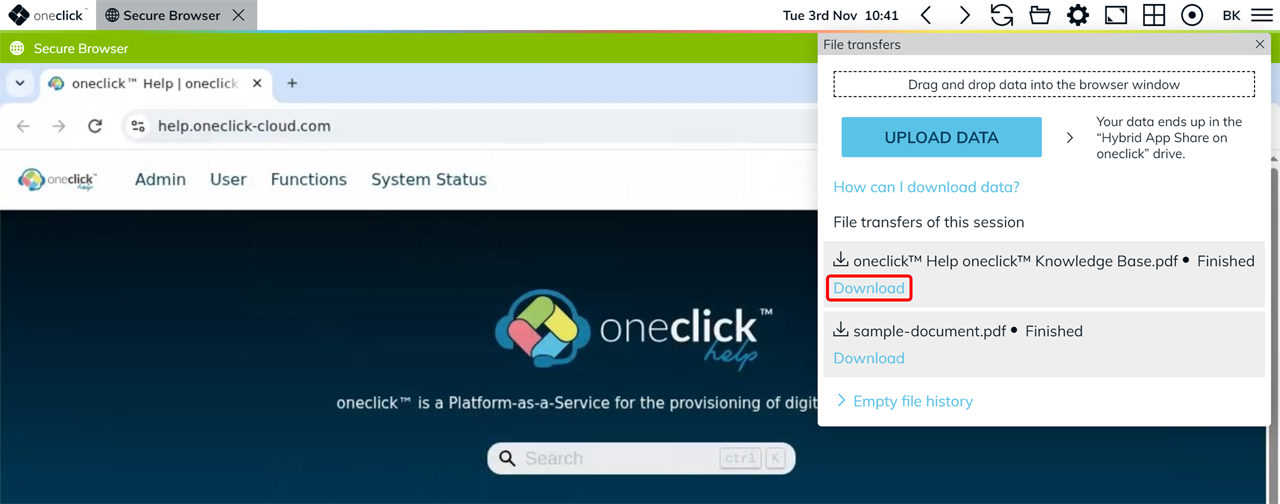
- Der Dateitransfer im oneclick™ Menü öffnet sich automatisch und zeigt die erstellte PDF-Datei unter Dateiübertragungen dieser Sitzung an. Gleichzeitig lädt Ihr lokaler Browser die PDF-Datei herunter und speichert sie standardmäßig im Ordner Downloads.
- Öffnen Sie die PDF-Datei auf Ihrem lokalen Gerät und drucken Sie sie aus.
- Möchten Sie die PDF-Datei erneut herunterladen, klicken Sie unter Dateiübertragungen dieser Sitzung bei der gewünschten Datei auf Herunterladen.
Zwischenablage: Texte und Bilder kopieren
Sie können Texte und Bilder über die Zwischenablage zwischen Ihrem lokalen Gerät und dem Secure Browser in beide Richtungen kopieren und einfügen. In Firefox können Sie nur Texte übertragen, keine Bilder.
So prüfen Sie, ob die Zwischenablage freigegeben ist:
- Klicken Sie im oneclick™ Menü auf das Zahnrad-Symbol.
- Prüfen Sie, ob oben der Menüpunkt Zwischenablage angezeigt wird. Fehlt dieser, hat Ihr Administrator die Funktion nicht freigegeben. Wenden Sie sich bei Bedarf an Ihren Administrator.
- Klicken Sie auf Zwischenablage. Ein grünes Häkchen-Symbol mit der Meldung „Zwischenablage ist erlaubt“ zeigt an, dass Ihr lokaler Browser den Zugriff auf die Zwischenablage erlaubt.
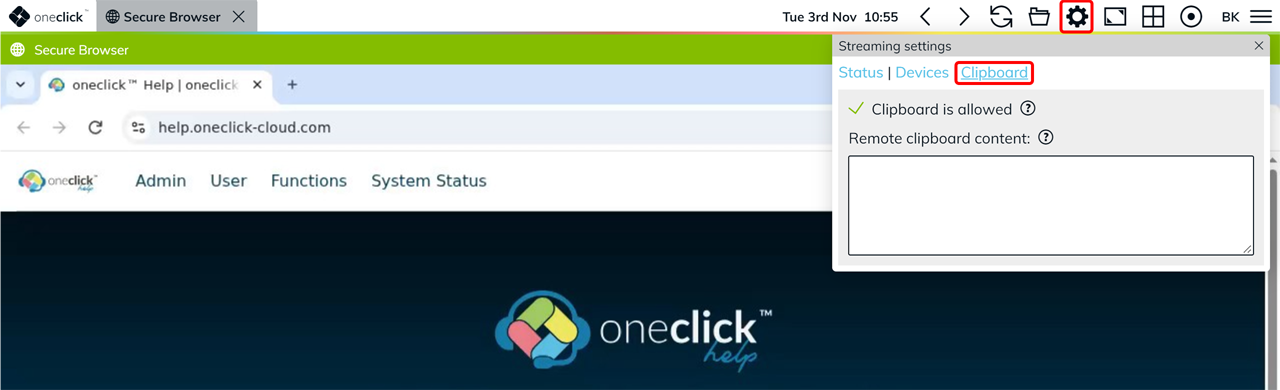
Wenn Ihr lokaler Browser den Zugriff auf die Zwischenablage blockiert, lesen Sie unter Zugriffsberechtigungen im Browser erteilen, wie Sie den Zugriff erlauben.
Dateien übertragen Sie über den Dateitransfer, nicht über die Zwischenablage.
Secure Browser schließen
Speichern Sie Ihre Eingaben auf der jeweiligen Website, bevor Sie den Secure Browser schließen.
Schließen Sie den Browser-Tab oder das Fenster über das X-Symbol, um die Verbindung zu trennen.

Ihr Administrator legt fest, wie lange Ihre Sitzung nach dem Schließen bestehen bleibt. Öffnen Sie den Secure Browser innerhalb dieser Zeit erneut, können Sie Ihre bisherige Sitzung fortsetzen.
Nach Ablauf dieser Zeit startet eine neue Sitzung. Ob Sie sich auf zuvor besuchten Websites erneut anmelden müssen, hängt von den Einstellungen Ihres Administrators und der jeweiligen Website ab.
Möchten Sie sich von oneclick™ abmelden, klicken Sie im oneclick™ Menü auf Abmelden.
Möchten Sie Ihre Sitzung länger fortsetzen oder Ihre Anmeldungen auf Websites beibehalten, wenden Sie sich an Ihren Administrator.
Wenn der Secure Browser nicht startet
Versuchen Sie zunächst, den Secure Browser erneut zu starten. Melden Sie sich an, wenn Sie dazu aufgefordert werden. Falls der Start weiterhin fehlschlägt, wenden Sie sich an Ihren Administrator.