Was gibt es Neues in oneclick™?
Version / Release: 2609.02.112
Veröffentlichungsdatum: 30. September 2026
Verbesserungen
Gespeicherte Verbindungsdateien funktionieren weiterhin
Wenn Sie für eine App, die auf mehreren Servern läuft, eine Verbindungsdatei (.rdp) gespeichert haben und sie über das oneclick™ Gateway öffnen, funktionierte sie bisher nicht mehr, sobald oneclick™ Sie auf einen anderen Server verschoben hat – typischerweise am nächsten Morgen. Ihre gespeicherten Dateien verbinden Sie jetzt immer mit dem Server, der Ihnen aktuell zugewiesen ist.
Ihre Apps bleiben nach einem Verbindungsabbruch aktuell
Hat Ihr Browser für eine Weile die Verbindung zu oneclick™ verloren, zum Beispiel nachdem Ihr Laptop aus dem Ruhezustand aufgewacht ist oder der Tab im Hintergrund lag, konnte oneclick™ Desk veraltete App-Kacheln anzeigen, bis Sie die Seite neu geladen haben. Desk holt die verpassten Änderungen jetzt automatisch nach, sobald die Verbindung wieder steht.
Warnhinweise dauerhaft ausblenden
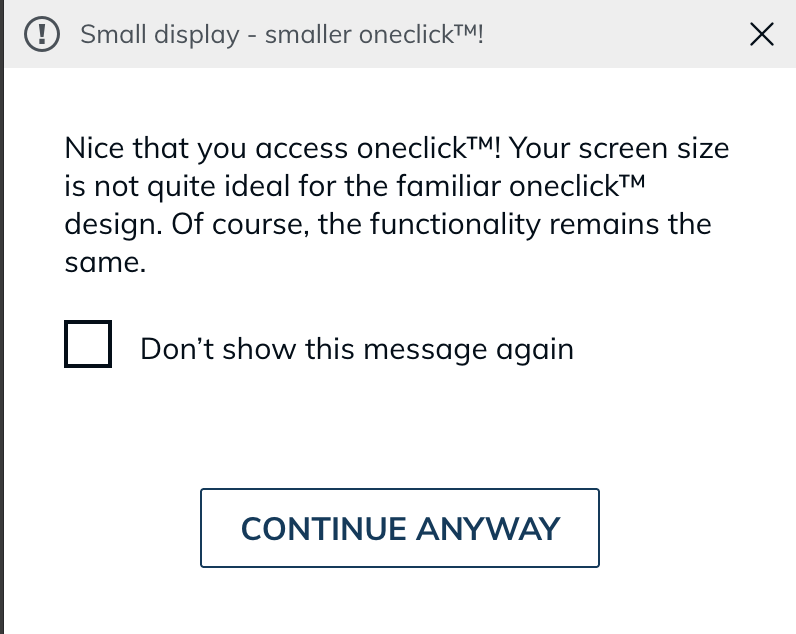
Die Warnung bei einem nicht unterstützten Browser und die Warnung bei zu kleiner Anzeige bieten jetzt „Nicht mehr anzeigen“. Sobald Sie das wählen, erscheint das Dialogfenster nicht mehr.
Fehlerbehebungen
- Schließen einer App dauert abends nicht mehr lange: Zu Stoßzeiten konnte das Schließen einer App über eine Minute dauern oder mit einer Fehlermeldung enden. Das Schließen einer App geht jetzt zu jeder Tageszeit wieder sofort.
- Zweiter Faktor wird nicht mehr abgefragt, wo Ihr Unternehmen ihn ausgenommen hat: Hatte Ihr Administrator bestimmte IP-Bereiche von der Zwei-Faktor-Authentifizierung ausgenommen, wurden Sie dort trotzdem nach dem zweiten Faktor gefragt. Das funktioniert jetzt wie eingestellt. Je nach Einstellung Ihres Unternehmens werden Sie an bestimmten Adressen jetzt möglicherweise nach einem zweiten Faktor gefragt, wo das bisher nicht der Fall war. Fehlgeschlagene Anmeldeversuche anderer Benutzer sperren Ihre eigene Anmeldung außerdem nicht mehr vorübergehend.
- Länderauswahl bei der Registrierung funktioniert korrekt: Das Länderfeld im Registrierungsformular behandelt seinen Platzhalter nicht mehr wie eine getroffene Auswahl. Sie können Ihr Land sofort auswählen oder eintippen, ohne vorher etwas löschen zu müssen.
- Tippen in Auswahlfeldern funktioniert wieder zuverlässig: In Safari und einigen anderen Browsern konnte das erste Zeichen, das Sie in die Suche eines Auswahlfelds getippt haben, verloren gehen. Auch die Bedienung dieser Felder mit der Tastatur wurde verbessert.
Version / Release: 2607.03.053
Veröffentlichungsdatum: 1. September 2026
Verbesserungen
Mehr Tastatur-Layouts, weniger falsche Zeichen
oneclick™ muss für jede App wissen, welches Tastatur-Layout das Remote-System verwendet. Dänisch steht jetzt in dieser Liste, sodass die Buchstaben æ, ø und å so erscheinen, wie sie auf der Taste stehen. Wenn das Layout Ihres Remote-Systems nicht in der Liste steht, wählen Sie „Anderes Layout“ – Ihre Eingaben kommen jetzt auch dort korrekt an, einschließlich Buchstaben wie ą, ć, ğ und ş, griechischer und kyrillischer Buchstaben sowie des Euro-Zeichens, die vorher verloren gingen. Tastenkombinationen wie Strg+C und Strg+V funktionieren in diesem Modus ebenfalls, und ein Hilfe-Symbol neben der Einstellung erklärt, was Sie auswählen sollten. Ihr Administrator stellt das Layout ein; wenn diese Einstellung für Sie freigegeben ist, können Sie sie in den Einstellungen auf Ihrer App-Kachel selbst ändern.
App-Kacheln zeigen Wartung schon vor dem Klick
Wenn alle Systeme, die eine App nutzen kann, gewartet werden, ist ihre Kachel jetzt sofort ausgegraut und zeigt beim Darüberfahren mit der Maus den Wartungshinweis. Vorher sah die Kachel normal aus, und Sie erfuhren es erst, nachdem Sie geklickt und auf den Start der App gewartet hatten. Die Kachel aktualisiert sich von selbst, während Sie angemeldet sind – sobald die Wartung endet, ist die App wieder verfügbar. Starten Sie eine App, während alle dahinterliegenden Systeme gewartet werden, nennt die Meldung jetzt die Wartung als Grund statt fehlender freier Kapazität.
Hinweis, wenn auf Ihrem System eine Wartung geplant ist
Ist auf dem System, auf dem Sie gerade arbeiten, eine Wartung geplant, weist oneclick™ Sie beim Start einer App jetzt darauf hin. Der Hinweis bittet Sie, Ihre Dokumente zu speichern und sich vom System abzumelden – die App zu schließen oder den Browser neu zu starten genügt dafür nicht. Nach der Abmeldung arbeiten Sie beim nächsten Start auf einem anderen System.
Fehlerbehebungen
- E-Mail-Vorlage und öffentliche Seite in Hybrid Drive korrigiert: Die E-Mail-Vorlage von Hybrid Drive wurde korrigiert. Die öffentliche Seite, auf der Empfänger ohne oneclick™ Konto eine Freigabe öffnen, zeigt jetzt das oneclick™ Branding.