oneclick™ als Web App
Generell ist es aus funktionellen Gründen nicht nötig, oneclick™ als separate App auf Ihrem Desktop zu installieren. Sollten Sie dennoch den Zugang über eine Applikation bevorzugen gehen Sie folgendermaßen vor, um oneclick als App über Google Chrome oder Microsoft Edge auf Ihrem Desktop zu installieren.
Google Chrome: Webseite als App installieren
Gehen Sie wie folgt vor um oneclick™ mit Google Chrome als App zu installieren:
-
Rufen Sie in Ihrem Browser die Internetseite auf, die Sie als App auf Ihrem Desktop speichern möchten. In diesem Fall ist dies eine der beiden Folgenden:
oneclick.servicesde.oneclick.servicesWelche der beiden Login-Seiten in Ihrem Fall korrekt ist erfragen Sie bitte im Vorfeld bei Ihrem firmeninternen Administrator.
-
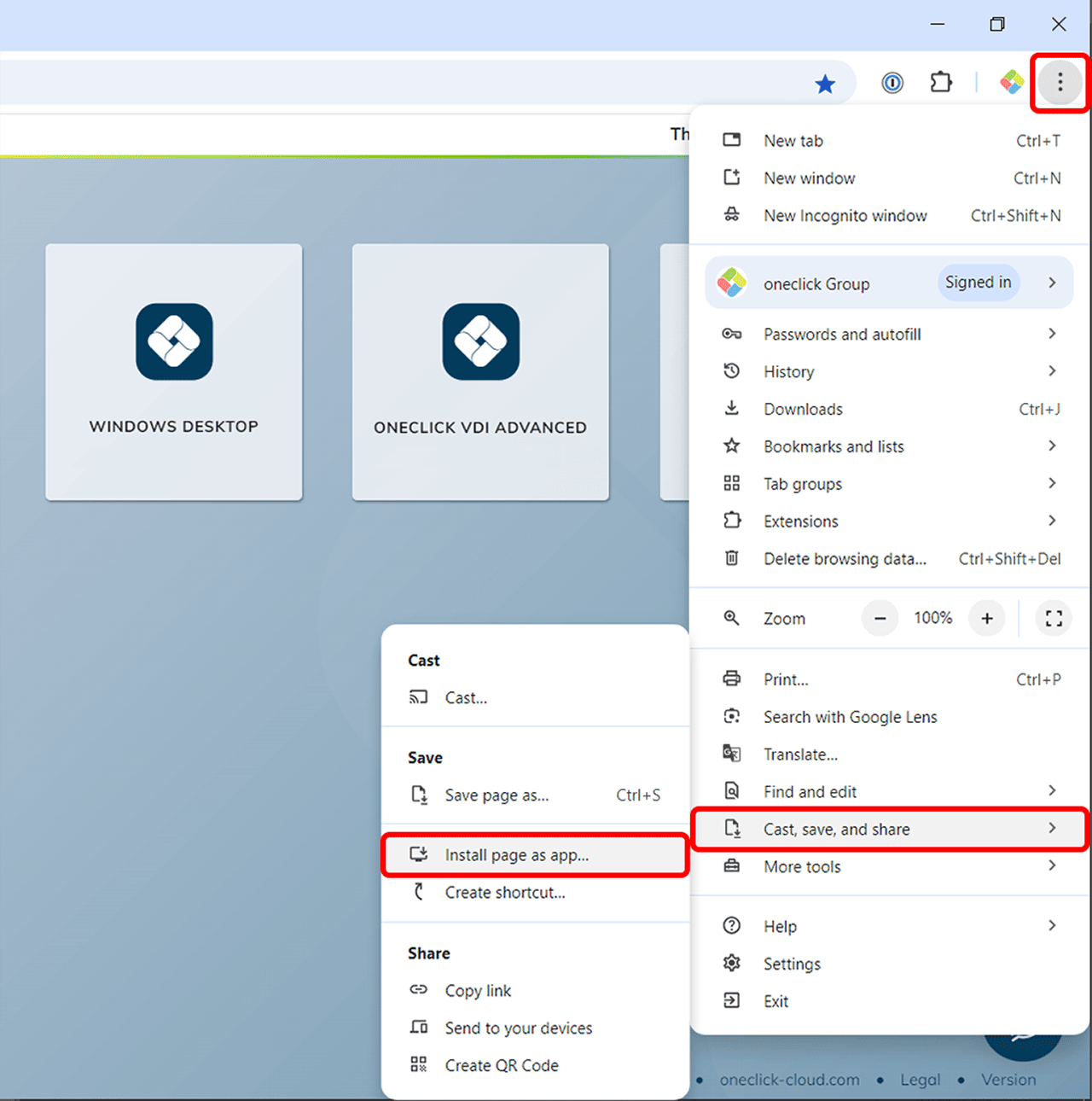
Klicken Sie auf das Browser-Menü mit den drei Punkten oben rechts.
-
Gehen Sie auf Streamen, speichern und teilen und wählen Sie hier den Punkt Seite als App installieren...
-
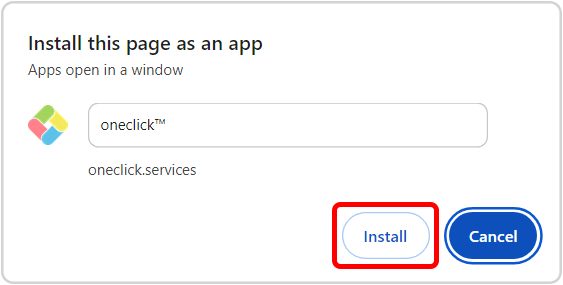
Es öffnet sich ein Popup. Benennen Sie die App (z.B. oneclick™), und klicken Sie auf Installieren.
-
Am unteren rechten Rand ihres Hauptbildschirms öffnet sich nun ein Pop-Up-Fenster. Bestätigen Sie hier mit Ja, um die erstellte App automatisch an Ihre Taskleiste anzuheften.
Falls Sie einen MAC benutzen erscheint dieses Fenster nicht. Folgen Sie in diesem Fall der unten stehenden Anleitung um die App manuell an Ihr Dock anzuheften.
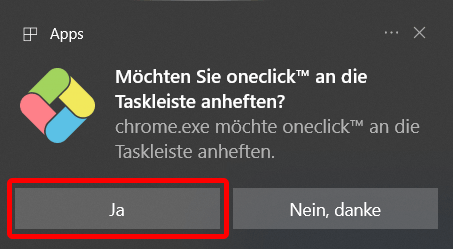
Das Icon wird nun auf Ihrer Taskleiste angezeigt und kann per Drag and Drop an die gewünschte Position gezogen werden.

-
Zusätzlich wird die Seite auf Ihrem Desktop als separate App angezeigt und öffnet sich ganz normal durch einen Doppelklick in einem neuen Browserfenster.

Erstellte Web-App manuell an Taskleiste/Dock anheften (Windows und MAC)
Führen Sie folgende Schritte durch, um die erstellte Web-App an die Taskleiste Ihres Desktops anzuheften (Windows) bzw. in Ihrem Dock zu behalten (MAC), falls sich nach der Erstellung kein Pop-Up-Fenster geöffnet hat oder dieses durch einen Klick auf Nein, danke geschlossen wurde.
- Öffnen Sie die App über einen Doppelklick auf das neu erstellte Icon auf Ihrem Desktop.
- Windows: Führen Sie einen Rechtsklick auf das nun sichtbare App-Icon in Ihrer Taskleiste aus und wählen Sie den Eintrag "An Taskleiste anheften". Das Icon wird nun auf Ihrer Taskleiste angezeigt und kann per Drag and Drop an die gewünschte Position gezogen werden.
- MAC: Führen Sie einen Rechtsklick auf das nun sichtbare App-Icon in Ihrem Dock aus und wählen Sie unter Optionen den Eintrag "Im Dock behalten".
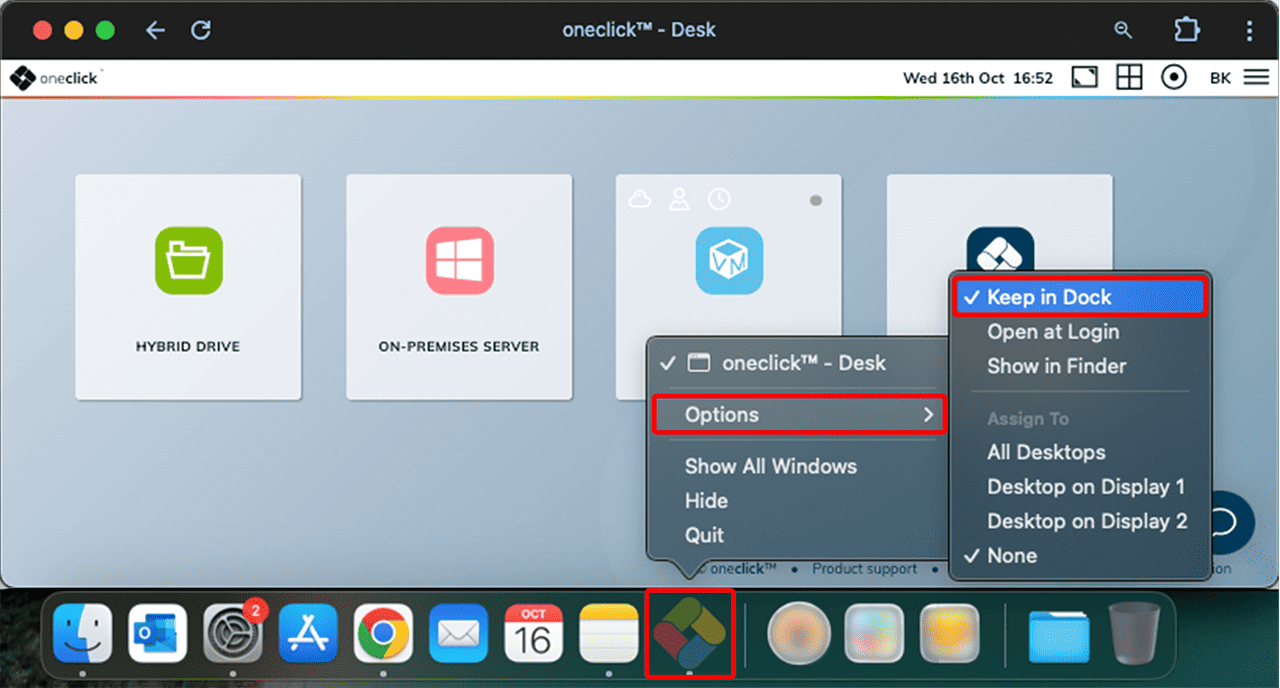 Das Icon wird nun in ihrem Dock angezeigt und kann per Drag and Drop an die gewünschte Position gezogen werden.
Zugriffsberechtigungen der App in Chrome verwalten
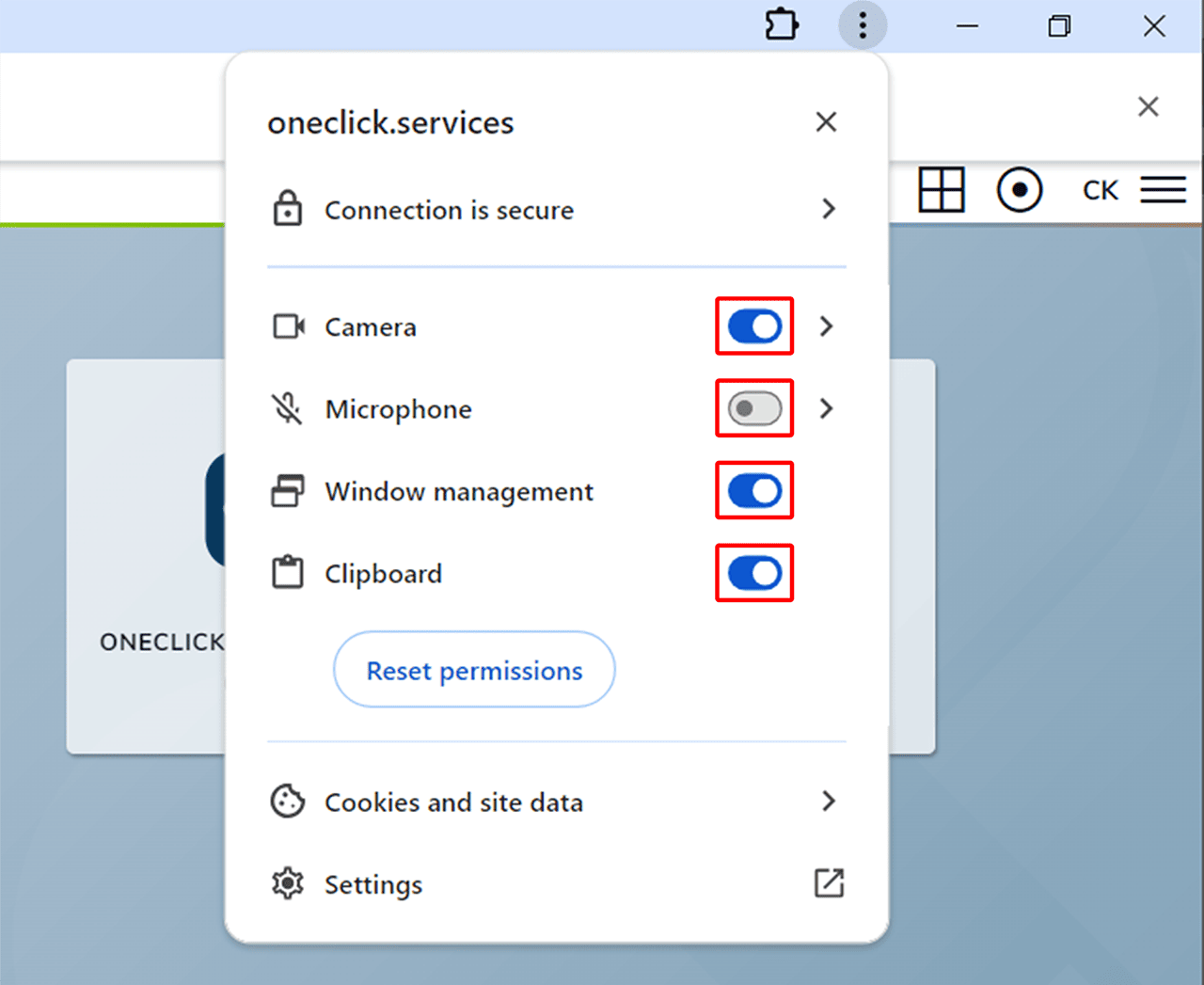
Nachdem Sie oneclick™ als Web-App auf Ihrem Desktop installiert und an Ihre Taskleiste/Dock angeheftet haben, sollten Sie sicherstellen, dass die erstellte App Zugriff auf Kamera, Mikrofon und Zwischenablage erhält. Führen Sie hierzu folgende Schritte durch:
- Öffnen Sie die erstellte App. Die App sollte sich automatisch in einem neuen Fenster öffnen.
- Melden Sie sich in oneclick™ an.
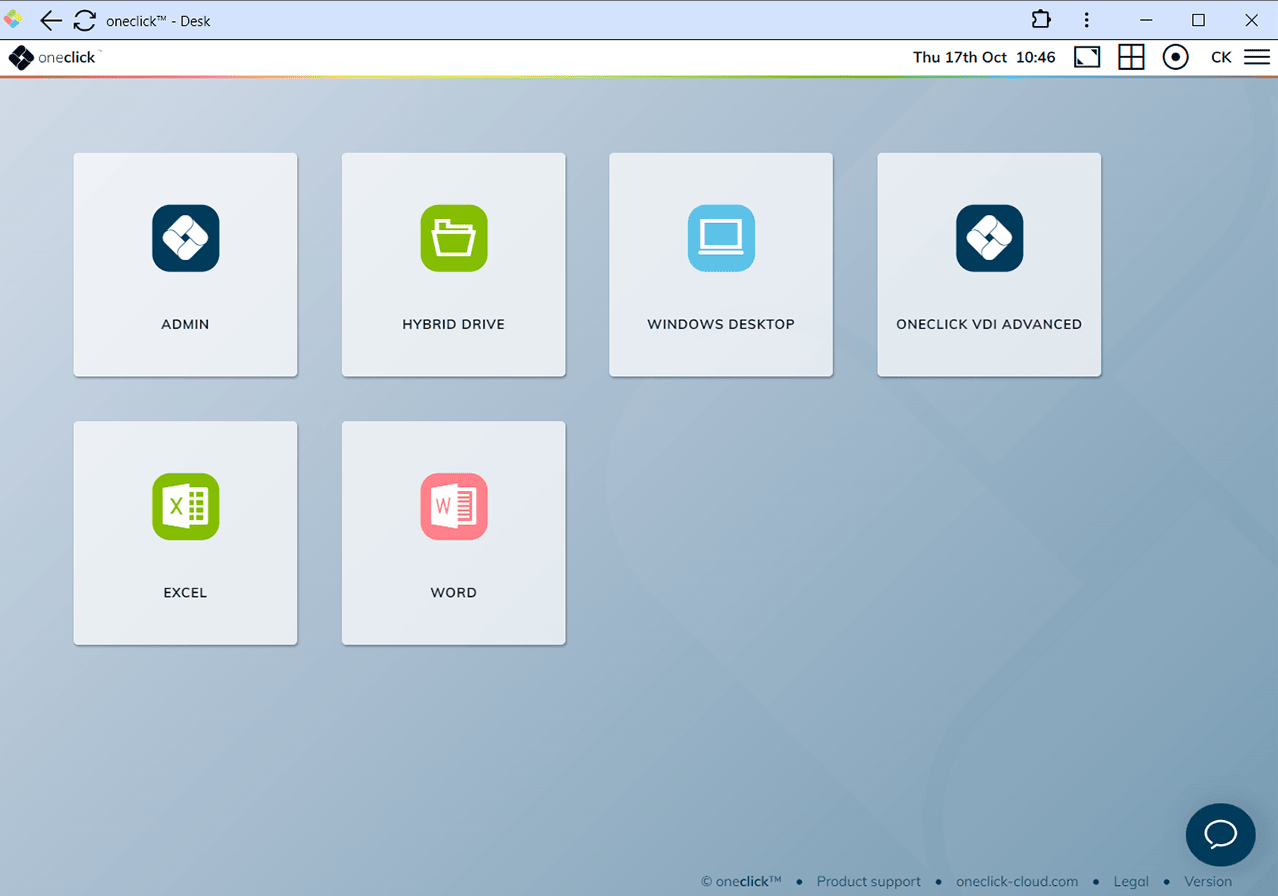
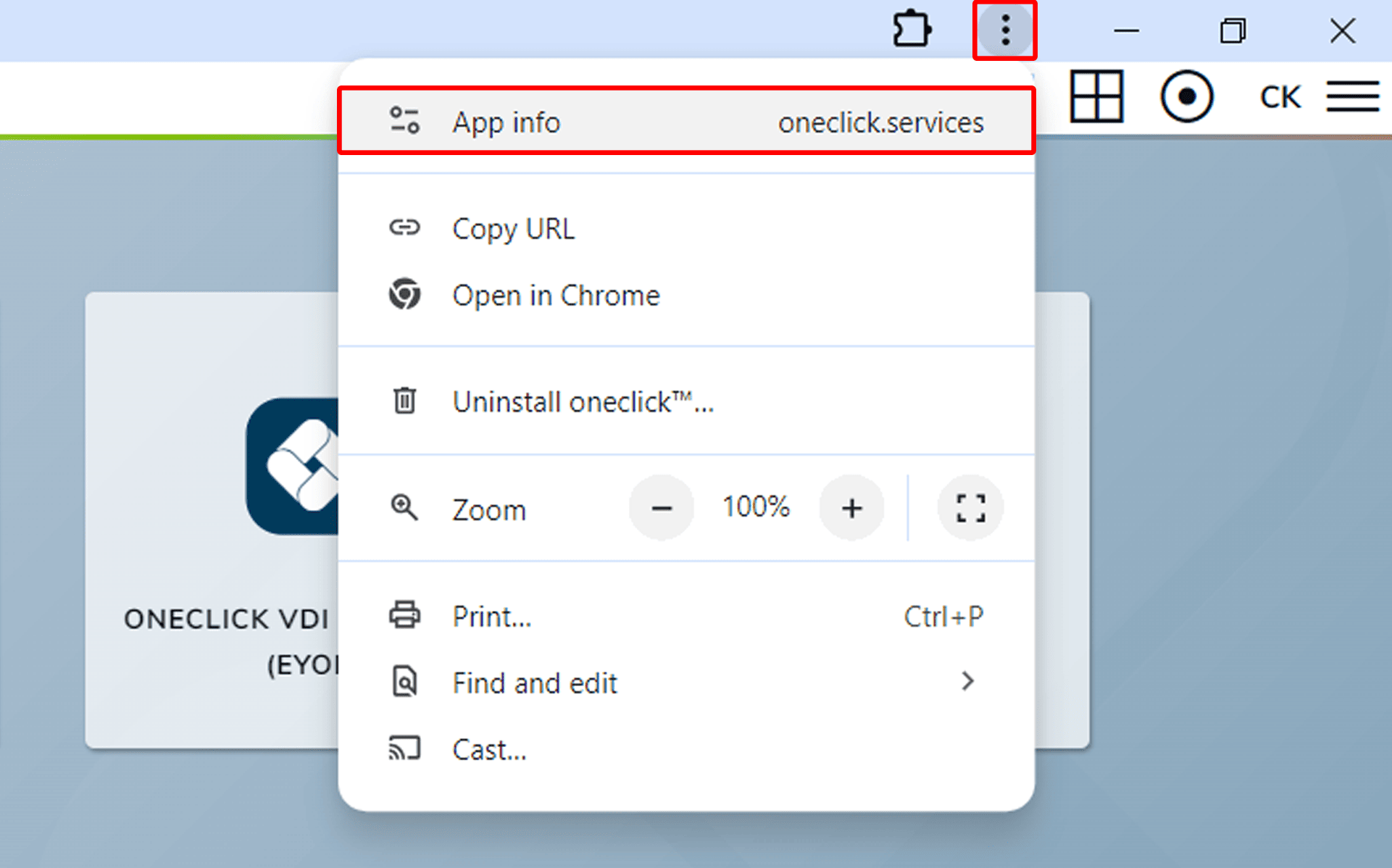
- Klicken Sie auf das Browser-Menü mit den drei Punkten oben rechts. Wählen Sie hier zunächst den Punkt App-Info.
- In dem nun geöffneten Fenster können Sie über die jeweiligen Schalter den Zugriff auf Kamera, Mikrofon und Zwischenablage erlauben.
Microsoft Edge: Webseite als App installieren
Gehen Sie wie folgt vor um oneclick™ mit Microsoft Edge als App zu installieren:
-
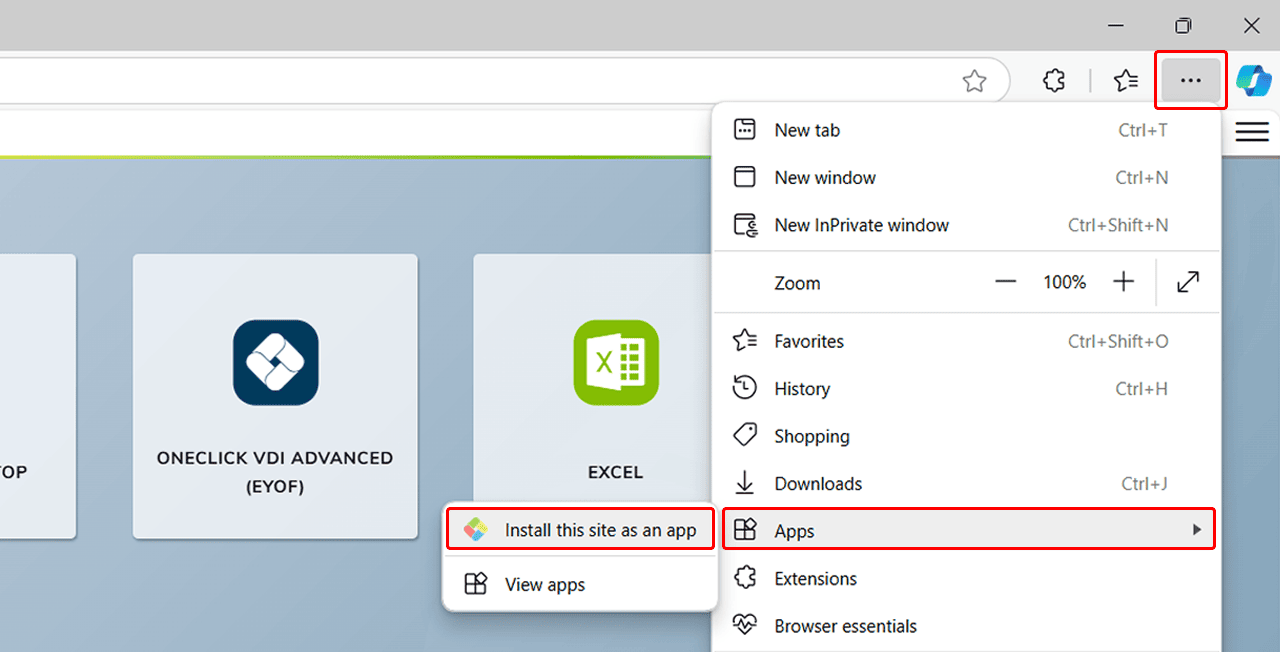
Gehen Sie auf das Browser-Menü mit den drei Punkten oben rechts.
-
Klicken Sie auf Apps und dann auf Diese Site als eine App installieren.
-
Es öffnet sich ein Popup. Benennen Sie die App (z.B. oneclick™) und klicken Sie dann auf Installieren.
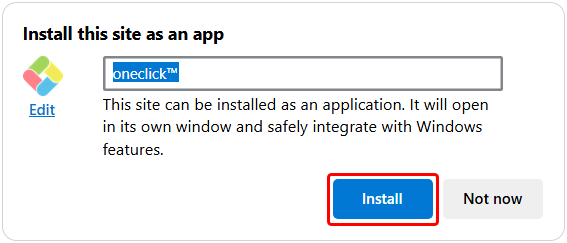
-
Es öffnet sich ein neues Fenster, in dem Sie auswählen können, wo Sie auf Ihrem Endgerät eine Verknüpfung anhängen möchten.
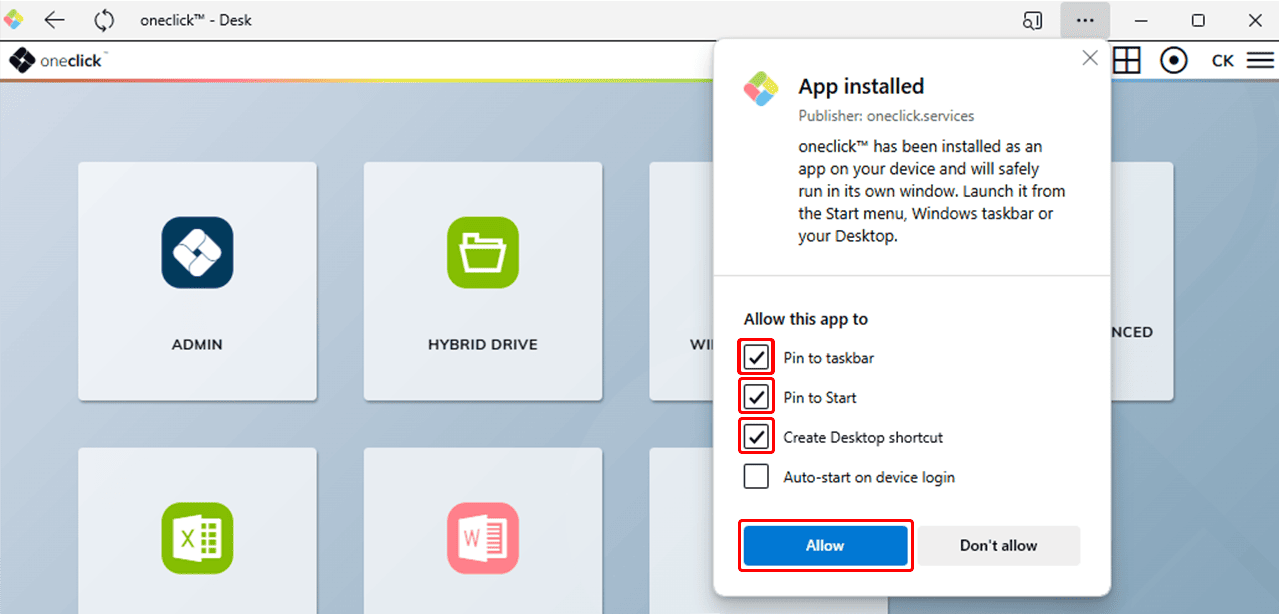
-
Wählen Sie "Desktopverknüpfung erstellen" oder "An Taskleiste anheften" aus und klicken Sie auf Zulassen. Ihre App erscheint nun auf Ihrem Desktop oder wird an Ihre Taskleiste angeheftet.
Zugriffsberechtigungen der App in Edge verwalten
Nachdem Sie oneclick™ als Web-App auf Ihrem Desktop installiert und an Ihre Taskleiste angeheftet haben, sollten Sie sicherstellen, dass die erstellte App Zugriff auf Kamera, Mikrofon und Zwischenablage erhält. Führen Sie hierzu folgende Schritte durch:
- Öffnen Sie die erstellte App.
Die App sollte sich automatisch in einem neuen Fenster öffnen. - Melden Sie sich in oneclick™ an.
- Klicken Sie auf das Browser-Menü mit den drei Punkten oben rechts. Wählen Sie hier zunächst den Punkt App-Einstellungen.
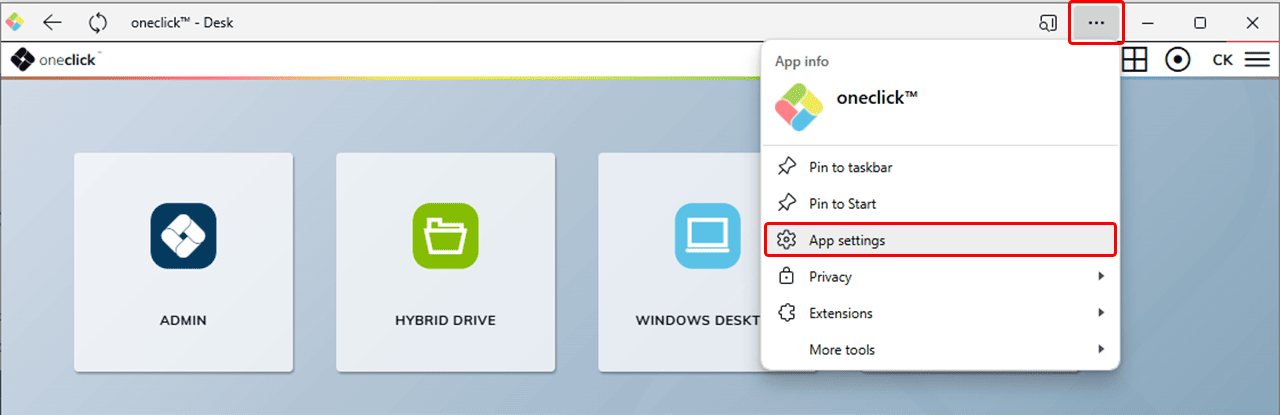
- Klicken Sie in dem Abschnitt "Berechtigungen" auf Berechtigungsdetails für oneclick.services anzeigen.
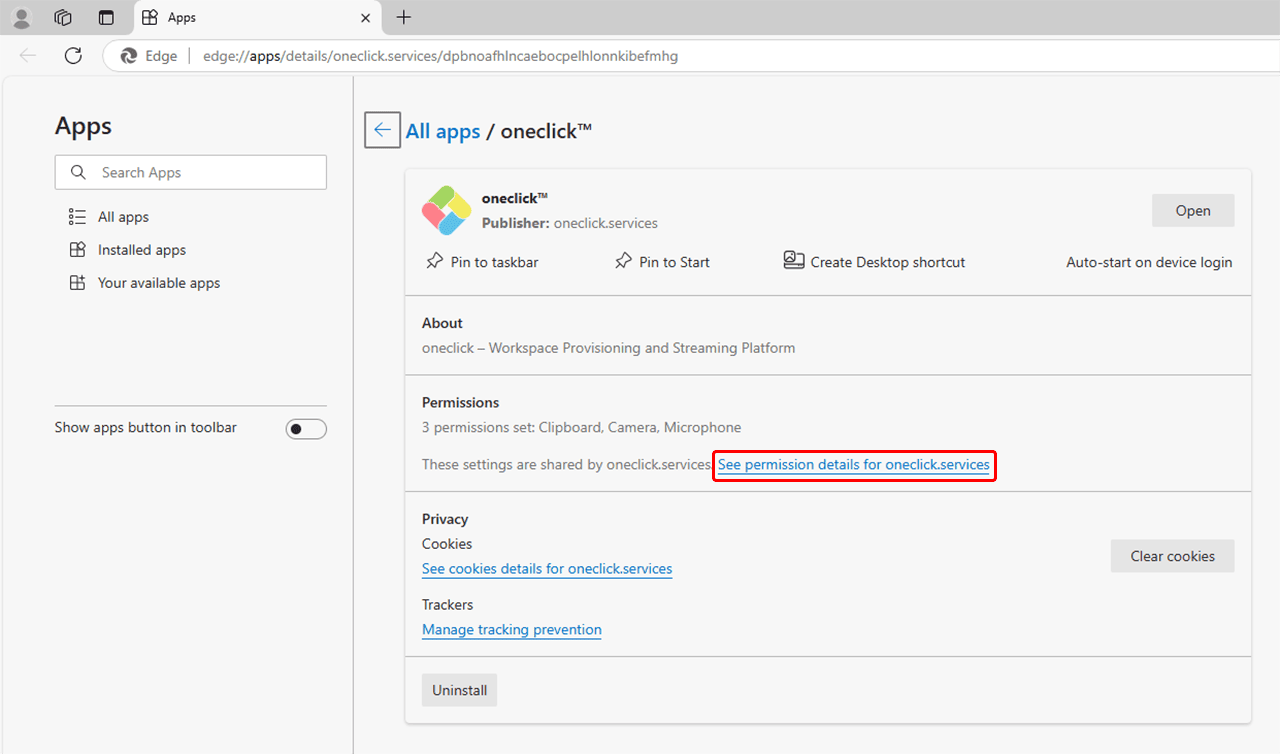
- Ändern Sie in der nun angezeigten Auflistung bei den Punkten "Kamera", "Mikrofon" und "Zwischenablage" die Berechtigung, in dem Sie bei jedem dieser Einträge das entsprechende Drop-Down-Menü auf der rechten Seite öffnen und den Eintrag "Zulassen" auswählen.
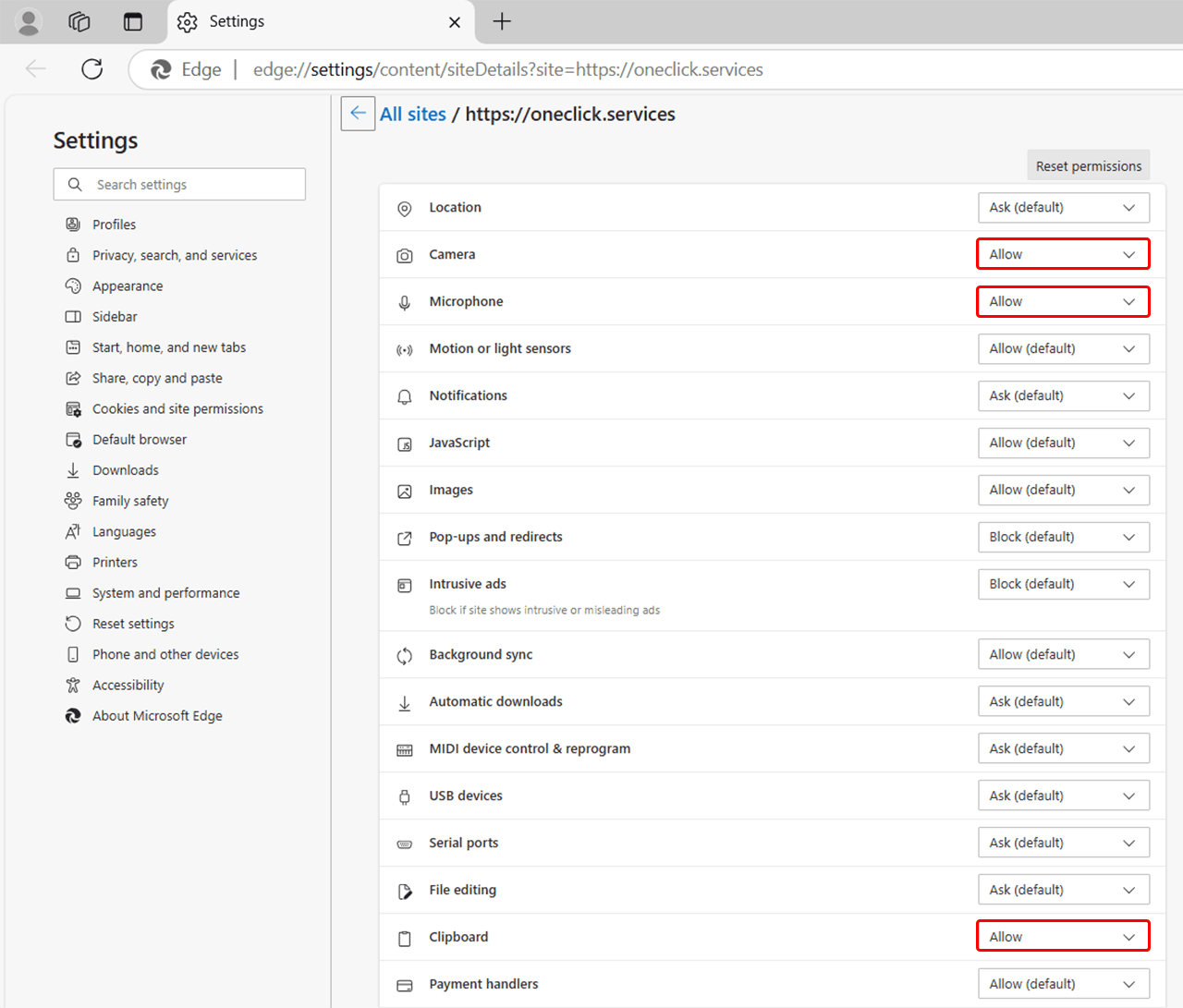
- Schließen Sie anschließend die Einstellungen. Eventuell ist ein Neustart des Browsers notwendig, damit die neuen Einstellungen übernommen werden.
Andere Browser: Konvertieren zu lokal nutzbarem Programm mittels Tool
Neben den oben genannten Varianten über Google Chrome oder Microsoft Edge gibt es zahlreiche Programme wie etwa WebCatalog oder Web2App, die Ihnen dabei helfen Internetseiten und Web-Apps in Desktop-Apps zu konvertieren.
Integration von oneclick™ in einen anderen Workspace
oneclick™ Apps können ebenso in andere Workspaces integriert werden, wie etwa Office 365. Wenden Sie sich für die Einrichtung an Ihren jeweiligen Administrator.