Erste Schritte im oneclick™ Workspace
Damit Sie beim Arbeiten über den Browser ein optimales Erlebnis haben, bitten wir Sie die folgende Hinweise zu beachten:
Die 6 wichtigsten Punkte für eine reibungslose Nutzung
- Sie benötigen eine stabile Internetverbindung. Generell gilt: Je höher die verfügbare Bandbreite (Mbps) und geringer die Latenz, desto besser ist die Performance. Eine schnellere Geschwindigkeit erreichen Sie, wenn Sie das Internet über LAN-Kabel statt WLAN nutzen.
- Für das beste Benutzererlebnis empfehlen wir die Nutzung von oneclick™ über den Google Chrome Browser – am besten in der aktuellen Version.
- Versichern Sie sich, dass Ihr Browserzoom auf 100% eingestellt ist. Dies können Sie ganz einfach vornehmen, indem Sie die Tastenkombination CTRL+0 drücken.
- Erlauben Sie den Zugriff auf die Zwischenablage, wenn Ihr Browser Sie dazu auffordert. So können Sie Text zwischen Ihrem lokalen Gerät und oneclick™ kopieren und einfügen. Sollten Sie versehentlich auf „Blockieren" gedrückt haben, können Sie dies jederzeit über das Schloss-Symbol in der Browserzeile ändern. Weitere Informationen finden Sie unter Zugriffsberechtigungen im Browser erteilen.
- Wechseln Sie in den Vollbildmodus über einen Klick auf das Vollbild-Symbol im oneclick™ Menü, um Tastaturbefehle wie gewohnt zu verwenden.
Dies funktioniert in den Browsern Google Chrome, Microsoft Edge und Opera.

- Wenn eine Antivirussoftware (speziell von Kaspersky, McAfee, ESET, Bitdefender oder Trend Micro) auf Ihrem Endgerät installiert ist, nehmen Sie oneclick™ in die Allowlist Ihrer Antivirensoftware auf. Diese Einstellungen sollte ein Administrator vornehmen. Lesen Sie entsprechend in Ihrer Antivirussoftware die Konfigurationseinstellungen zum Hinzufügen von Allowlist-Einträgen. Wenn Sie dazu berechtigt sind, nehmen Sie die erste oneclick™ IP-Adresse aus diesem Artikel in Ihre Allowlist mit auf.
Übersicht
Das folgende Bild zeigt eine Übersicht mit Beschriftungen, die die einzelnen Elemente erläutern.
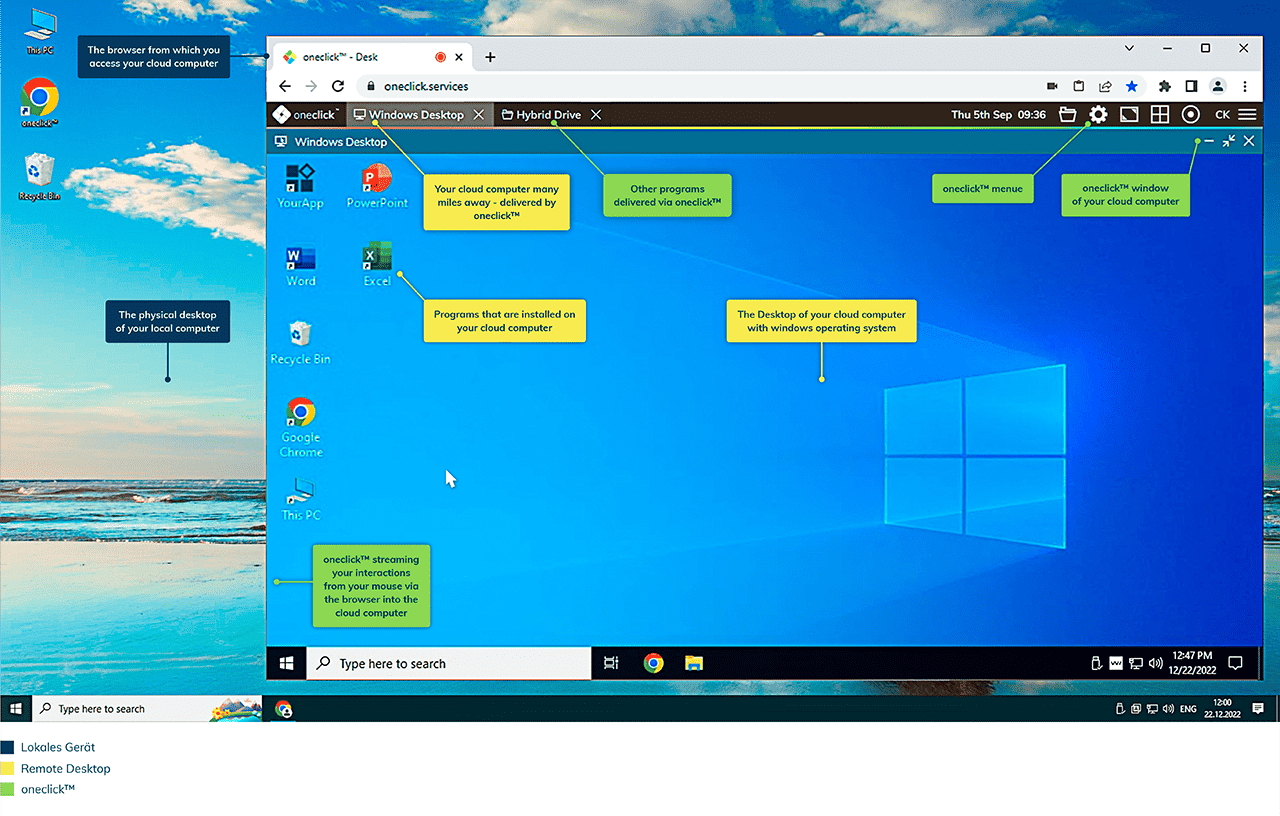
Überblick über die meistgenutzten Funktionen in oneclick™
- Anmelden in oneclick™
- Dateien hochladen
- Dateien herunterladen
- Tastenkombinationen im Browser
- Zwischenablage
- oneclick™ App-Menü verschieben
- Drucken in oneclick™
- Multi-Monitor Nutzung
- oneclick™ Passwort zurücksetzen
- Passwort in Windows ändern
- System- und Browserzoom
- Abmelden
- Apps anordnen (oneclick™ Desk)
- App in neuem Browserfenster öffnen (oneclick™ Desk)