Drucken in oneclick™
Dateien drucken – aus einer oneclick™ App
Sie möchten Dateien aus der oneclick™ App drucken? Mit dem oneclick™ Hybrid Printer können Sie druckbare PDF-Dateien erstellen und über Ihren Browser ausdrucken. Achten Sie darauf, die richtigen Einstellungen im Druckdialog des Remote Desktops oder der App vorzunehmen, da diese das endgültige Druckergebnis bestimmen. Gehen Sie wie folgt vor, um Ihre Dateien zu drucken.
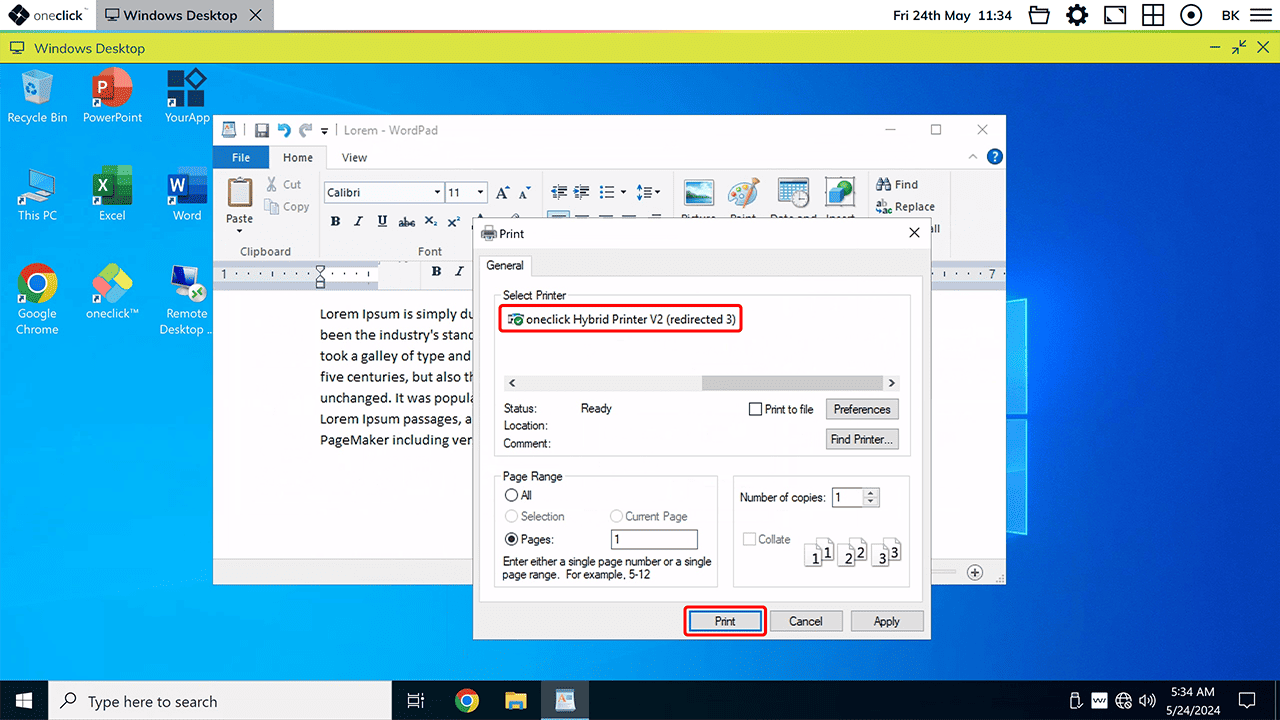
- Gehen Sie in Ihrer oneclick™ App wie gewohnt auf „Drucken“.
- Der Druckdialog des Remote Desktops/ der App öffnet sich. Wählen Sie den „oneclick™ Hybrid Printer V2“ aus und klicken Sie auf Drucken.
Ab Microsoft Windows Server Version 2016 ist der „oneclick Hybrid Printer V2“ verfügbar und wird standardmäßig vorausgewählt. Der Drucker „oneclick Hybrid Printer V1“ sollte nur dann ausgewählt werden, wenn V2 nicht zur Verfügung steht.
Achten Sie darauf, dass alle Einstellungen, die Sie bereits im Druckdialog des Remote Desktops/ der App vorgenommen haben ausschlaggebend dafür sind, wie das Druck-PDF generiert wird. Wenn Sie beispielsweise im Remote Desktop/ App Druckdialog „Schwarzweiß“ eingestellt haben, können Sie im Browserdruckdialog nicht mehr auf „Farbe“ wechseln.
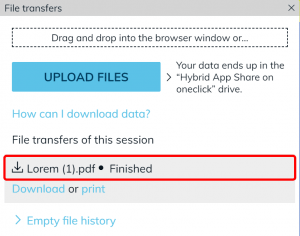
- Eine druckbare PDF-Datei wird erstellt. Das oneclick™-Menü öffnet sich und zeigt die fertige PDF-Datei an.
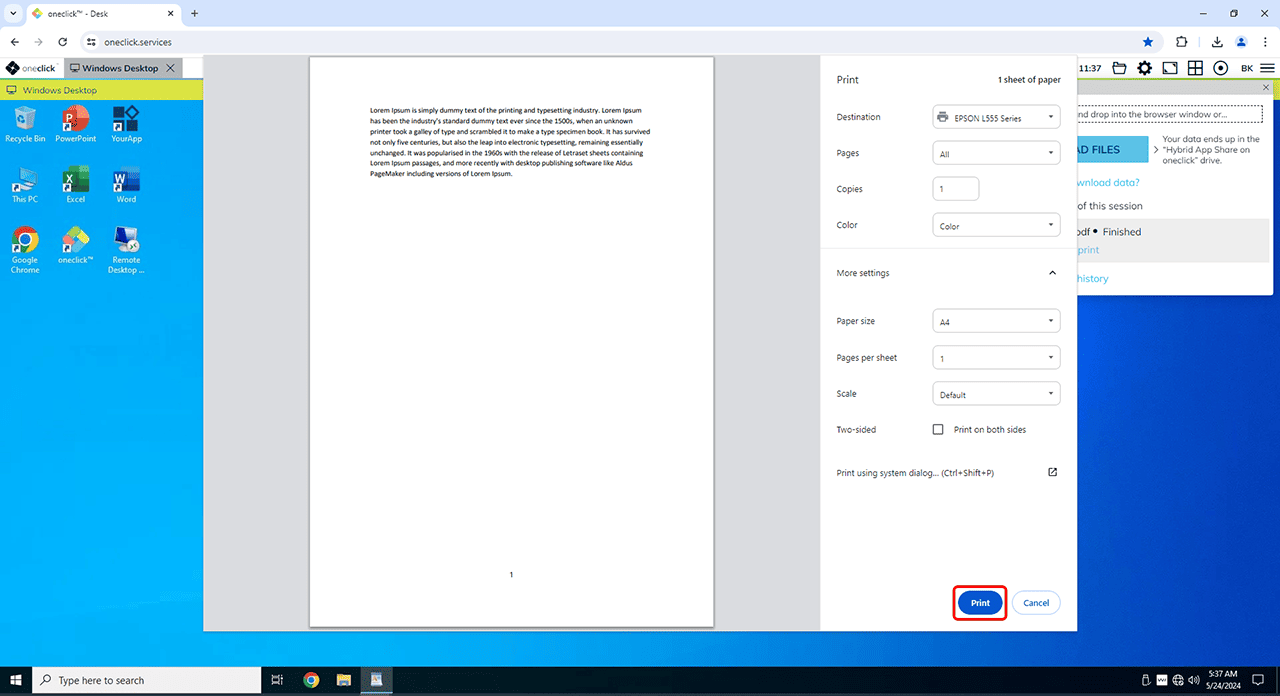
- Im Google Chrome Browser öffnet sich direkt der Browserdruckdialog, über den Sie nun drucken können.
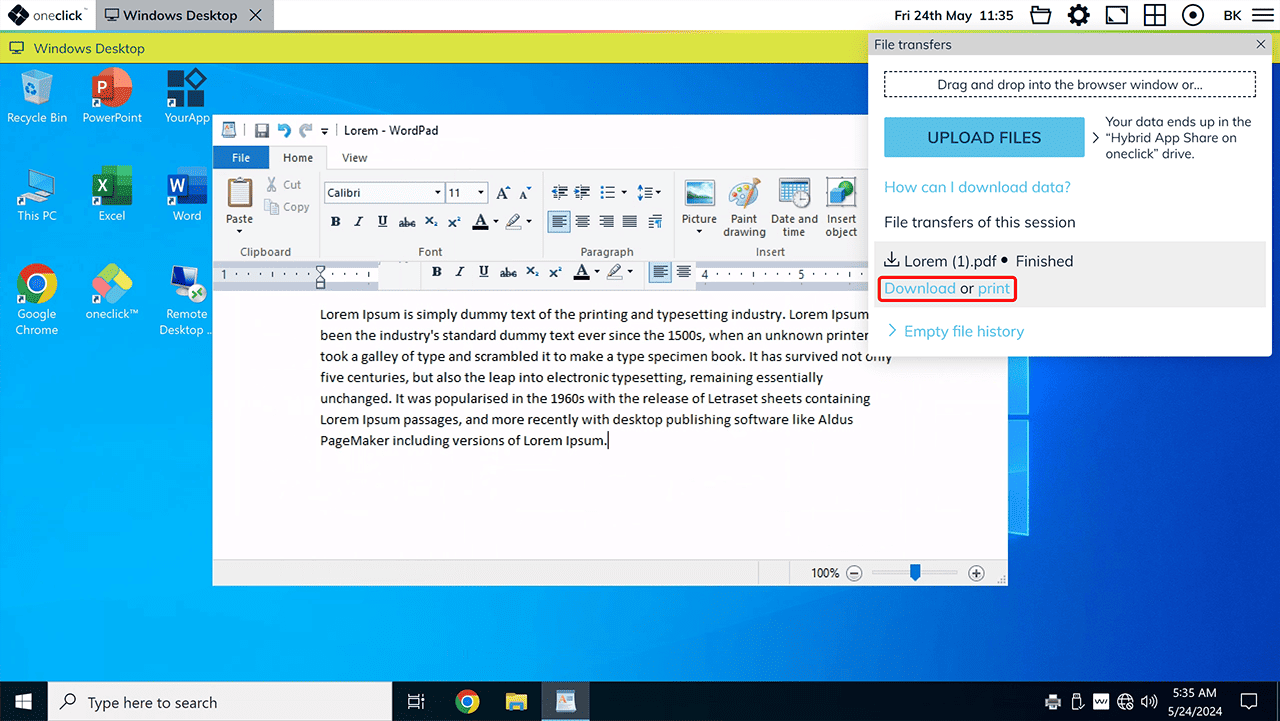
 Andere Browser:
- Laden Sie die PDF Datei herunter, indem Sie auf Herunterladen klicken und drucken Sie sie von Ihrem lokalen Gerät aus.
- Oder klicken Sie auf Drucken, um den Browserdruckdialog zu starten und die Datei zu drucken.
Dateien drucken – über Drittlösungen wie z.B. Printix oder Ezeep
- Für komplexere Drucker-Szenarien nehmen Sie direkt Kontakt mit uns auf. Wir beraten Sie gerne.
- Brauchen Sie Support für Printix, können Sie sich hierhin wenden.
- Wie man einen USB Drucker anbindet, können Sie hier nachlesen.