Verwendung zusätzlicher Maustasten
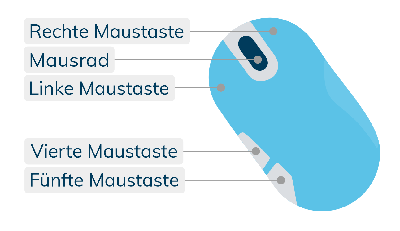
Die Standardtasten der Maus können in oneclick™ ganz normal verwendet werden. Für gewöhnlich sind diese wie folgt belegt:
- Linke (erste) Maustaste: normaler Klick (Auswahl/Positionierung)
- Rechte (zweite) Maustaste: öffnet Drop-Down-Menü
- Mausrad (dritte Maustaste): Scrollen
Zusätzlich unterstützt oneclick™ die Verwendung der vierten und fünften Maustaste (meist seitlich am Gerät). Üblicherweise sind diese unter Windows mit der Funktion „Seite vor“, bzw. „Seite zurück“ belegt und können beispielsweise im Browser verwendet werden.
Wenn das Scrollen nicht wie erwartet reagiert, prüfen Sie die Mauseinstellungen auf Ihrem lokalen Windows-Gerät.
Sollten Sie darüber hinaus komplexere Geräte anbinden wollen wenden Sie sich an Ihren Admin zwecks einer Software-Lösung von einem Drittanbieter.
Firefox leitet zusätzliche Maustasten derzeit nicht an die angebundene Arbeitsumgebung weiter. Wenn Sie diese Tasten verwenden, tritt ein Fehler auf.
Individuelle Belegung einzelner Maustasten in oneclick™
Möchten Sie die Belegung einzelner Tasten an Ihrer Maus verändern? Generell empfehlen wir stets zuerst die Verwendung der Software zu prüfen, die der Hersteller mit dem Gerät zusammen ausliefert. Ist diese auf dem Endgerät, mit dem Sie auf oneclick™ zugreifen möchten, installiert und optimal eingestellt, werden die geänderten Tasten normalerweise vom System erkannt und vom Browser mit durchgereicht.
Sollte der Hersteller Ihres Gerätes keine Software mitliefern bleibt die Möglichkeit Maustasten über ein Programm von Drittanbietern zu belegen. Wir empfehlen hier X-Mouse Button Control für das Arbeiten in oneclick™.
Windows selbst bietet leider keine Möglichkeit in den Systemsteuerungen um die Belegung einzelner Tasten zu ändern ohne eine zusätzliche Software zu installieren.
Belegung einzelner Maustasten mit X-Mouse Button Control in Windows
Die Installation des Programms sollte innerhalb des angebundenen Windows-Servers erfolgen und kann von jedem Nutzer, auch innerhalb einer RDSH-Umgebung, selbst durchgeführt werden. Beachten Sie, dass die geänderten Einstellungen lediglich dann aktiv sind, wenn das Programm im Hintergrund weiterläuft. Sobald X-Mouse Button Control vollständig geschlossen wird (z.B. über den Taskmanager) wird die ursprüngliche Funktion des Maustasten wiederhergestellt.
Beachten Sie außerdem, dass die vorgenommenen Änderungen lediglich innerhalb der jeweiligen Windows-Umgebung in oneclick™ wirksam sind, in der X-Mouse Button Control installiert wurde, nicht jedoch auf dem Endgerät an sich.
Gehen Sie wie folgt vor, um die Tastenbelegung Ihrer Maus mit X-Mouse Button Control in oneclick™ zu ändern:
- Laden Sie die Installationsdatei von X-Mouse Button Control von der Internetseite des Herstellers herunter und installieren Sie das Programm innerhalb Ihrer oneclick™ Windows-Umgebung. Folgen Sie hierzu dem Installationsassistenten.
- Öffnen Sie anschließend das Programm über das Windows-Startmenü innerhalb von oneclick™. Sie sehen sogleich das Hauptmenü.
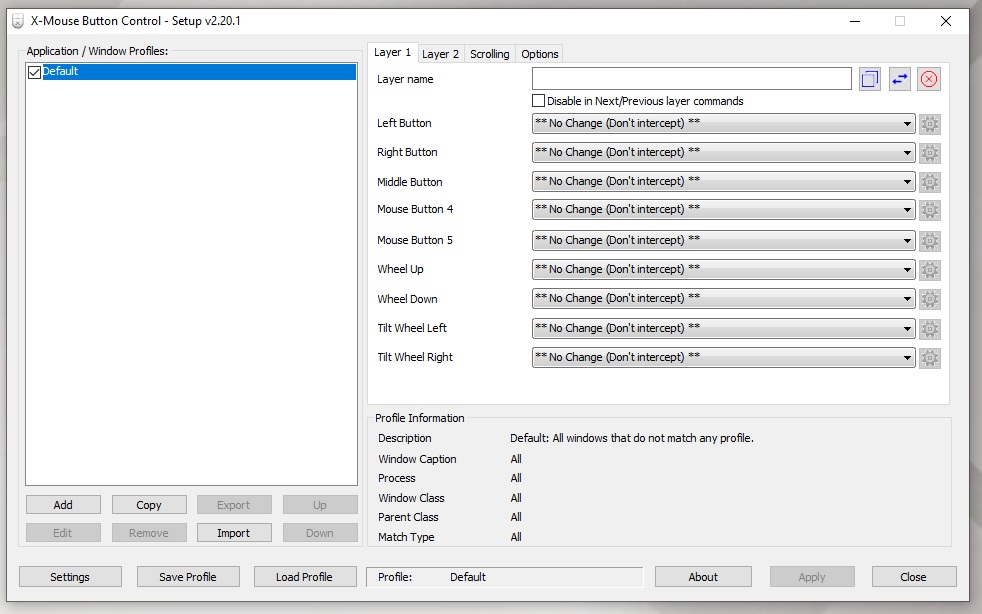
- Drücken Sie die Taste an Ihrer Maus, die Sie neu belegen möchten. In X-Mouse Button Control wird nun der entsprechende Eintrag, für die Dauer des Tastendrucks, gelb markiert.
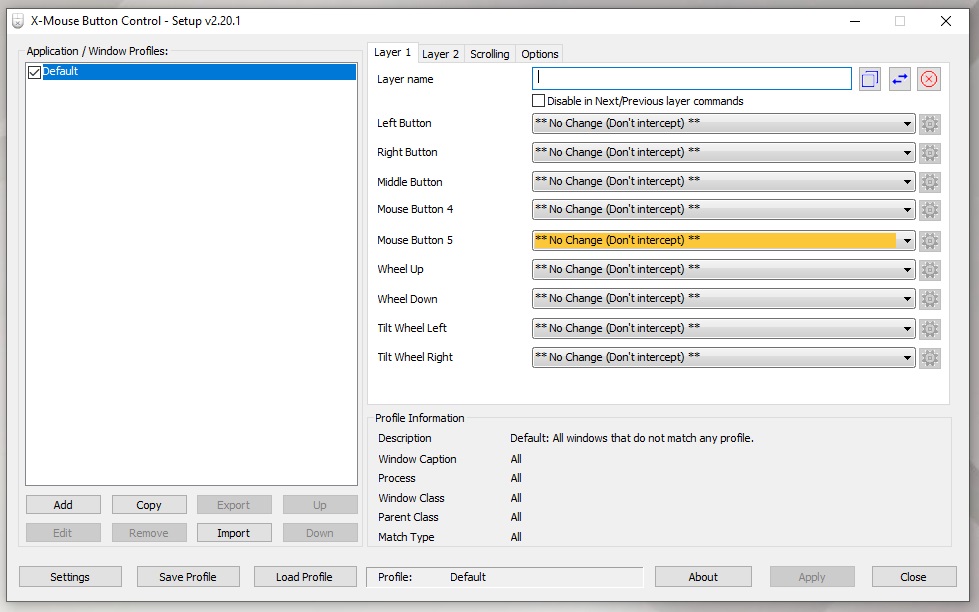
Falls keine der Zeilen gelb markiert ist erkenn X-Mouse Button Control die Taste nicht. Generell erkennt das Programm lediglich maximal fünf separate Tasten. Falls Sie eine spezielle Maus mit mehr als fünf Tasten benutzen möchten, wenden die Sie sich an den Hersteller für eine entsprechende Software. - Über einen Klick auf diese Zeile öffnet sich ein Drop-Down-Menü. Wählen Sie hier die Funktion aus, mit welcher Sie die Taste belegen möchten.
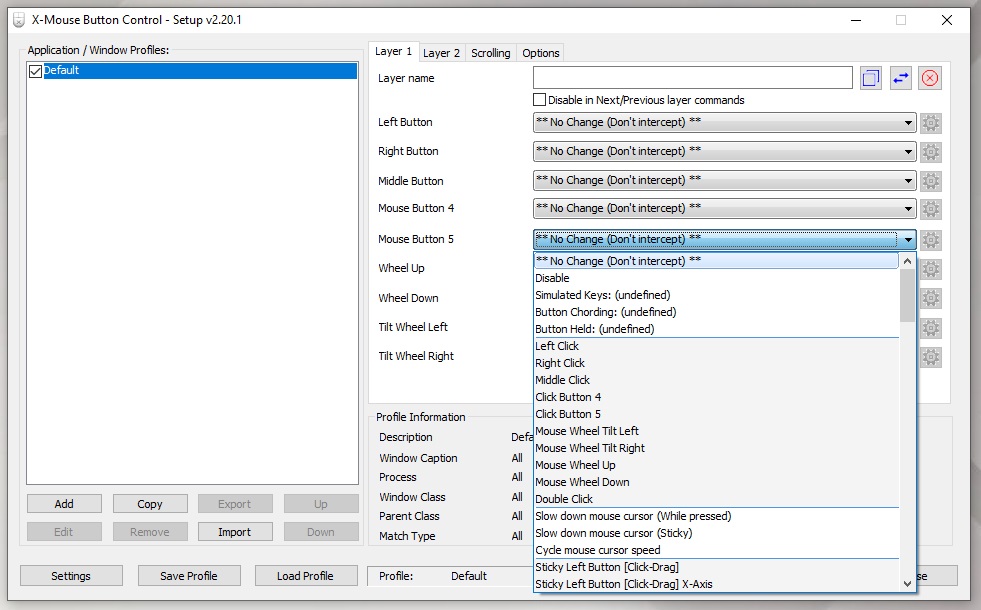
- Klicken Sie anschließend auf Apply, um die Änderung zu übernehmen.
Alle Einstellungen, welche über dieses Programm vorgenommen werden sind User-spezifisch und müssen von jedem Nutzer innerhalb der Windows-Umgebung in oneclick™ selbst durchgeführt werden.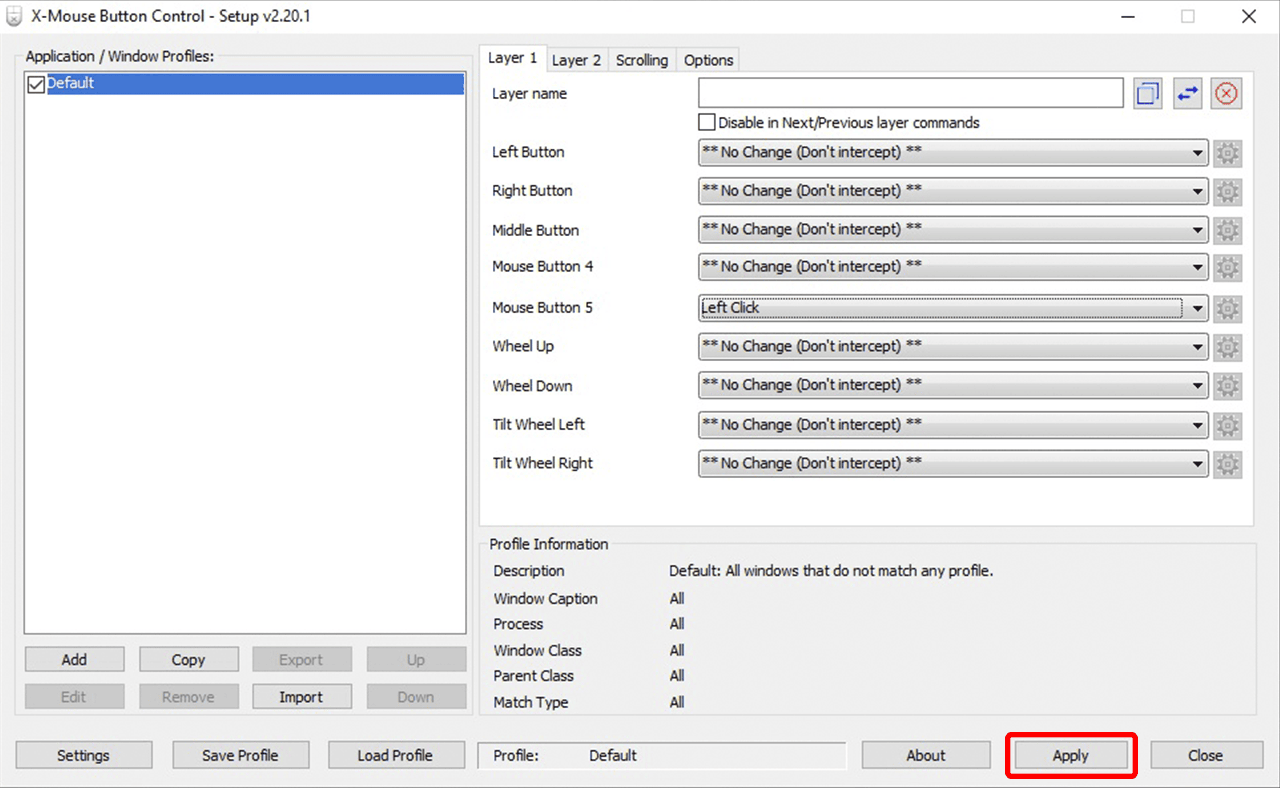
Die Maustaste sollte nun innerhalb der oneclick™ Windows-Umgebung mit der neuen Funktion belegt sein.