Tastatur auf mobilen Geräten
Die Eingabe der Tastenkombination funktioniert nicht?
Dann gehen Sie folgendermaßen vor und nutzen Sie die Tastatur für mobile Geräte:
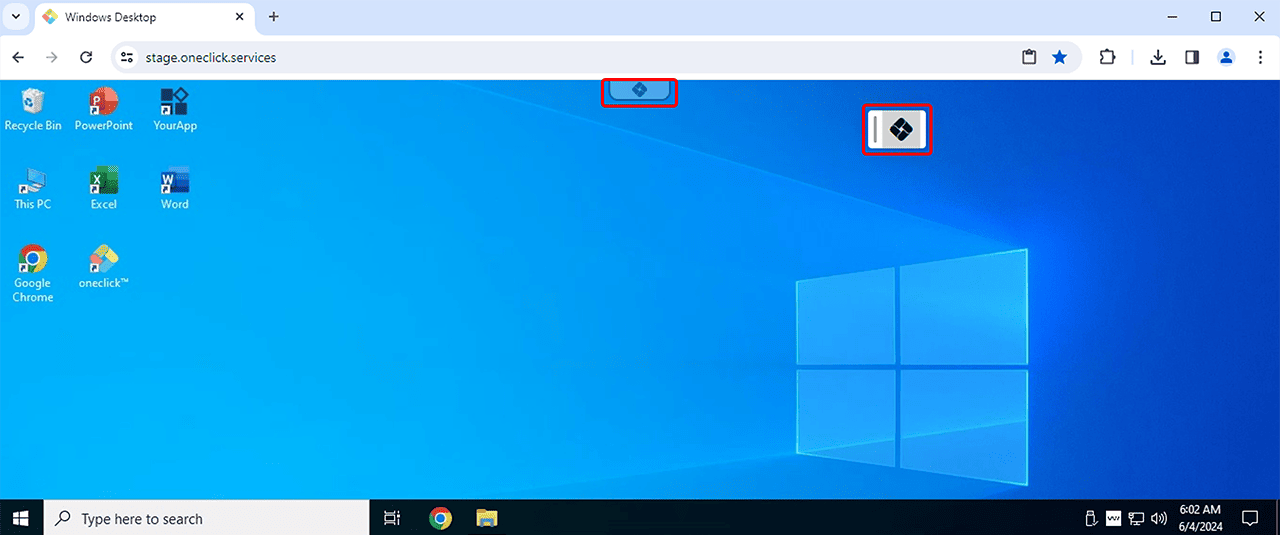
- Wenn Sie Ihre App gestartet haben, erscheint am oberen Bildschirmrand auf der Desktopoberfläche das oneclick™ Symbol.
- Durch Klick darauf, gelangen Sie zum oneclick™ Menü.
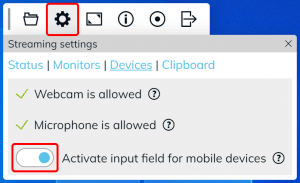
- Im oneclick™ Menü klicken Sie auf das Zahnrad-Symbol und dann Geräte.
- Aktivieren Sie das „Eingabefeld für mobile Geräte“ durch Klick auf den Schalter. Eine Textzeile und Tasten wie Strg, Alt, Esc, Tab und Entf erscheinen.
- Nun können Sie die Tastenkombination ALT + TAB über die sichtbare Tastatur klicken.
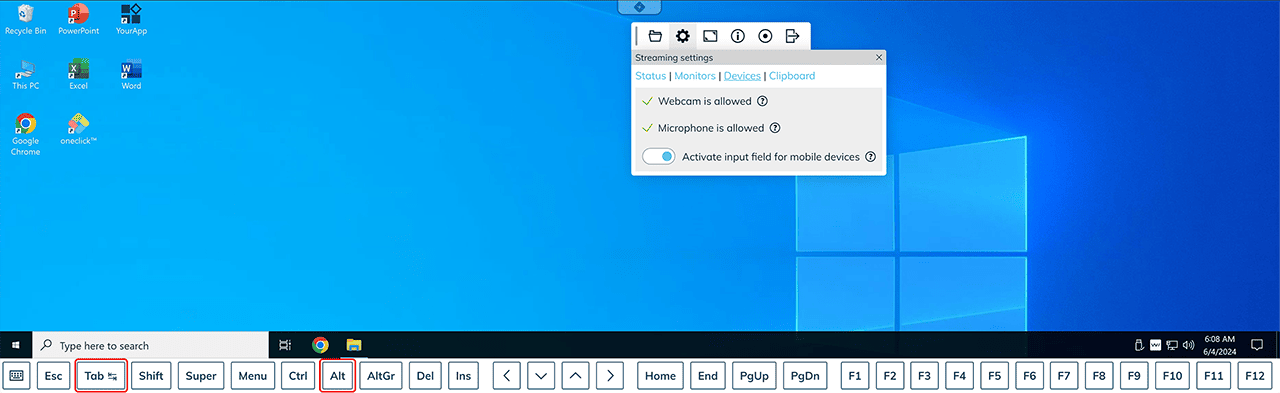
Mit Alt + Tab kann man unter Windows 10 alle offenen Programme und Fenster in einer Miniaturvorschau anzeigen lassen und mit gedrückter Alt-Taste und mehrmaligem Druck auf die Tab-Taste kann man dann bequem zwischen den Programmen oder Datei-Fenstern wechseln. - Bevor Sie wieder auf externe Tastatur umschalten, achten Sie bitte unbedingt darauf, dass alle Tasten auf der sichtbaren Tastatur deaktiviert sind.
- Um das „Eingabefeld für mobile Geräte“ zu deaktivieren, klicken Sie erneut im oneclick™ Menü unter Geräte auf den Schalter, um diese Option zu deaktivieren.