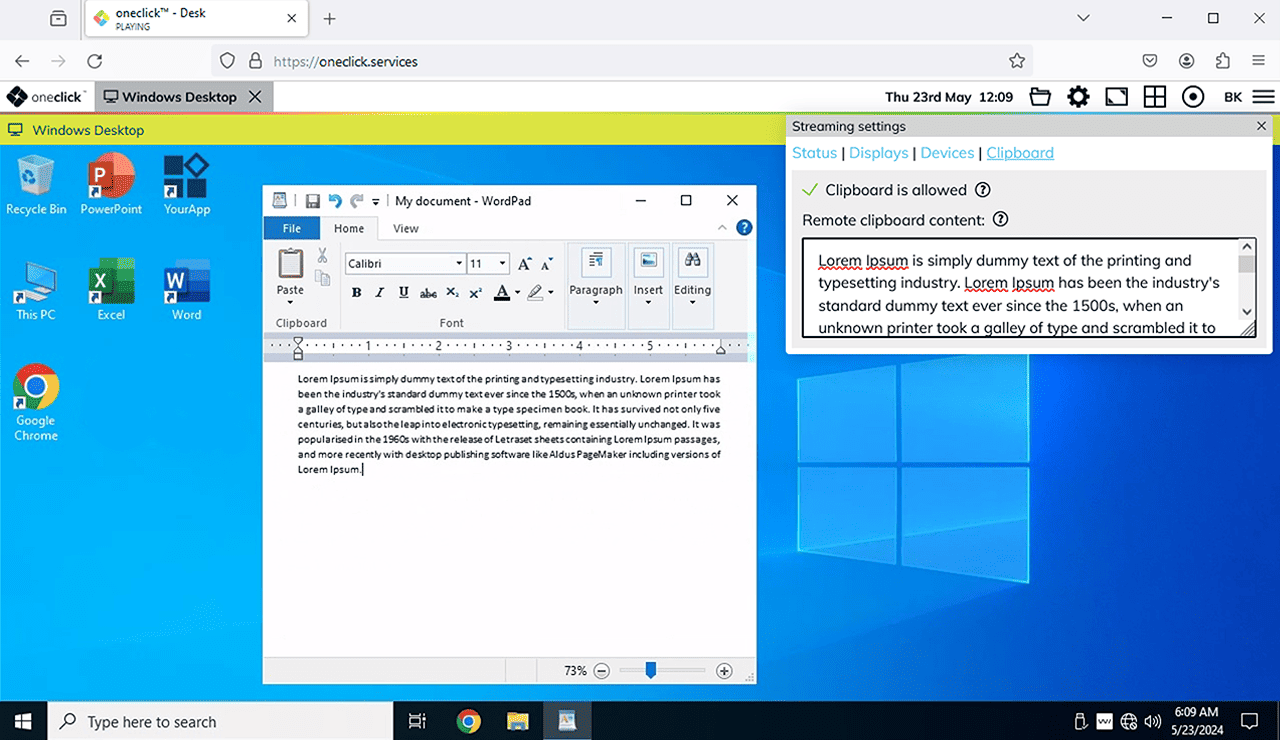
Zwischenablage in Firefox aktivieren
Sie benutzen Mozilla Firefox und möchten bei Ihrer Arbeit in oneclick™ auf die Zwischenablage zugreifen?
Kopieren und Einfügen funktioniert innerhalb des Remote-Desktops ohne zusätzliche Einstellung. Sollten Sie jedoch Daten zwischen Ihrem Endgerät und dem Remote-Desktop austauschen wollen, muss der Zugriff auf die Zwischenablage oftmals erst freigegeben werden, da viele Tastenkombinationen nicht automatisch vom Browser durchgereicht werden.
Zusätzlich zeigt Firefox beim Einfügen von Inhalten aus der Zwischenablage aus Sicherheitsgründen ein kleines Einfügen-Kontextmenü an, mit dem jeder Vorgang zunächst bestätigt werden muss. Wenn dieser Zwischenschritt bei Ihrer Arbeit stört, lässt er sich über dieselbe Einstellung deaktivieren.
Der Bestätigungsdialog erscheint nicht, wenn der Inhalt zuvor innerhalb derselben Webseite (gleiche Herkunft) kopiert wurde. Er betrifft vor allem Inhalte, die aus anderen Quellen stammen.
Die folgende Einstellung ist ursprünglich für automatisierte Tests vorgesehen und hebt sämtliche Sicherheitsprüfungen beim Zugriff auf die Zwischenablage auf. Nach der Aktivierung kann grundsätzlich jede besuchte Webseite den Inhalt der Zwischenablage auslesen – ohne Nachfrage und ohne sichtbaren Hinweis. Aktivieren Sie die Einstellung daher nur für gezielte Einsatzszenarien in einer kontrollierten Umgebung.
Führen Sie in Mozilla Firefox folgende Schritte durch:
-
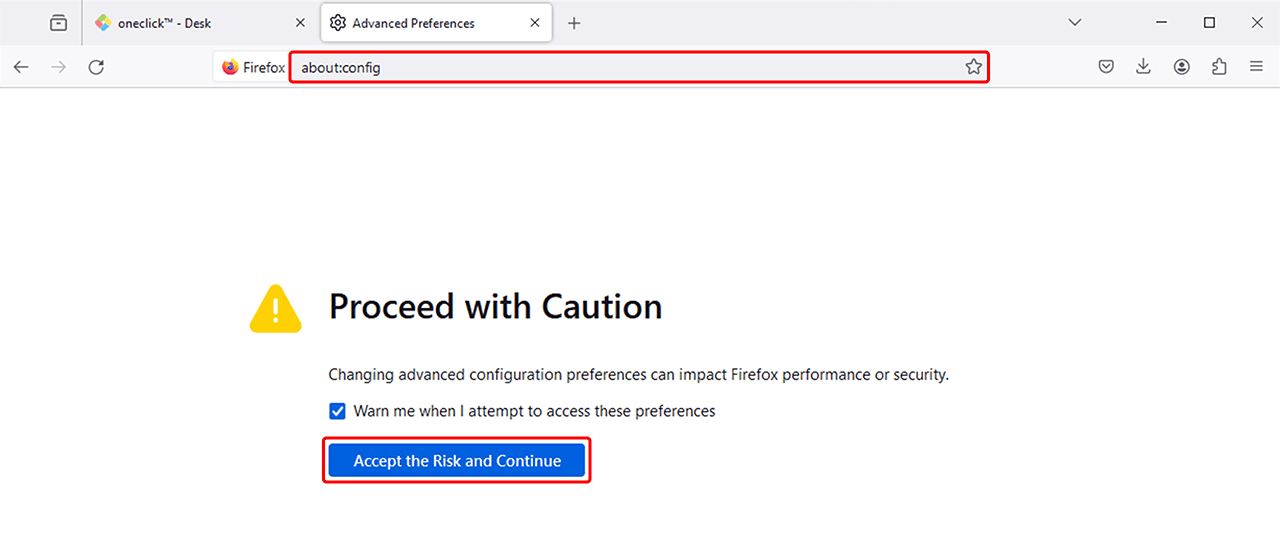
Geben Sie in der Adressleiste folgenden Befehl ein und drücken Sie Enter:
about:config -
Bestätigen Sie den angezeigten Warnhinweis mit einem Klick auf Risiko akzeptieren und fortfahren.
-
Geben Sie nun Folgendes in das Suchfeld ein:
dom.events.testing.asyncClipboard -
Je nach Firefox-Version wird der Eintrag direkt angezeigt oder muss zunächst hinzugefügt werden:
- Eintrag wird angezeigt: Schalten Sie den Wert per Doppelklick oder mit einem Klick auf das Wechsel-Symbol von false auf true um.
- Eintrag wird nicht angezeigt: Wählen Sie den Typ Boolean (also einen „Wahr/Falsch“-Wert) aus und klicken Sie auf das Plus-Symbol, um den Eintrag hinzuzufügen.

-
Der Eintrag erscheint anschließend in der Liste. In der Mitte des Feldes wird angezeigt, ob die Funktion aktuell aktiviert (true) oder deaktiviert (false) ist. Falls sie deaktiviert ist (false), aktivieren Sie sie, indem Sie auf das Wechsel-Symbol rechts neben dem Eintrag klicken, bis „true“ angezeigt wird.

-
Starten Sie Ihren Browser neu, melden Sie sich anschließend wie gewohnt in oneclick™ an und öffnen Sie Ihren Remote-Desktop. Die Zwischenablage funktioniert nun ohne Bestätigungsdialog.