Zwischenablage
Im ausgeklappten Menü finden Sie die Zwischenablage von oneclick™. Diese dient als Zwischenspeicher für das kurzzeitige Speichern und Übertragen von Texten zwischen Ihrem lokalen Endgerät und der App. Wenn vom Browser abgefragt, erlauben Sie den Zugriff auf die Zwischenablage. Kopieren und Einfügen funktioniert dann wie gewohnt. 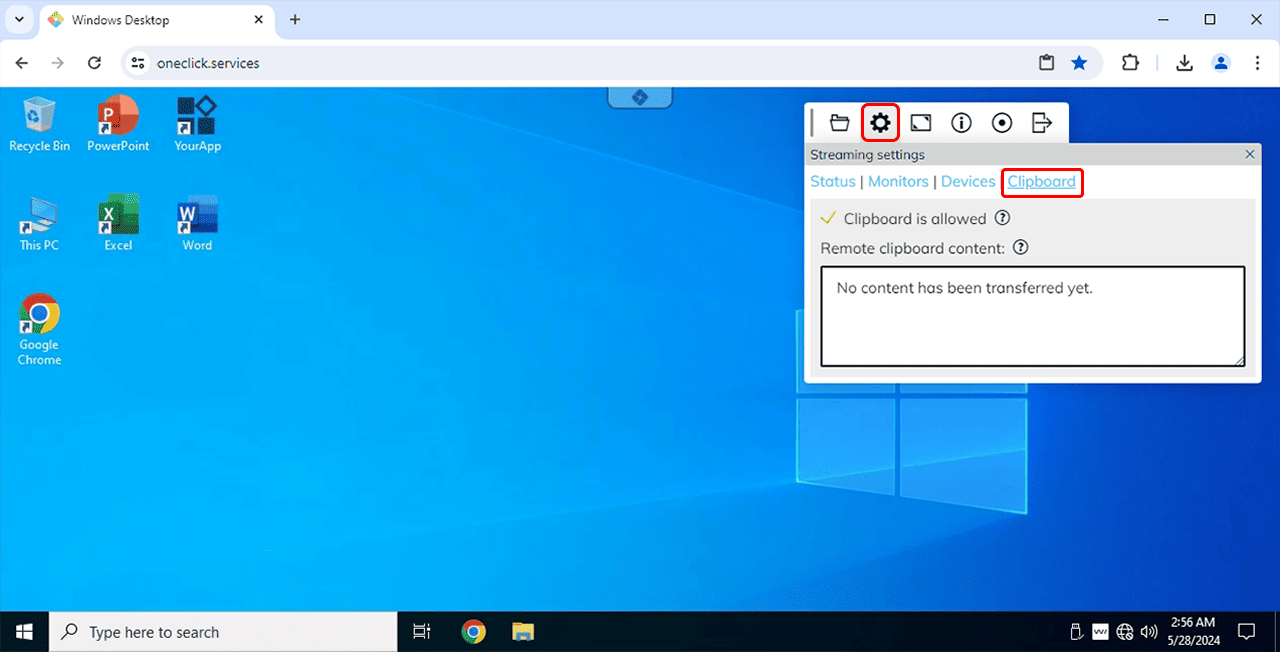
Die Zwischenablage überträgt zwischen Ihrem lokalen Gerät und der App ausschließlich reinen Text. Formatierungen wie Fett, Kursiv, Schriftart, Farben, Aufzählungen und Tabellen sowie Bilder gehen dabei verloren. Beim Einfügen übernimmt der Text die Formatierung der Zielstelle. Zwischen zwei Apps innerhalb desselben Zielsystems bleibt die Formatierung dagegen erhalten. Möchten Sie die Formatierung behalten, speichern Sie den Inhalt als Datei und übertragen Sie die Datei, zum Beispiel über das oneclick™ Hybrid Drive.
Die Zwischenablage funktioniert nicht?
Falls die Zwischenablage nicht funktioniert, obwohl Sie sie im Browser zugelassen haben und Ihr Administrator die Nutzung erlaubt hat:
- Prüfen Sie die Browser-Berechtigungen wie unter Zugriffsberechtigungen im Browser erteilen beschrieben.
- Melden Sie sich vollständig von Windows ab und anschließend wieder an.
- Falls das Problem weiterhin besteht, starten Sie das Zielsystem neu.
Dateien übertragen
Dateien können aus Sicherheitsgründen nicht über die Zwischenablage übertragen werden. Verwenden Sie dafür eine der folgenden Möglichkeiten:
Datei-Upload
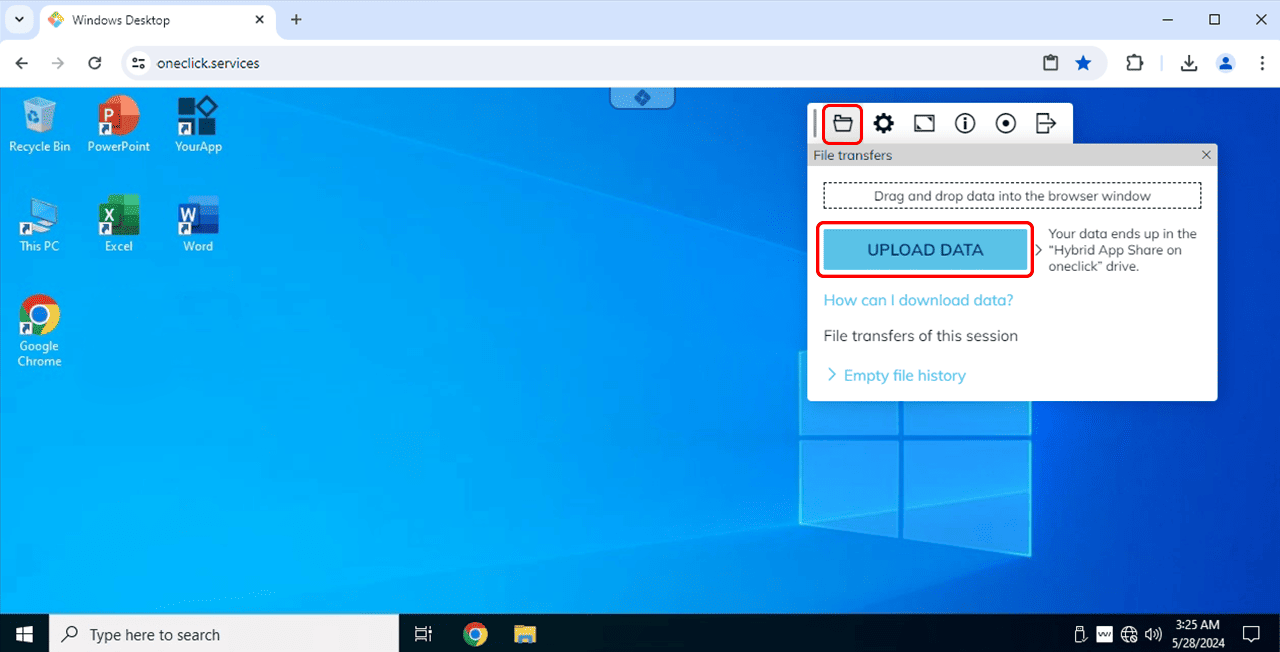
- Klicken Sie im ausgeklappten oneclick™-Menü auf das Ordner-Symbol.
- Klicken Sie auf Daten hochladen.
- Wählen Sie die gewünschte Datei auf Ihrem lokalen Gerät aus.
Die hochgeladenen Dateien finden Sie im Laufwerk Hybrid App Share auf oneclick.
oneclick™ Hybrid Drive
Verwenden Sie das oneclick™ Hybrid Drive, um Dateien zwischen Ihrem lokalen Gerät und Ihrer oneclick™ App auszutauschen.
Sie können Dateien beispielsweise per Drag-and-drop in das Fenster der App ziehen.
Cloud-Speicher
Alternativ können Sie Cloud-Speicherdienste wie Microsoft OneDrive verwenden.
Weitere Informationen finden Sie unter oneclick™ Hybrid Drive & Microsoft OneDrive im Vergleich.