Passwort des Remote-Systems in oneclick™ hinterlegen
Wenn Sie Ihr Passwort in Windows geändert haben oder Ihr Administrator festgelegt hat, dass Sie bei der ersten Anmeldung ein neues Passwort eingeben müssen, kann es vorkommen, dass Sie bei der nächsten Anmeldung die Fehlermeldung 9 „Verbindungsfehler“ erhalten. In diesem Fall gehen Sie wie folgt vor:
-
Klicken Sie auf Login ändern.
Wenn Sie den Button „Login ändern“ nicht sehen, werden Ihre Zugangsdaten möglicherweise vom Administrator verwaltet, und es ist Ihnen nicht erlaubt, Ihr Passwort selbst festzulegen. Wenden Sie sich in diesem Fall an Ihren Administrator.
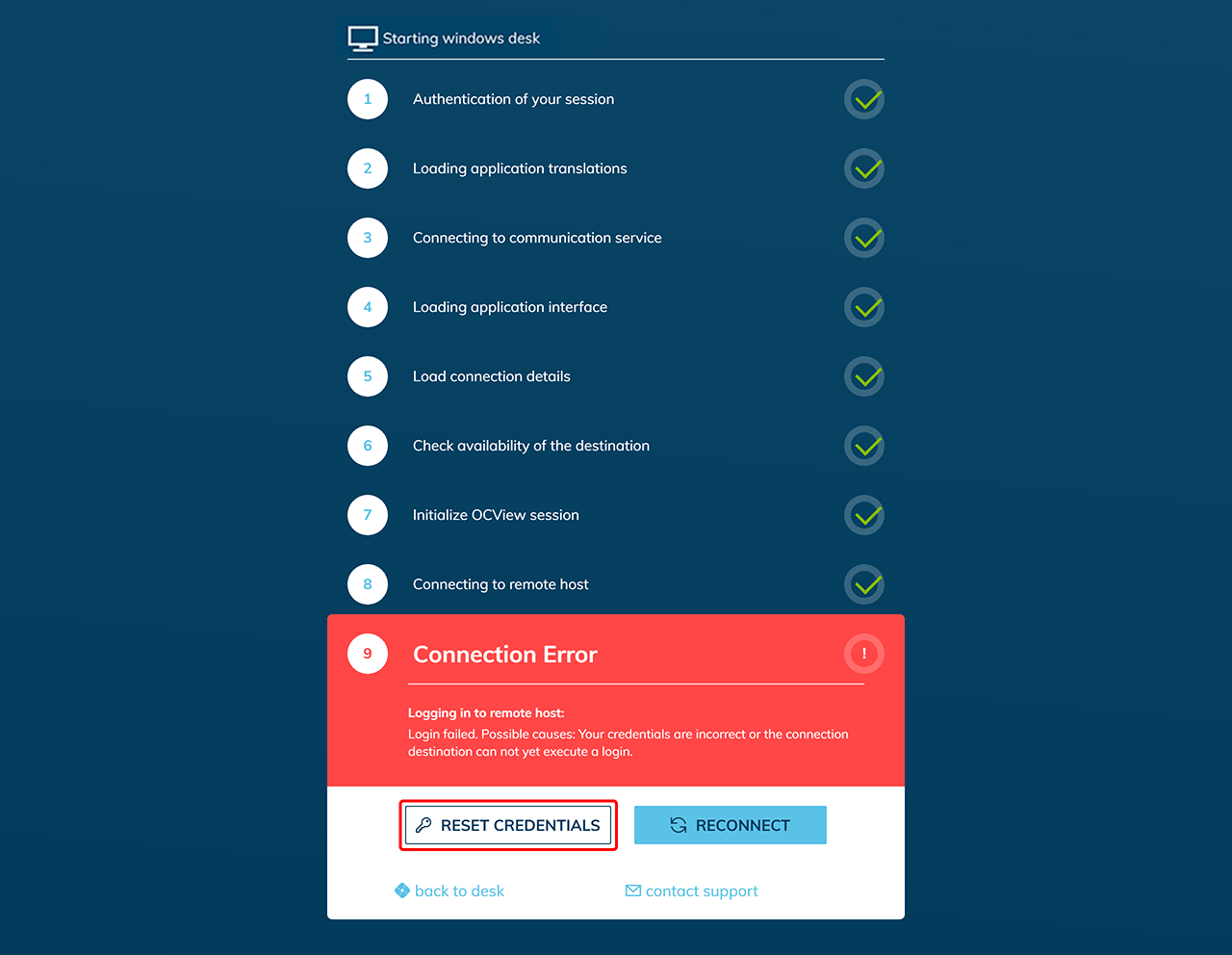
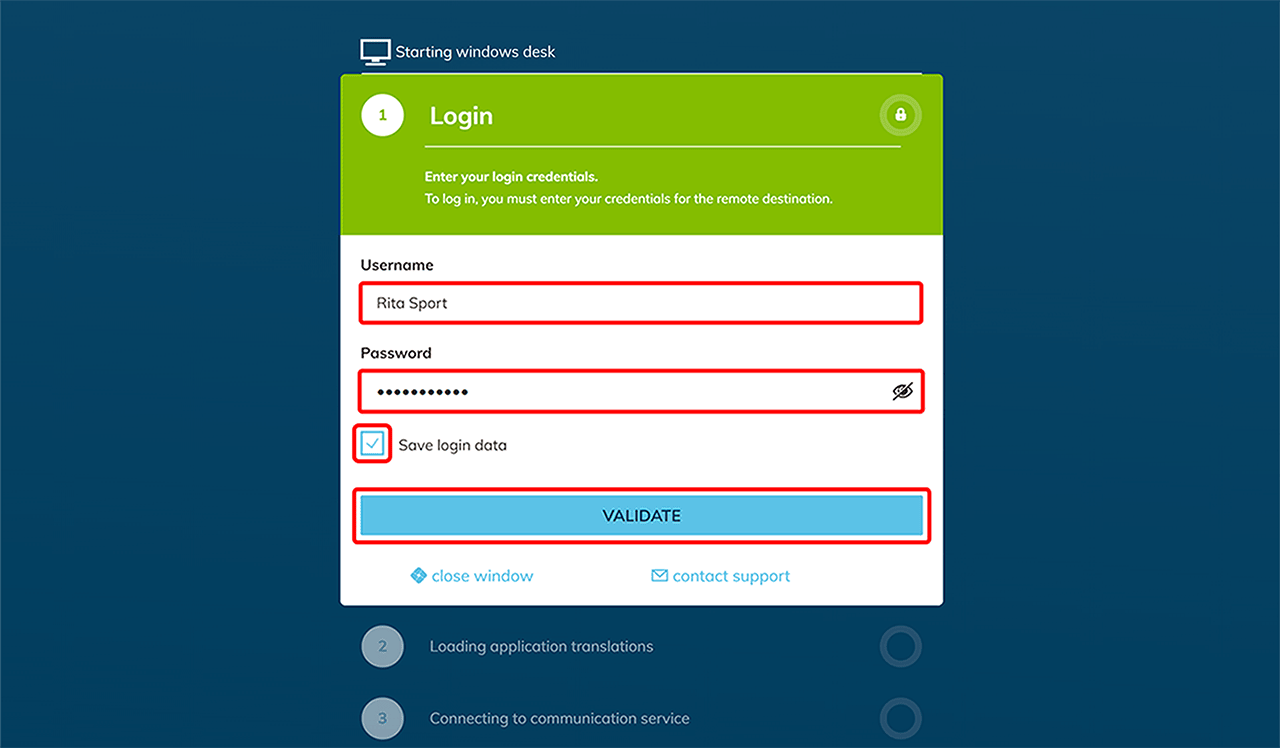
Wenn Ihre Anmeldedaten nicht hinterlegt sind und Sie bei jeder Anmeldung Ihre Daten erneut eintragen, erscheint das nachfolgende Fenster unter Punkt 2 zuerst. -
Geben Sie Ihren Benutzernamen und Ihr neues Windows Passwort ein. Optional haken Sie Login-Daten speichern an und klicken Sie auf Bestätigen.
-
Sie werden jetzt auf dem Windows-Zielsystem mit Ihrem neuen Passwort eingeloggt.
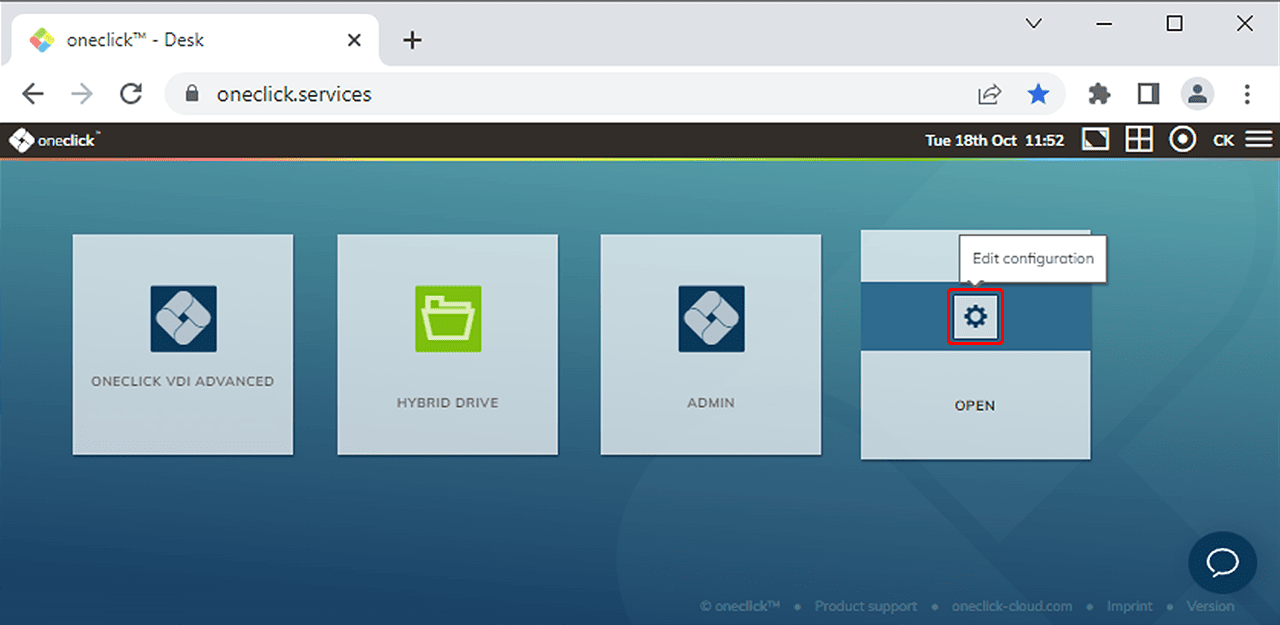
Professionell Benutzer haben alternativ die Möglichkeit, Ihr neues Passwort direkt auf der oneclick™ App Kachel zu ändern.
- Fahren Sie mit der Maus in die Mitte der Kachel und klicken Sie auf das kleine Zahnrad auf der Kachel.
- Tragen Sie Ihr neues Passwort ein und klicken Sie auf Speichern.
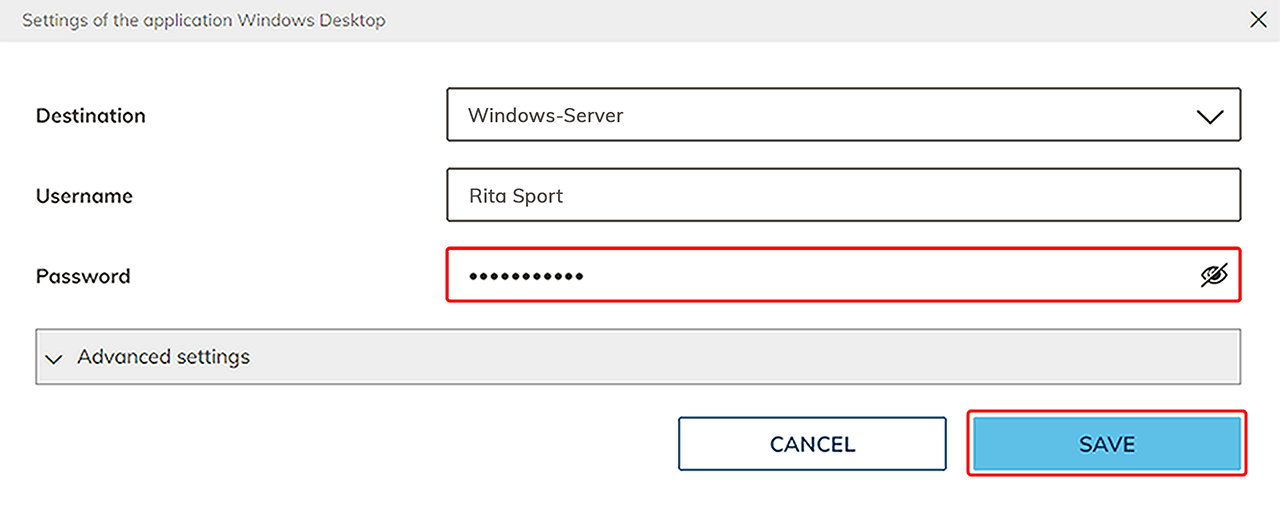
- Öffnen Sie jetzt Ihre Windows Desktop-Kachel und Sie werden mit Ihrem neuen Passwort eingeloggt.