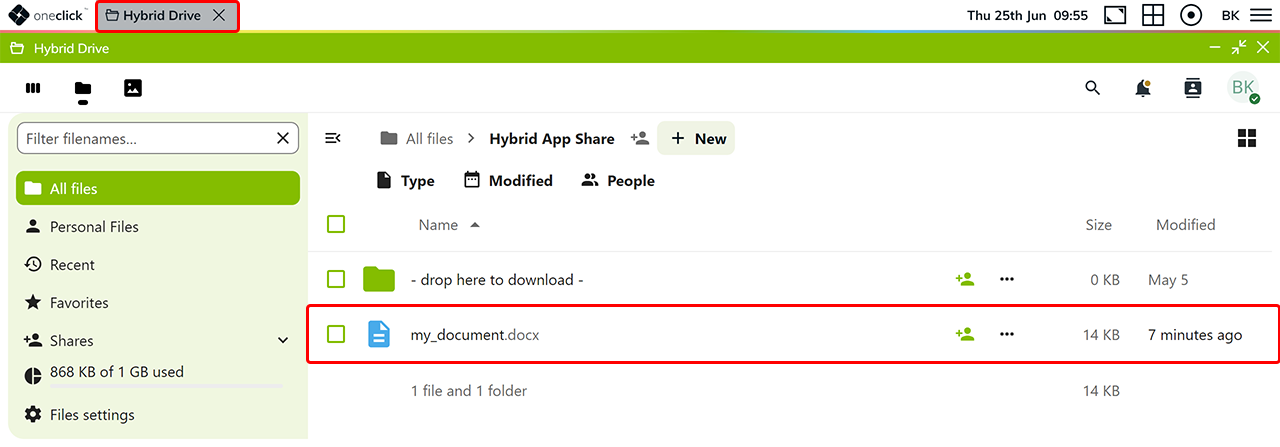
Dateien hochladen
Datei hochladen – von Ihrem lokalen Gerät in eine oneclick™ App
Wie Sie Daten direkt von Ihrem lokalen Gerät in die oneclick™ -App schnell und unkompliziert hochladen, erfahren Sie in den folgenden Schritten.
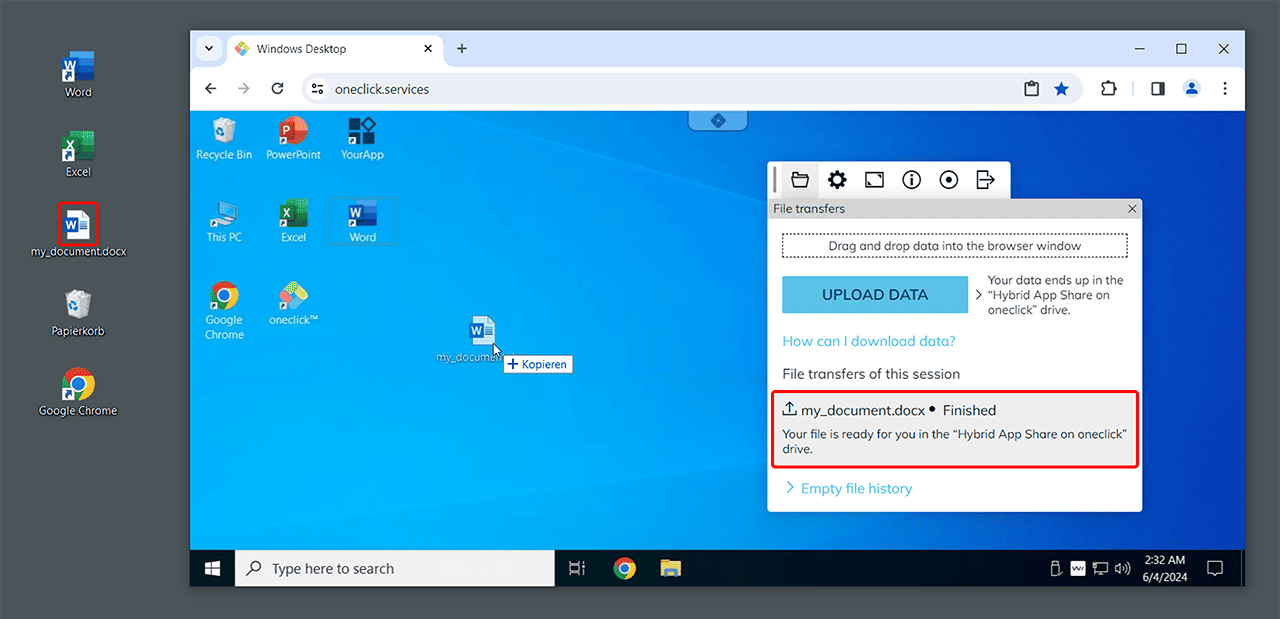
- Ziehen Sie die gewünschten Dateien einfach per „Drag and Drop“ von Ihrem lokalen Endgerät in das Fenster der App hinein. Alle Dateien werden automatisch im Laufwerk/Ordner „Hybrid App Share auf oneclick“ abgelegt.
Der erfolgreiche Dateiübertragungsprozess wird Ihnen im oneclick™-Menü angezeigt.
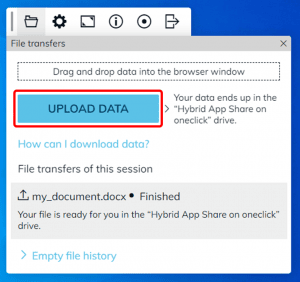
- Sie können auch auf Daten hochladen klicken, um Dateien von Ihrem lokalen Gerät hochzuladen. Auch diese landen dann im „Hybrid App Share auf oneclick“
- Um zu „Hybrid App Share auf oneclick“ zu gelangen, öffnen Sie den Windows Explorer und wählen Sie im linken Navigationsbereich Dieser PC.
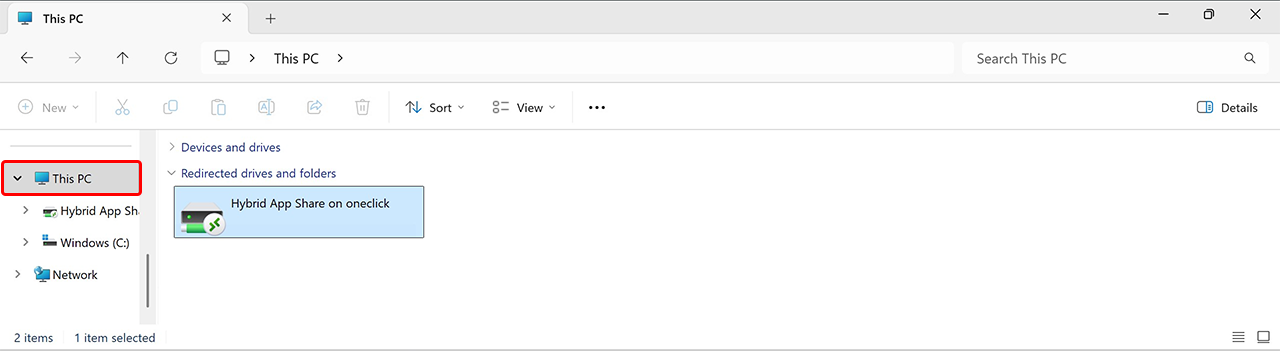
- Öffnen Sie das Laufwerk „Hybrid App Share auf oneclick“. Hier befinden sich Ihre kopierten Dateien.
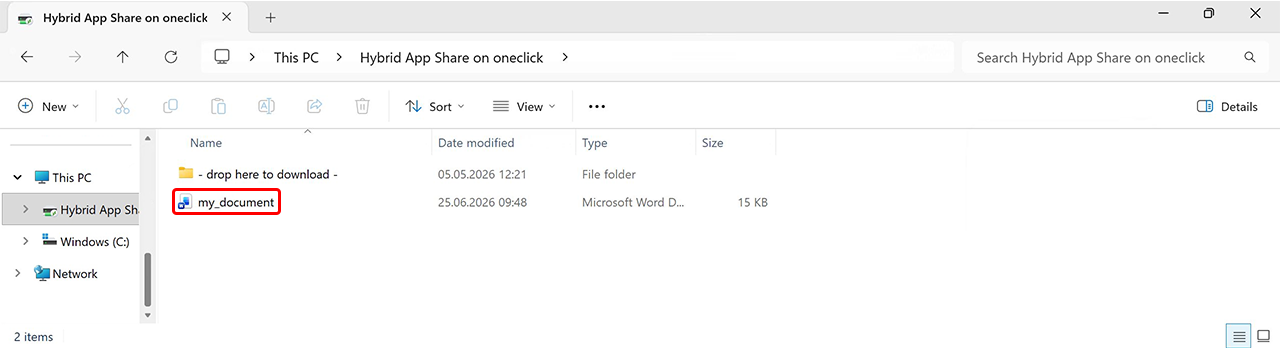
Dateien sollten nicht direkt in oneclick™ Hybrid Drive geöffnet und bearbeitet werden, da dies zu Stabilitätsproblemen führen kann. Stattdessen legen Sie Ihre zu bearbeitenden Dateien auf der Festplatte des Remote Desktops ab. Von dort aus öffnen, bearbeiten und speichern Sie diese Dateien wie gewohnt.
Hinweis für Benutzer mit Zugriff auf den Unified Workspace und die Hybrid Drive App
Benutzer mit Zugriff auf den Unified Workspace haben die Möglichkeit, den Nextcloud Client zu installieren, um direkt von Ihrem lokalen Gerät auf Ihre Daten zuzugreifen.
Wenn Sie den Nextcloud Client installiert haben, um auf Ihre Daten direkt von Ihrem lokalen Gerät zuzugreifen, brauchen Sie die Datei nicht downloaden.
Außerdem können Sie benötigte Dateien direkt aus der Hybrid Drive App, durch einfaches Klicken und ohne Verschieben in den Download-Ordner, herunterladen.