Externe Speicher anbinden
Mit dem oneclick™ Hybrid Drive greifen Sie auf Dateien in externen Speichern zu. Zum Verbinden benötigen Sie die Verbindungsdaten und Zugangsdaten des Speichers. Die erforderlichen Angaben unterscheiden sich je nach Speichertyp und Authentifizierungsart.
Externen Speicher verbinden
- Öffnen Sie die Hybrid Drive App über ihren oneclick™ Desk.
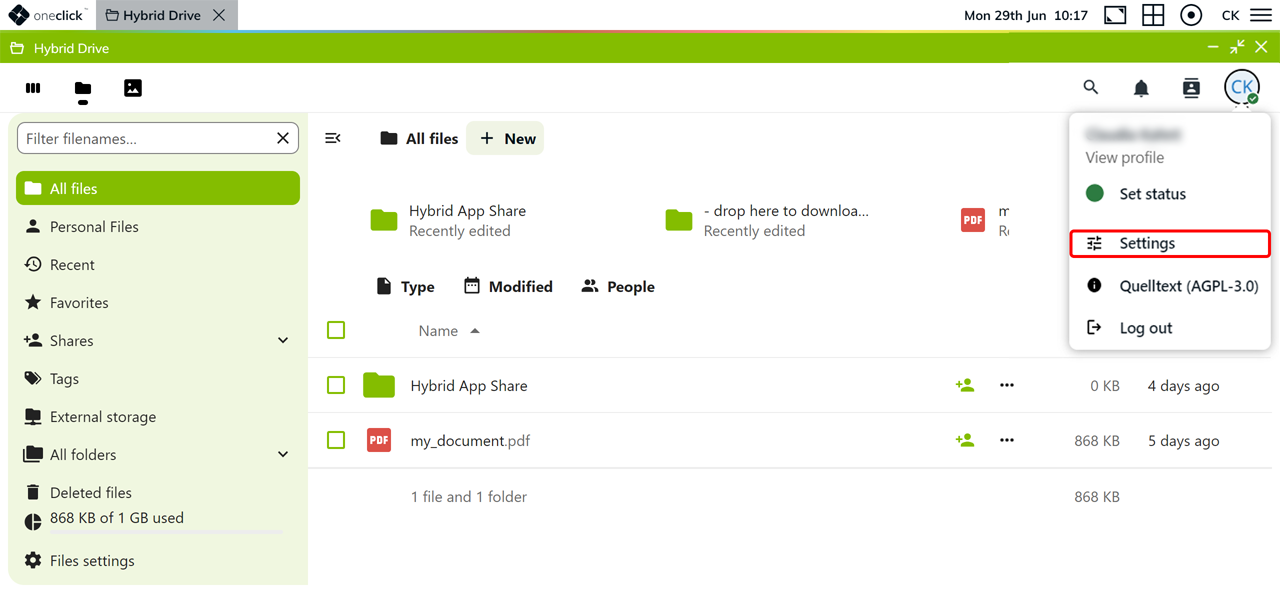
- Klicken Sie oben rechts auf Ihr Profilbild und dann auf Einstellungen.
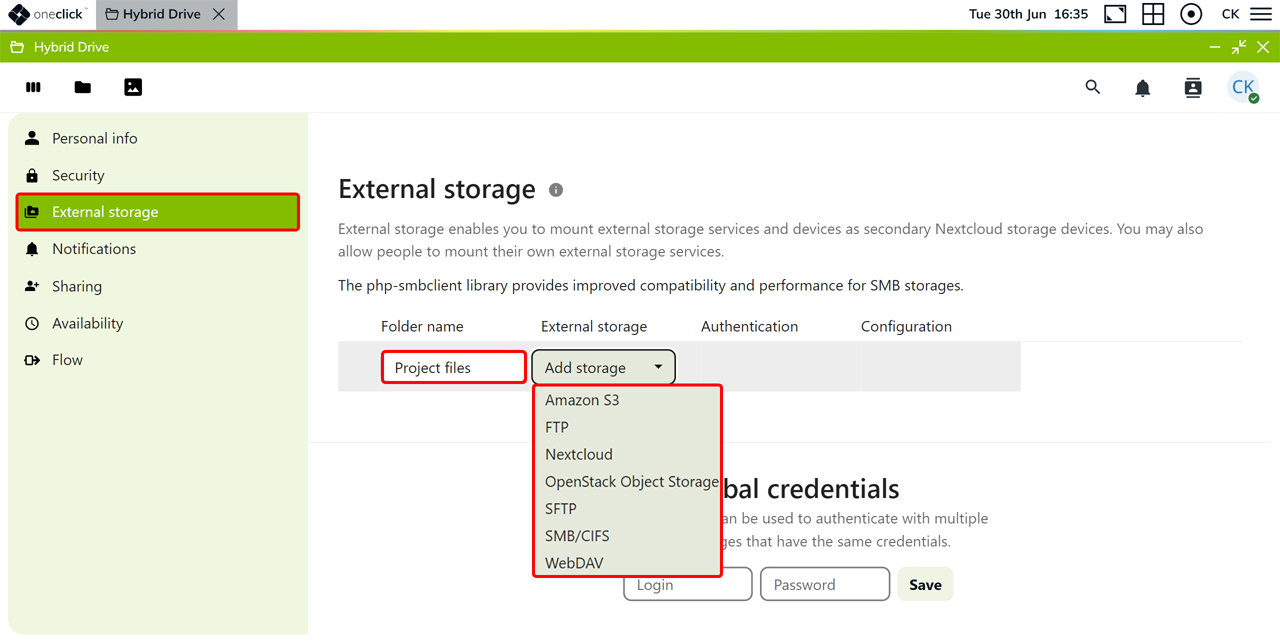
- Klicken Sie im Menü auf Externer Speicher.
- Geben Sie unter Ordnername einen Namen für den externen Speicher ein. Unter diesem Namen erscheint der Speicher später in Ihrer Dateiübersicht.
- Wählen Sie unter Externer Speicher den gewünschten Speichertyp aus.
 Weitere Informationen finden Sie in der Übersicht der verfügbaren Speichertypen.
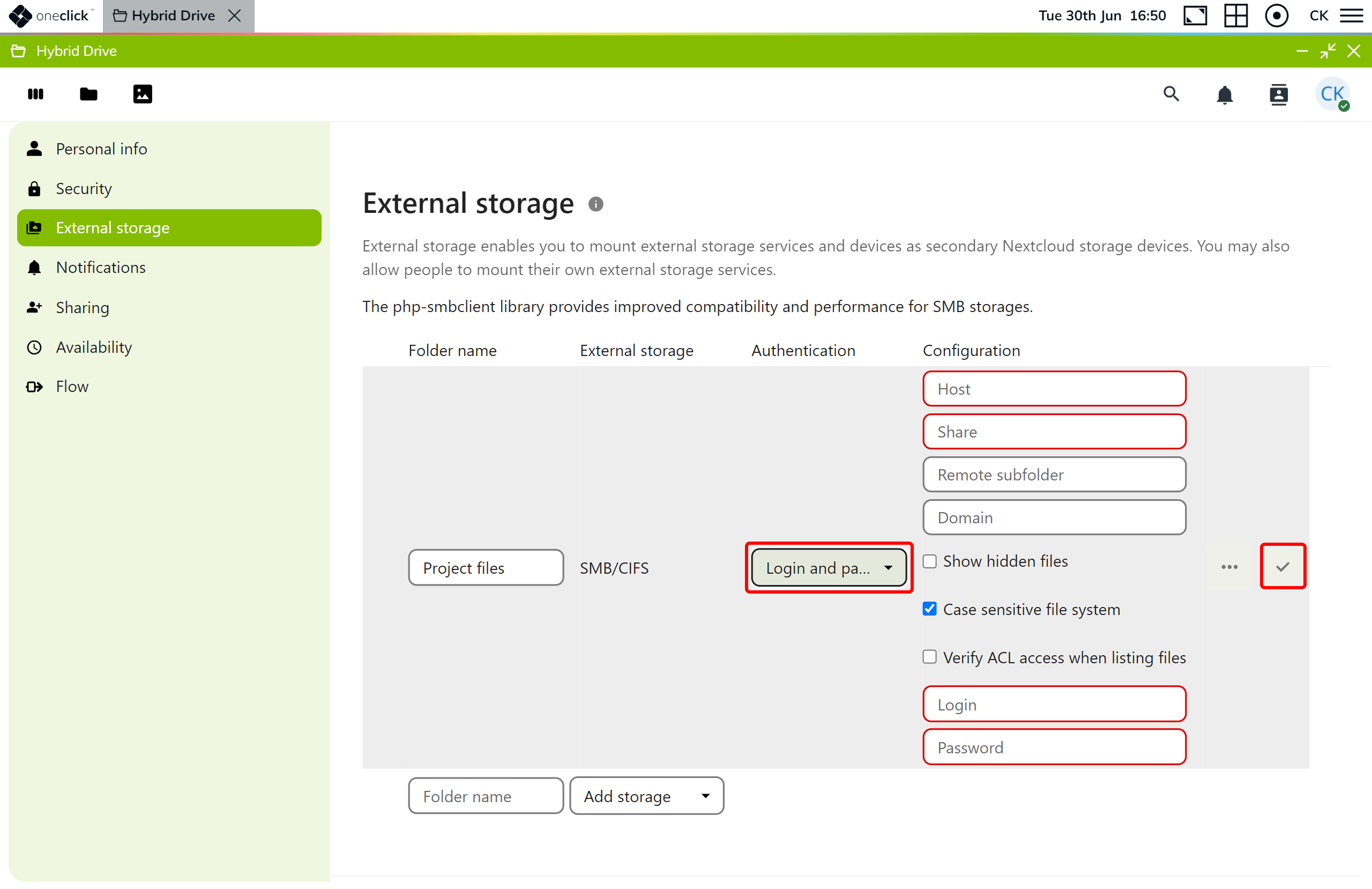
 - Wählen Sie unter Authentifizierung die passende Authentifizierungsart aus.
- Geben Sie die erforderlichen Verbindungsdaten und Zugangsdaten ein.
Eine rote Umrandung kennzeichnet Pflichtfelder. - Klicken Sie auf das Häkchen-Symbol, um Ihre Eingaben zu speichern.
- Geben Sie zur Bestätigung Ihr Passwort für das Hybrid Drive
ein und klicken Sie auf Bestätigen.
- Nach erfolgreicher Verbindung finden Sie den externen Speicher unter dem angegebenen Ordnernamen in Ihrer Dateiübersicht.
Verbindung prüfen
Zeigt das Statussymbol links neben dem Ordnernamen keine erfolgreiche Verbindung an, prüfen Sie die Serveradresse, den Pfad oder die Freigabe sowie Ihre Zugangsdaten.

Stellen Sie außerdem sicher, dass Ihre Firewall die Verbindung für den ausgewählten Speichertyp zulässt. Wenden Sie sich an Ihren Administrator, wenn Sie die Firewall nicht selbst konfigurieren können.
Klicken Sie anschließend auf das Statussymbol oder laden Sie die Seite neu, um die Verbindung erneut zu prüfen.