Dateien teilen
Wenn Sie Zugriff auf den Unified Workspace haben und Sie dort die Hybrid Drive App finden, können Sie Ihre Dateien über diese App teilen.
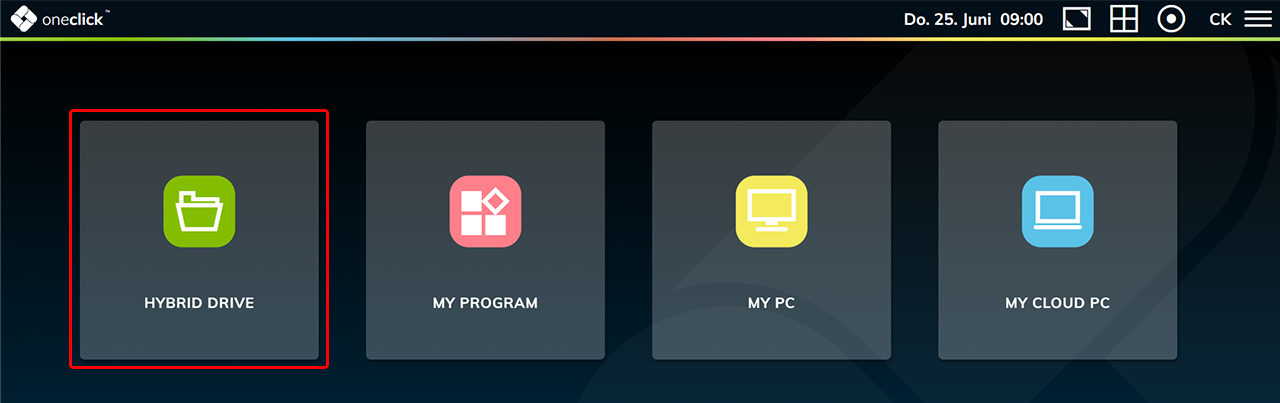
- Öffnen Sie die Hybrid Drive App auf Ihrem Workspace.
- Gehen Sie auf die Datei, die geteilt werden soll.
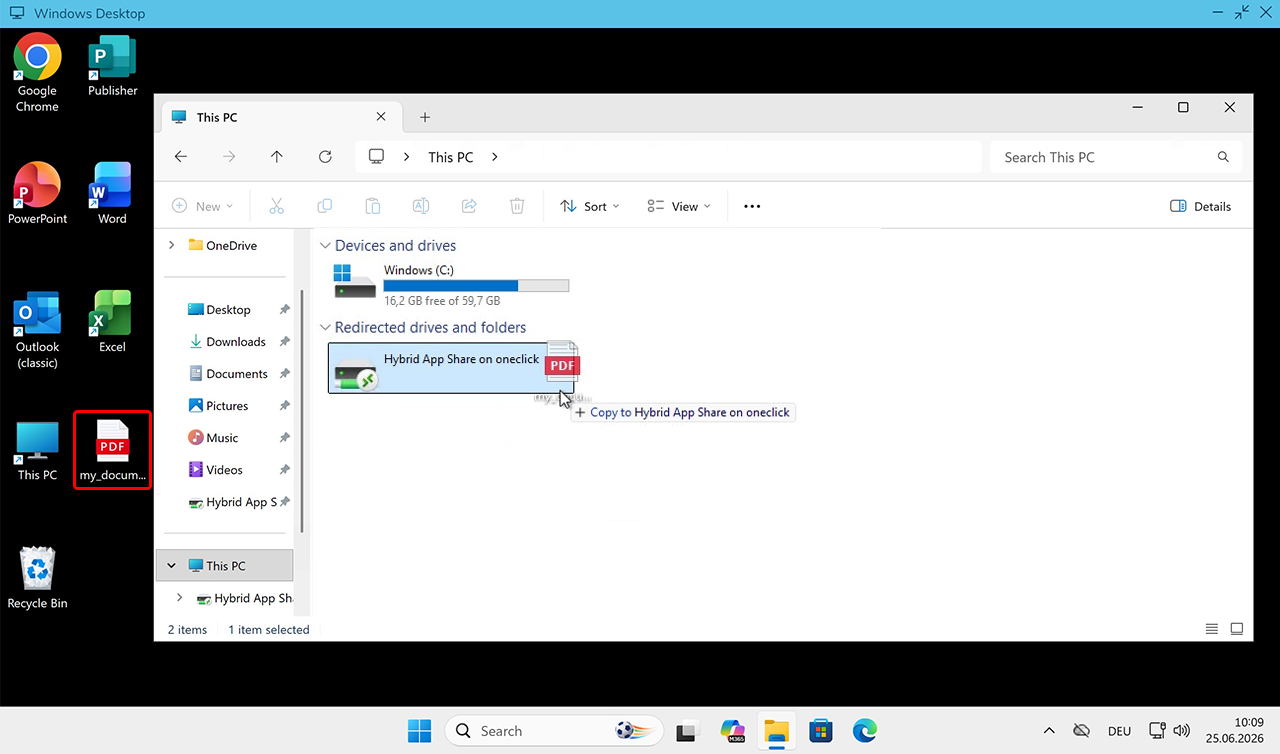
- Wenn Sie eine Datei teilen möchten, die sich auf Ihrem virtuellen Desktop befindet, schieben Sie diese innerhalb Ihres Windows-Desktops oder -Programms in das Laufwerk "Hybrid App Share auf oneclick".
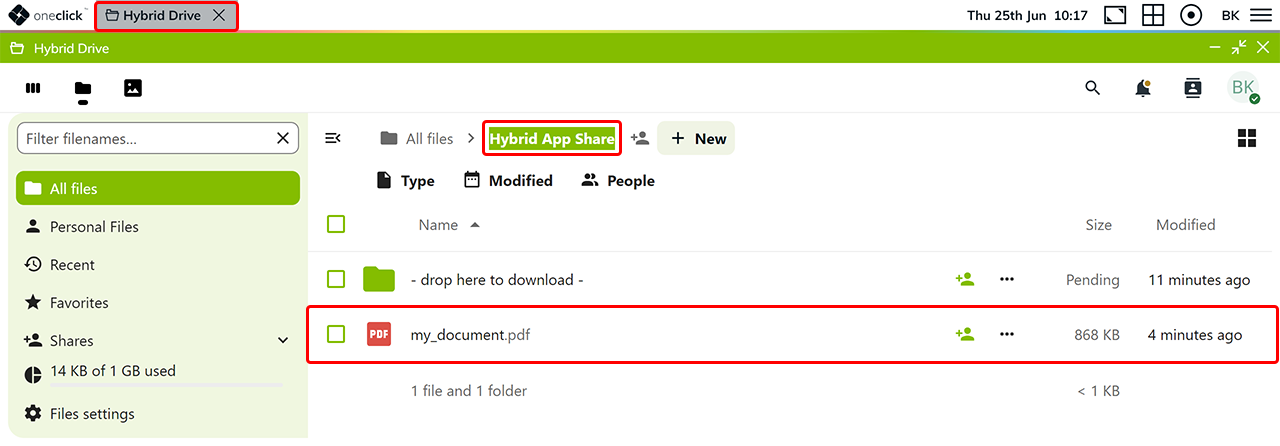
- Sie finden die Datei dann im Hybrid Drive im Ordner "Hybrid App Share" wieder.
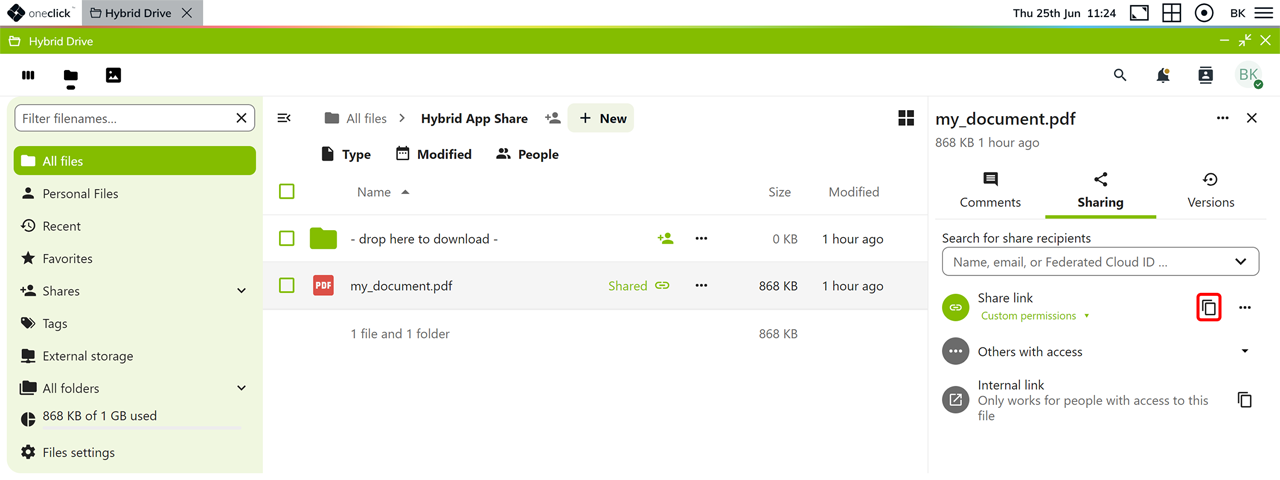
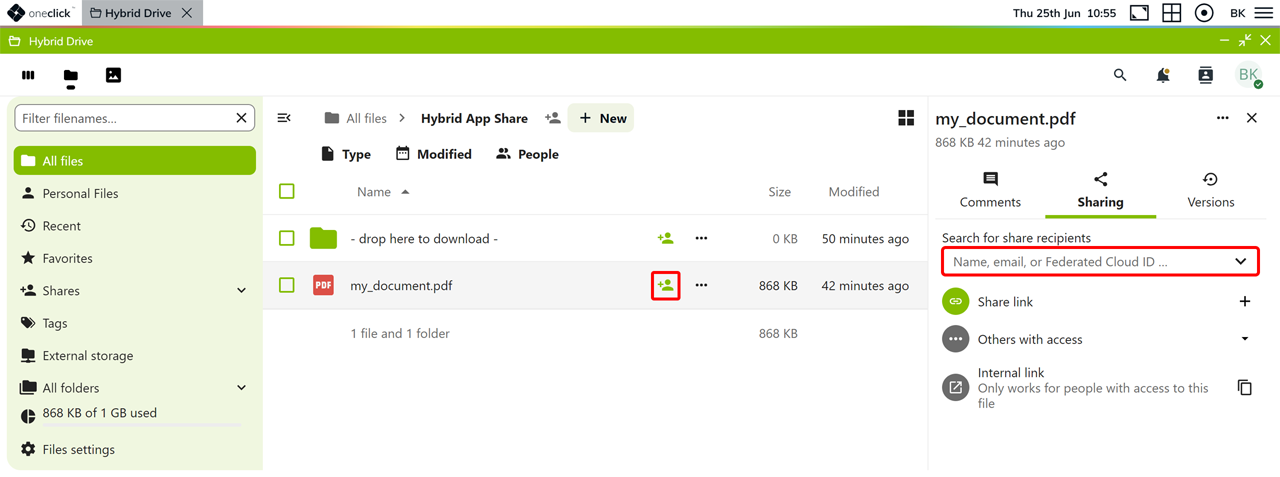
- Klicken Sie in der Zeile der Datei auf das Teilen-Symbol.
- Per E-Mail: Geben Sie im Bereich Teilen die E-Mail-Adresse des Empfängers an.
Hier finden Sie auch andere oneclick™ Benutzer Ihrer Firma oder Abteilung.
- Per Link:
-
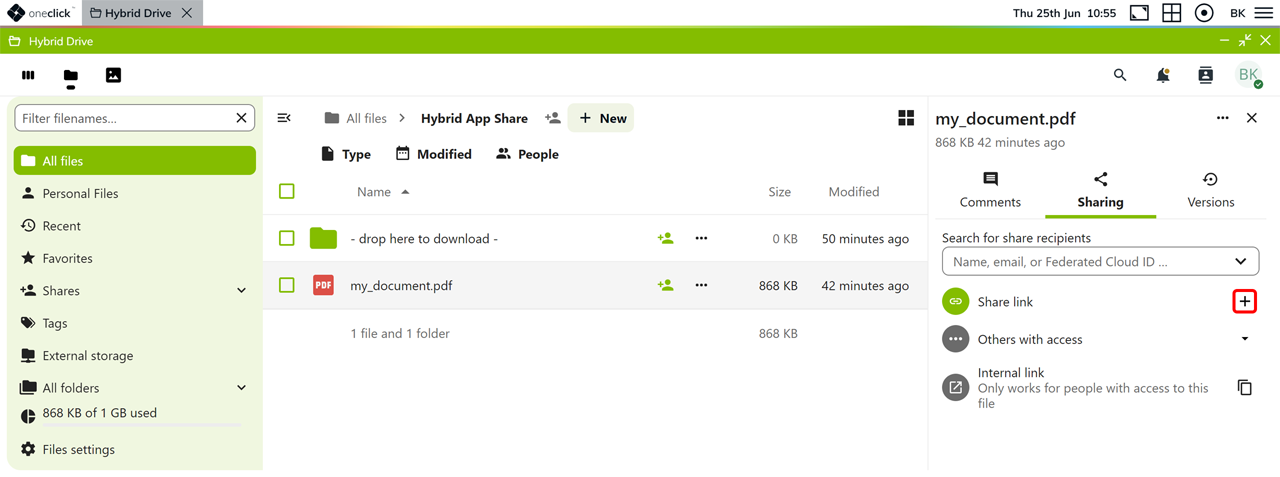
Klicken Sie neben Freigabelink auf das Plus-Symbol. Der Freigabelink wird erstellt und in Ihre Zwischenablage kopiert. Sie können ihn anschließend an andere Personen weitergeben.
-
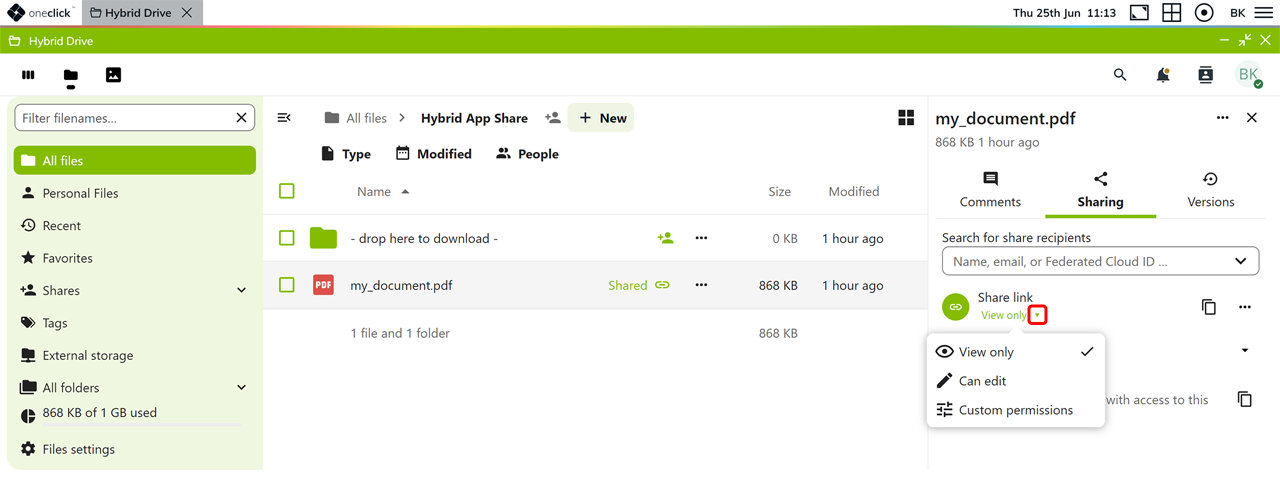
Optional können Sie festlegen, welche Berechtigungen für den Freigabelink gelten:
- Nur anzeigen: Andere Personen können die Datei nur anzeigen. Diese Option ist standardmäßig ausgewählt.
- Bearbeitung erlauben: Andere Personen können die Datei bearbeiten.
- Benutzerdefinierte Berechtigungen: Sie können die Berechtigungen und weitere Einstellungen individuell festlegen.
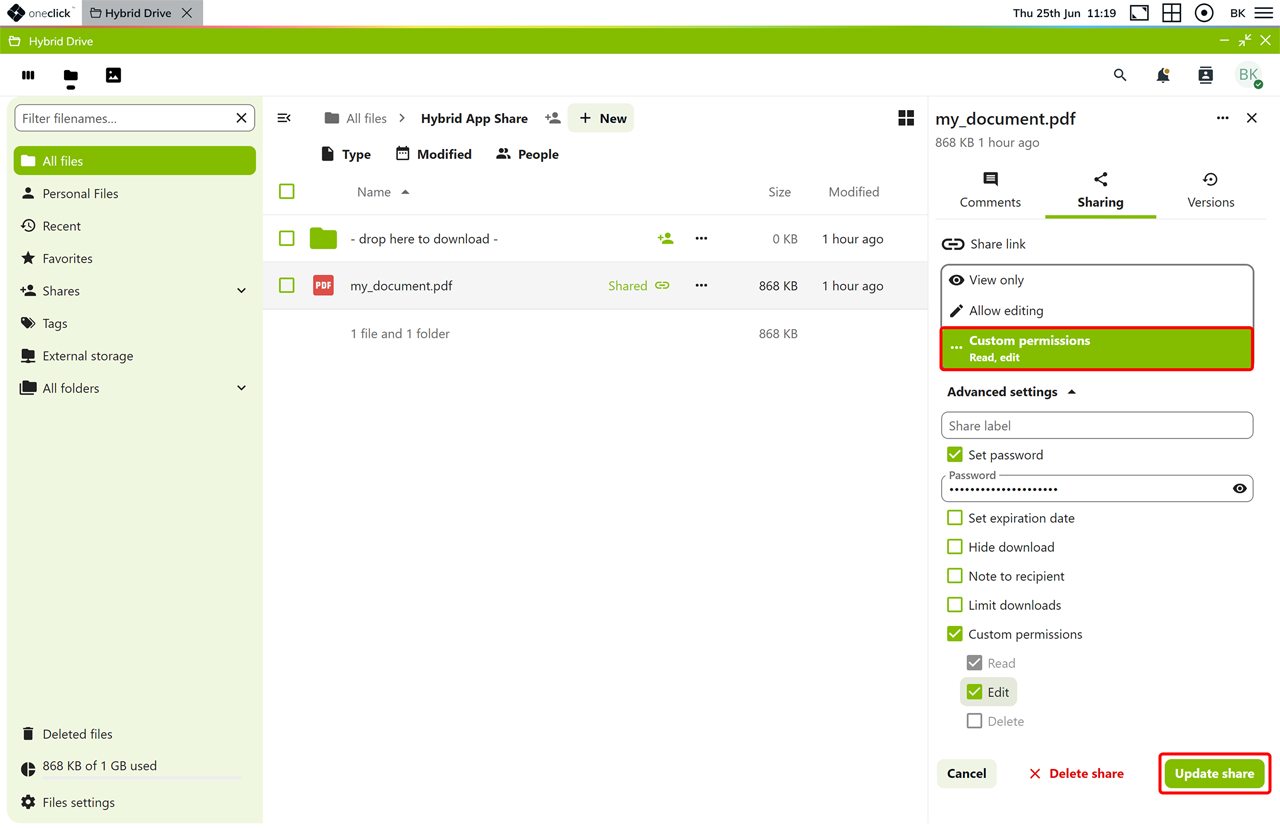
- Wenn Sie Benutzerdefinierte Berechtigungen auswählen, konfigurieren Sie unter Erweiterte Einstellungen weitere Optionen, zum Beispiel ein Passwort, ein Ablaufdatum oder eine Begrenzung der Downloads.
- Klicken Sie auf Freigabe aktualisieren, um die Einstellungen zu speichern.
- Klicken Sie anschließend auf das Kopieren-Symbol, um den Freigabelink erneut in Ihre Zwischenablage zu kopieren. Die gespeicherten Berechtigungen gelten für diesen Link.