Dateien auf verschiedenen Endgeräten
Mit dem Nextcloud-Desktop-Client können Sie von einem lokalen Gerät auf Ihre Dateien im oneclick™ Hybrid Drive zugreifen und diese synchronisieren. Die Hybrid Drive App steht Ihnen automatisch mit einer Professional Benutzer-Lizenz auf Ihrem oneclick™ Desk zur Verfügung. Sie benötigen keinen separaten Nextcloud-Account. Die folgende Anleitung beschreibt die Einrichtung des Nextcloud-Desktop-Clients unter Windows.
Nextcloud installieren und anmelden
-
Laden Sie den Nextcloud-Desktop-Client herunter und installieren Sie ihn auf dem Gerät, das Sie verwenden möchten.
-
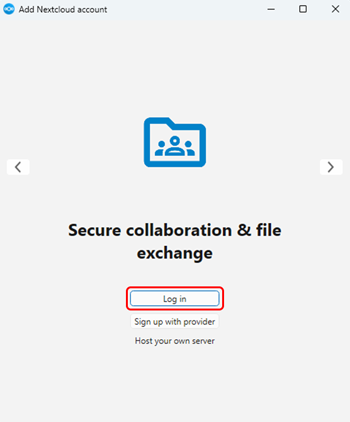
Öffnen Sie anschließend Nextcloud und klicken Sie auf Anmelden.
-
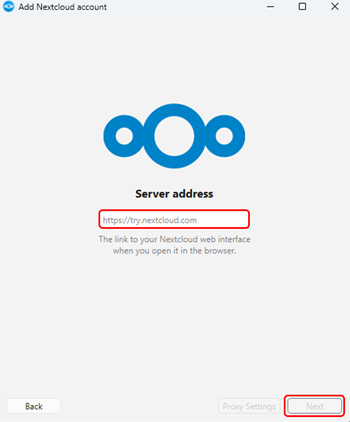
Es erscheint die Abfrage der Serveradresse. Diese finden Sie in Ihrer Hybrid Drive App.
-
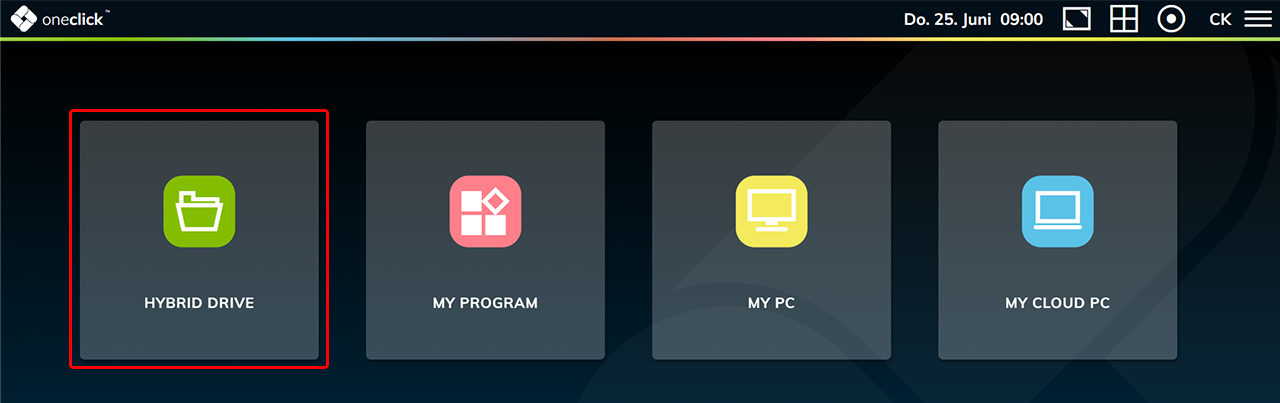
Öffnen Sie die Hybrid Drive App über ihren oneclick™ Desk.
-
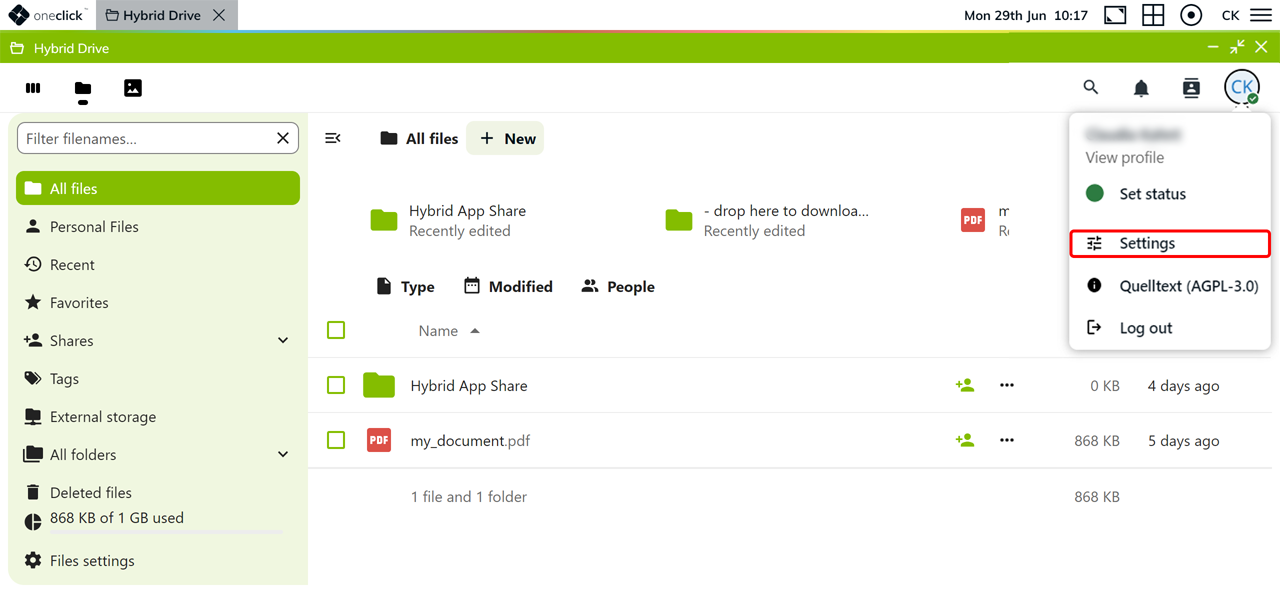
Klicken Sie oben rechts auf Ihr Profil und dann auf Einstellungen.
-
Klicken Sie im Menü auf Teilen. Unter Federated Cloud finden Sie Ihre persönliche “Federated Cloud ID”. Dies ist die Kennung und die Adresse Ihres Hybrid Drive-Servers.
Eine Federated Cloud ID kann beispielsweise so aussehen:
Benutzer@drive.oneclick.service -
Kopieren Sie den Teil nach dem
@-Zeichen und ergänzen Sie davorhttps://.
Aus unserem Beispiel ergibt sich die Serveradresse:
https://drive.oneclick.services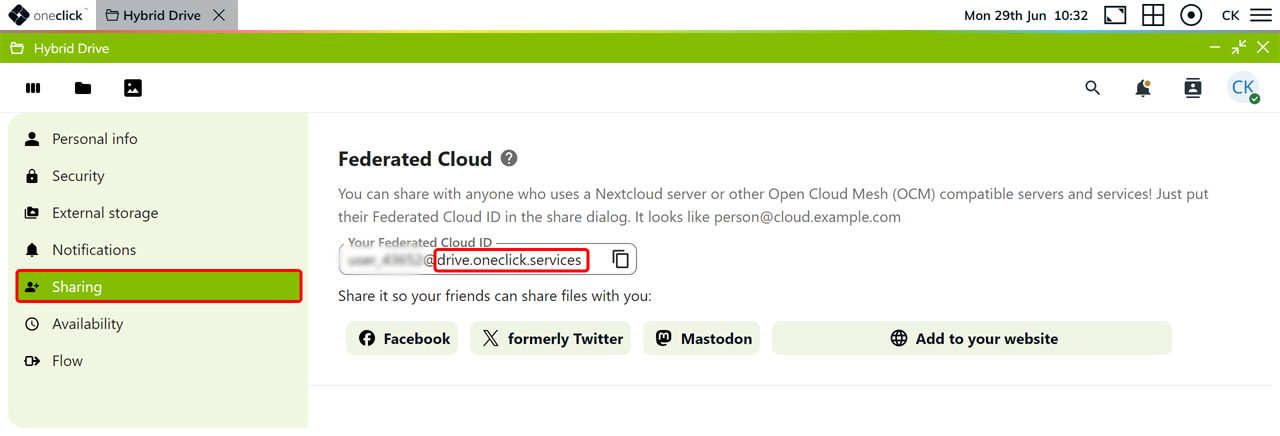
Die Serveradresse hängt von Ihrem Datacenter ab. Prüfen Sie in Ihren Systemdaten unter Datacenter, welches Datacenter Sie verwenden. Die passende Adresse finden Sie in der Tabelle unter Allowlisting oneclick™ IP addresses in der Zeile Hybrid Drive.
- Wechseln Sie zurück zum Nextcloud-Desktop-Client. Geben Sie Ihre Serveradresse ein und klicken Sie auf Weiter.
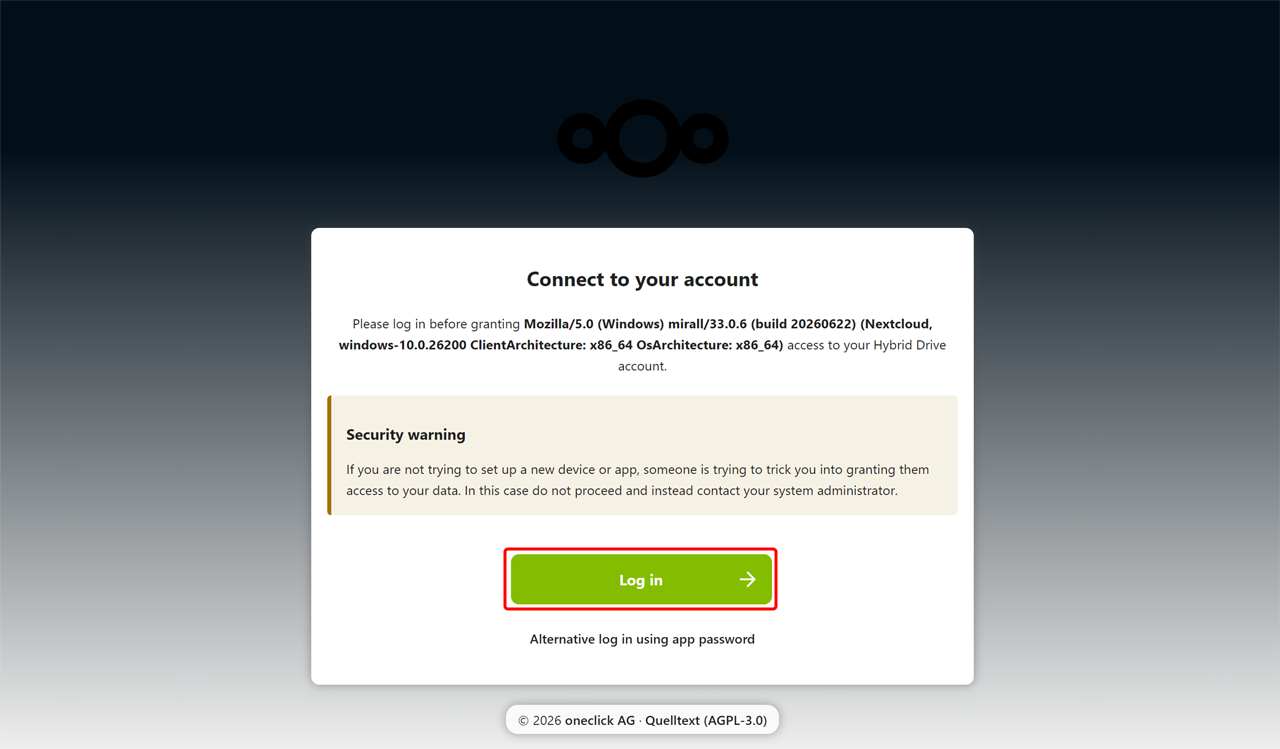
- Ihr Standardbrowser öffnet die Seite Mit Ihrem Konto verbinden. Klicken Sie auf Anmelden.
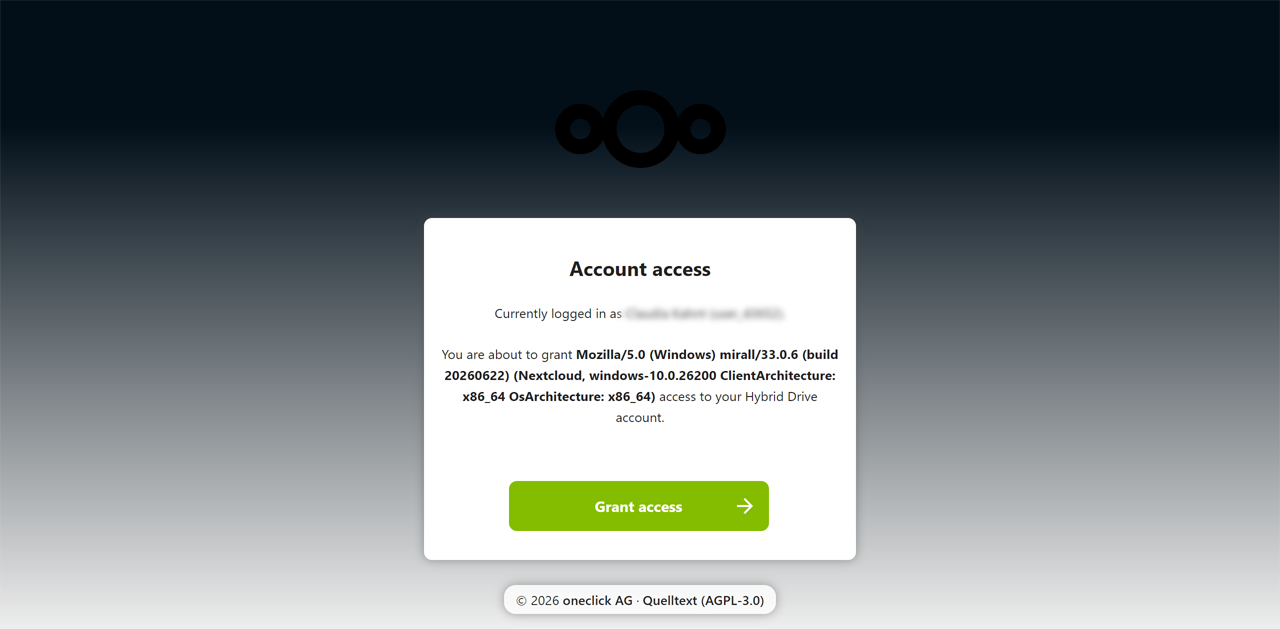
- Nextcloud zeigt anschließend an, welchem Gerät oder Client Sie Zugriff auf Ihr Hybrid Drive gewähren. Prüfen Sie die Angaben und klicken Sie auf Zugriff gewähren.
Anmeldung bei abweichendem Standardbrowser
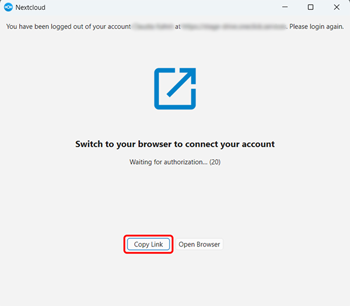
Wenn Sie oneclick™ nicht im Windows-Standardbrowser geöffnet haben, zeigt Nextcloud möglicherweise eine Anmeldeseite für Kontoname und Passwort an.
- Klicken Sie in diesem Fall auf Link kopieren.
- Öffnen Sie im Browser, in dem Sie bereits bei oneclick™ angemeldet sind, einen neuen Tab.
- Fügen Sie den kopierten Link in die Adresszeile ein und öffnen Sie die Seite.
App-Passwort erstellen
Nextcloud fordert Sie zur Eingabe eines Passworts auf. Dieses erstellen Sie in Ihrer Hybrid Drive App.
- Wechseln Sie zur Hybrid Drive App. Klicken Sie oben rechts auf Ihr Profilbild und dann auf Einstellungen.
- Klicken Sie im Menü auf Sicherheit und anschließend auf Passwort erstellen.
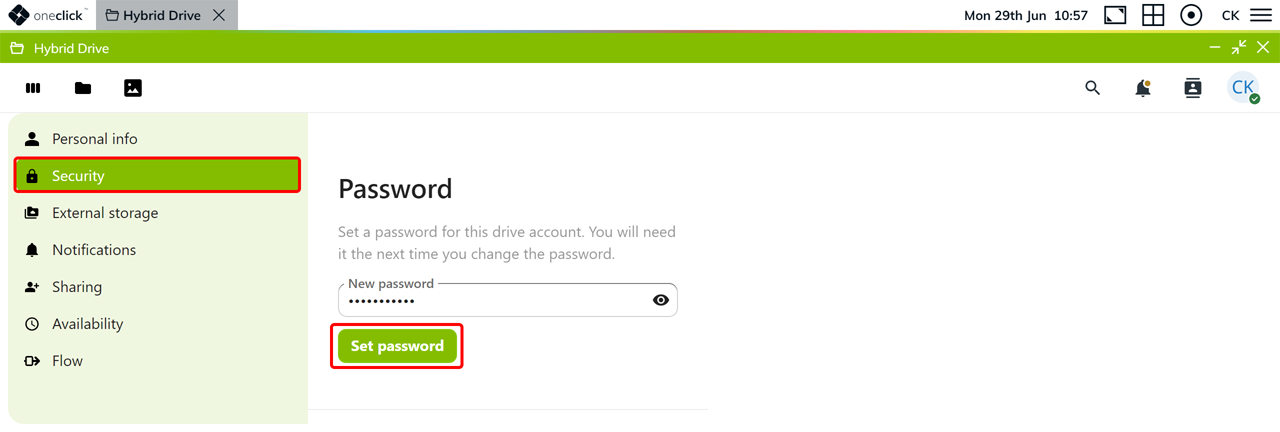
Kopieren und speichern Sie unbedingt das Passwort direkt nach der Erstellung und bewahren Sie es sicher auf. Sie können das App-Passwort nur einmal festlegen. Ein Zurücksetzen ist nicht möglich.
- Wechseln Sie zurück zur Passwortabfrage in Nextcloud.
- Geben Sie das neu erstellte Passwort ein und klicken Sie auf Bestätigen.
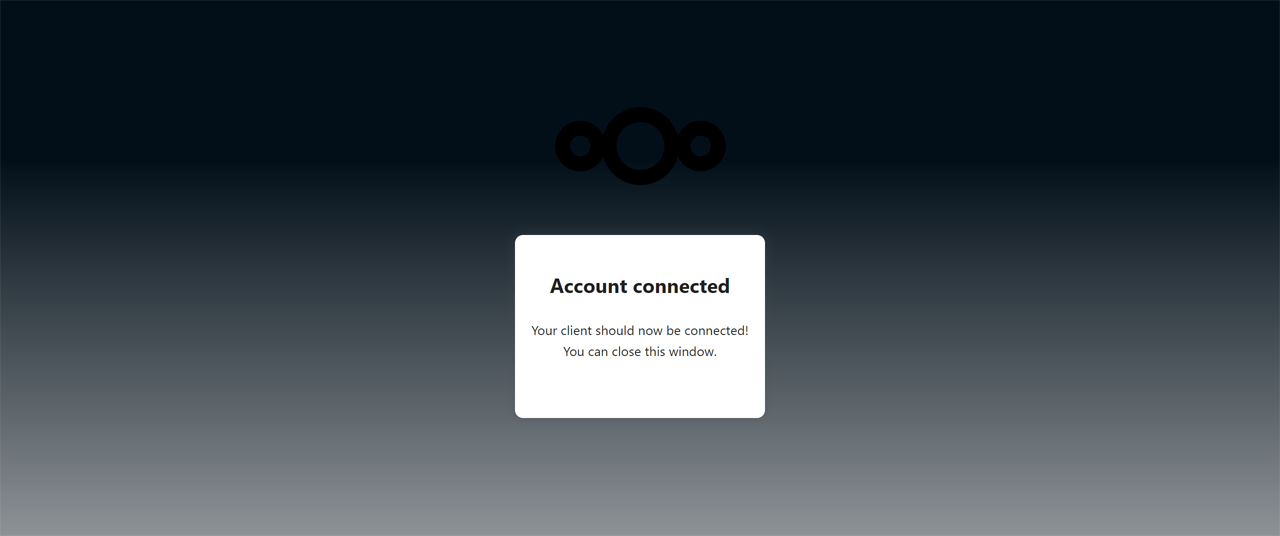
- Nach erfolgreicher Anmeldung zeigt Nextcloud die Meldung Konto verbunden an.
Status und Einstellungen öffnen
- Klicken Sie im Infobereich der Windows-Taskleiste auf Ausgeblendete Symbole einblenden und dann auf das Nextcloud-Symbol.
MacOS Benutzer finden das Nextcloud-Symbol in ihrer Menüleiste am oberen Bildschirmrand rechts. - Das Statusfenster des Nextcloud-Desktop-Clients öffnet sich. Dort sehen Sie den aktuellen Synchronisierungsstatus. Klicken Sie auf Jetzt synchronisieren, um die Synchronisierung manuell zu starten.
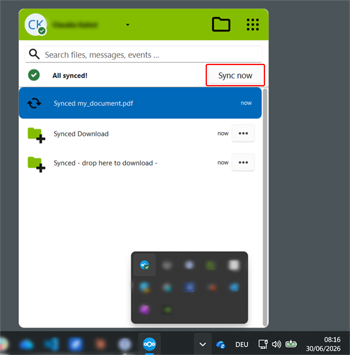
Alle Dateien, die Sie in den Ordner Hybrid App Share legen, können Sie innerhalb Ihrer oneclick™ Windows RDP Apps über das Laufwerk Hybrid App Share auf oneclick abrufen. Legen Sie über Nextcloud keine Dateien in den Ordner - drop here to download - Ihre Dateien können dadurch beschädigt werden.
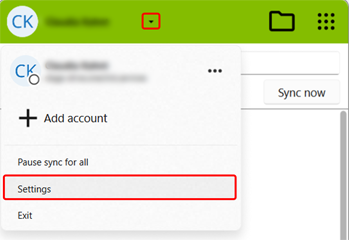
- Öffnen Sie die Nextcloud-Einstellungen, indem Sie auf Ihren Profilnamen klicken.
Dort können Sie weitere persönliche Einstellungen vornehmen.
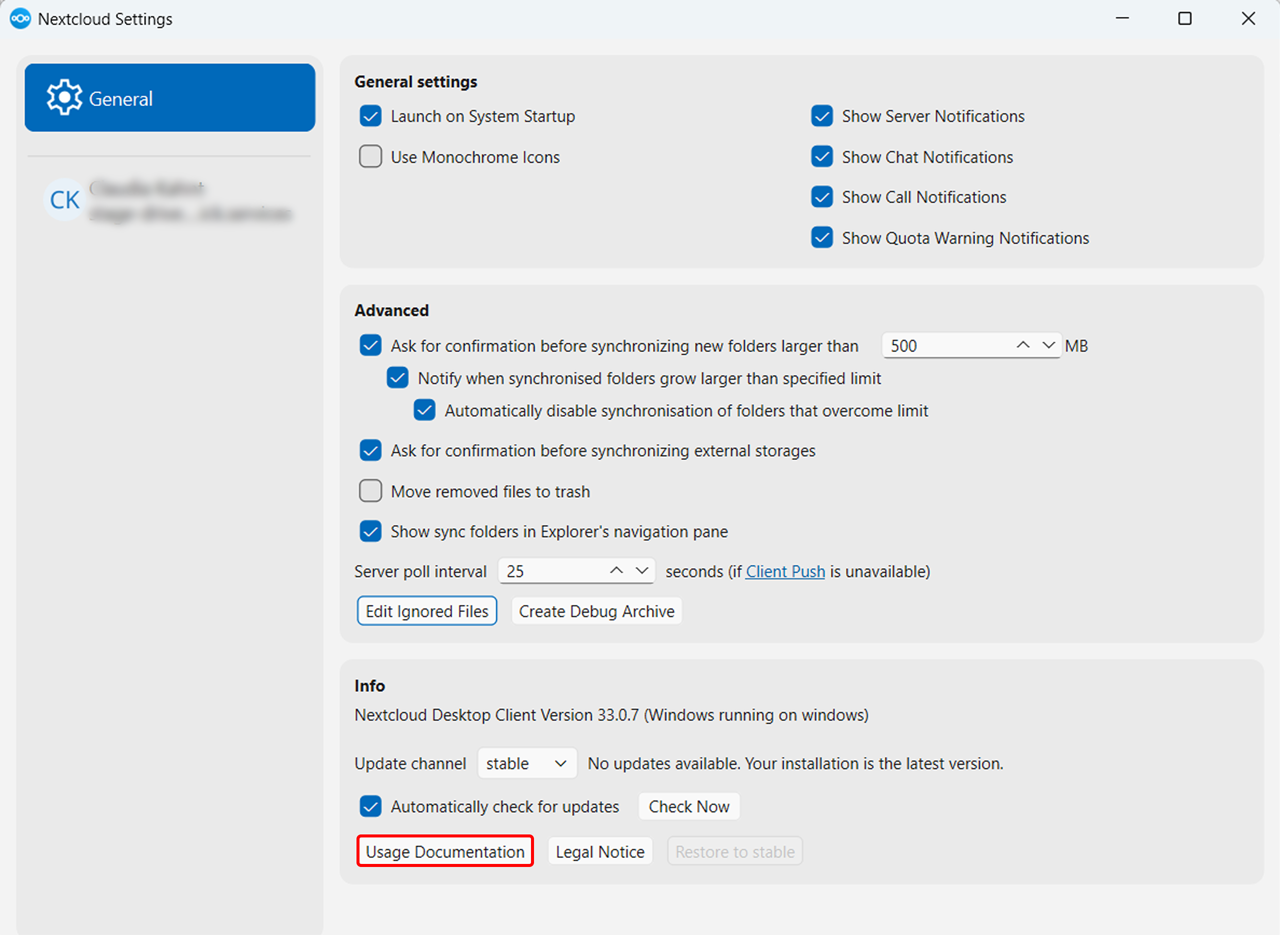
Weiterführende Informationen zu Nextcloud finden Sie unter Bedienungsanleitung.