oneclick™ Passwort zurücksetzen
Wenn Sie Ihr oneclick™ Passwort vergessen haben, setzen Sie es auf der Anmeldeseite zurück. Je nach Konfiguration kann dieses Passwort mit dem Passwort Ihres Remote-Systems übereinstimmen oder davon abweichen.
Wenn Sie sich mit Single Sign-on (zum Beispiel Microsoft Entra ID) oder über einen privaten Verzeichnisdienst anmelden, funktioniert das Zurücksetzen über den Button Passwort zurücksetzen nicht, da Ihre Anmeldedaten an anderer Stelle gespeichert sind. Kontaktieren Sie in diesem Fall Ihren Administrator.
Wenn Sie das Passwort Ihres Windows-Remote-Systems ändern möchten, ändern Sie es zuerst in Windows und hinterlegen Sie es anschließend in oneclick™.
Gehen Sie wie folgt vor, um Ihr oneclick™ Passwort zurückzusetzen:
-
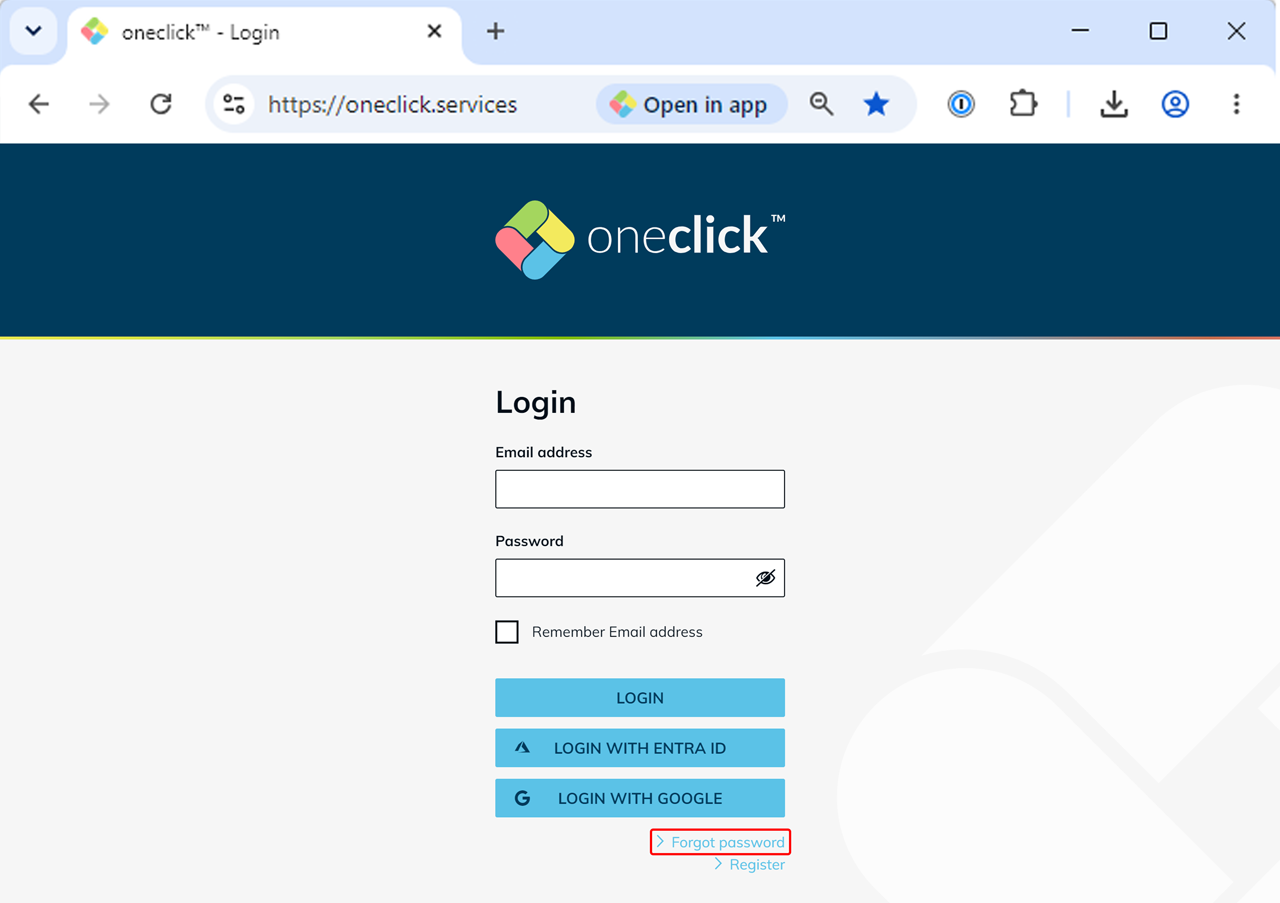
Klicken Sie auf der Anmeldeseite auf Passwort vergessen / Forgot password.
-
Geben Sie Ihre E-Mail-Adresse ein und klicken Sie auf Passwort zurücksetzen. Sie erhalten kurz darauf eine E-Mail, mit einem Link zum Zurücksetzen Ihres Passworts.
Folgen Sie den Anweisungen im Passwort-Zurücksetzungsprozess.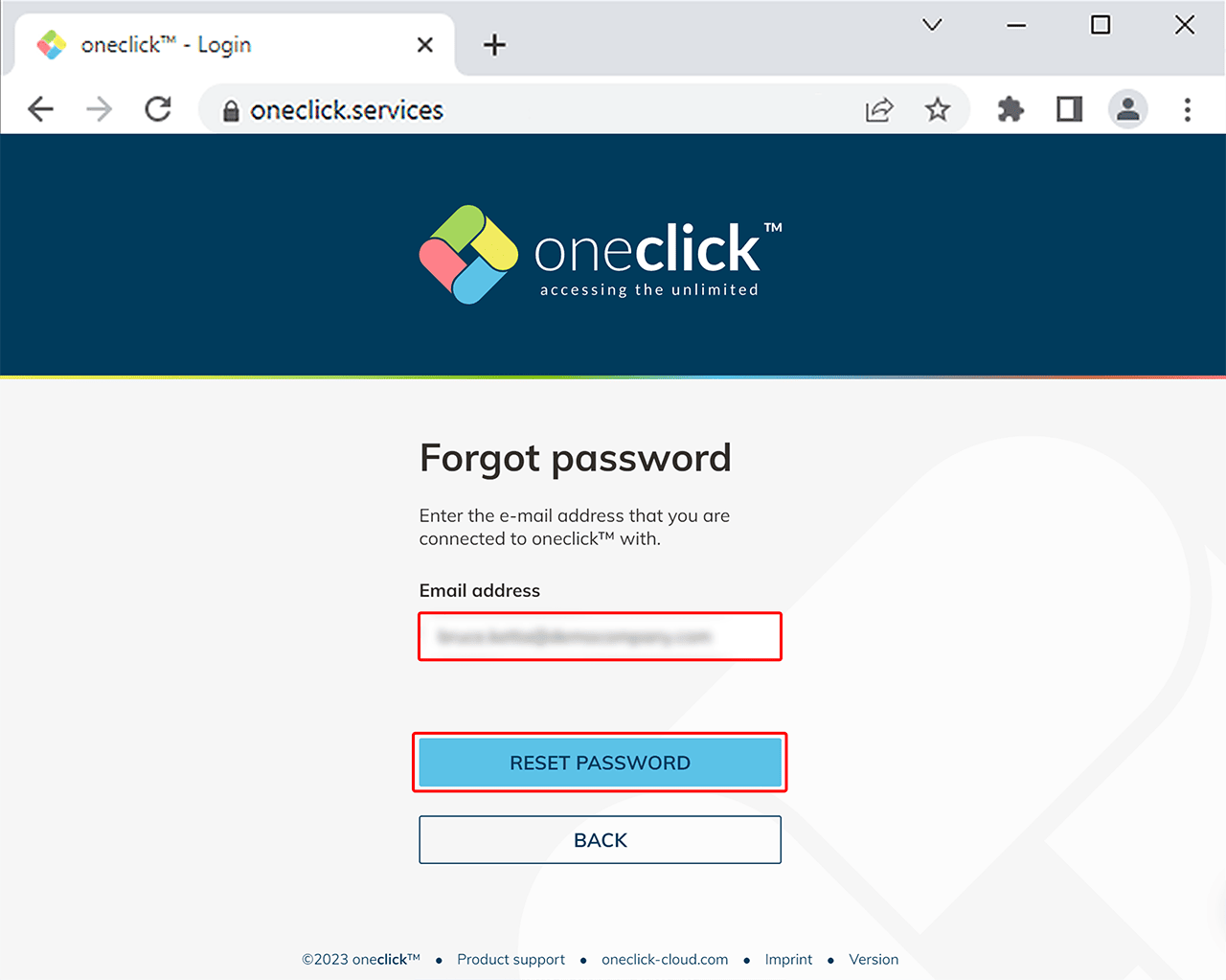
Wenn Sie Ihr Passwort zurückgesetzt haben und sich dennoch nicht bei oneclick™ anmelden können, liegt die Ursache möglicherweise nicht an Ihrem Benutzerkonto, sondern an einer zentralen Administratoreinstellung.
Wenden Sie sich in diesem Fall an Ihren Administrator.
Der Administrator sollte prüfen, ob die Richtlinie „Allow login with password“ für Ihre Benutzerlizenz aktiviert ist. Ohne diese Einstellung ist eine Anmeldung mit Benutzername und Passwort nicht möglich.