Bestehende Ressource für Prozesse vorbereiten
Sie möchten Prozesse auf Ihrer Ressource ausführen oder für diese Load Balancing aktivieren?
Falls neben der Bezeichnung Ihrer Ressource kein Zahnrad-Symbol zu sehen ist, muss diese zunächst für die Prozessausführung vorbereitet werden. Folgen Sie hierzu den unten angegebenen Schritten.
Das Vorbereiten Ihrer Ressource für die Prozessausführung geschieht bei Cloud-Ressourcen gewöhnlich während des Erstellungsprozesses, falls nicht anders von Ihnen ausgewählt.
1. WinRM Setup-Script auf Ressource installieren
Damit oneclick™ auf Ihrem Zielsystem Prozesse ausführen kann muss zunächst Windows Remote Management (WinRM) auf dem entsprechenden Server aktiviert sein. Außerdem sollte der Port 5986 in der Windows Firewall (und allen weiteren verwendeten Firewalls) für die benötigten IP-Adressen von oneclick™ freigeschaltet werden.
Um diesen Schritt zu vereinfachen und somit effektiver zu gestalten haben wir ein sicheres Skript vorbereitet, das diese Schritte automatisiert.
-
Laden Sie das Skript SetupWinRM von unserer Website herunter.
-
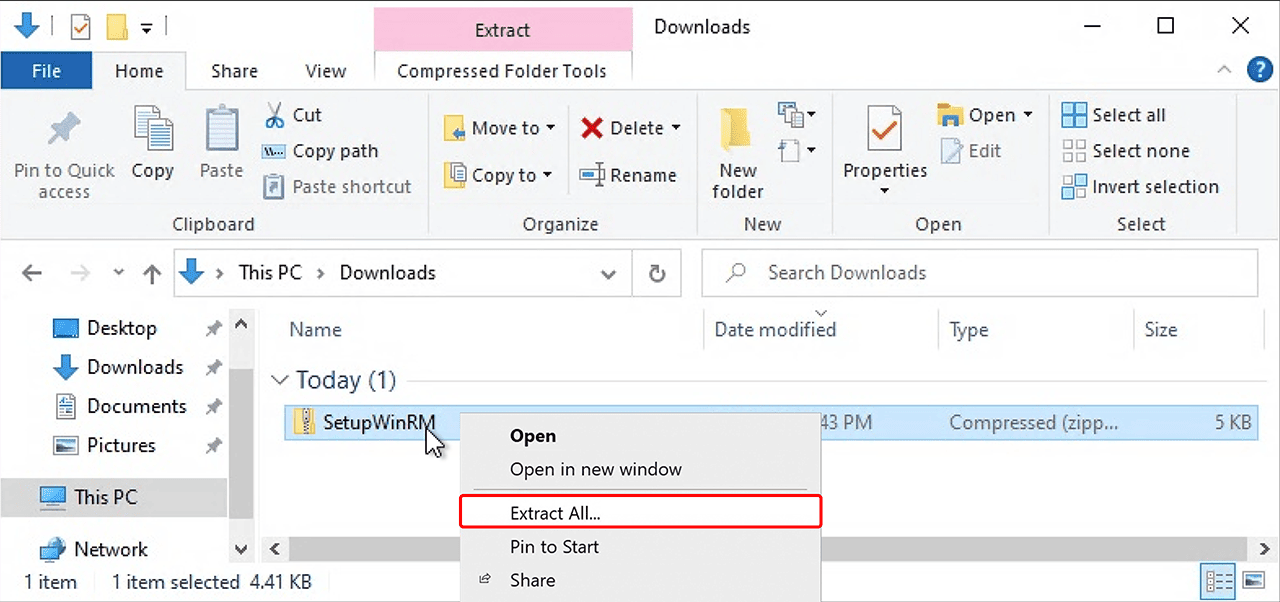
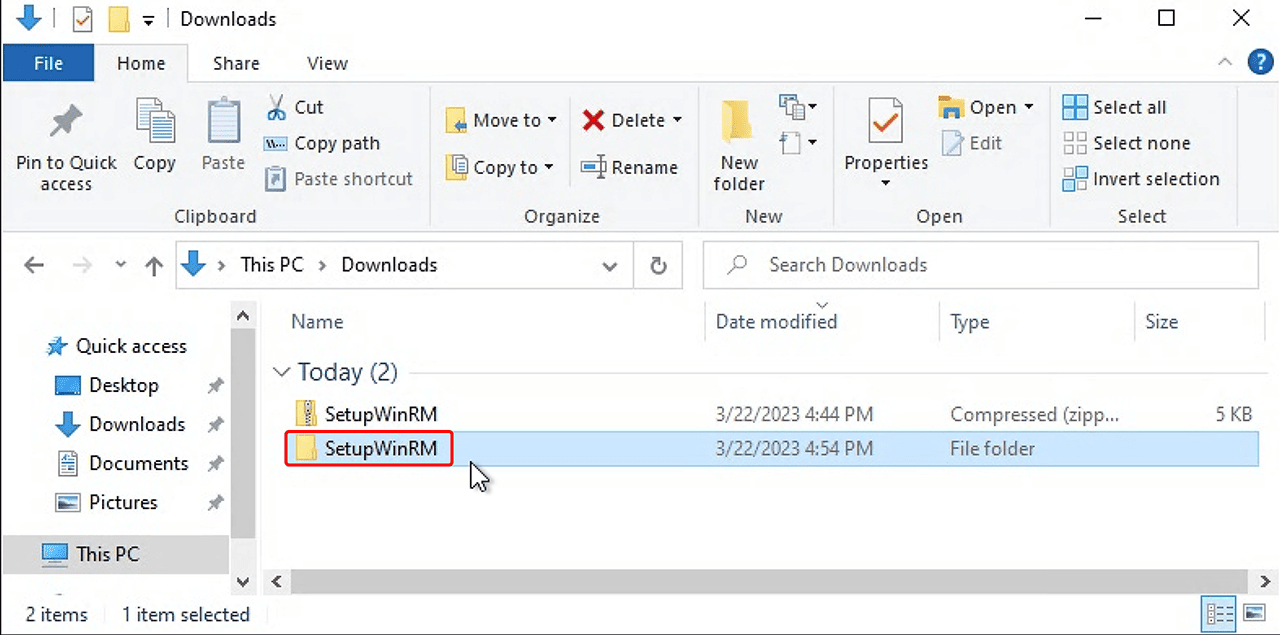
Entpacken Sie die heruntergeladene Datei an einem beliebigen Ort. Führen Sie hierfür einen Rechtsklick aus und wählen Sie Alle extrahieren…
-
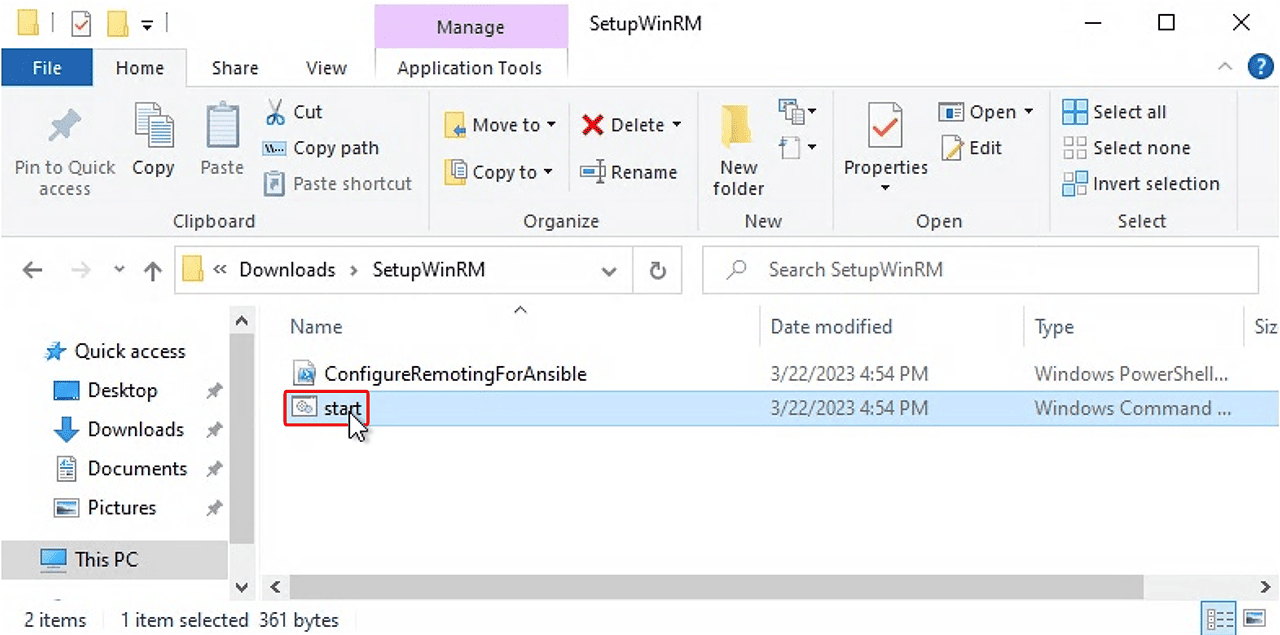
Öffnen Sie den entpackten Ordner und führen Sie die Datei „start“ durch einen Doppelklick aus.
-
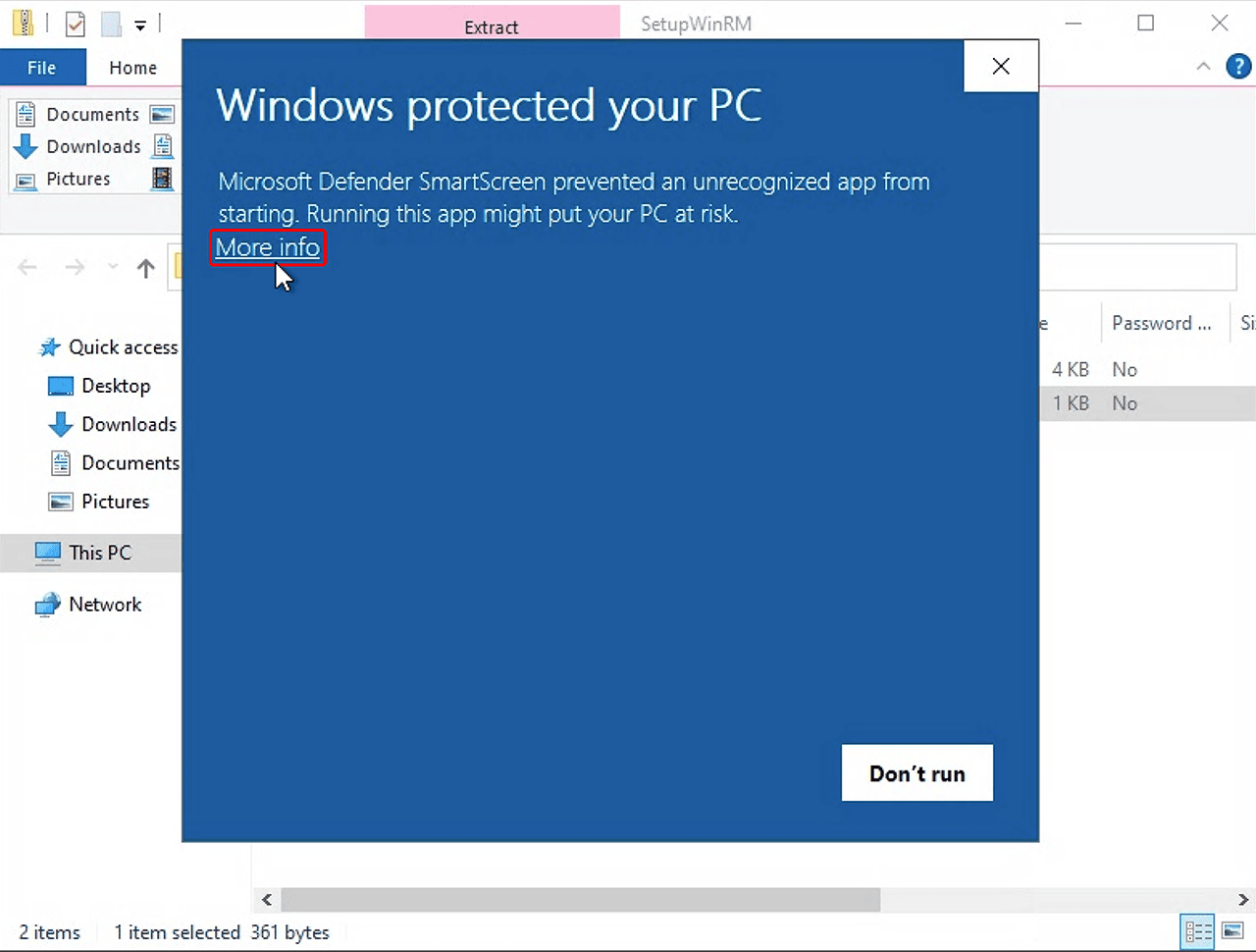
Es erscheint ein Warnhinweis auf Ihrem Bildschirm. Klicken Sie in dem Fenster auf Weitere Informationen und anschließend auf Trotzdem ausführen.
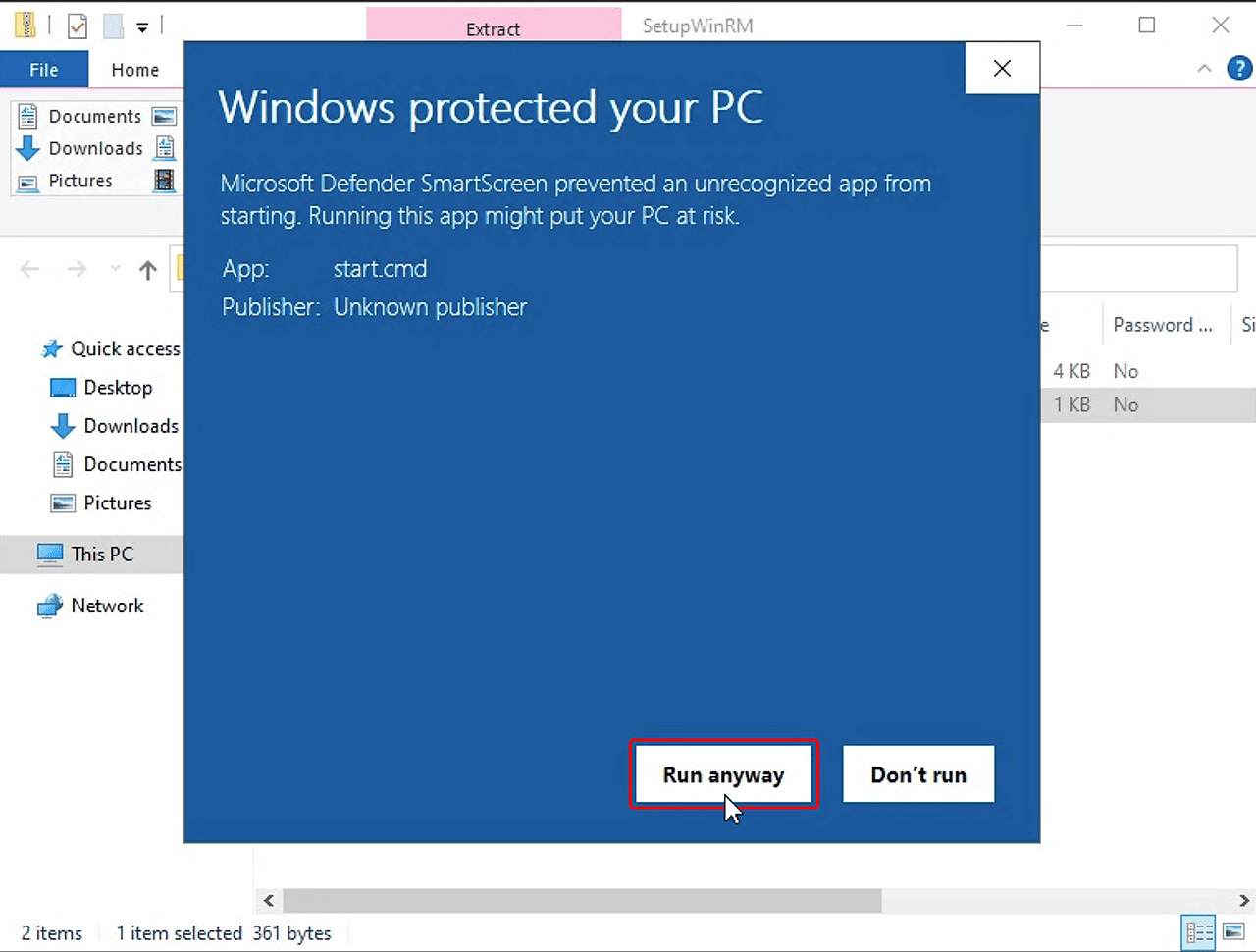
-
Bestätigen Sie in der folgenden Meldung mit Ja.
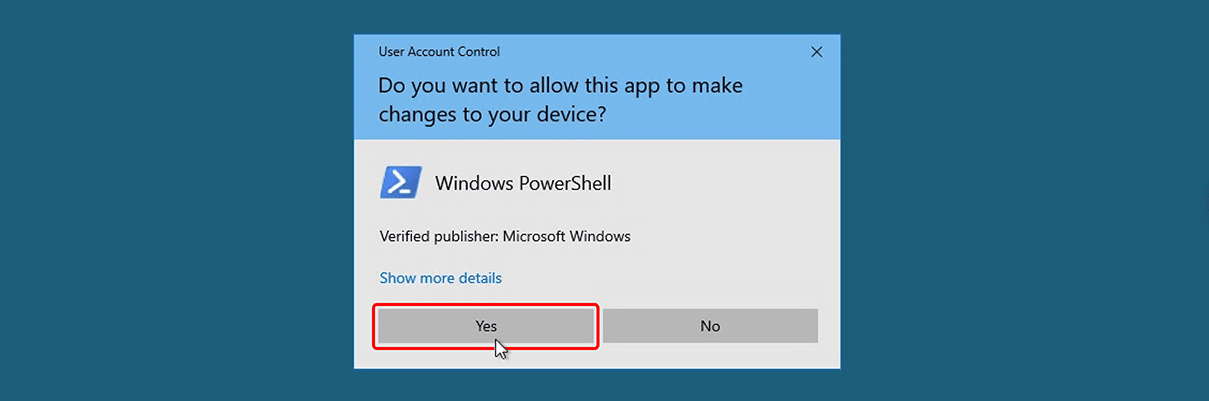
-
Nach Abschluss erscheint eine Meldung „Konfiguration erfolgreich abgeschlossen“, die den erfolgreichen Ablauf bestätigt.
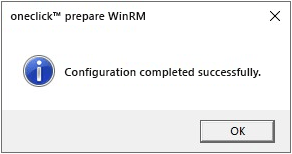
Falls eine Fehlermeldung erscheint, folgen Sie den Hinweisen in der WinRM Fehlerbehebung.
2. Erforderliches Whitelisting in der Firewall (optional)
Sollten Sie neben der Firewall von Windows selbst noch weitere Firewalls im Einsatz haben, muss auch hier manuell der Port 5986 für die oneclick™ core IP-Adressen freigegeben werden.
3. Ressource in oneclick™ für Prozesse vorbereiten
Hinterlegen Sie im nächsten Schritt Ihre Admin-Zugangsdaten. Hierdurch wird oneclick™ autorisiert Änderungen, wie z.B. Updates die Sie über Prozesse ausführen, auf Ihrer Ressource durchzuführen.
- Wählen Sie im oneclick™ Admin über den Reiter Ressourcen den Unterpunkt Zielsysteme. Wählen Sie ein angebundenes Zielsystem aus.
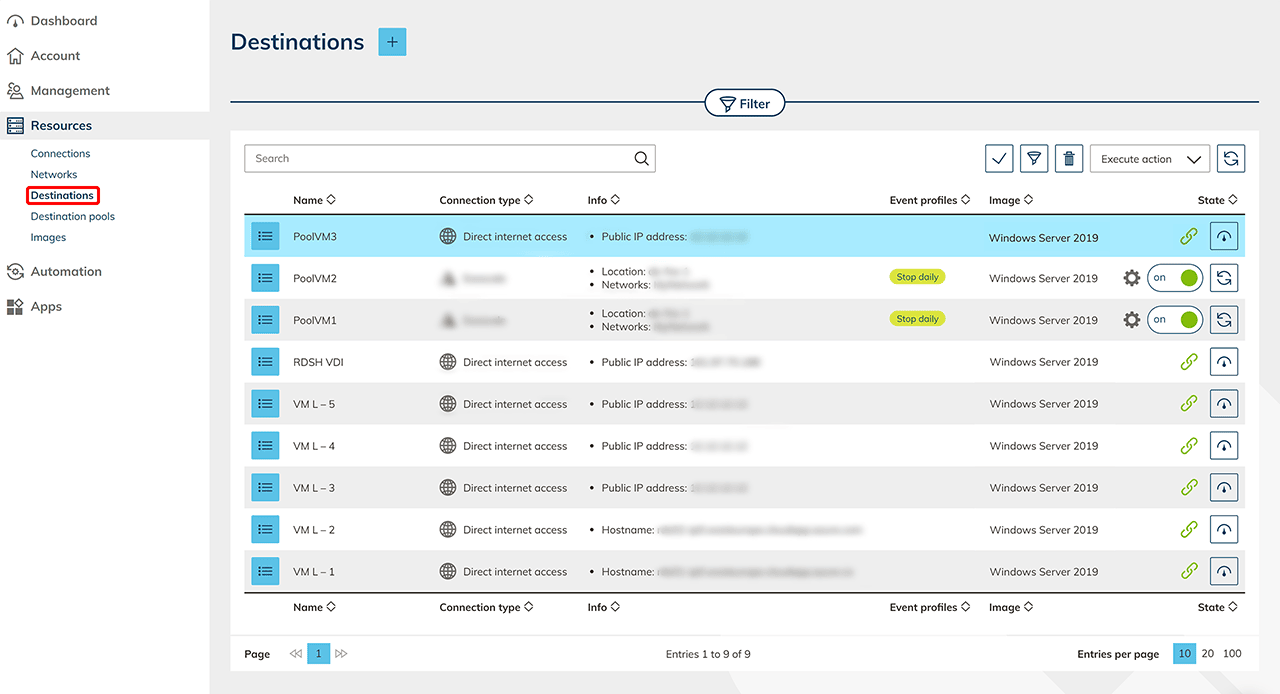
- Gehen Sie rechts oben über der Auflistung auf „Aktion ausführen“ und wählen Sie Für Prozessausführung vorbereiten.
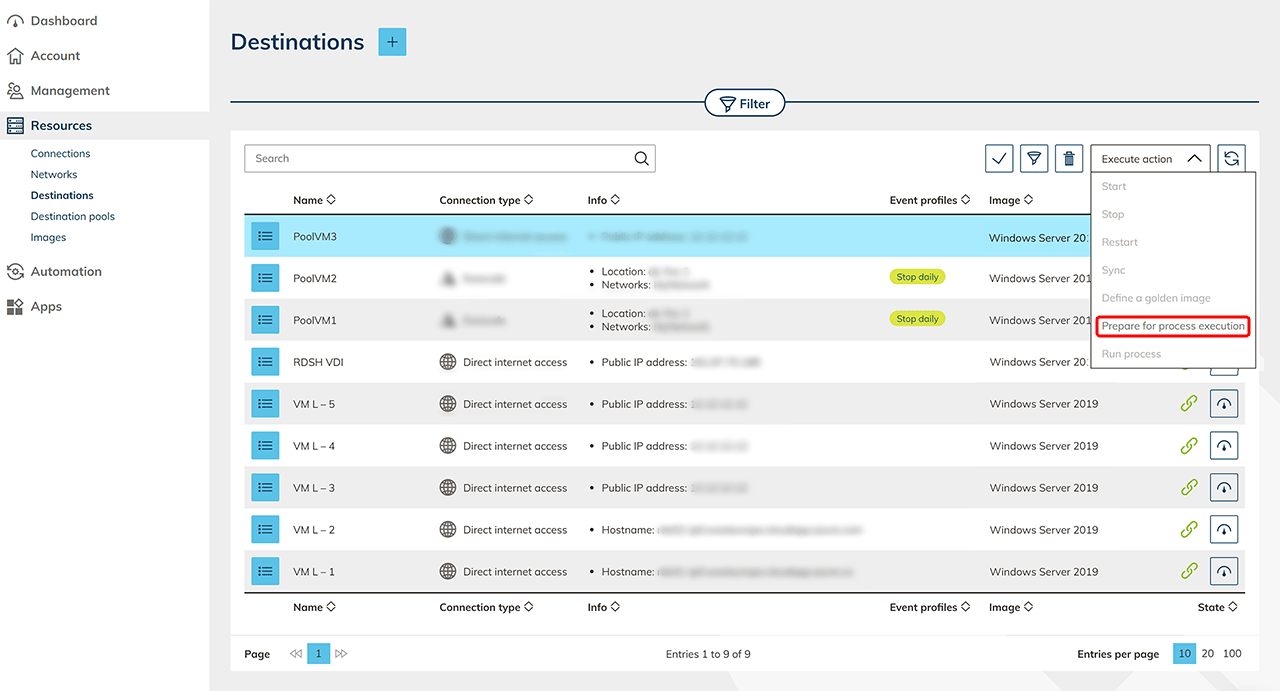
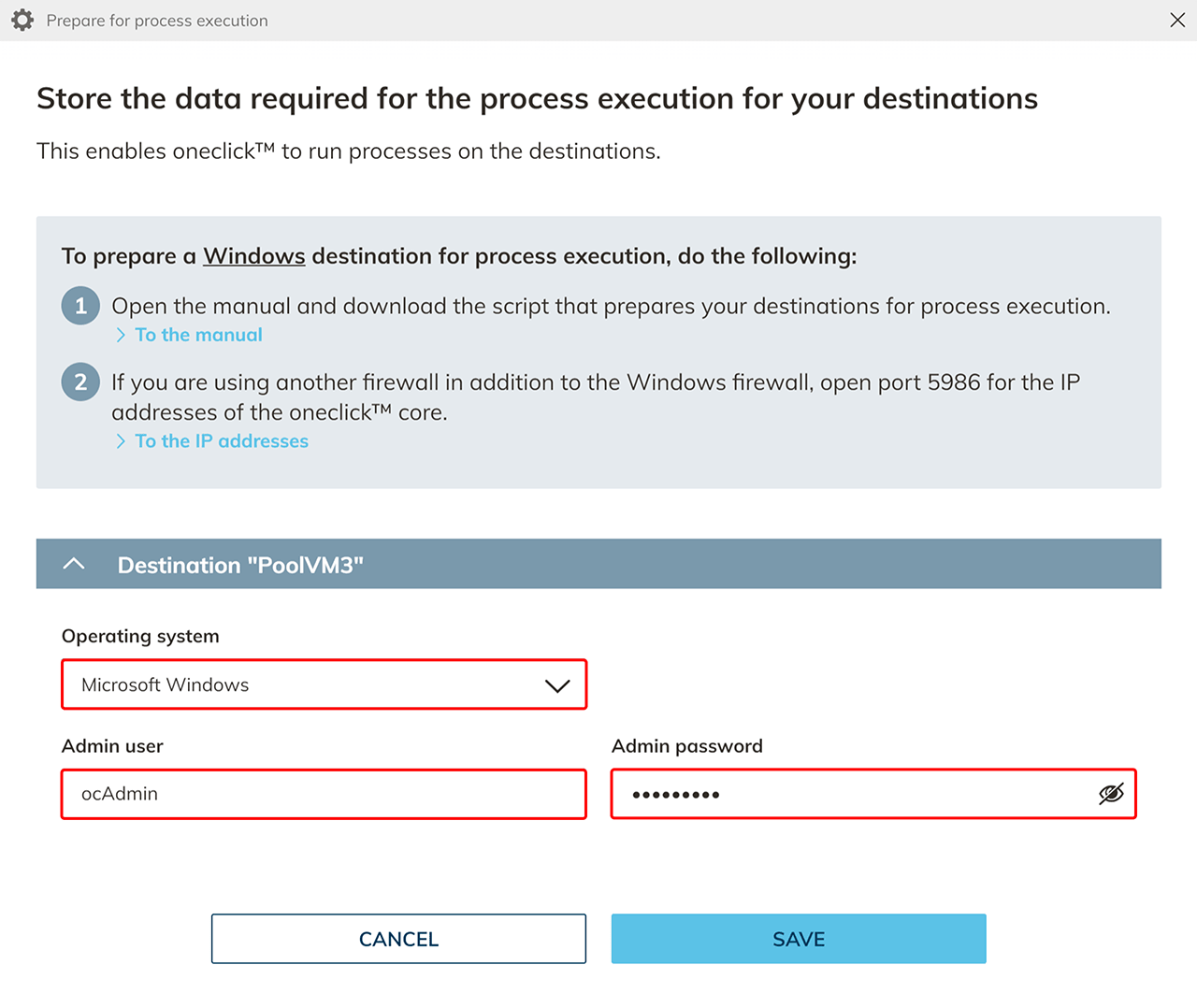
- Beachten Sie die Hinweise, die Ihnen in dem geöffneten Popup angezeigt werden und fahren Sie anschließend hier fort.
- Wählen Sie das Betriebssystem und geben Sie hier einmalig die Administrator-Zugangsdaten ein. Klicken Sie auf Speichern um den Vorgang abzuschließen Ihre Daten werden nicht gespeichert.
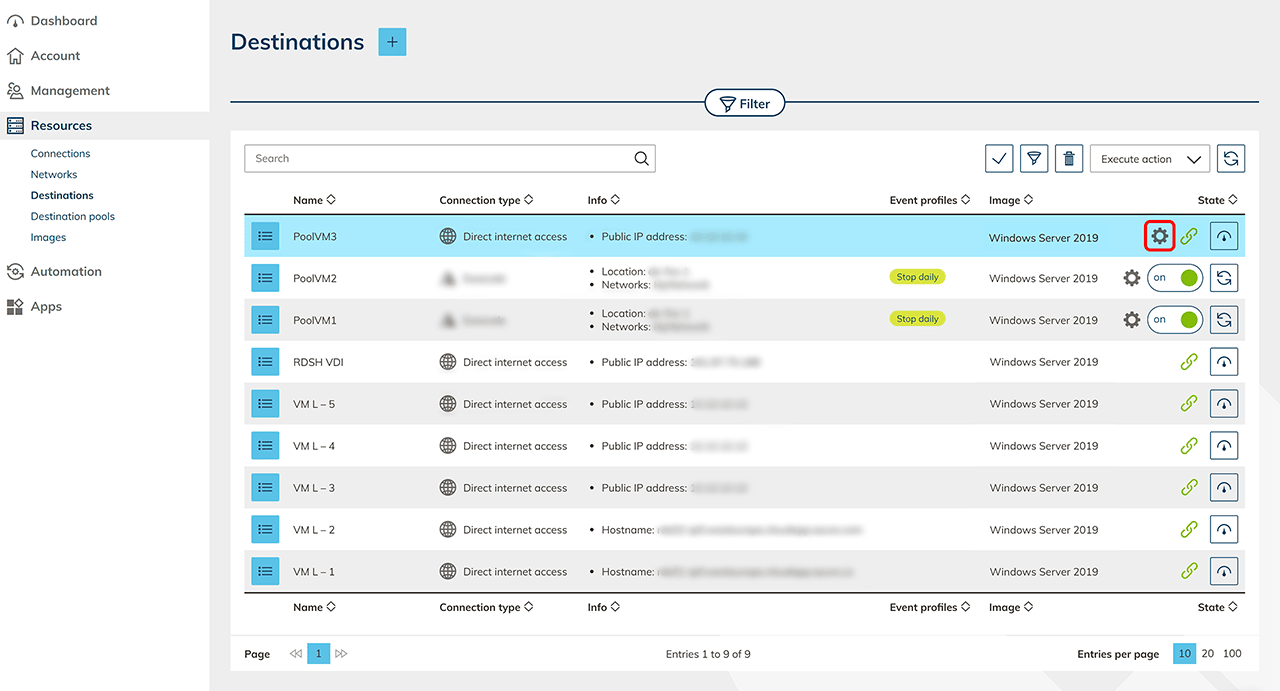
4. Prozess auf Ressource ausführen oder Load Balancing aktivieren
Ihr System ist nun für die Prozessausführung vorbereitet. Führen Sie nun Prozesse auf Ihrer vorbereiteten Ressource aus, oder nutzen Sie die Möglichkeit in oneclick™ ein dynamisches Load Balancing einzurichten.