Load Balancing
Load Balancing ermöglicht es, die Datenlast anhand bestimmter Kriterien auf verschiedene Server zu verteilen, um eine optimale Auslastung Ihres Systems zu gewährleisten.
Um Load Balancing für einen Zielsystem-Pool zu aktivieren, müssen die darin befindlichen Zielsysteme zunächst für die Prozessausführung vorbereitet werden.
Ist Ihre Ressource bereits für die Prozessausführung vorbereitet, erscheint neben dem jeweiligen Namen ein kleines Zahnrad-Symbol. In diesem Fall, fahren Sie direkt mit Punkt 2 fort.
Dies geschieht bei Cloud-Ressourcen normalerweise automatisch während des Erstellungsprozesses, falls nicht anders von Ihnen ausgewählt. Achten Sie deshalb beim Anlegen neuer Ressourcen darauf, dass „Für Prozessausführung vorbereiten“ aktiviert bleibt.
Außerdem ist es zwingend erforderlich, dass alle Nutzer, die beim Load Balancing berücksichtigt werden sollen über das oneclick™ Streaming auf das System zugreifen, damit diese erkannt werden. Der Server kann nur in einer Verwaltungseinheit für Load Balancing hergenommen werden.
1. Ressource für die Prozessausführung vorbereiten
Ist neben der jeweiligen Bezeichnung Ihrer Ressource kein Zahnrad-Symbol zu sehen, muss diese zunächst für die Prozessausführung vorbereitet wird. Folgen Sie hierzu unserer detaillierten Anleitung.
2. Erforderliches Allowlisting in der Firewall (optional)
Fall Sie außerhalb der Windows Firewall noch weitere in Gebrauch haben, müssen Sie hier den Port 9182 für die eingehende IP-Adresse Ihres Streaming-Rechenzentrums frei.
3. Load Balancing aktivieren
Sobald Sie alle gewünschten Ressourcen für die Prozessausführung vorbereitet haben können Sie in dem entsprechenden Zielsystem-Pool mit folgenden Schritten Load Balancing aktivieren.
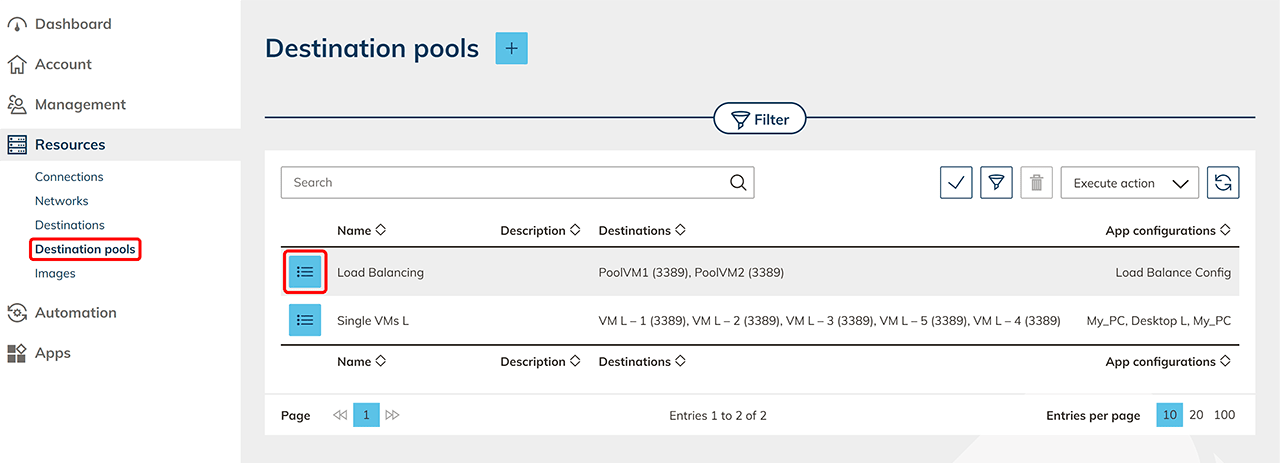
- Gehen Sie im Reiter Ressourcen auf Zielsystem-Pools.
- Um Load Balancing bei einzelnen Pools aktivieren zu können müssen Sie das Feature zunächst allgemein aktivieren. Klicken Sie hierzu auf das Raketen-Symbol oben in Ihrem Fenster. Dies kann einige Minuten in Anspruch nehmen.
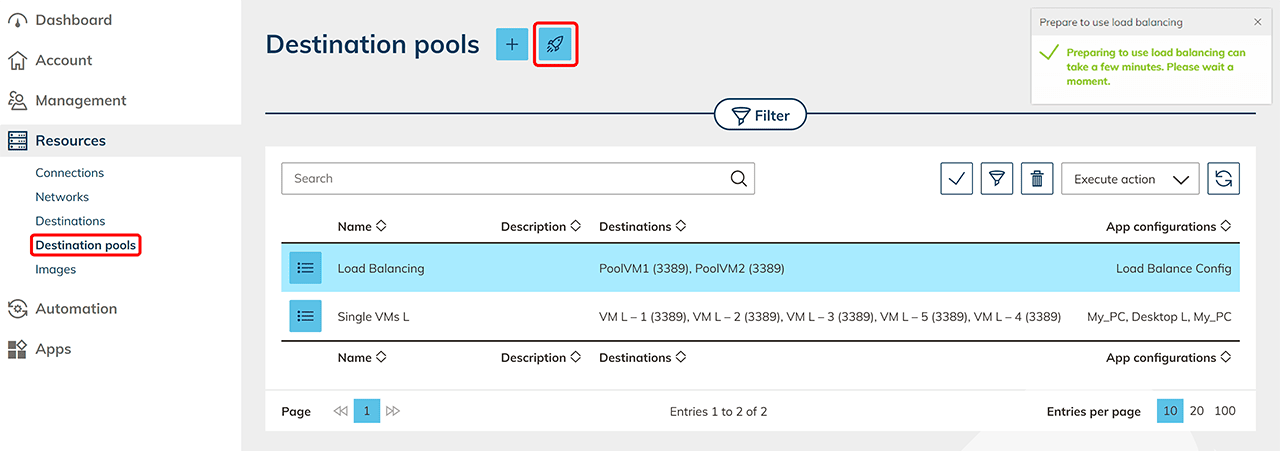 Sie erhalten oben rechts im Fenster eine Bestätigungsnachricht.
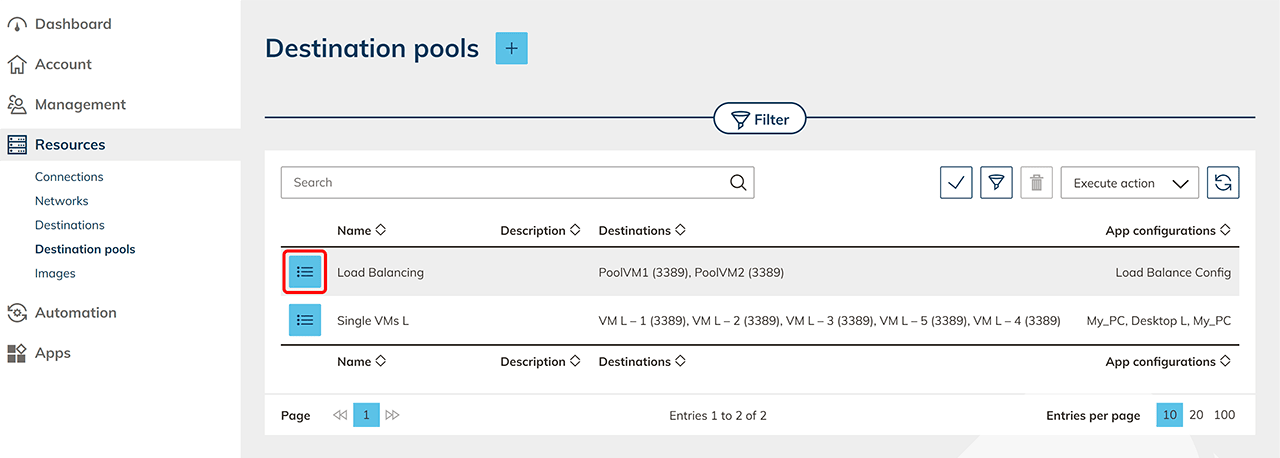
 - Klicken Sie im Anschluss auf das Listen-Symbol, um zur Detailseite Ihres Zielsystem-Pools zu gelangen.
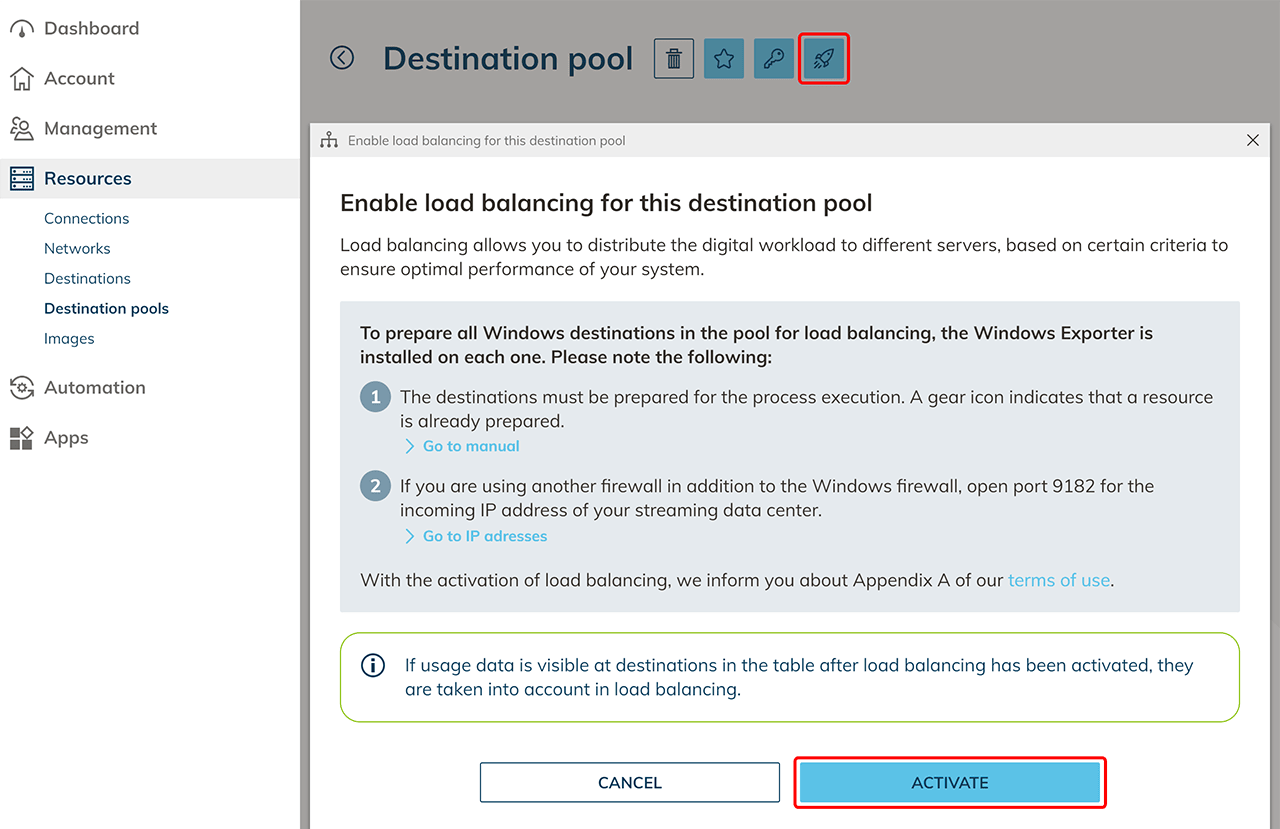
- Durch Klick auf das Raketen-Symbol öffnet sich ein Popup.
- Beachten Sie hier die Hinweise und Aktivieren Sie Load Balancing für diesen Zielsystem-Pool.
Sollten Sie Punkt 1 und 2 weiter oben bereits durchgeführt haben, fahren sie an dieser Stelle direkt fort.
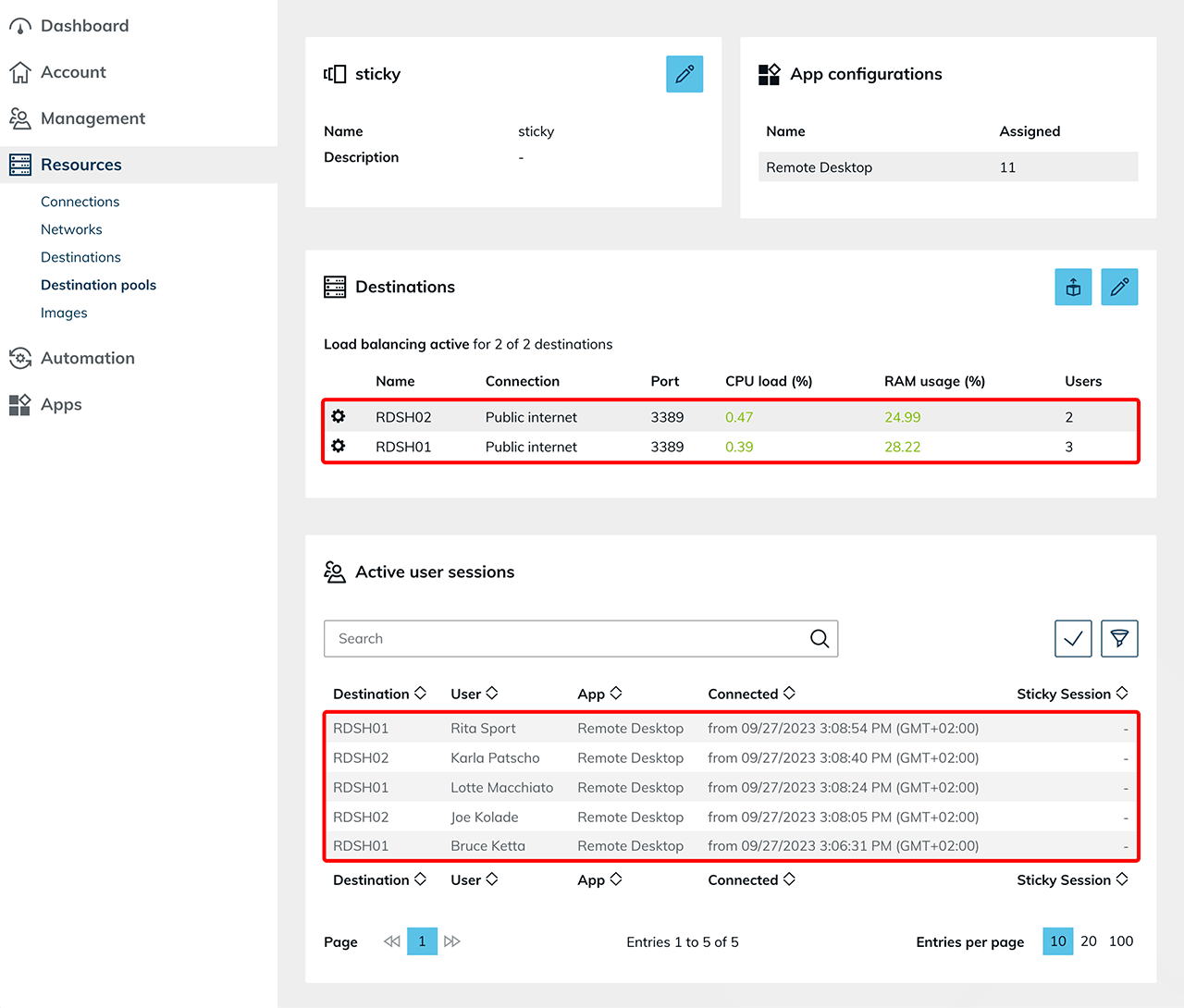
Zusätzlich wird unter dem Reiter Prozesse ein neuer Prozess angelegt, welcher bei Aktivierung automatisch den Windows Exporter auf Ihrer Ressource installiert. - In der Kachel „Zielsysteme“ sehen Sie alle Ressourcen dieses Pools. Sind nach der Aktivierung von Load Balancing Auslastungsdaten (Metriken) in der Zeile eines Zielsystems in diesem Pool zu sehen, wird dieses beim Load Balancing berücksichtigt.
In den Metriken werden alle Benutzer angezeigt, die sich auf dem Server befinden. Auch ein Admin, der z.B. über eine Admin-Konsole angemeldet ist, wird hier unter „Benutzer“ mitgezählt. Bei den „Aktiven Benutzer-Sitzungen“ werden alle Benutzer angezeigt, die sich über das oneclick™ Streaming angemeldet haben und bei denen das „Bestes Zielsystem des Load-Balancing-Pools“ in der App-Instanz ausgewählt wurde. Hier sehen Sie, welcher Benutzer zu welchem Zeitpunkt auf welchem Server angemeldet wurde.
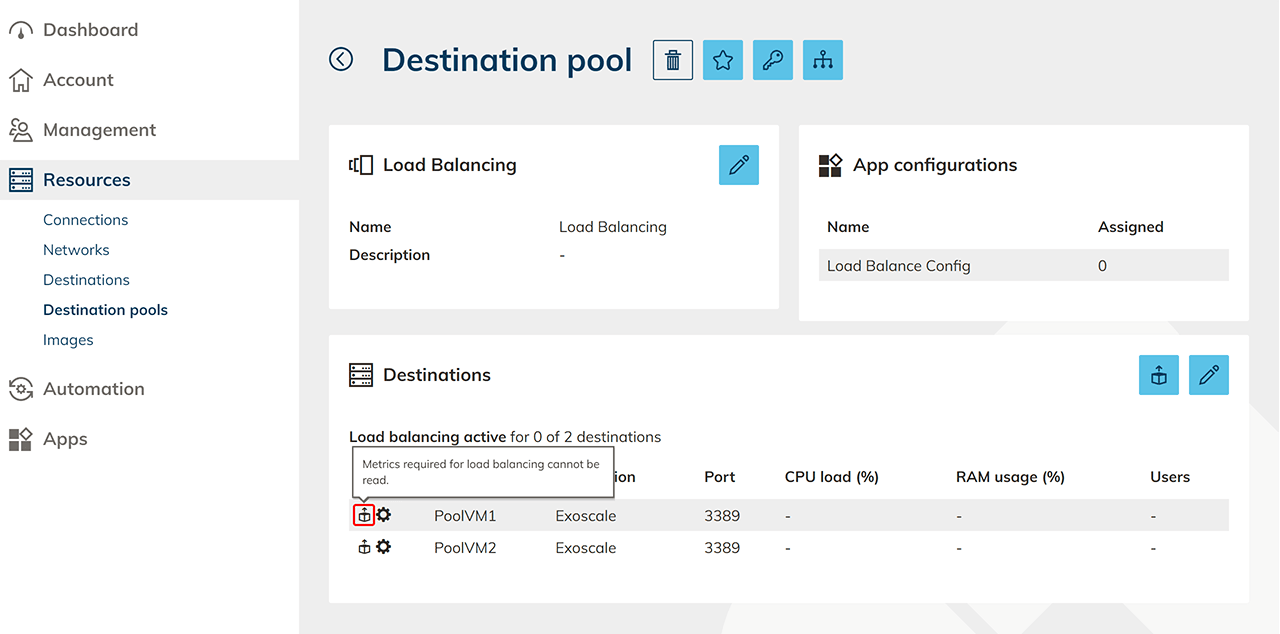
- Sollte das System auch nach einer kurzen Wartezeit nicht erkennen, dass der Windows Exporter auf der Ressource aktiv ist, erscheint in der entsprechenden Zeile ein Box-Icon. Beachten Sie in diesem Fall unsere Hinweise zur Fehlersuche.
4. Load Balancing einrichten
Im Gegensatz zu statischem Load Balancing (z.B. mit der Round-Robin-Methode) ermöglicht Ihnen oneclick™ jetzt die Prioritäten beim Load Balancing viel granularer aufzuschlüsseln, um die Last dynamisch zu verteilen. Führen Sie folgende Schritte aus, um Ihre Anforderungen nach CPU, RAM und Benutzern zu gewichten und so eine optimale Auslastung Ihrer Systeme zu erreichen.
- Wählen Sie über den Reiter Ressourcen den Unterpunkt Zielsystem-Pools und klicken Sie auf das Listen-Symbol, um zur Detailseite Ihrer Ressource zu gelangen.
- Klicken Sie auf das Verteiler-Symbol am oberen Rand des Fensters, um die Einstellungen für Load Balancing zu bearbeiten.
In dem nun geöffneten Fenster können Sie zunächst für die CPU-Auslastung und die Arbeitsspeicher-Belegung sowohl die Zeit für die Berechnung des Datenmittelwerts als auch den Gewichtungsfaktor verändern. Ebenso können Sie einen Wert für die Gewichtung angemeldeter Benutzer einstellen.
Der Gewichtungsfaktor beschreibt, mit welcher Priorität die entsprechende Option behandelt werden soll. Die Skala reicht hier von 0 bis 10. Erhalten mehrere Einträge den gleichen Wert, werden sie mit gleicher Priorität behandelt.
Optional können Sie eine Benutzerbegrenzung pro Zielsystem festlegen, um sicherzustellen, dass nicht mehr als X Benutzer auf ein Zielsystem gelassen werden.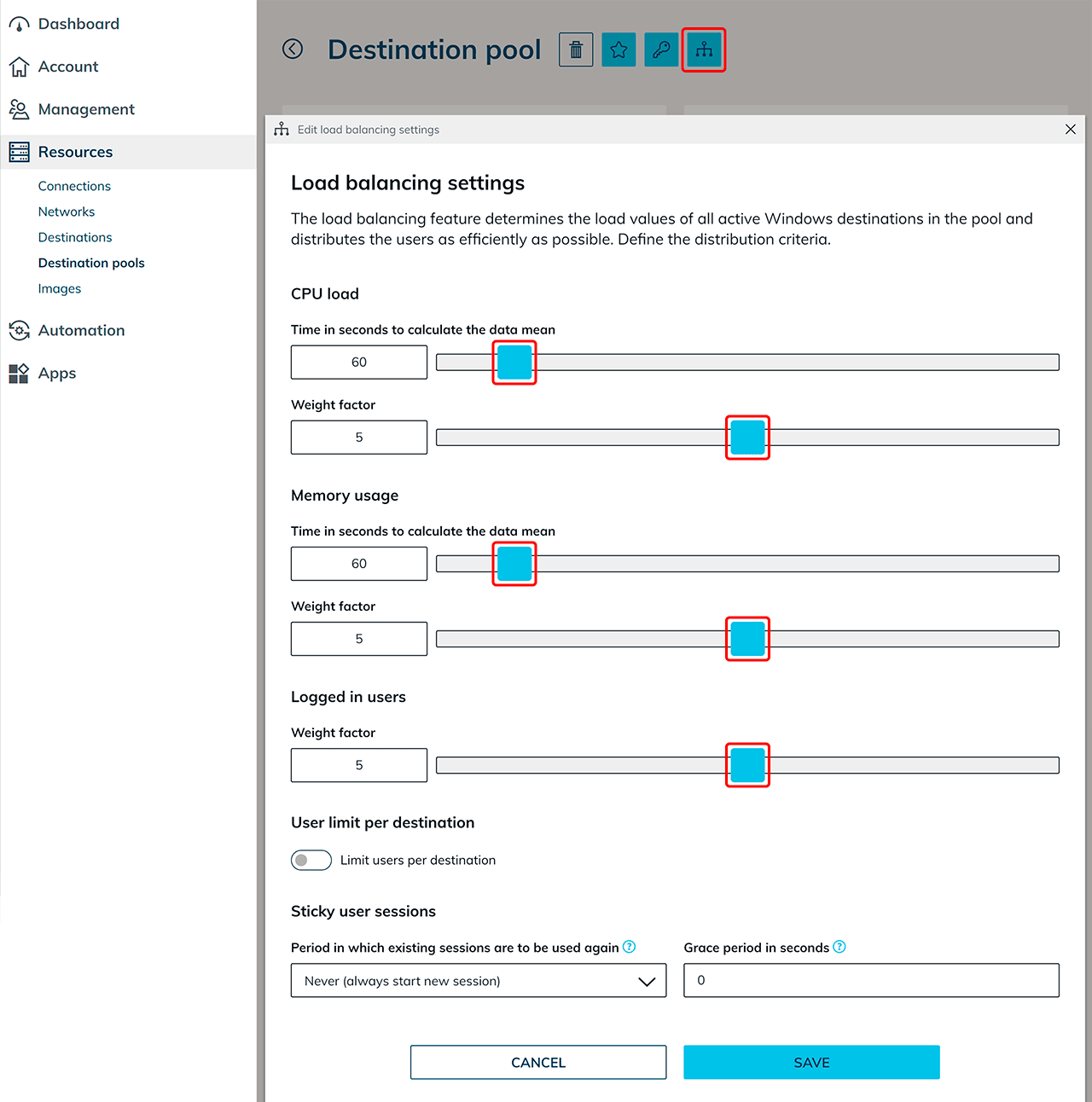
- Standardmäßig erhält der Benutzer immer eine neue Sitzung. In oneclick™ haben Sie jedoch die Möglichkeit, die Sitzung für einen festgelegten Zeitraum beizubehalten. Möchten Sie, dass parallele Sitzungen von einem Benutzer auf einem Server möglich sind, müssen Sie zwingend Bestehende Benutzer-Sitzungen wiederverwenden aktivieren. Öffnen Sie hierzu das Drop-Down-Menü unter dem Punkt „Zeitraum, in dem bestehende Sitzungen wieder benutzt werden sollen“ und wählen Sie den gewünschten Zeitraum aus. Die hier angegebene Zeitspanne muss anschließend ebenfalls in Windows exakt so eingestellt werden. (Siehe Bestehende Benutzer-Sitzungen wiederverwenden in Windows konfigurieren)
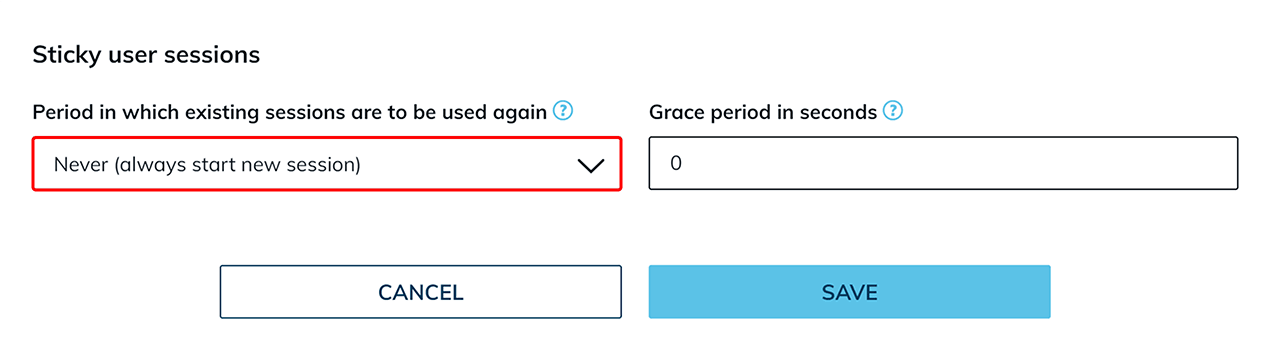
Hier kann ein Zeitraum von maximal zwei Stunden ausgewählt werden. Beachten Sie jedoch, dass mit einer zunehmenden Länge dieser Zeitspanne der Effekt des Load Balancings immer geringer wird. - Zusätzlich haben Sie die Möglichkeit eine Karenzzeit einzustellen. Diese ist beispielweise für das Zurückspielen von Roaming-Profilen nötig, falls diese in Gebrauch sind. Geben Sie hierzu in das entsprechende Feld unter dem Punkt „Karenzzeit in Sekunden“ die Zeitspanne ein, die nach Ihrer Einschätzung für diesen Vorgang ausreichend ist.
Die empfohlene Länge der Karenzzeit hängt von vielen Faktoren ab und sollte individuell festgelegt und nach einer angemessenen Testphase angepasst werden. Vor allem bei Vorgängen mit einem hohen Datenaufkommen, wie bei der Bearbeitung von großen Dateien, empfiehlt sich eine längere Karenzzeit. Wenn die Option “Niemals” ausgewählt ist, beträgt die Karenzzeit immer “0”. Obwohl es möglich ist, eine andere Zeitspanne im Karenzzeit-Feld einzugeben, ist eine solche Eingabe nicht gültig.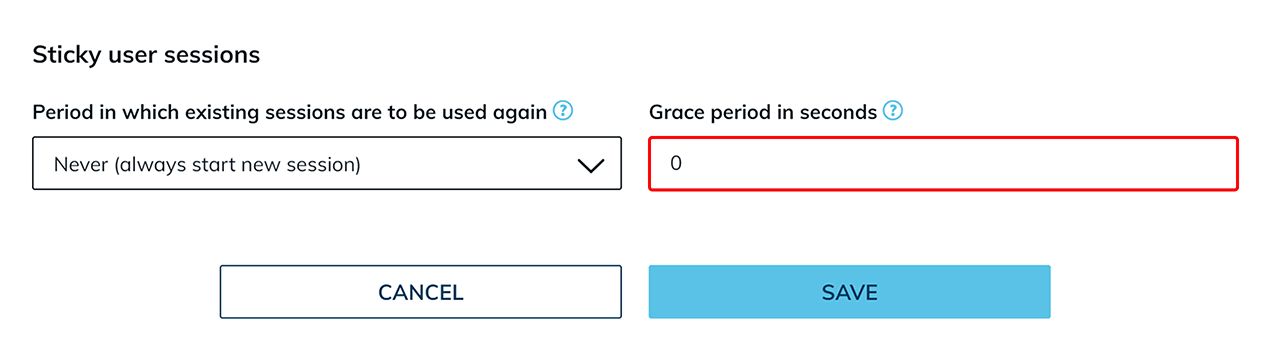
- Bestätigen Sie anschließend Ihre Eingaben mit Speichern.
5. Bestehende Benutzer-Sitzungen wiederverwenden in Windows konfigurieren (optional)
Um sicherzustellen, dass der gleiche Wert ebenfalls in allen von Ihnen angebundenen Windows-Ressourcen eingestellt ist, sollten Sie diese Konfiguration auch im Betriebssystem der jeweiligen Ressource vornehmen. Folgen Sie hierzu unserer Anleitung zu Einstellung des Zeitlimits für getrennte Sitzungen.
6. Benutzer einem Zielsystem-Pool zuweisen
Folgende Schritte sind nötig, um das Einrichten des Load Balancings für Ihre Benutzer abzuschließen.
- Erstellen Sie eine App-Konfiguration für Ihre Benutzer. Sollten Sie Load Balancing für ein einzelnes Programm (Remote App) verwenden wollen, empfehlen wir dafür das Remoteapptool von Kimmknight.
- Legen Sie danach App-Instanzen für Ihre Benutzer an.
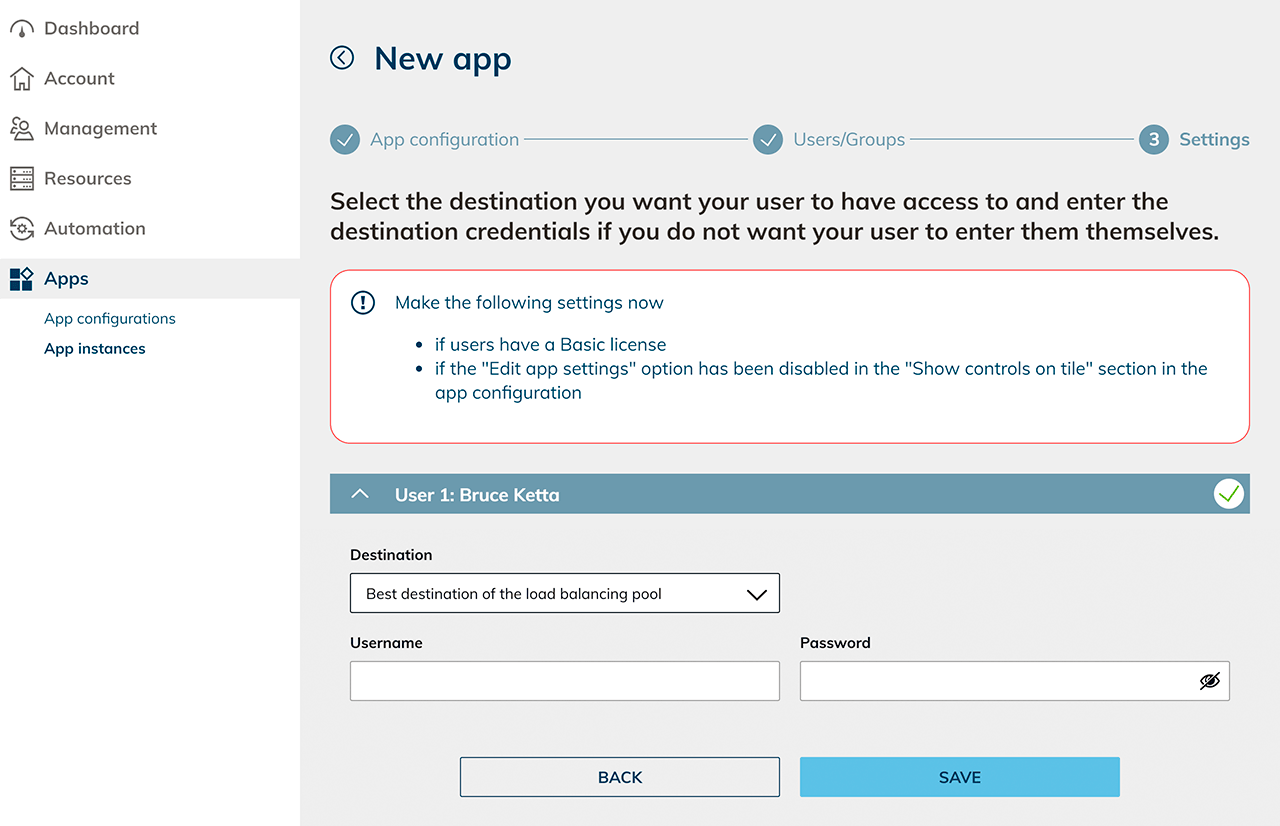
Während des Einrichtens können Sie nun bei der Wahl des Zielsystems unter „Verbindungsziel“ statt eines einzelnen Zielsystems den Eintrag „Bestes Zielsystem des Load-Balancing-Pools“ auswählen.
7. Wartungsarbeiten auf einem Zielsystem im Pool vornehmen
Für Wartungsarbeiten können Sie ein Zielsystem entweder im Pool belassen und den Wartungsmodus aktivieren oder es vorübergehend aus dem Pool nehmen.
| Situation | Empfohlener Weg |
|---|---|
| Das Zielsystem bleibt während der Wartung im Pool. | Aktivieren Sie den Wartungsmodus. |
| Das Zielsystem wird für längere Wartungsarbeiten ausgeschaltet, neu aufgesetzt oder soll vorübergehend vollständig aus dem Pool entfernt werden. | Nehmen Sie das Zielsystem vorübergehend aus dem Pool. |
Bei aktiviertem Wartungsmodus berücksichtigt oneclick™ das betreffende Zielsystem nicht für neue Verbindungen über Bestes Zielsystem des Load-Balancing-Pools. Andere verfügbare Zielsysteme des Pools bleiben weiterhin nutzbar.