Zielsystem für Wartungsarbeiten aus einem Pool entfernen
Nutzen Sie diesen Ablauf, wenn Sie ein Zielsystem für längere Wartungsarbeiten ausschalten, neu aufsetzen oder vorübergehend vollständig aus einem Pool entfernen möchten.
Bleibt das Zielsystem während der Wartung im Pool, verwenden Sie stattdessen den Wartungsmodus.
Zugriff für die Wartung vorbereiten
Richten Sie zunächst einen separaten Zielsystem-Pool für den Zugriff während der Wartung ein. So können Sie weiterhin auf das Zielsystem zugreifen, nachdem Sie es aus dem Pool für den Livebetrieb entfernt haben.
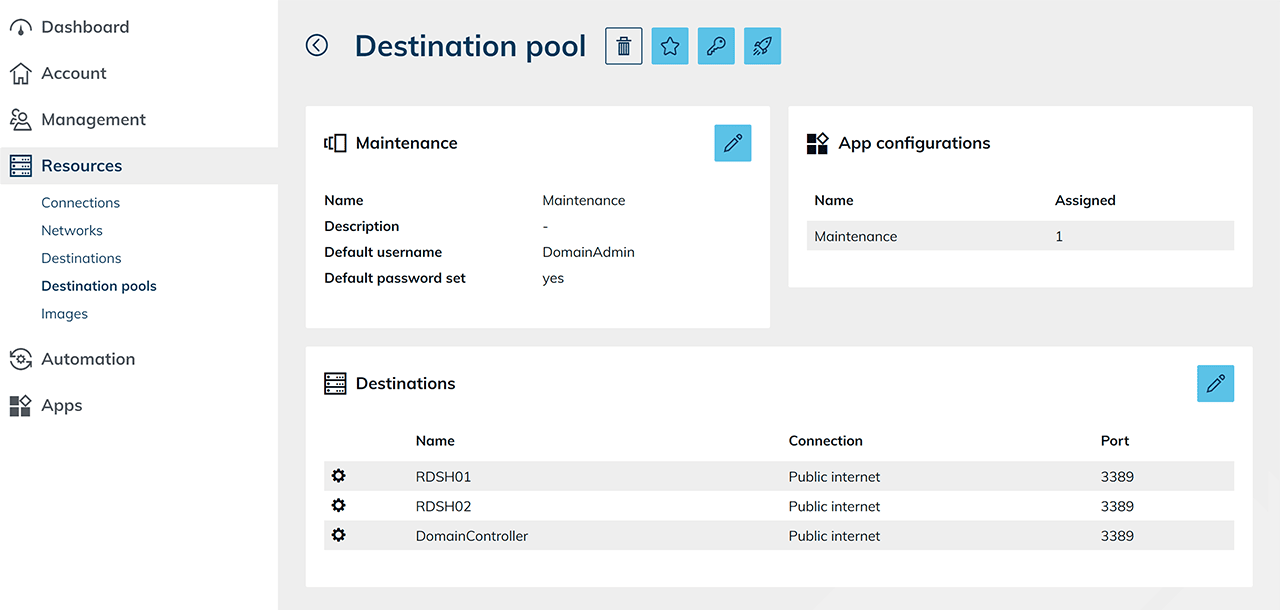
- Erstellen Sie einen Zielsystem-Pool und fügen Sie die Zielsysteme hinzu, die Sie darüber warten möchten. Load Balancing benötigen Sie für diesen Pool nicht. Legen Sie bei Bedarf Standard-Zugangsdaten fest.
- Erstellen Sie eine App-Konfiguration.
Aktivieren Sie Behalten der Login-Daten beim Wechsel des Zielsystems erlauben, wenn oneclick™ die Zugangsdaten beim Wechsel des Zielsystems innerhalb der App-Instanz beibehalten soll. Dies ist sinnvoll, wenn Sie keine Standard-Zugangsdaten nutzen und für die Zielsysteme dieselben Zugangsdaten gelten. Für den administrativen Zugriff auf das Zielsystem wählen Sie Als Admin-Session starten.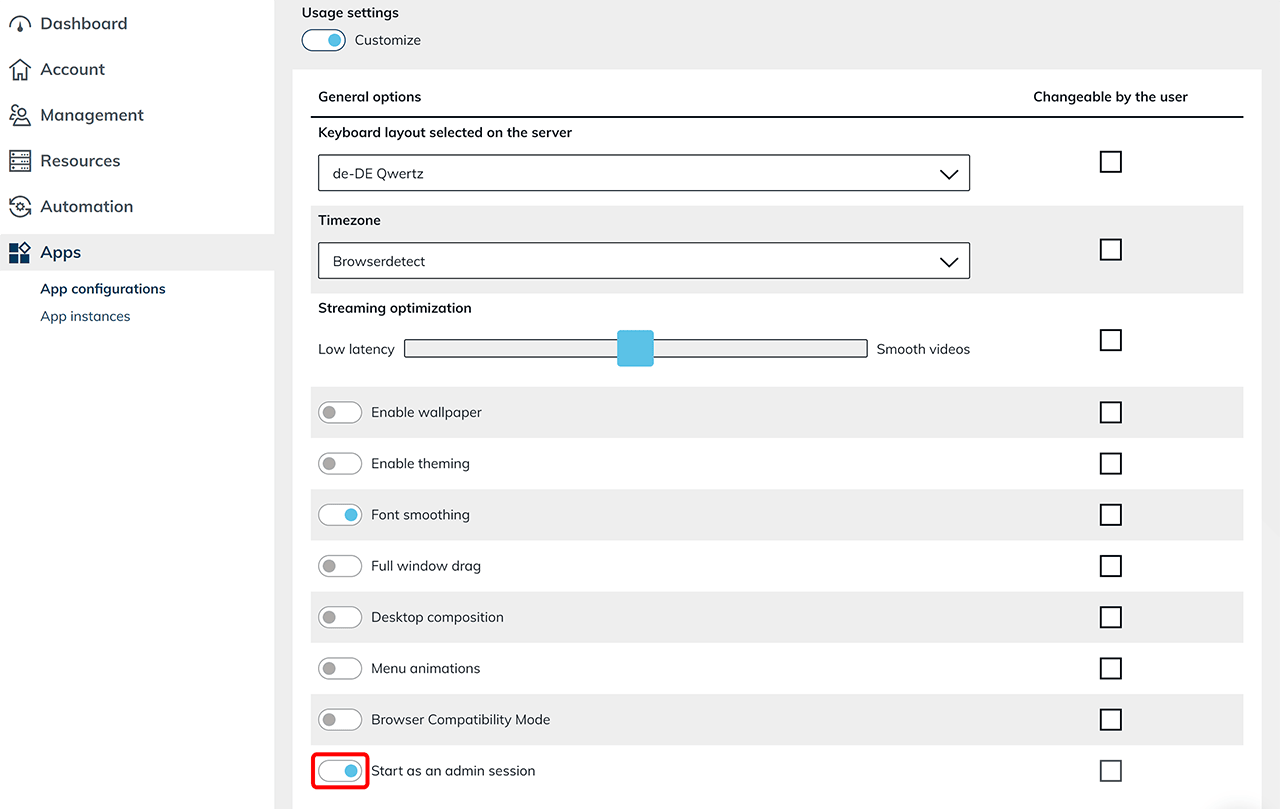
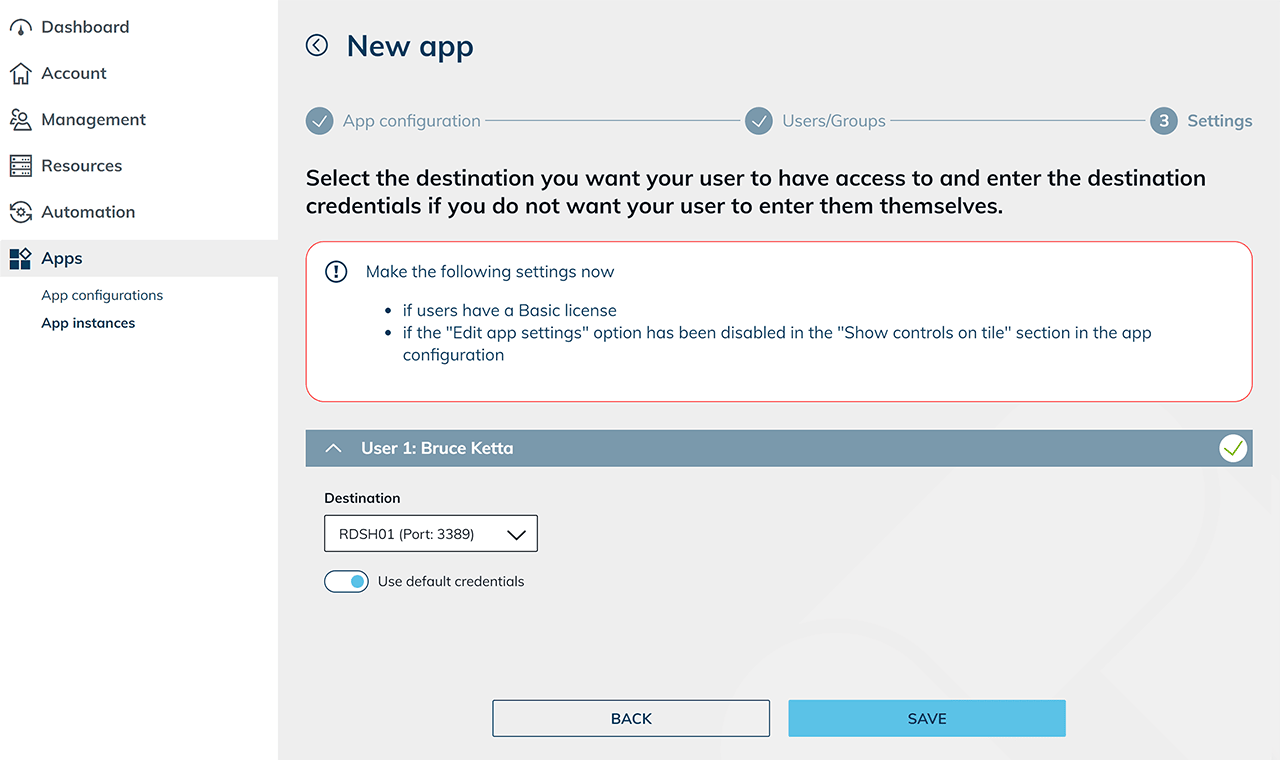
- Erstellen Sie für Ihren Benutzer eine App-Instanz und wählen Sie das Zielsystem aus, das Sie warten möchten.
Zielsystem aus dem Pool für den Livebetrieb entfernen
- Melden Sie alle Benutzer vom Zielsystem ab oder fahren Sie das Zielsystem herunter. Beim Herunterfahren werden bestehende Sitzungen in der Regel beendet. Verwenden Sie Roaming-Benutzerprofile, können diese dabei zurückgeschrieben werden.
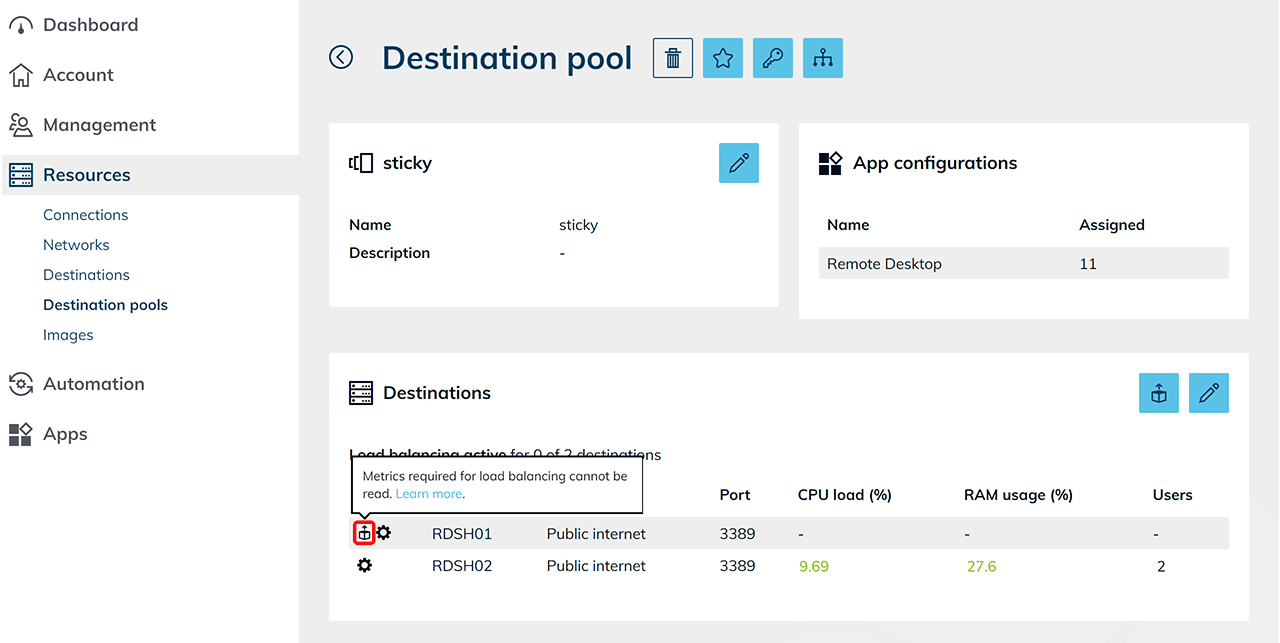
- Haben Sie das Zielsystem heruntergefahren, kann der Windows Exporter keine Metriken mehr übertragen. oneclick™ zeigt deshalb ein Box-Symbol neben dem Zielsystem an.
- Haben Sie unter Bestehende Benutzer-Sitzungen wiederverwenden bei "Zeitraum, in dem bestehende Sitzungen wieder benutzt werden sollen" mindestens eine Minute eingestellt, stellen Sie sicher, dass alle Benutzer vom Zielsystem abgemeldet sind oder das Zielsystem heruntergefahren ist. Klicken Sie anschließend unter Wiederverwenden der Sitzung auf das Klammer-Symbol, um die Wiederverwendung der gewählten Benutzer-Sitzung aufzuheben.
Für Wartungsarbeiten können Sie alternativ den Wartungsmodus verwenden. Beim Aktivieren hebt oneclick™ die Wiederverwendung bestehender Benutzer-Sitzungen automatisch auf, sofern keine laufende Sitzung besteht und keine Zugriffsfreigabe greift. Das Klammer-Symbol müssen Sie in diesem Fall nicht verwenden.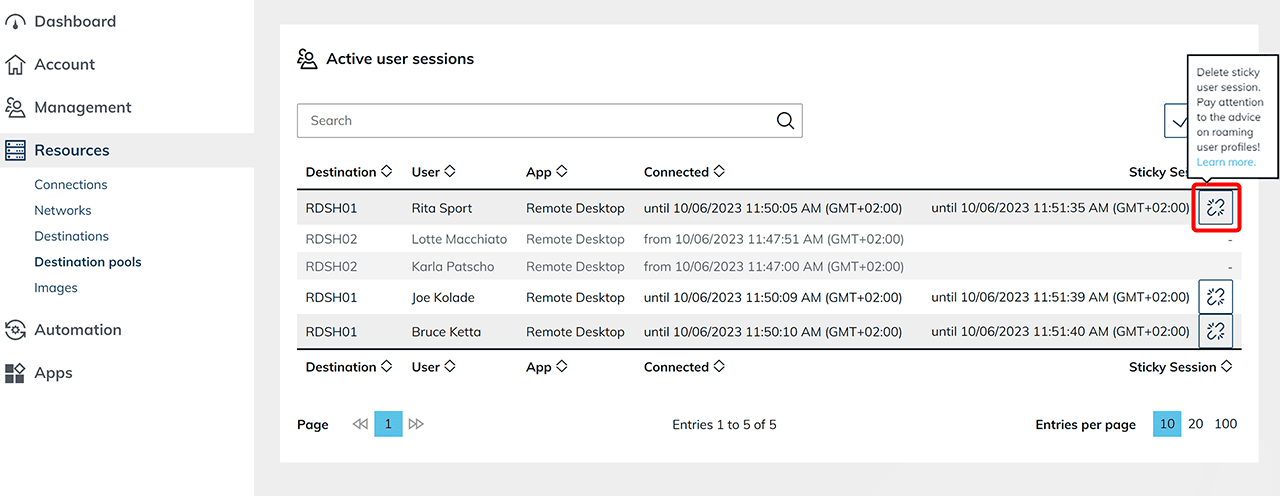
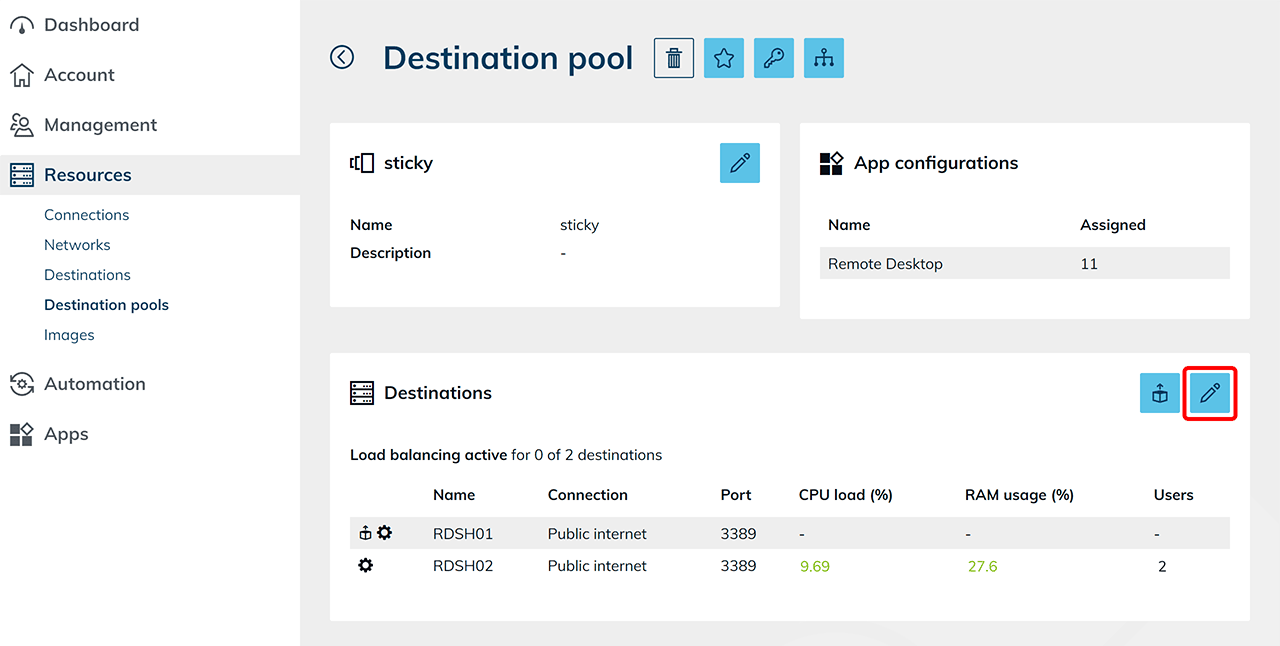
- Klicken Sie auf das Stift-Symbol
- Deselektieren Sie die Auswahl für das betreffende Zielsystem und klicken Sie auf Speichern.
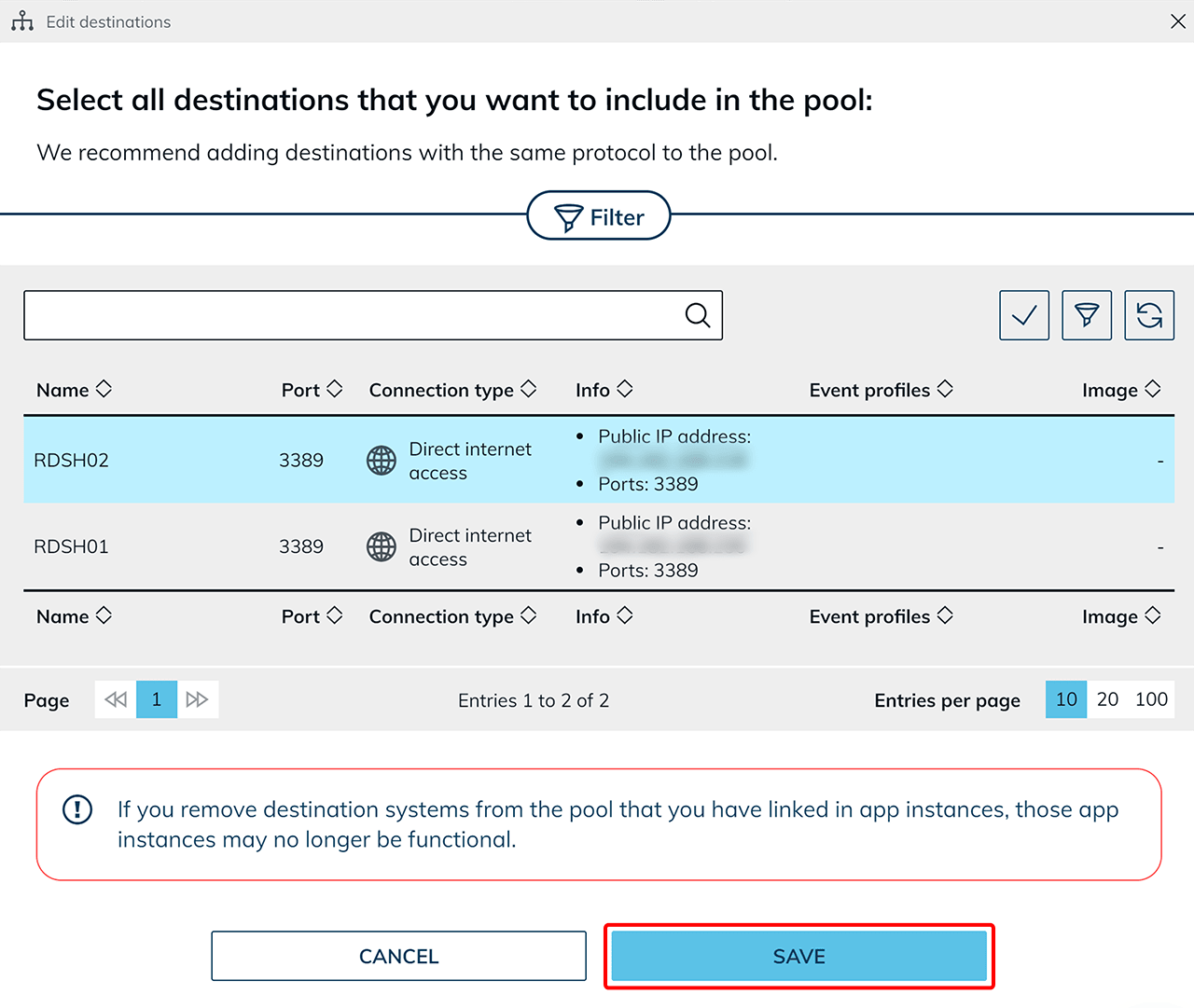
Ist das Zielsystem ausgeschaltet, kann oneclick™ beim Entfernen aus dem Pool den Load-Balancing-Dienst nicht deinstallieren und zeigt eine Fehlermeldung an. Ignorieren Sie diese Meldung, wenn Sie das Zielsystem nach der Wartung wieder zum Pool hinzufügen möchten.
Neue Benutzerverbindungen verteilt oneclick™ anschließend auf die verbleibenden verfügbaren Zielsysteme des Pools.
Zielsystem warten und wieder zum Pool hinzufügen
- Verbinden Sie sich über die vorbereitete App-Instanz mit dem Zielsystem und führen Sie die Wartungsarbeiten durch.
- Öffnen Sie nach Abschluss der Wartung erneut den Zielsystem-Pool für den Livebetrieb und klicken Sie auf das Stift-Symbol.
- Wählen Sie das gewartete Zielsystem aus und klicken Sie auf Speichern.
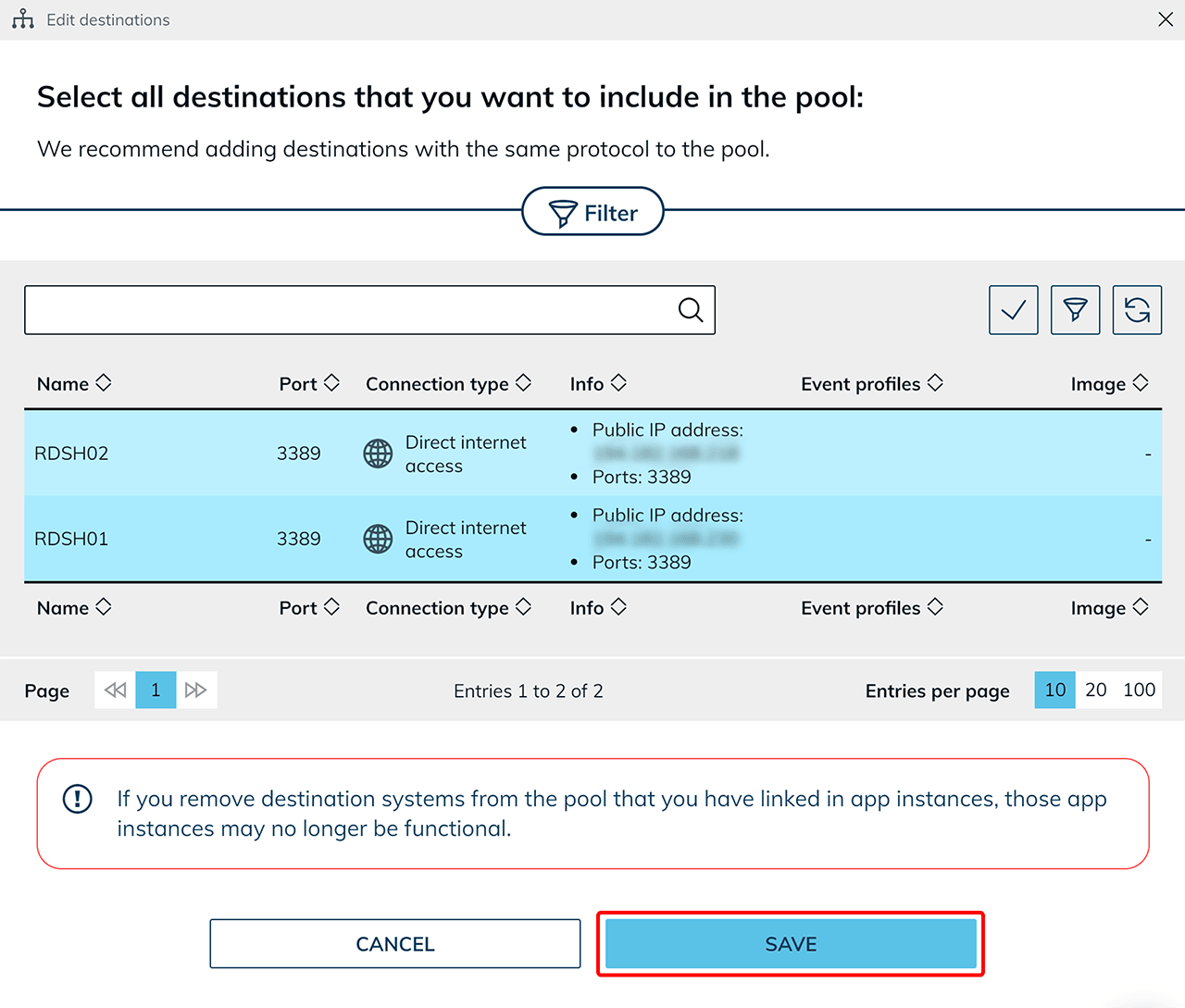
Das Zielsystem steht anschließend wieder für Benutzerverbindungen zur Verfügung.