Autoscaling
Mit Autoscaling werden virtuelle Maschinen in einem Zielsystem-Pool automatisch anhand definierter Last- und Benutzerparameter skaliert.
Autoscaling wird in oneclick™ ausschließlich über Zielsystem-Pools gesteuert und steht für einzelne Zielsysteme nicht zur Verfügung.
Die Cloud-Provider IONOS und Vultr unterstützen die Autoscaling-Funktion nicht.
Autoscaling erstellt und entfernt virtuelle Maschinen automatisch auf Basis einer definierten Basis-VM. Die Lastverteilung erfolgt über Load Balancing und berücksichtigt Benutzeranzahl, CPU-Auslastung und RAM-Belegung. Optional können alternative Instanztypen verwendet werden, um bei Ressourcenengpässen die Verfügbarkeit sicherzustellen.
Alle Benutzer müssen über das oneclick™ Streaming auf das System zugreifen, damit sie vom Autoscaling korrekt erkannt und berücksichtigt werden.
Sind in Ihrer Umgebung lokale Benutzerprofile erforderlich, können diese mit Windows-internen Bordmitteln wie FSLogix umgesetzt werden.
Stellen Sie vor der Autoscaling-Einrichtung sicher, dass:
- Benutzer-Lizenzen aktiviert und Benutzer angelegt sind
- ausreichende App-Lizenzen vorhanden sind
- ein Cloud-Abonnement in oneclick™ erstellt oder angebunden ist
Übersicht der Einrichtungsschritte
- Netzwerk und Domänencontroller vorbereiten
- Basis-VM/Master-VM erstellen und vorbereiten
- Autoscaling-Eventprofil erstellen anlegen
- Zielsystem-Pool anlegen und Load Balancing einstellen
- Autoscaling im Zielsystem-Pool aktivieren
1. Netzwerk und optional Domänencontroller vorbereiten
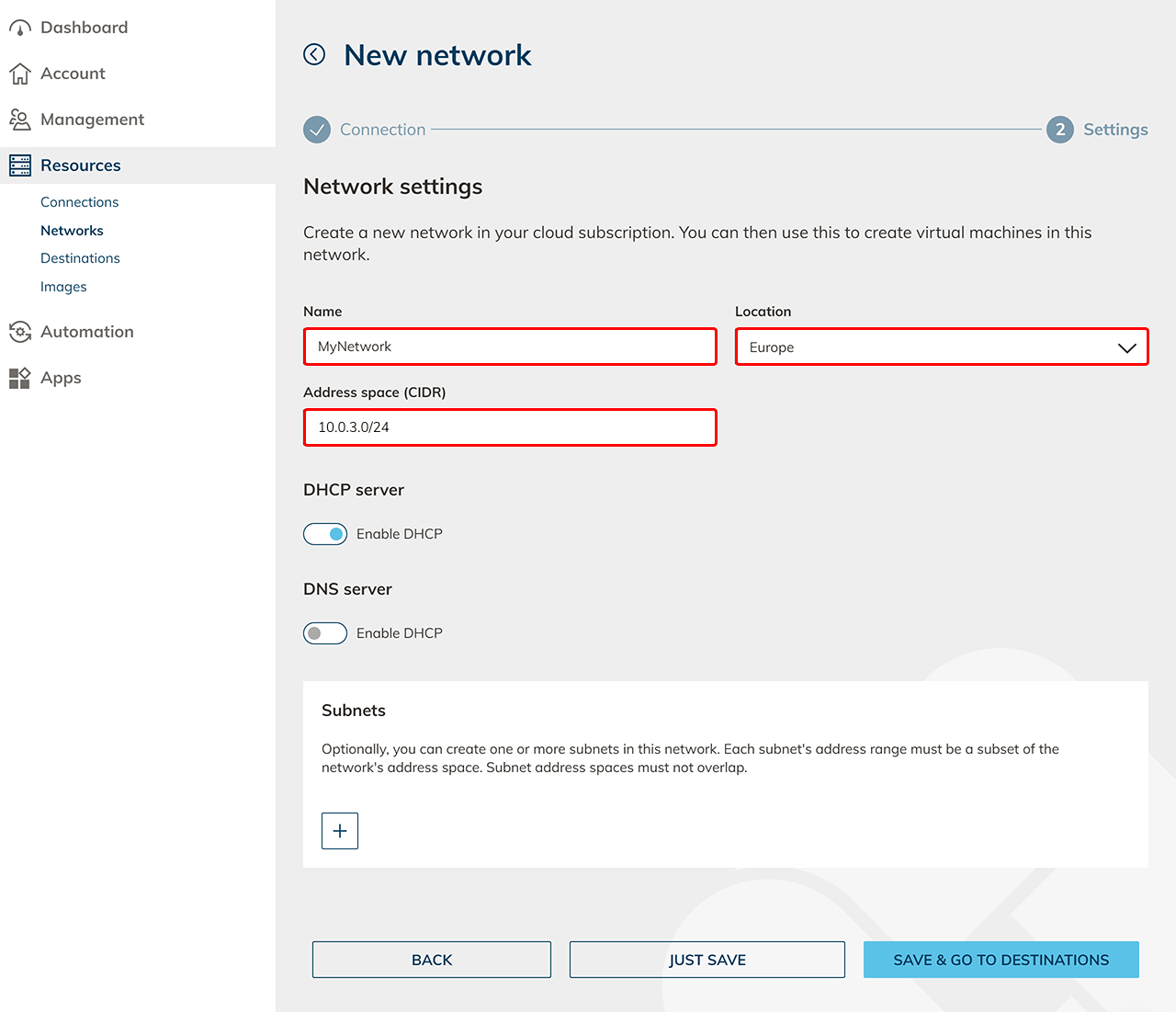
Richten Sie zunächst das Netzwerk ein, das für die späteren virtuellen Maschinen verwendet wird.
- Legen Sie ein Netzwerk an.
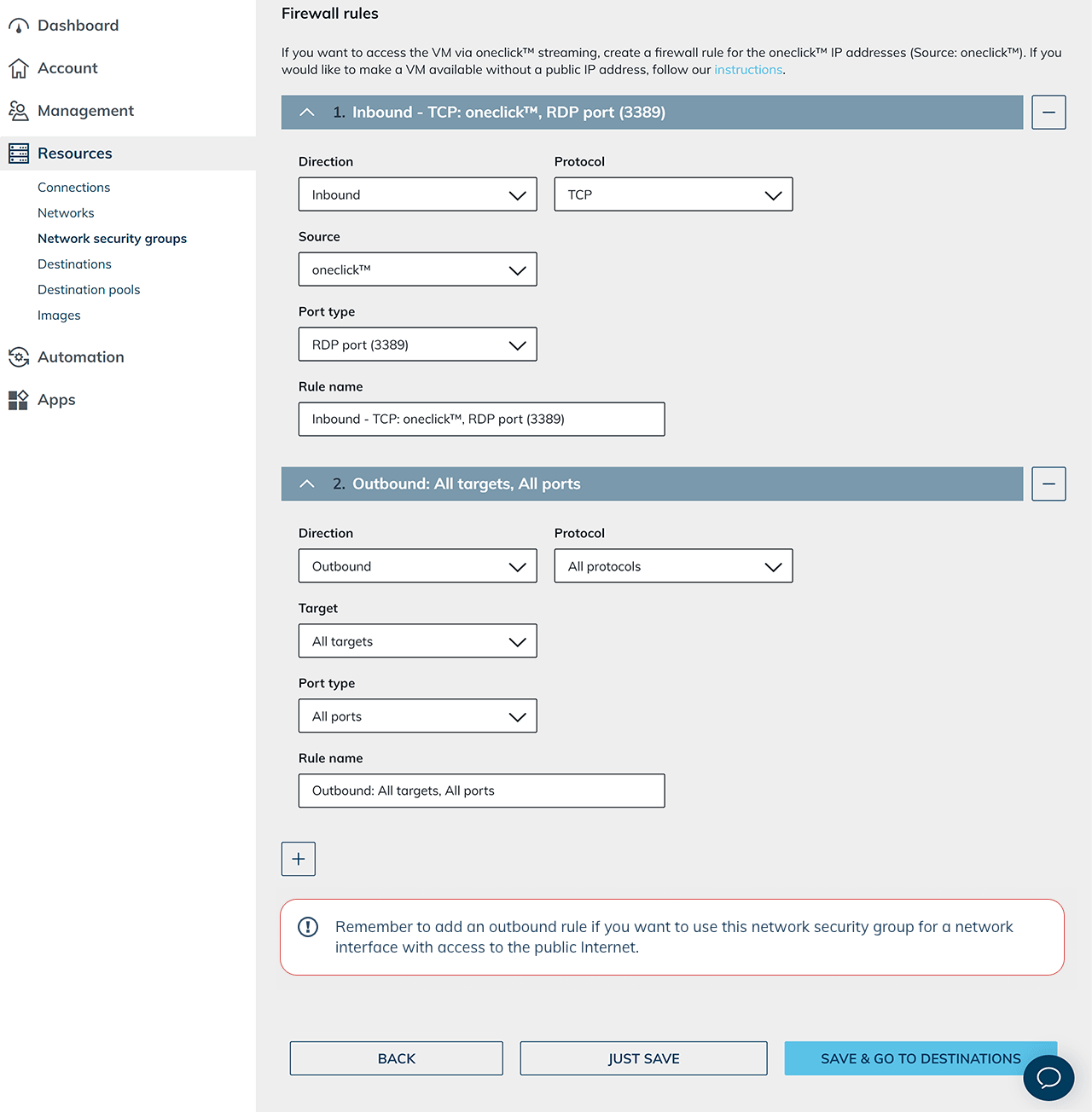
- Legen Sie eine Netzwerksicherheitsrichtlinie für die oneclick™ IP-Adressen an.
Domänencontroller einrichten (optional)
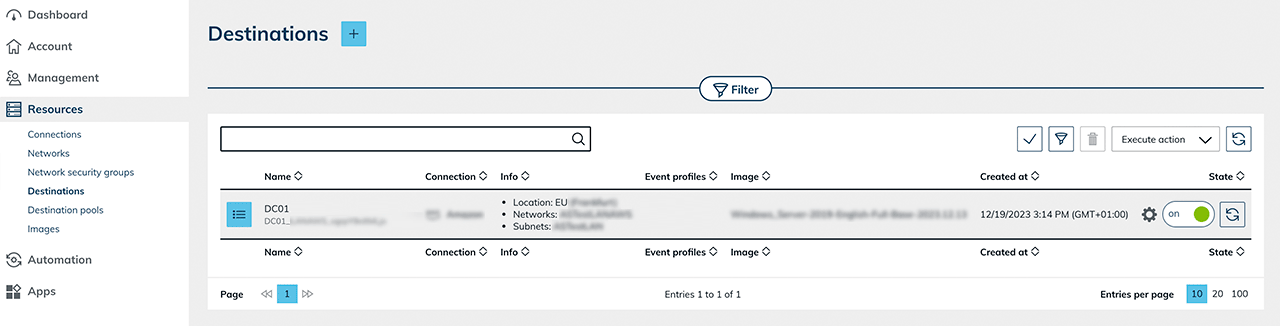
Verwenden Sie eine Active-Directory-Integration, richten Sie zusätzlich einen Domänencontroller ein.
Wird keine AD-Anbindung benötigt, überspringen Sie diesen Abschnitt.
- Stellen Sie eine VM bereit.
- Legen Sie einen Zielsystem-Pool an.
- Erstellen Sie eine App-Konfiguration.
- Erzeugen Sie eine App-Instanz.
- Konfigurieren Sie die VM als Domänencontroller.
Nach erfolgreicher Einrichtung des Domänencontrollers:
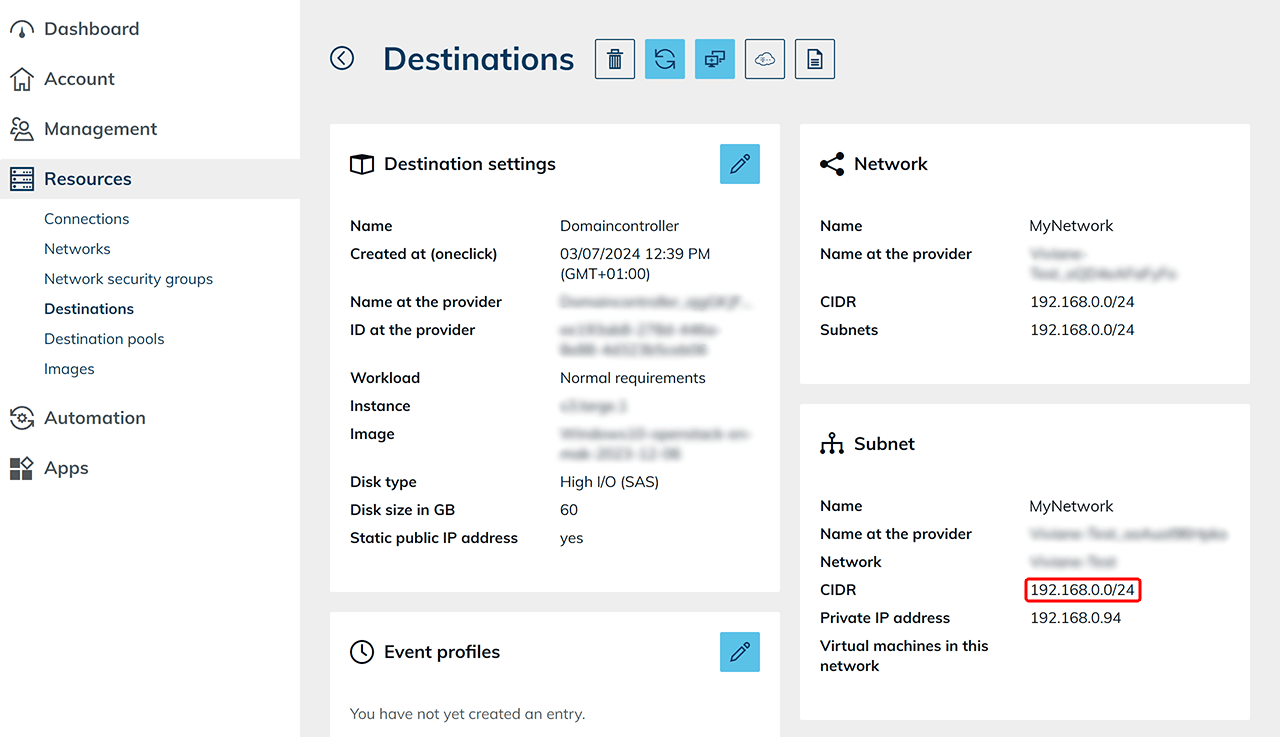
- Bearbeiten Sie die bestehende Netzwerksicherheitsrichtlinie und geben Sie den internen Netzwerkbereich frei, damit sich virtuelle Maschinen und Domänencontroller gegenseitig erreichen können.
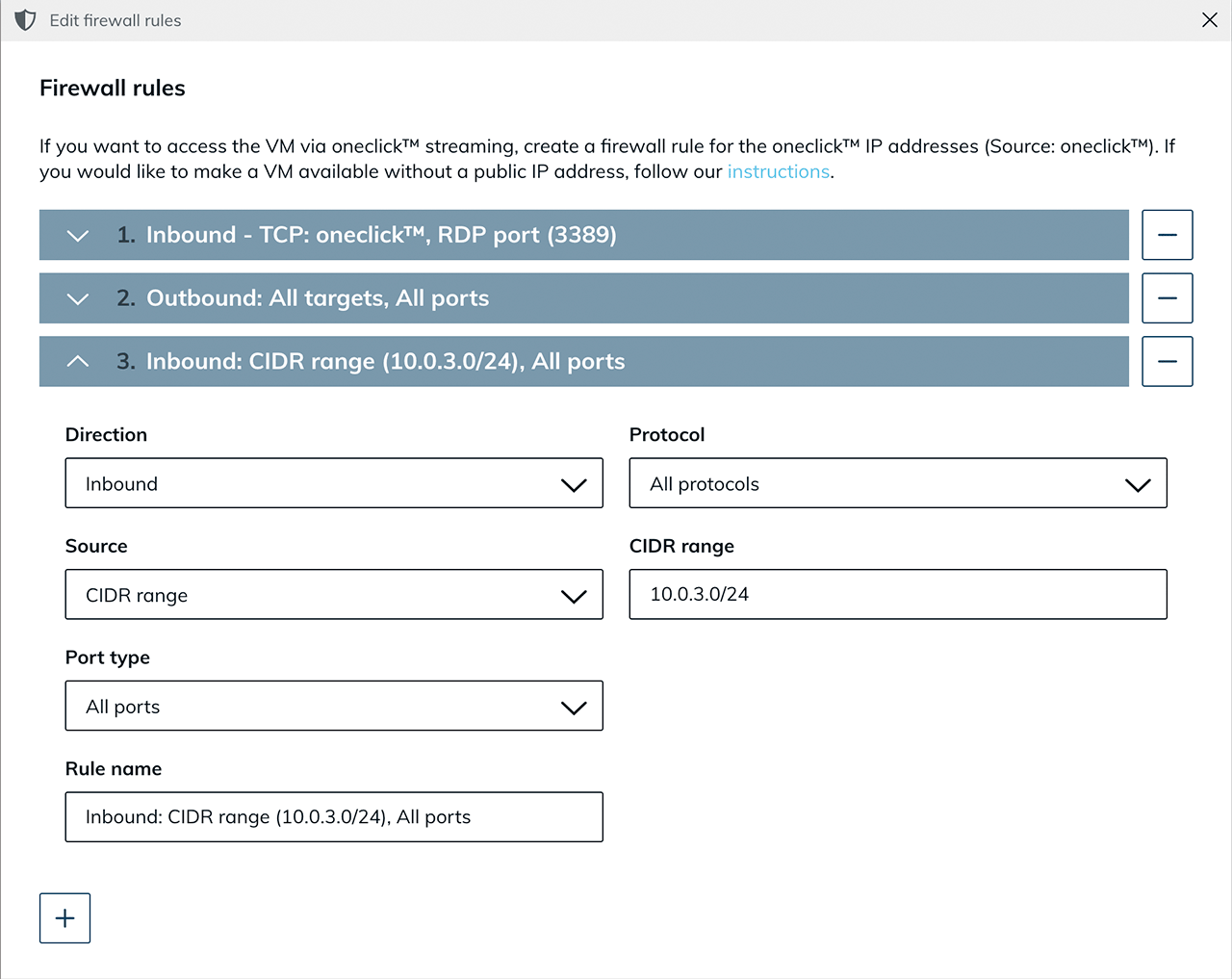
- Den CIDR-Bereich finden Sie in der Detailansicht des Domänencontrollers.
2. Basis-VM für Autoscaling erstellen
Für Autoscaling wird eine Basis-VM benötigt. Diese VM dient als Vorlage für alle später automatisch erstellten Klon-Systeme und wird selbst nicht produktiv eingesetzt.
Öffentliche Images der Cloud-Provider werden regelmäßig aktualisiert und können nicht als Basis-Image für Autoscaling verwendet werden. Erstellen Sie daher ein eigenes Image.
- Erstellen Sie eine Vorbereitungs-VM mit geeigneter Größe.
- Erstellen Sie zusätzlich einen Zielsystem-Pool sowie eine App-Konfiguration und eine App-Instanz, um die Basis VM zu konfigurieren und zu prüfen. Die produktive Nutzung erfolgt ausschließlich über die automatisch erzeugten Klon Systeme.
- Richten Sie die VM vollständig ein und erzeugen Sie anschließend ein Image.
- Erstellen Sie eine neue VM auf Basis des erzeugten Images. Diese VM dient als Basis-VM für das Autoscaling.
- Wählen Sie das erzeugte Image aus.
- Für Windows-Clients sind mindestens 4 CPU und 4 GB RAM erforderlich.
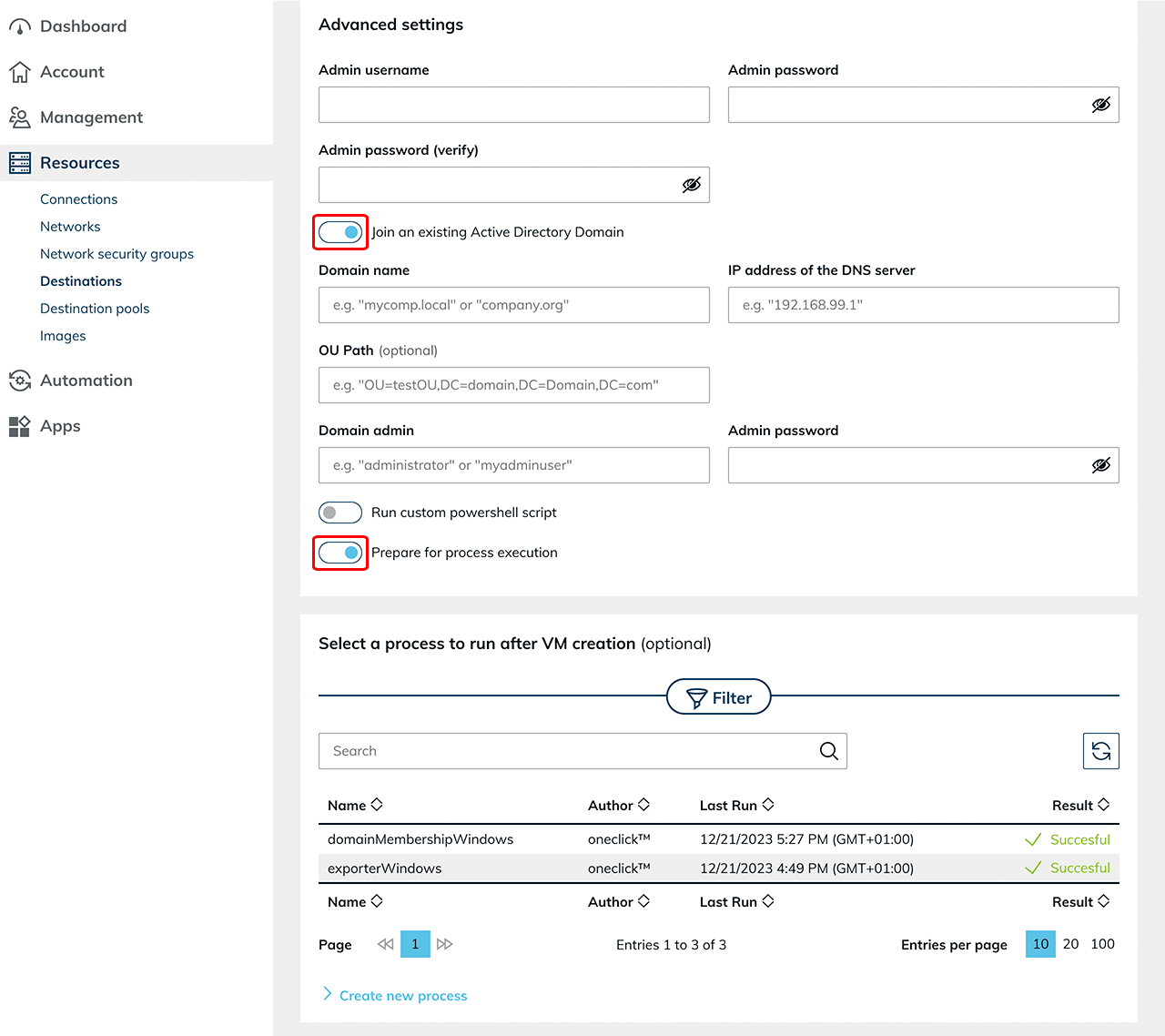
- Aktivieren Sie „Einer bestehenden Active-Directory-Domäne beitreten“, sofern eine AD-Integration verwendet wird, und hinterlegen Sie die erforderlichen Domänendaten
- Lassen Sie „Für Prozessausführung vorbereiten“ aktiviert.
- Wird eine RDSH-Rolle benötigt, können Sie während der Erstellung optional den Prozess „Benutzerdefiniertes PowerShell Script ausführen“ hinterlegen.
Verwendung einer importierten VM
Wird die Basis-VM aus einem bestehenden Cloud-Abonnement importiert, sind zusätzliche Konfigurationsschritte erforderlich. Weitere Informationen finden Sie im Artikel „Autoscaling mit ausgelesener Basis-VM“.
3. Eventprofil für Autoscaling anlegen
Erstellen Sie ein Eventprofil, um das Skalierungsverhalten eines Zielsystem-Pools zu definieren.
- Legen Sie ein neues Eventprofil an.
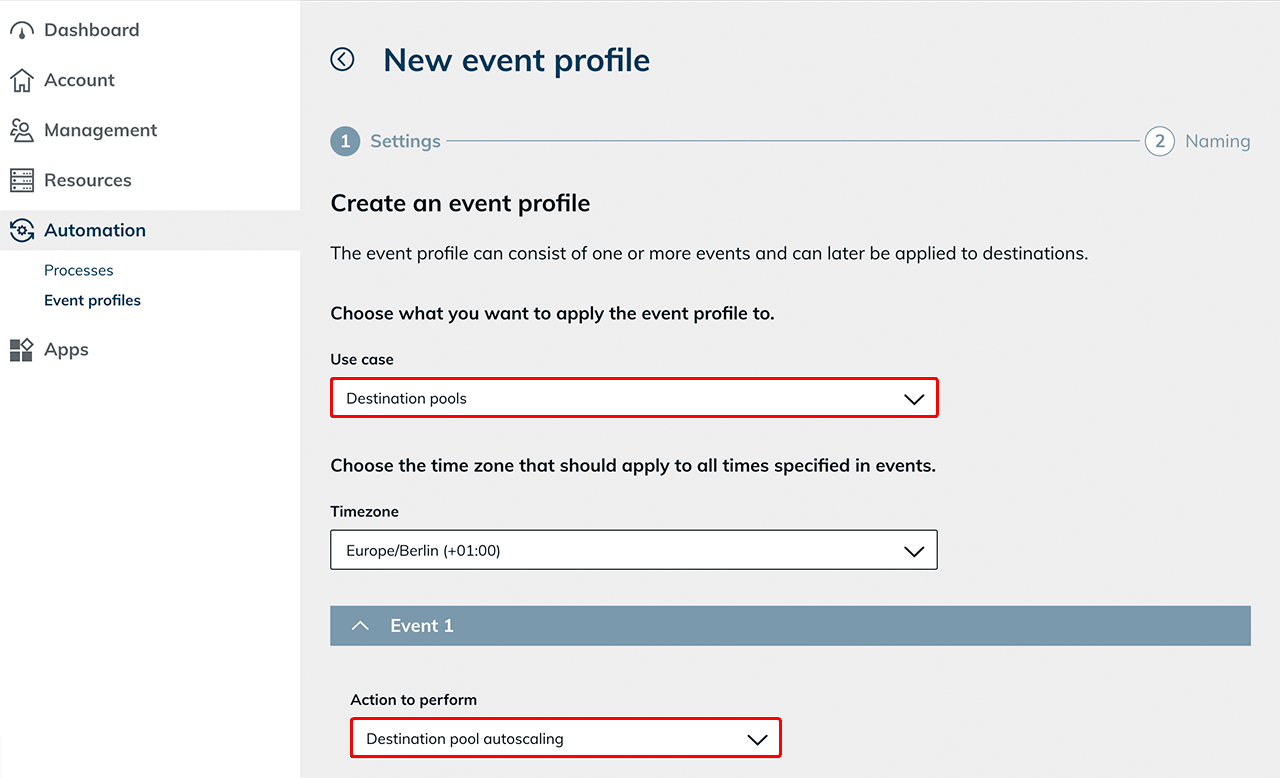
- Wählen Sie als Anwendungsfall „Zielsystem-Pools“ und die passende Zeitzone aus.
Nur bei Auswahl des Anwendungsfalls „Zielsystem-Pools“ steht die Autoscaling-Aktion zur Verfügung. - Wählen Sie als auszuführende Aktion „Zielsystem-Pool-Autoscaling“.
Basis-VM auswählen
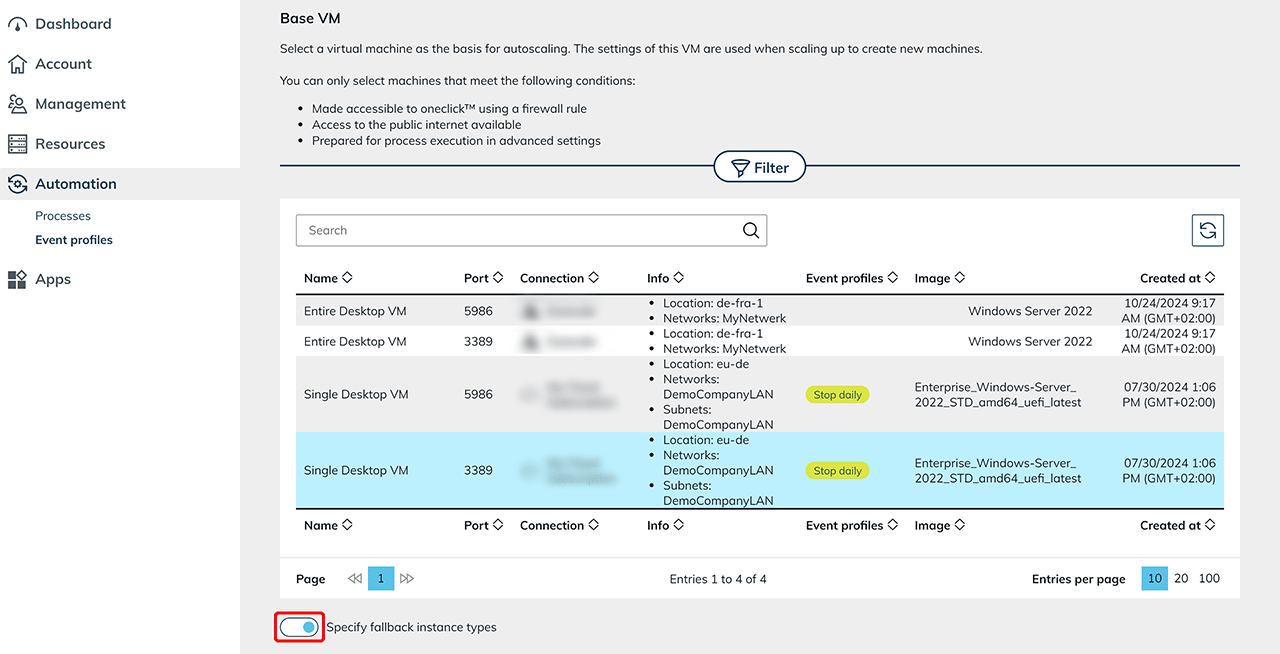
Wählen Sie die Basis-VM aus, auf der Sie das Autoscaling ausführen möchten. Alle virtuellen Maschinen, die künftig automatisch erzeugt werden, sind Klone dieser Basis-VM. Je nach Cloud-Provider können Sie alternative Instanztypen definieren. Dadurch wird sichergestellt, dass bei Ressourcenengpässen automatisch verfügbare Instanztypen verwendet werden können.
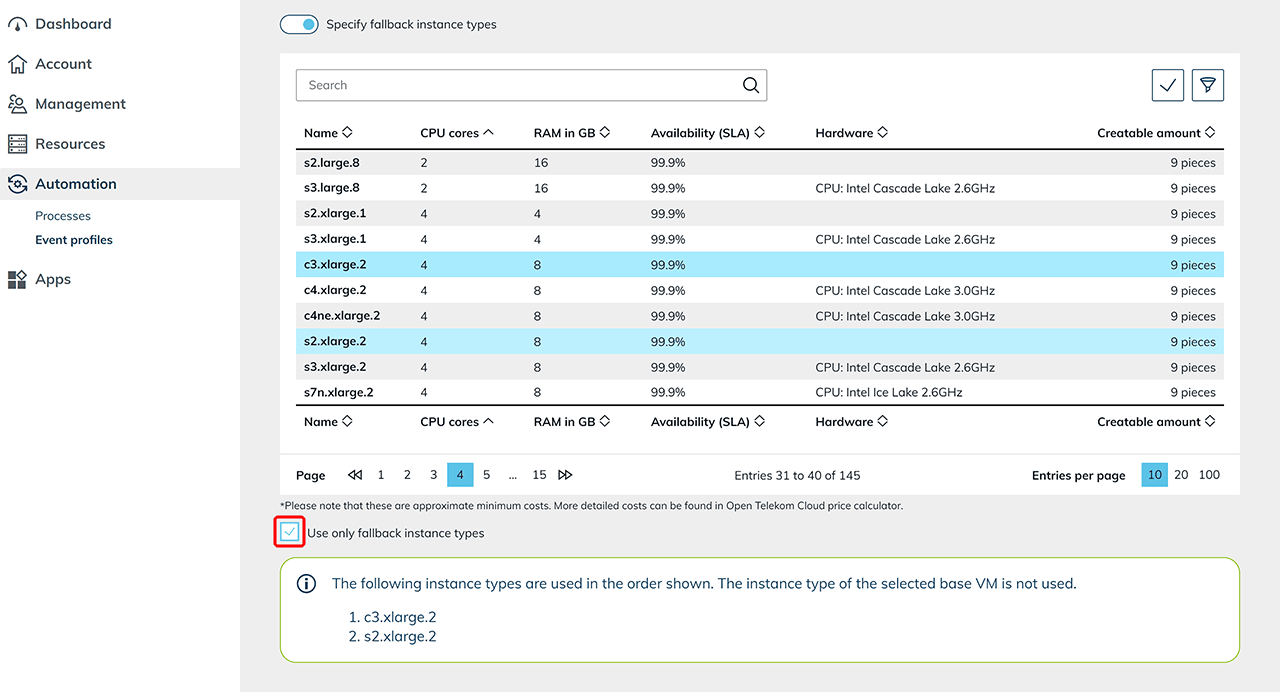
Fallback-Instanztypen
Diese Funktion ist für die Provider Open Telekom Cloud, Orange und Huawei verfügbar.
Aktivieren Sie den Schiebregler, um Fallback-Instanztypen zu konfigurieren.
Fallback-Instanztypen werden verwendet, wenn der in der Basis-VM definierte Standard-Instanztyp nicht in ausreichender Menge verfügbar ist.
 Wählen Sie die gewünschten Fallback-Instanztypen aus der Liste der verfügbaren Optionen.
Möchten Sie ausschließlich Fallback-Instanztypen benutzen, aktivieren Sie die entsprechende Option. In diesem Fall werden nur die definierten Fallback-Instanztypen genutzt, auch wenn der ursprüngliche Instanztyp verfügbar ist.
Die Nutzung erfolgt in der Reihenfolge, wie sie in der Liste angegeben ist.
Abweichender Instanztyp
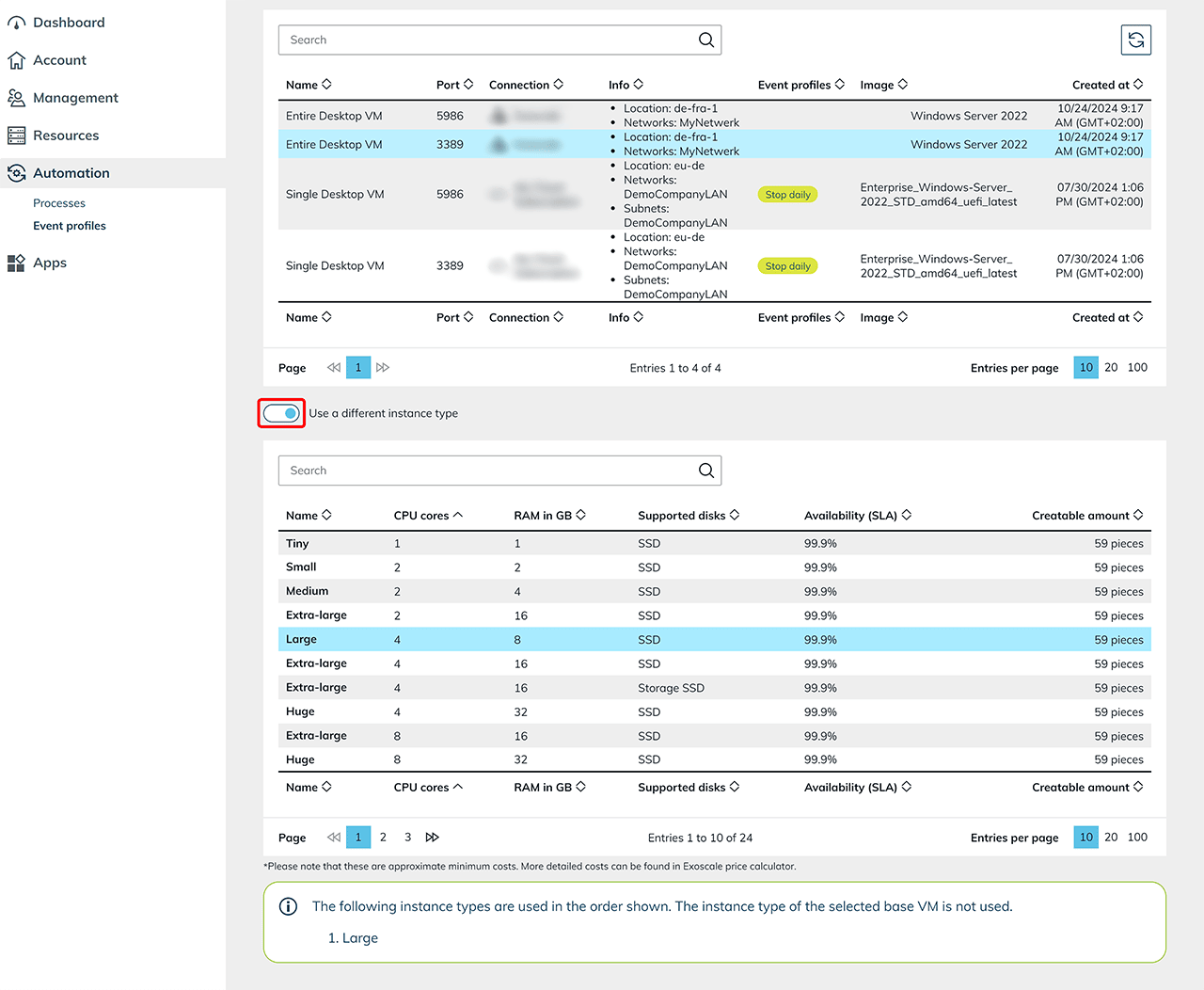
Für andere Provider können Sie einen abweichenden Instanztyp definieren, der anstelle des Basis-VM-Instanztyps verwendet wird.
Aktivieren Sie den Schieberegler und wählen Sie eine geeignete Alternative aus der Liste der unterstützten Instanztypen.
Skalierungsverhalten
Skalierungs-Timeout in Minuten
Dieser Wert definiert die maximale Dauer eines Skalierungsvorgangs. Wird der Vorgang innerhalb dieses Zeitraums nicht erfolgreich abgeschlossen (z. B. aufgrund eines fehlgeschlagenen Domain-Joins oder einer nicht erreichbaren Maschine), wird der betroffene Klon verworfen und der Skalierungsvorgang erneut gestartet. Der hier definierte Wert gilt global für alle Skalierungsoperationen:
- Hochskalieren
- Herunterskalieren
- Initialisierung neuer Klone
- sowie für aktiviertes Force Scale Down
Skalierungstyp auswählen
Wählen Sie den gewünschten Skalierungstyp:
-
Einfachbelegung (Single user)
eignet sich für rechenintensive Anwendungen mit exklusiver Systemnutzung (z.B. CAD-Programme). -
Mehrfachbelegung (Multi user)
eignet sich für Szenarien mit mehreren Benutzern pro System.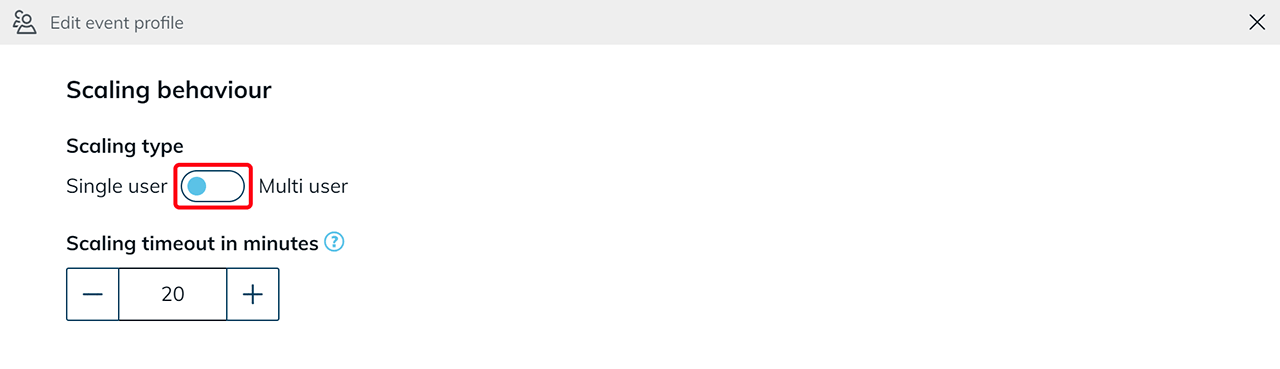
Einfachbelegung (Single user)
Wählen Sie bei Einfachbelegung die Anzahl der vorzuhaltenden Systeme. Beachten Sie zusätzlich die Hinweise zum Hoch- und Herunterskalieren im oneclick™ Admin.
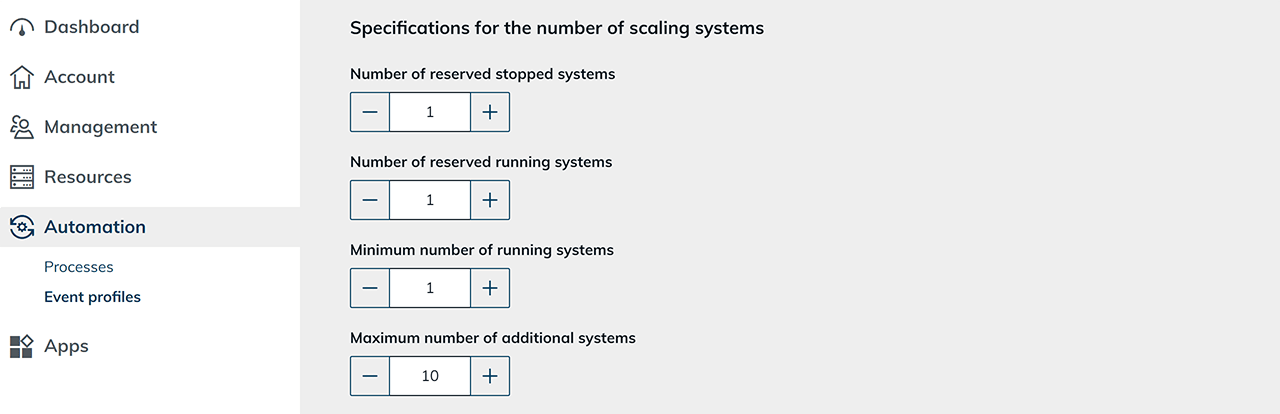
Anzahl vorzuhaltender Systeme festlegen:
- Anzahl vorzuhaltender gestoppter Systeme
Hier legen Sie fest, wie viele vorbereitete Systeme im gestoppten Zustand vorgehalten werden. Ist eines dieser Systeme in Benutzung, erstellt oneclick™ automatisch einen neuen Klon und hält diesen in gestopptem Zustand vor, um die von Ihnen eingestellte Anzahl wieder herzustellen. - Anzahl vorzuhaltender laufender Systeme
Hier definieren Sie, wie viele bereits aktiv laufende Systeme permanent vorgehalten werden. Laufende Systeme ermöglichen einen besonders schnellen Zugriff auf die Benutzeroberfläche und sind jederzeit einsatzbereit. Sobald eines dieser Systeme in Benutzung ist, erzeugt oneclick™ automatisch einen weiteren Klon, um die definierte Anzahl wiederherzustellen. Es empfiehlt sich, mindestens ein System dauerhaft laufend vorzuhalten, um Anmeldeverzögerungen zu vermeiden. Bei mehreren Benutzern sollte die Anzahl entsprechend angepasst werden, um Wartezeiten zu reduzieren. - Mindestanzahl laufender Systeme
Hier legen Sie die minimale Anzahl aktiv laufender Systeme fest, die nicht unterschritten werden darf. Dadurch wird sichergestellt, dass jederzeit eine definierte Anzahl aktiver Systeme verfügbar bleibt. - Maximalanzahl zusätzlicher Systeme
Hier legen Sie die maximale Anzahl an zusätzlichen Systemen fest. Diese Begrenzung ermöglicht Ihnen einen schonenden Umgang mit Ressourcen und finanziellen Mitteln.
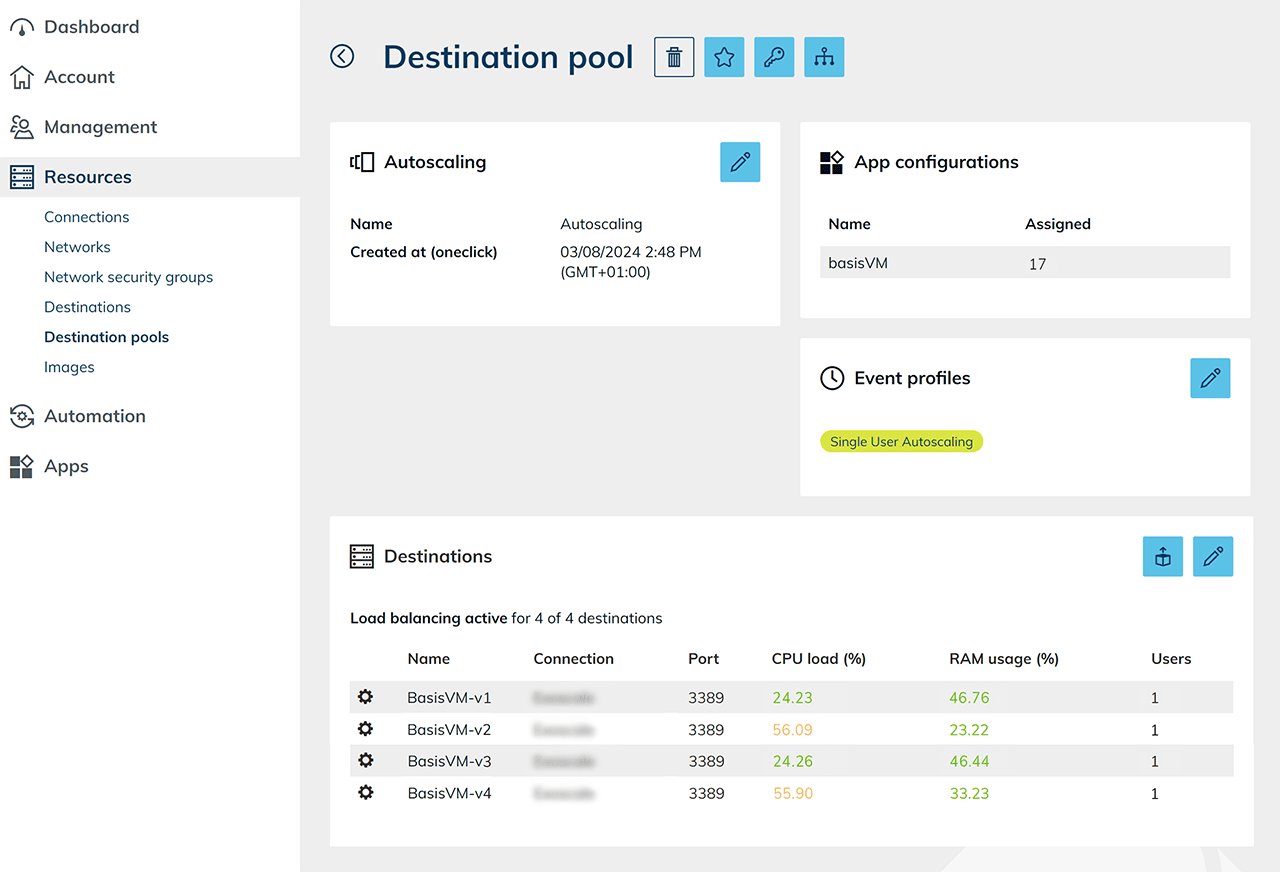
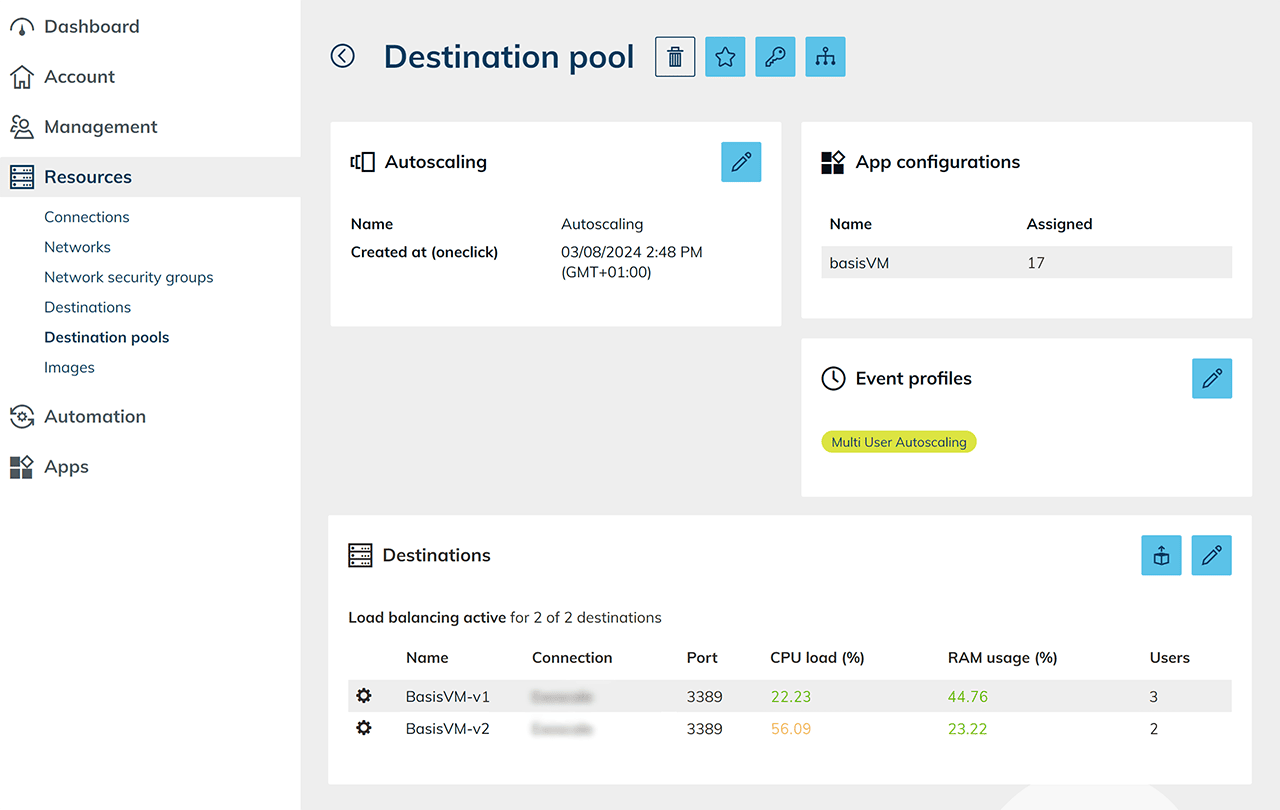
 Die konfigurierte Lastverteilung (Load Balancing) sowie die zugewiesenen Eventprofile werden in der Detailansicht des jeweiligen Zielsystem-Pools angezeigt.
 Legen Sie anschließend das Intervall für die Ausführung fest.
Mehrfachbelegung (Multi user)
Passen Sie bei Mehrfachbelegung die Skalierungsparameter entsprechend Ihrem Anwendungsfall an. Beachten Sie die Hinweise zum Hoch- und Herunterskalieren im oneclick™ Admin.
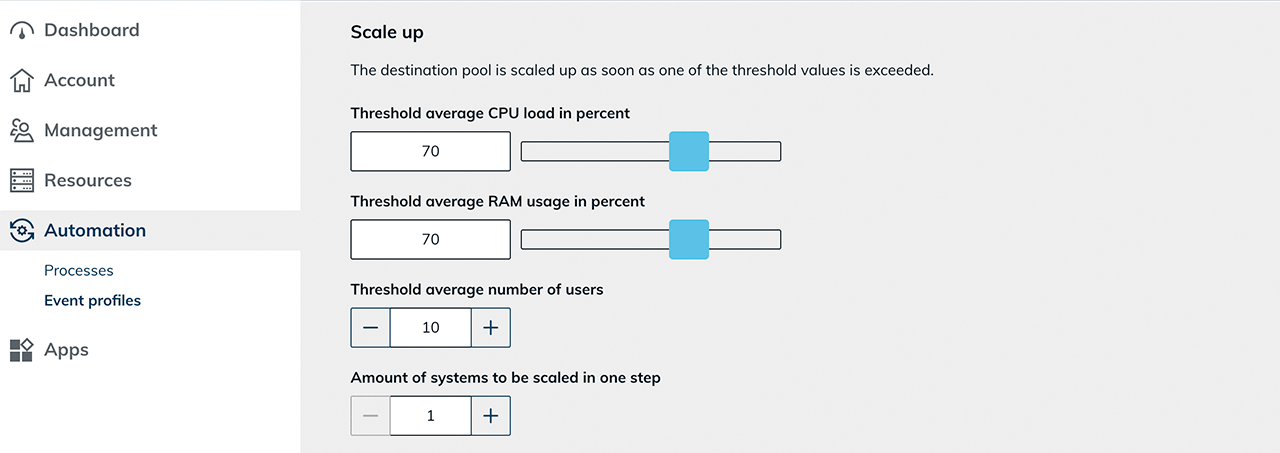
Hochskalieren konfigurieren
- Definieren Sie den Grenzwert für die durchschnittliche CPU-Last.
- Definieren Sie den Grenzwert für die durchschnittliche RAM-Belegung. Diese Werte basieren auf den im Zielsystem-Pool definierten Load Balancing-Einstellungen.
- Legen Sie einen Grenzwert für die durchschnittliche Benutzeranzahl fest. Wird dieser Wert über alle Server hinweg überschritten, erstellt das System zusätzliche VMs.
- Definieren Sie die Anzahl der Systeme, die in einem Schritt skaliert werden sollen. Steht hier beispielsweise der Wert „1“, wird immer genau eine VM erzeugt, bevor das System auf die neuen Bedingungen eingeht.
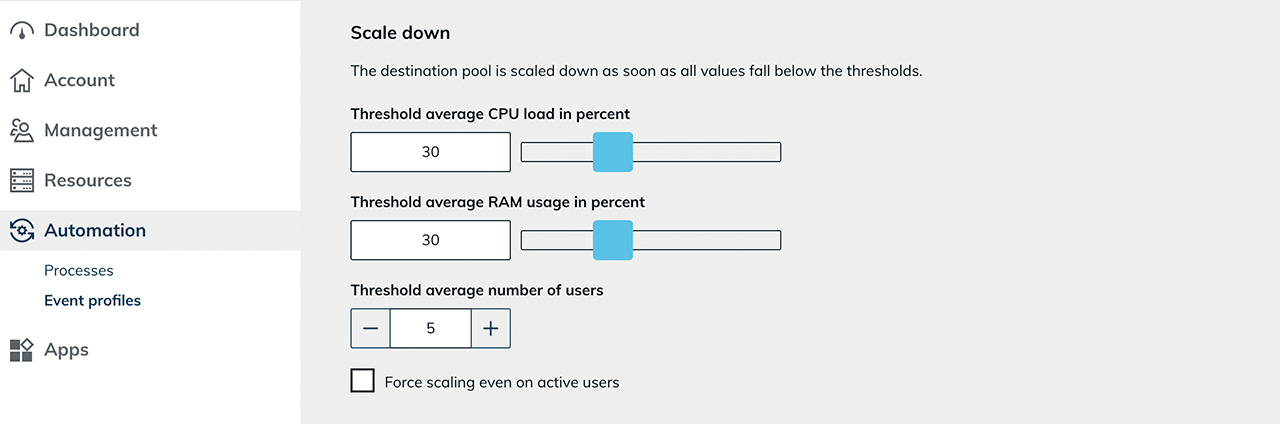
Herunterskalieren konfigurieren
- Definieren Sie den Grenzwert für durchschnittliche CPU-Last.
- Definieren Sie den Grenzwert für durchschnittliche RAM-Belegung.
- Legen Sie einen Grenzwert für die durchschnittliche Benutzeranzahl fest.
Wird der definierte Schwellenwert unterschritten, reduziert das System die Anzahl aktiver VMs.
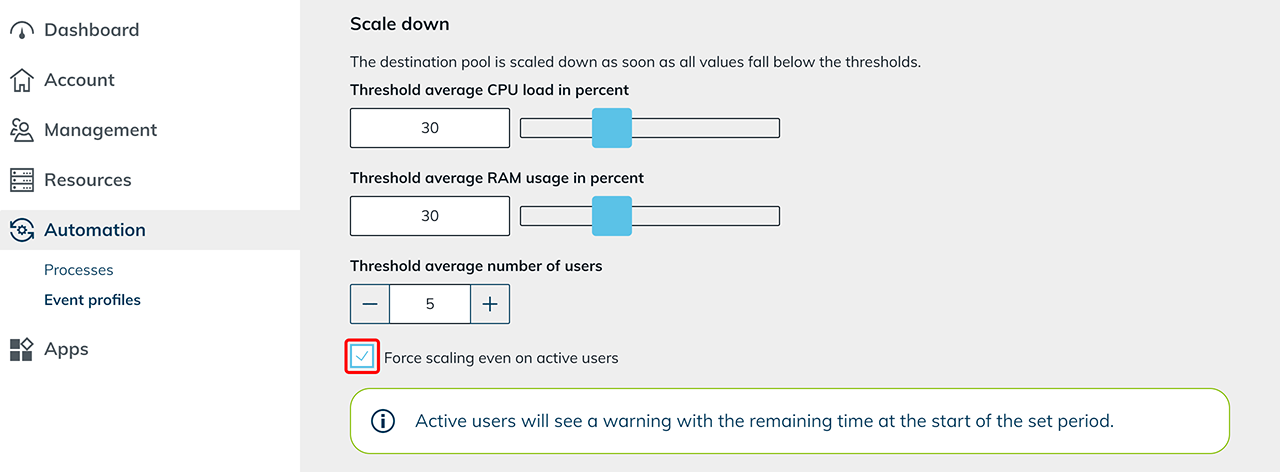
Force Scale Down (Herunterskalieren auch bei aktiven Benutzern erzwingen)
Wird die Option „Skalieren auch bei aktiven Benutzern erzwingen“ aktiviert, erfolgt die Herunterskalierung auch bei noch angemeldeten Benutzern.
Die Wartezeit bis zur Herunterskalierung wird über „Skalierungs-Timeout in Minuten“ festgelegt. Zu Beginn dieses Zeitraums erhalten aktive Benutzer eine Warnmeldung mit der verbleibenden Zeit.
Technische Wirkung:
- Aktive Benutzer-Sitzungen werden beendet.
- Nicht gespeicherte Arbeiten gehen verloren.
- Die betroffenen Systeme werden entsprechend der konfigurierten Herunterskalierungsregeln reduziert.
Geeignete Einsatzszenarien:
- Geplante Wartungsfenster
- Notfallmaßnahmen
- Erzwingung einer sofortigen Systemreduktion
Anzahl vorzuhaltender Systeme festlegen
- Anzahl vorzuhaltender gestoppter Systeme
Hier legen Sie fest, wie viele vorbereitete Systeme im gestoppten Zustand vorgehalten werden. Ist eines dieser Systeme in Benutzung, erstellt oneclick™ automatisch einen neuen Klon und hält diesen in gestopptem Zustand vor, um die von Ihnen eingestellte Anzahl wieder herzustellen. - Mindestanzahl laufender Systeme
Hier legen Sie die minimale Anzahl aktiv laufender Systeme fest, die nicht unterschritten werden darf. Dadurch wird sichergestellt, dass jederzeit eine definierte Anzahl aktiver Systeme verfügbar bleibt. - Maximalanzahl zusätzlicher Systeme
Hier legen Sie die maximale Anzahl an zusätzlichen Systemen fest. Diese Begrenzung ermöglicht Ihnen einen schonenden Umgang mit Ressourcen und finanziellen Mitteln.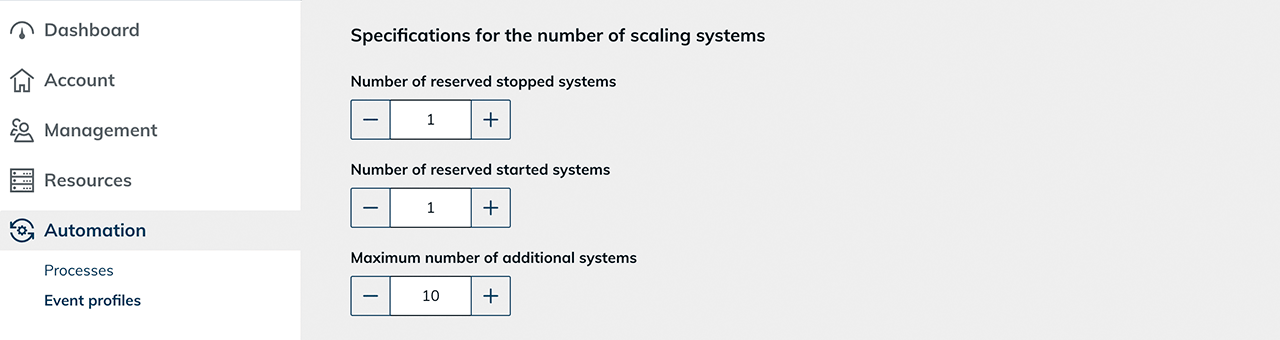 In der Detailansicht des Zielsystem-Pools werden die konfigurierte Lastverteilung, die aktuellen Auslastungswerte (CPU, RAM, Benutzeranzahl) sowie das zugewiesene Eventprofil angezeigt.
 Legen Sie anschließend das Intervall für die Ausführung fest.
Intervall für die Ausführung festlegen
Legen Sie unter „Legen Sie ein Intervall für die Ausführung fest“ abschließend einen Startzeitpunkt fest, zu dem die Einstellungen gesetzt werden.
- Möchten Sie beispielweise, dass Ihre Einstellungen von Montag bis Freitag greifen, wählen Sie im Kalendermenü Montag aus, stellen Sie die gewünschte Startzeit ein und setzen Sie einen Haken bei „Montag“.
- Legen Sie durch Klick auf das Plus-Symbol ein weiteres Event an.
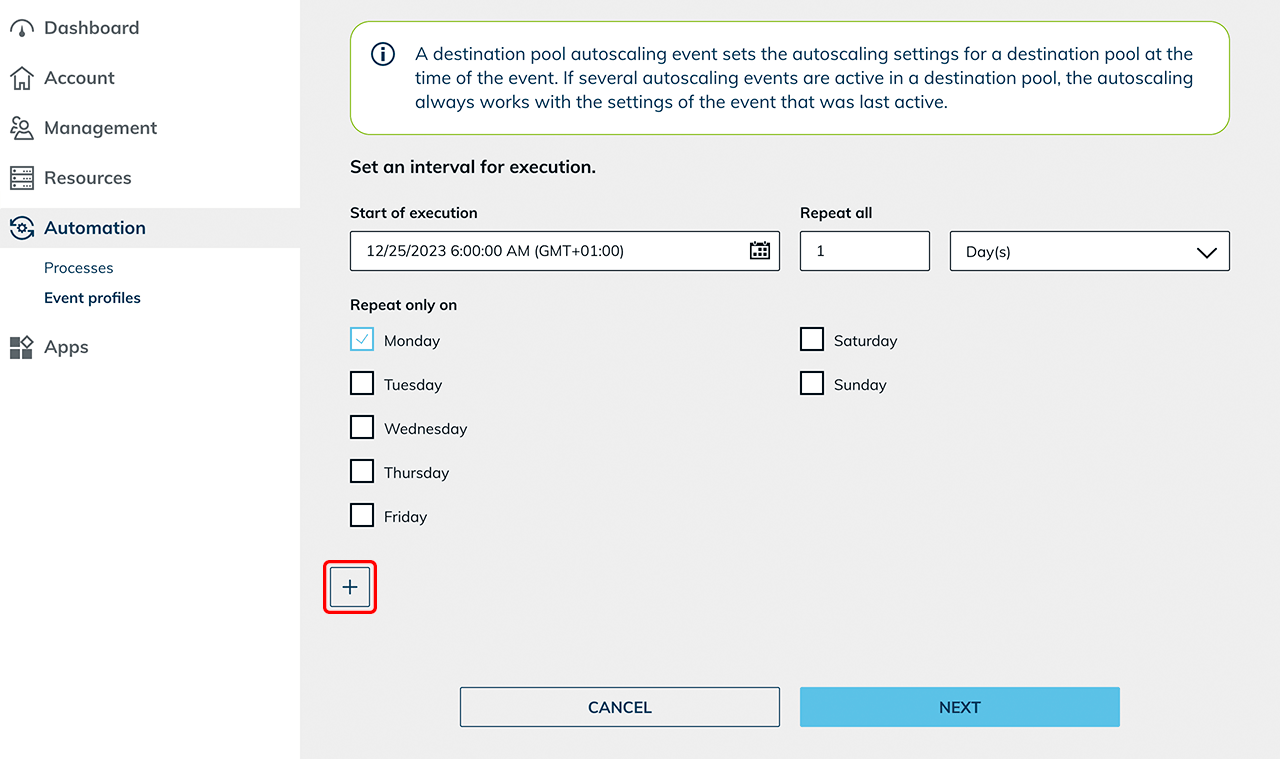
- Nehmen Sie hier nun die Einstellungen für das Wochenende vor und wählen Sie als Startzeitpunkt im Kalendermenü Freitag, sowie eine Uhrzeit am Abend aus, ab der die Einstellungen für das Wochenende greifen sollen.
- Selektieren Sie ebenfalls den Freitag als Wochentag in der Liste darunter. An diesem Zeitpunkt überschreibt das Event die vorher geltenden Einstellungen, bis das Montags-Event wieder neu greift.
Ermitteln Sie anhand der tatsächlichen Nutzungszeiten ein geeignetes Profil. Testen Sie die gewählten Einstellungen mit einer begrenzten Anzahl von Benutzern, bevor Sie die Konfiguration produktiv einsetzen.
4. Zielsystem-Pool anlegen und Load Balancing einstellen
Erstellen Sie einen Zielsystem-Pool und konfigurieren Sie das Load Balancing entsprechend Ihrem gewählten Skalierungstyp.
Zielsystem-Pool anlegen
- Legen Sie einen neuen Zielsystem-Pool an.
- Wählen Sie zunächst kein konkretes Zielsystem aus.
- Aktivieren Sie Load Balancing für diesen Pool.
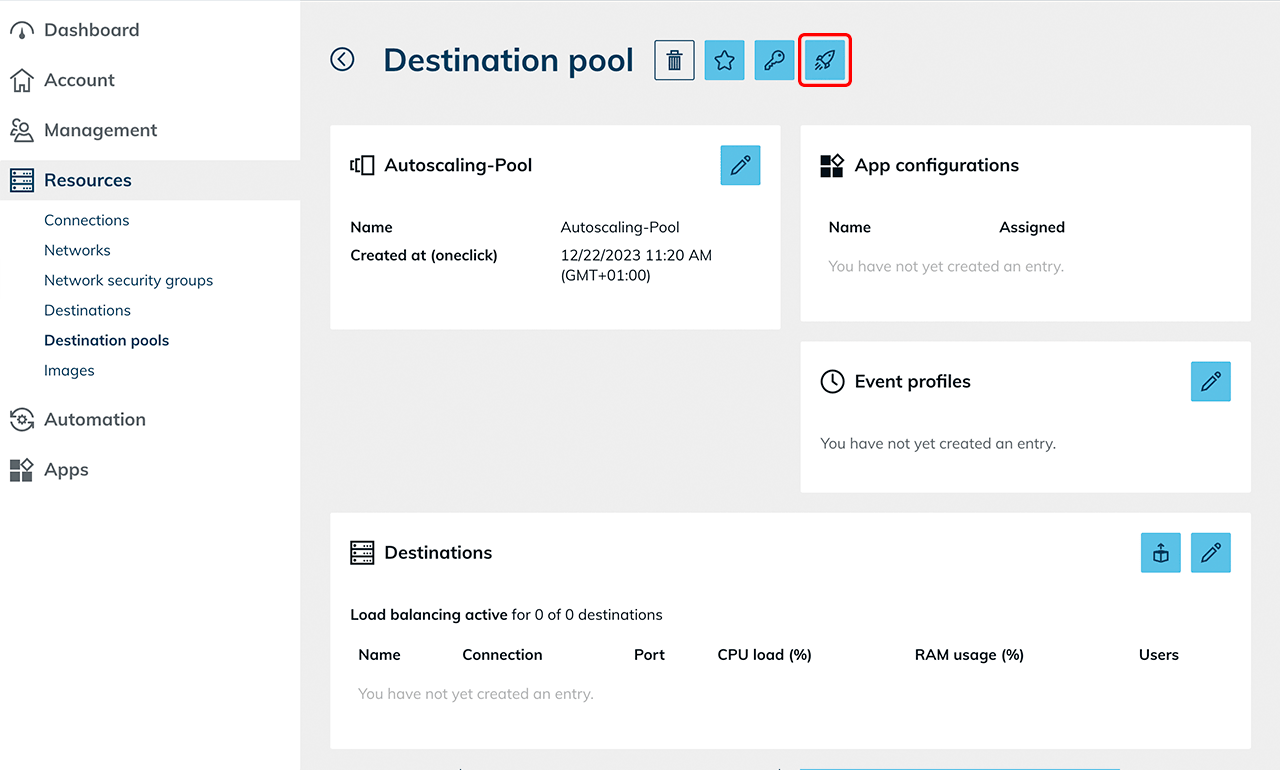
- Da die VM über oneclick™ erstellt und für die Prozessausführung vorbereitet wurde, sind keine zusätzlichen Maßnahmen zur Vorbereitung des Load Balancings erforderlich. Die notwendigen Netzwerkeinstellungen wurden bereits im Rahmen der Prozessvorbereitung und der gewählten Netzwerksicherheitsgruppe gesetzt.
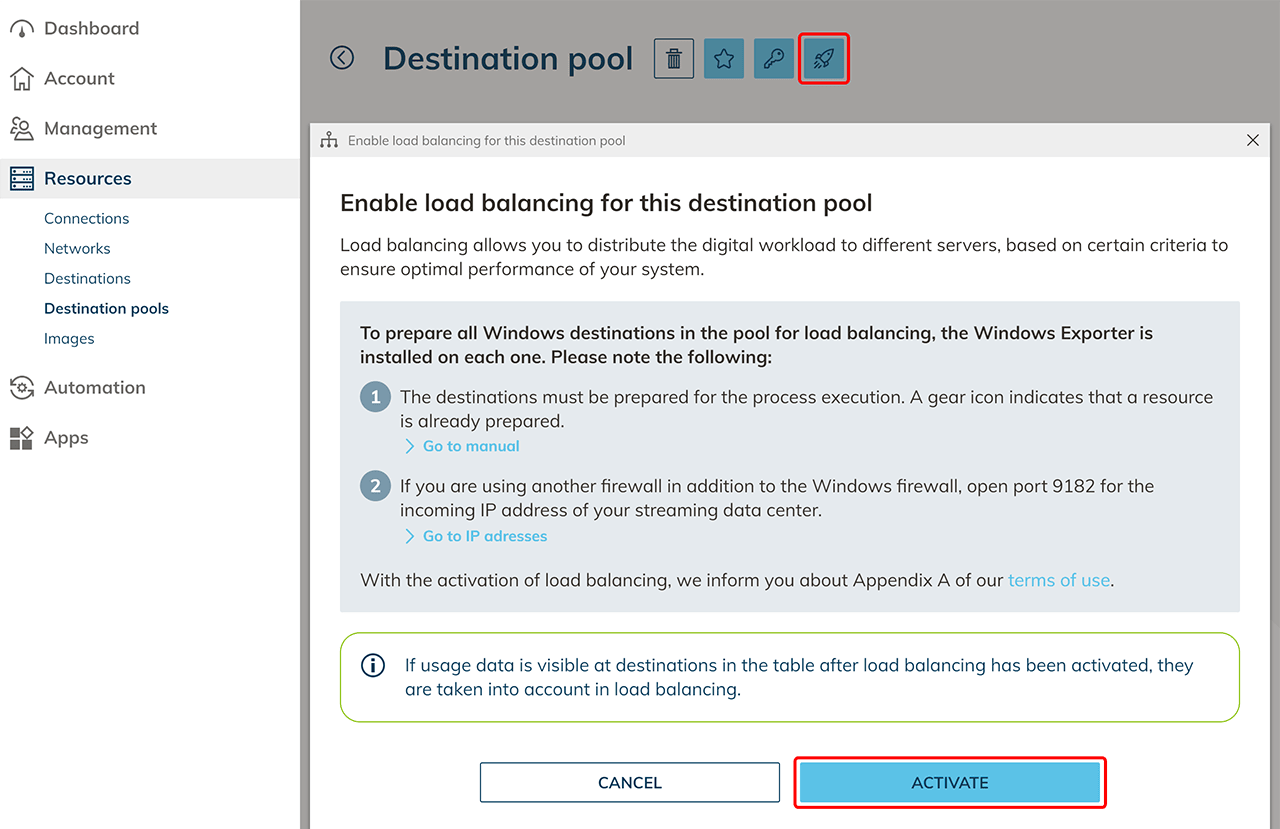
- Nach Aktivierung des Load Balancings ändert sich die Funktion des Buttons. Sie können anschließend die Einstellungen für die Lastverteilung vornehmen, wie das Load Balancing stattfinden soll.
Load Balancing konfigurieren
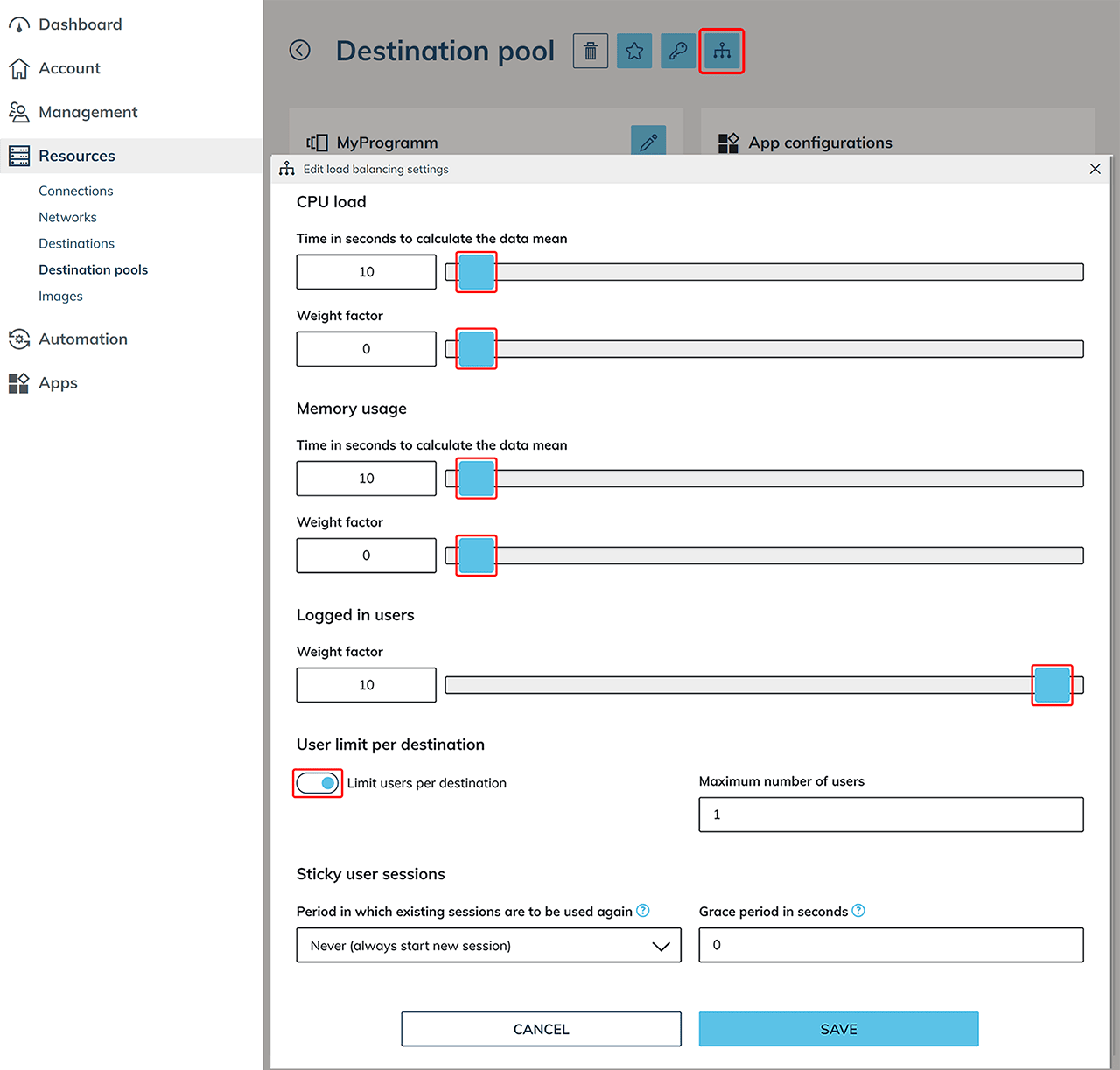
Klicken Sie auf das Verteiler-Symbol, um die Gewichtung und Verteilungslogik festzulegen. Die Konfiguration unterscheidet sich abhängig vom gewählten Skalierungstyp.
Einfachbelegung (Single user)
Für „Single user“ Szenarien wird pro Zielsystem genau ein Benutzer zugelassen.
- Setzen Sie die Gewichtungsfaktoren für CPU und Memory auf 0.
Diese Parameter sind bei exklusiver Systemnutzung nicht relevant. - Setzen Sie den Gewichtungsfaktor für „Angemeldete Benutzer“ auf 10.
- Aktivieren Sie „Benutzerbegrenzung pro Zielsystem“.
- Legen Sie die „Maximale Nutzerzahl“ auf 1 fest.
- Die Option „Bestehende Benutzer-Sitzungen wiederverwenden“ ist bei „Single user“ in der Praxis ohne Auswirkung, da pro System nur ein Benutzer zugelassen wird.
Mehrfachbelegung (Multi user)
Bei „Multi user“ Szenarien werden mehrere Benutzer pro Zielsystem zugelassen. Das Load Balancing weist neue Benutzer anhand definierter Kriterien einem geeigneten Zielsystem zu. Für die Mehrfachbelegung legen Sie fest, wie stark einzelne Kriterien (CPU, RAM, Benutzeranzahl) bei der Zuweisung neuer Benutzer gewichtet werden. Für CPU-Auslastung und Arbeitsspeicher-Belegung definieren Sie jeweils:
- den "Zeitraum für die Berechnung des Durchschnittswerts"
Dieser Zeitraum bestimmt, über welchen Zeitraum die gemessenen Werte gemittelt werden. Kurze Zeiträume reagieren schneller auf Lastspitzen, längere Zeiträume sorgen für stabilere, weniger schwankungsanfällige Entscheidungen. - den Gewichtungsfaktor
Der Gewichtungsfaktor legt fest, mit welcher Priorität das jeweilige Kriterium bei der Verteilung neuer Benutzer berücksichtigt wird.
Zusätzlich können Sie einen Gewichtungsfaktor für die Anzahl angemeldeter Benutzer festlegen. Damit steuern Sie, wie stark die aktuelle Benutzeranzahl im Vergleich zu CPU- und RAM-Auslastung in die Berechnung einfließt.
Der Gewichtungsfaktor kann auf einer Skala von 0 bis 10 definiert werden:
- 0 bedeutet, dass das Kriterium nicht berücksichtigt wird.
- 10 bedeutet maximale Priorität bei der Entscheidungsfindung.
Erhalten mehrere Kriterien denselben Gewichtungswert, werden sie mit gleicher Priorität berücksichtigt.
Optionale Einstellungen:
- „Nutzer pro Zielsystem begrenzen“
Aktivieren Sie diese Option und geben Sie die maximale Nutzerzahl ein. Damit legen Sie eine feste Obergrenze für die Anzahl gleichzeitig angemeldeter Benutzer pro virtueller Maschine fest. - „Bestehende Benutzer-Sitzungen wiederverwenden“
Aktivieren Sie diese Option, wenn Benutzer nach erneuter Anmeldung auf demselben Zielsystem landen sollen. Beachten Sie hierbei die Hinweise zur Verwendung von Sticky Sessions.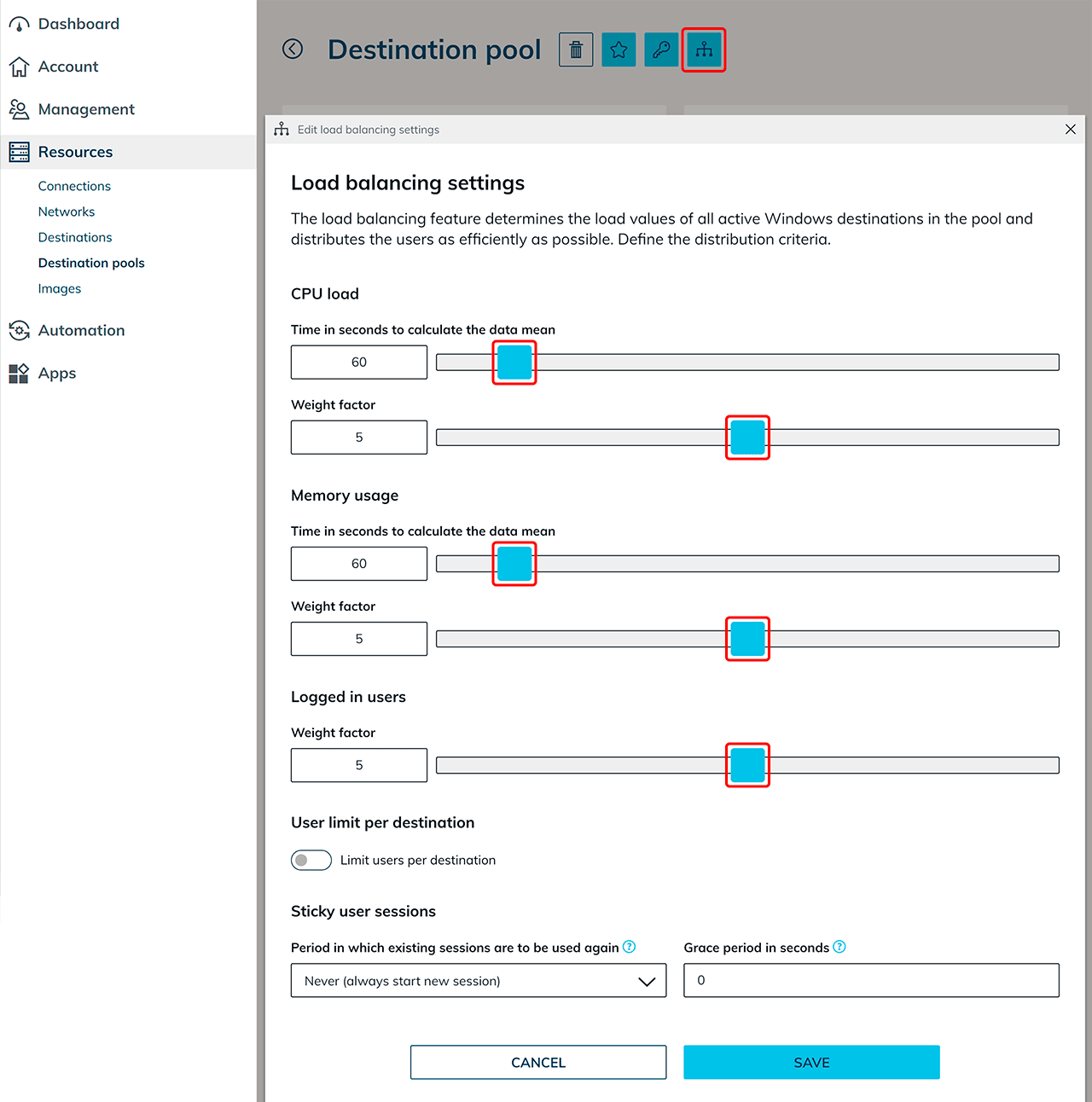
Benutzer und App-Zuweisung konfigurieren
Nach Einrichtung des Pools:
- Legen Sie auf dem Domänencontroller Benutzerkonten für alle vorgesehenen Benutzer an (sofern eine AD-Integration verwendet wird).
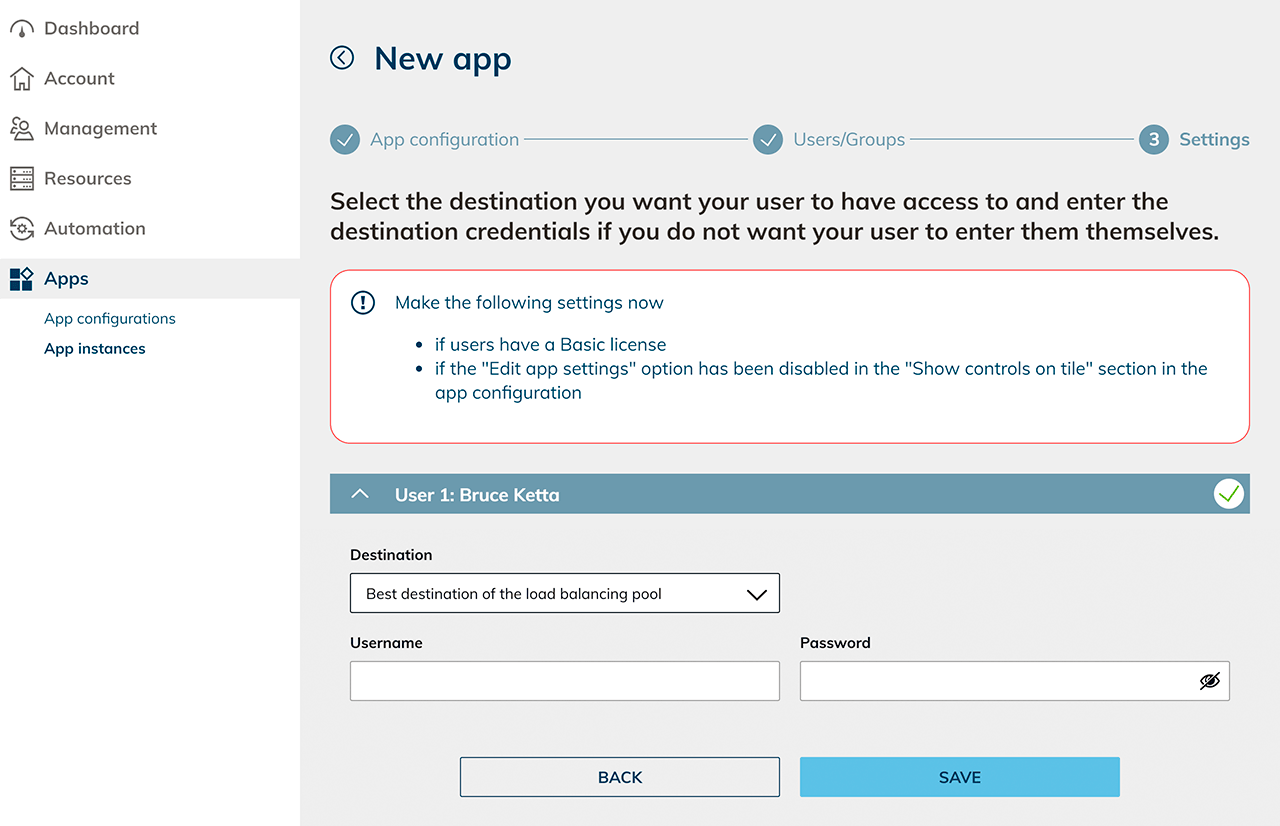
- Erstellen Sie eine App-Konfiguration für den Zielsystem-Pool.
- Erstellen Sie App-Instanzen auf Basis dieser Konfiguration.
Wählen Sie als Zielsystem: „Bestes Zielsystem des Load Balancing-Pools“ und hinterlegen Sie die entsprechenden Benutzeranmeldedaten.
5. Autoscaling starten
Autoscaling-Eventprofil zuweisen
Die Autoscaling-Funktion steht ausschließlich in Eventprofilen für Zielsystem-Pools zur Verfügung.
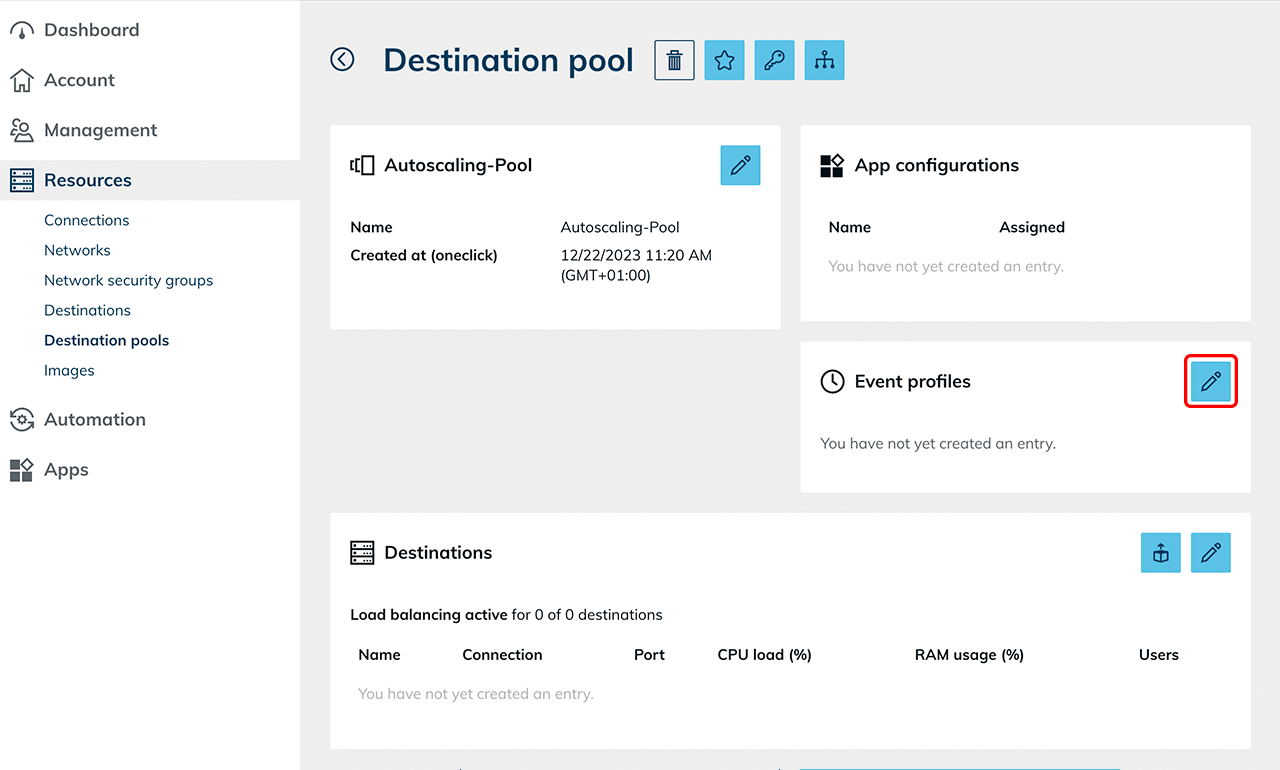
- Öffnen Sie den Menüpunkt Ressourcen und wählen Sie Zielsystem-Pools.
- Klicken Sie auf das Listen-Symbol, um die Detailansicht zu öffnen.
- Klicken Sie in der Kachel Eventprofile auf das Stift-Symbol.
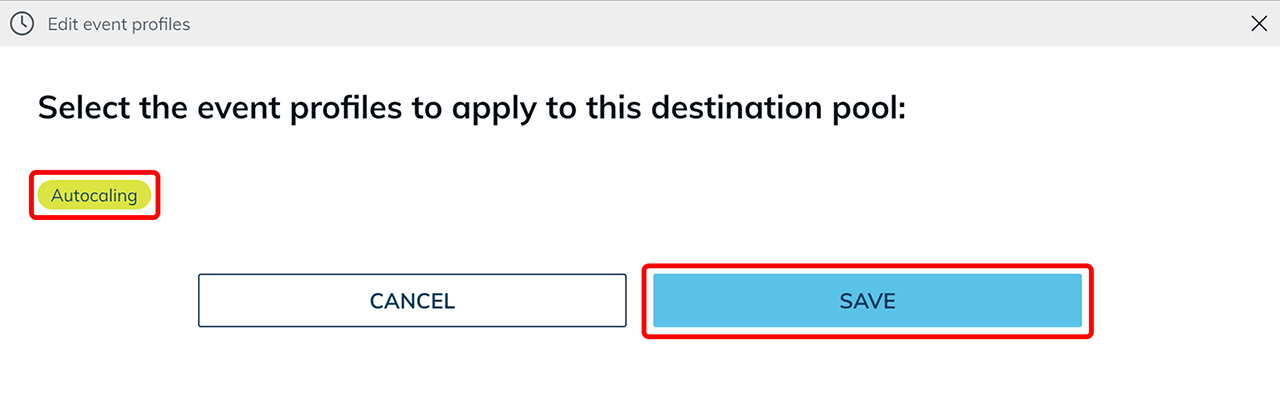
- Wählen Sie das zuvor erstellte Autoscaling-Eventprofil aus.
Sind mehrere Autoscaling-Eventprofile konfiguriert, gilt für den Zielsystem-Pool immer das zuletzt aktivierte Event. - Speichern Sie die Auswahl.
Was nach der Aktivierung technisch passiert
Nach dem Speichern startet das Autoscaling automatisch.
Initiale Systemerstellung
- Abhängig von Ihrer Konfiguration werden zunächst die definierten Klon-VMs erzeugt.
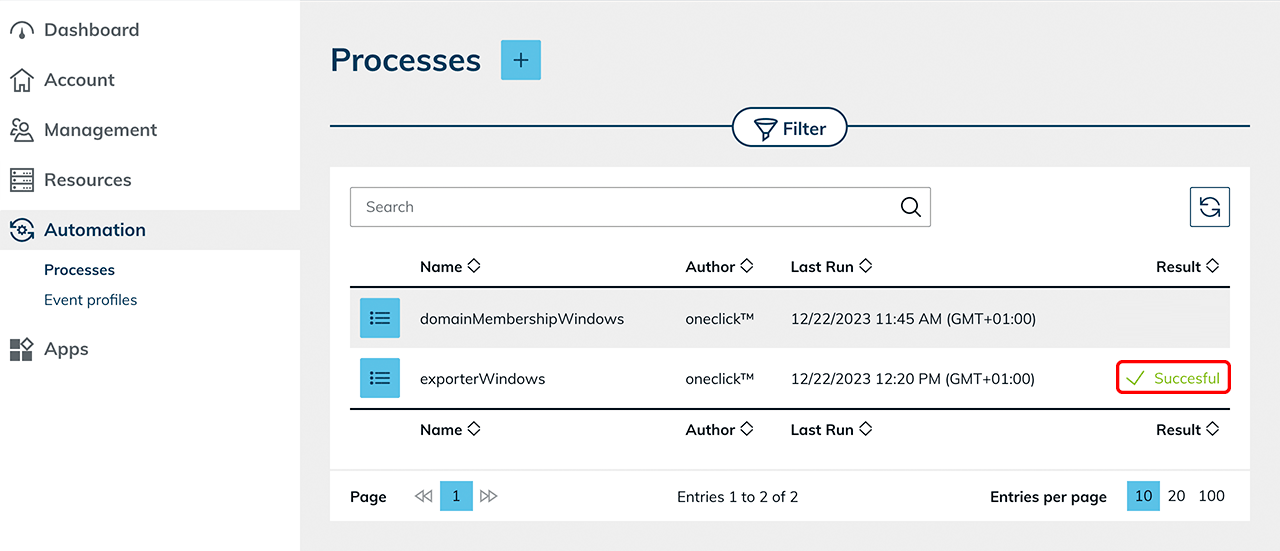
Beispiel: Ist konfiguriert, dass eine gestoppte und eine laufende VM vorgehalten werden sollen, erstellt das System zwei Klone der Basis-VM. - Auf beiden VMs wird versucht, die WinRM-Rolle zu installieren, um die Windows Metriken (CPU, RAM, Benutzer) auslesen zu können. Kontrollieren Sie im Menü Prozesse, ob der Prozess erfolgreich ausgeführt wird bzw. ob die Rolle erfolgreich installiert wird. Je nach Systemvoraussetzungen kann dieser Prozess mehrmals ausgelöst werden, falls die VM noch nicht reagieren sollte.
Zustand nach der Initialisierung
Sobald die WinRM-Komponente erfolgreich installiert wurde, wird – entsprechend der Konfiguration – eine VM in den gestoppten Zustand versetzt, sofern eine gestoppte VM vorgehalten werden soll.

Die andere VM bleibt aktiv und steht für eine sofortige Benutzeranmeldung ohne Wartezeit bereit.

Hochskalieren
Meldet sich ein Benutzer an oder werden definierte Schwellenwerte überschritten (z. B. CPU-Last, RAM-Belegung oder Benutzeranzahl), reagiert das Autoscaling gemäß der konfigurierten Regeln.
- Das System erzeugt automatisch weitere Klon-VMs auf Basis der definierten Basis-VM.
- Ziel ist es, den konfigurierten Ausgangszustand wiederherzustellen.
- Je nach Einstellung werden zusätzliche gestoppte und/oder bereits gestartete Systeme vorgehalten.
Beispiel: Ist konfiguriert, dass eine gestoppte und eine laufende VM vorgehalten werden sollen, erzeugt das System nach einer Benutzeranmeldung automatisch einen neuen Klon, damit neben der belegten VM wieder eine freie laufende VM sowie eine gestoppte Reserve-VM zur Verfügung stehen. Auf diese Weise stellt das Autoscaling sicher, dass neue Benutzer ohne Verzögerung arbeiten können und gleichzeitig ausreichend Kapazität für weitere Anmeldungen bereitsteht.
Herunterskalieren
Meldet sich ein Benutzer wieder ab oder werden die definierten Schwellenwerte (z. B. durchschnittliche Benutzeranzahl, CPU- oder RAM-Auslastung) unterschritten, wird gemäß den festgelegten Einstellungen herunterskaliert.
- Das System wählt eine VM aus, die reduziert werden soll.
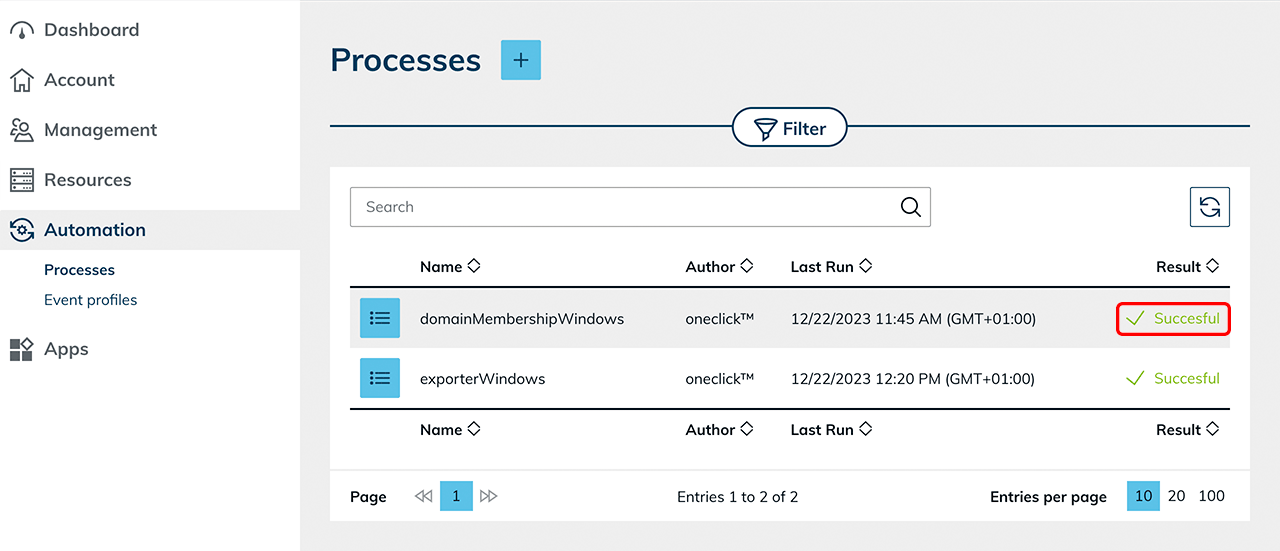
- Auf dieser VM wird der Prozess „domainMembershipWindows“ ausgeführt. Dabei verlässt die VM die Active-Directory-Domäne.
- Anschließend wird die virtuelle Maschine entfernt.
Durch dieses Vorgehen werden nicht mehr benötigte Ressourcen freigegeben und es entstehen keine weiteren laufenden Kosten für diese Systeme.
Alle Benutzer müssen über das oneclick™ Streaming auf die Systeme zugreifen. Nur so kann die Benutzeranzahl korrekt erfasst und für das Autoscaling berücksichtigt werden.
6. Hinweise zum Verhalten von Autoscaling
Zusätzlich zu den konfigurierten Skalierungsregeln kann das Verhalten des Autoscalings durch administrative Eingriffe beeinflusst werden.
Manuelles Löschen einzelner VMs
Wird eine virtuelle Maschine manuell gelöscht, erkennt das Autoscaling die Abweichung vom konfigurierten Soll-Zustand automatisch.
- Das System erstellt entsprechend der definierten Vorgaben eine neue Klon-VM.
- Der konfigurierte Ausgangszustand (z. B. Anzahl gestoppter oder laufender Systeme) wird wiederhergestellt.
Ausführungsintervall
Das Autoscaling überprüft die definierten Metriken in einem Intervall von etwa einer Minute.
- Werden definierte Schwellenwerte überschritten oder unterschritten, erfolgt die Skalierungsentscheidung beim nächsten Ausführungszyklus.
- Zwischen Laständerung und tatsächlicher Reaktion des Systems kann daher eine Verzögerung von bis zu einer Minute auftreten.
Verhalten bei fehlenden Metriken
Können von einer VM wiederholt keine Metriken (CPU, RAM, Benutzeranzahl) ausgelesen werden, geht das System von einer fehlerhaften oder nicht erreichbaren Maschine aus.
- Das Autoscaling erzeugt eine zusätzliche VM, um die definierte Mindestkapazität sicherzustellen.
- Die betroffene VM wird nach einer definierten Wartezeit (ca. 30 Minuten) automatisch entfernt. Dieses Verhalten verhindert Kapazitätsengpässe bei defekten oder nicht reagierenden Systemen.
Autoscaling vollständig deaktivieren
Entfernen Sie das zugewiesene Autoscaling-Eventprofil vom Zielsystem-Pool.
Nach dem Entfernen des Eventprofils:
- werden die automatisch durch Autoscaling erzeugten Klon-VMs entsprechend der Konfiguration entfernt.
- findet keine automatische Skalierung mehr statt.
- bleiben die Basis-VM sowie manuell hinzugefügte Zielsysteme im Pool bestehen.
Einzelne Systeme außerhalb des Autoscalings betreiben
Soll ein Benutzer unabhängig vom Autoscaling auf einem festen System arbeiten (z. B. für nächtliche Berechnungen):
- Klonen Sie die Basis-VM manuell.
- Fügen Sie diese VM dem Zielsystem-Pool hinzu.
- Weisen Sie dem Benutzer über die App-Instanz gezielt dieses Zielsystem zu.
Manuell hinzugefügte VMs werden nicht durch Autoscaling verwaltet.
7. Hinweise zu Sticky Sessions (bei „Multi user“ Umgebungen)
Sticky Sessions sorgen dafür, dass Benutzer innerhalb eines definierten Zeitraums erneut demselben Zielsystem zugewiesen werden. In oneclick™ kann das für "Multi user" festgelegt werden. Dadurch bleiben bestehende Sitzungen erhalten und Benutzer arbeiten konsistent weiter. In der Standardeinstellung wird bei jeder Anmeldung eine neue Sitzung zugewiesen.
Bestehende Benutzer-Sitzungen wiederverwenden
- Öffnen Sie Ressourcen und wählen Sie Zielsystem-Pools.
- Öffnen Sie die Detailansicht des gewünschten Pools und klicken Sie auf das Load Balancing-Symbol.
- Öffnen Sie im Bereich „Bestehende Benutzer-Sitzungen wiederverwenden“ das Drop-down-Menü im Feld „Zeitraum, in dem bestehende Sitzungen wieder benutzt werden sollen“ und wählen Sie den gewünschten Zeitraum aus. Die hier angegebene Zeitspanne muss anschließend ebenfalls in Windows exakt so eingestellt werden. Andernfalls kann es zu unerwartetem Sitzungsverhalten kommen, siehe Sticky Sessions in Windows konfigurieren.
Es kann ein Zeitraum von maximal 3 Stunden gewählt werden. Je höher die gewählte Dauer des Zeitraums, desto geringer ist die Effektivität des Load Balancings, da Benutzer länger an dasselbe Zielsystem gebunden bleiben. Stellen Sie den Wert daher so niedrig wie möglich ein.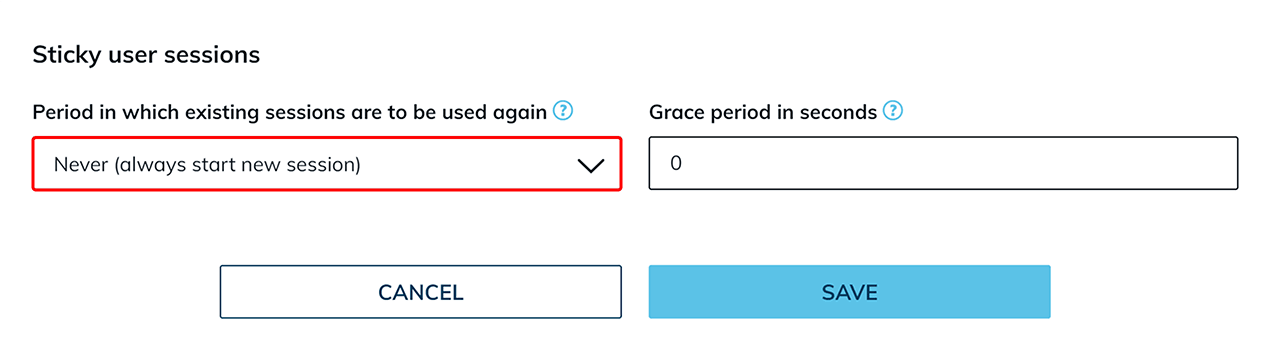
Karenzzeit in Sekunden
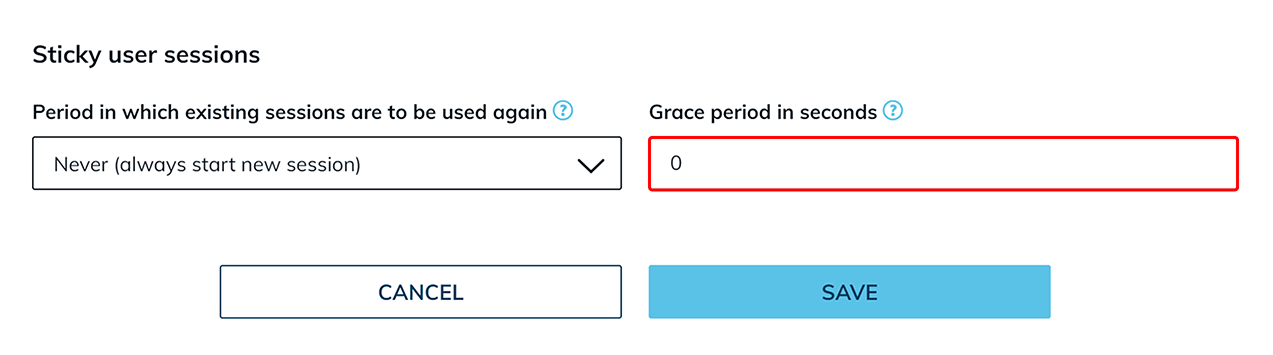
Zusätzlich kann eine Karenzzeit in Sekunden definiert werden. Diese Zeitspanne wird insbesondere bei der Nutzung von Roaming-Profilen benötigt, damit Benutzerdaten ordnungsgemäß zurückgeschrieben werden können.
- Geben Sie im Feld „Karenzzeit in Sekunden“ den gewünschten Wert ein und bestätigen Sie anschließend Ihre Eingabe mit Speichern.
Die empfohlene Länge der Karenzzeit hängt von vielen Faktoren ab und sollte individuell festgelegt und nach einer angemessenen Testphase angepasst werden.
Vor allem bei Vorgängen mit einem hohen Datenaufkommen, wie bei der Bearbeitung von großen Dateien, empfiehlt sich eine längere Karenzzeit.
Wird im Drop-down-Menü die Option „Niemals (immer neue Sitzung starten)“ gewählt, ist die Karenzzeit technisch wirkungslos.
Bestehende Benutzer-Sitzungen wiederverwenden in Windows konfigurieren (optional)
Damit Sticky Sessions korrekt funktionieren, muss das Zeitlimit für getrennte Sitzungen auch im jeweiligen Windows-Betriebssystem entsprechend konfiguriert werden. Stellen Sie sicher, dass die Windows-Einstellungen mit dem in oneclick™ definierten Zeitraum übereinstimmen. Folgen Sie hierzu der separaten Anleitung zu Einstellung des Zeitlimits für getrennte Sitzungen.