Zeitlimit für getrennte Sitzungen
Mit dieser Richtlinieneinstellung können Sie ein Zeitlimit für getrennte Remotedesktopdienst-Sitzungen auf allen Windows-Servern konfigurieren, die Sie für Load Balancing verwenden.
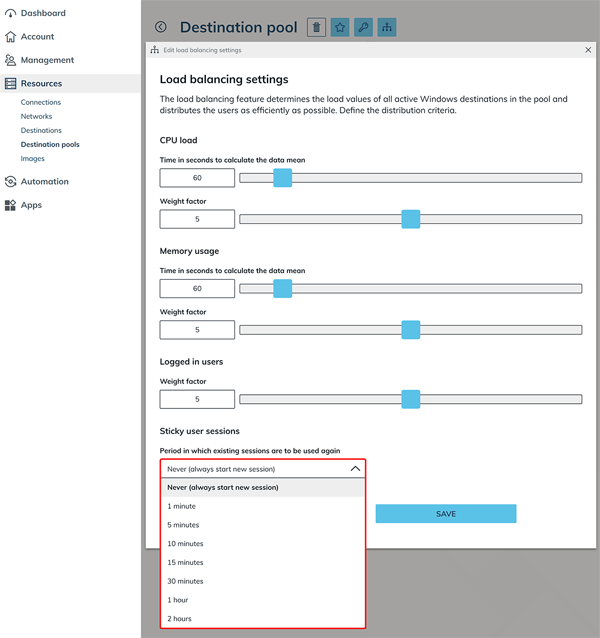
Per Default erhält der Benutzer stets eine neue Sitzung, sobald die Verbindung getrennt wird. Um ungewollte Abbrüche und einen eventuellen Verlust des Arbeitsstandes zu verhindern, empfiehlt es sich einen Wert festzulegen, ab dem der Benutzer eine neue Session erhält. Da längere Sitzungen die Lastenverteilung beim Load Balancing beeinflussen würden, ist die Sitzungsdauer in oneclick™ auf maximal 2 Stunden beschränkt.
Stellen Sie daher sicher, dass auf dem entsprechenden Windows-Server der gleiche Wert hinterlegt ist, den Sie in oneclick™ unter der Einstellung „Bestehende Benutzer-Sessions wiederverwenden“ festlegen.
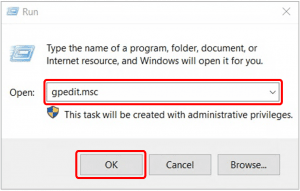
Öffnen Sie zunächst den „Gruppenrichtlinien-Editor“ auf Ihrem Server:
- Starten Sie das Ausführungsfenster durch Drücken von Win + R.
- Geben Sie
gpedit.mscim Ausführungsfenster ein und drücken Sie OK.
- Der Editor für lokale Gruppenrichtlinien wird auf Ihrem System geöffnet.
1. Zeitlimit für getrennte Sitzungen festlegen in Windows
-
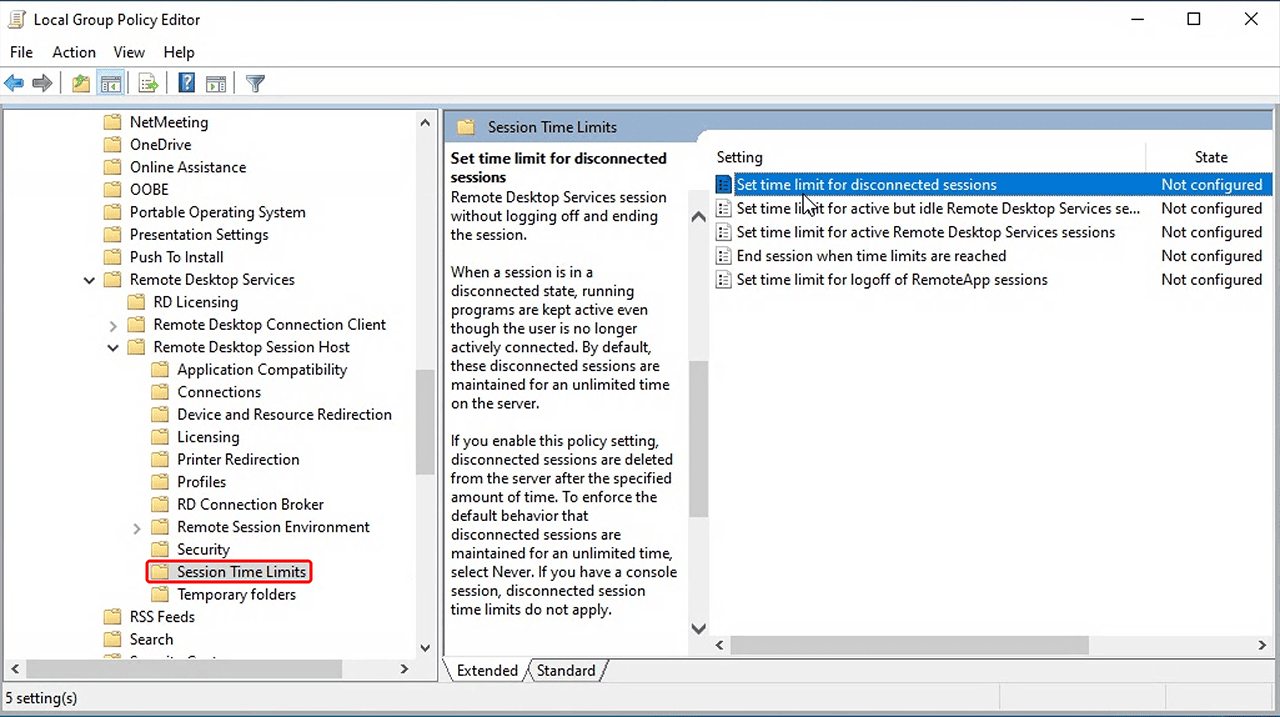
Navigieren Sie anschließend zu folgendem Ort:
Richtlinien für lokaler Computer > Computerkonfiguration > Administrative Vorlagen > Windows Komponenten > Remotedesktopdienste > Remotedesktopsitzungs-Host > Sitzungszeitlimits -
Auf der rechten Seite finden Sie eine Liste mit Optionen.
Durch einen Doppelklick auf Zeitlimit für getrennte Sitzungen festlegen öffnet sich ein neues Fenster.
-
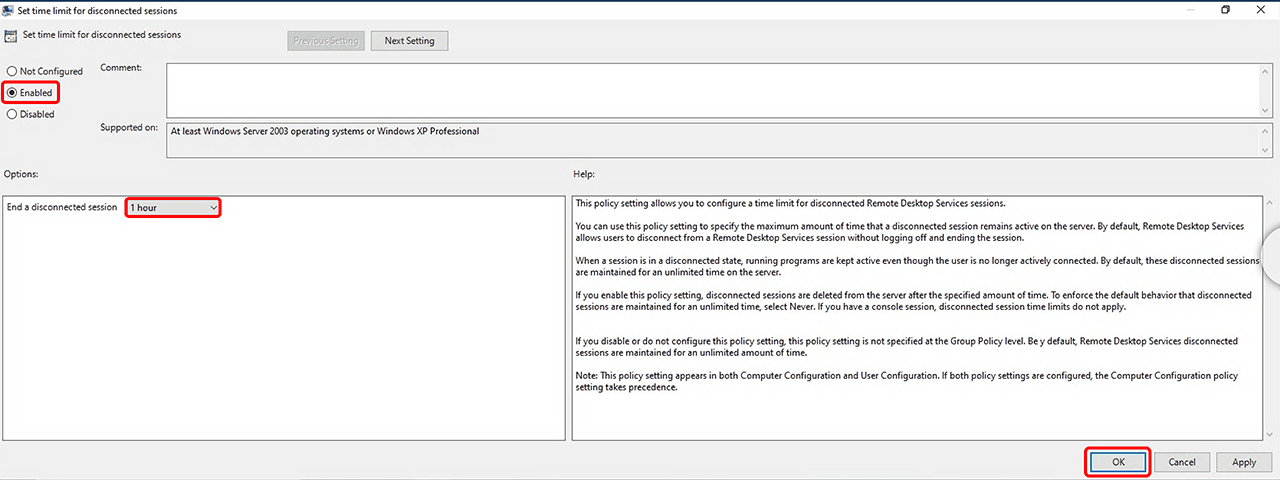
Standardmäßig ist die Sitzung auf „Nicht konfiguriert“ eingestellt. Führen Sie einen Doppelklick auf diesen Eintrag aus und ändern Sie die Auswahl in „Aktiviert“.
-
In dem geöffneten Menü sehen Sie zudem die Option „Getrennte Sitzung beenden“ auf der linken unteren Seite. Stellen Sie diesen Wert auf die gewünschte Zeit ein, so dass jeder Benutzer, dessen Verbindung getrennt wurde, nach Ablauf der festgelegten Zeit abgemeldet wird.
-
Klicken Sie anschließend auf OK um Ihre Eingaben zu bestätigen.
2. „Sitzung beenden wenn Zeitlimit erreicht wird“ aktivieren
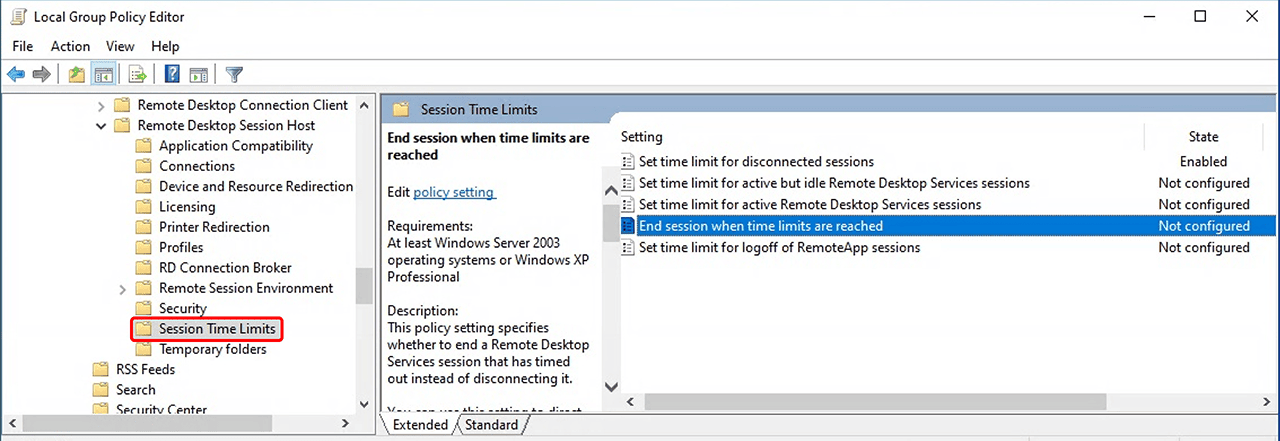
- Bleiben Sie im Menü „Sitzungszeitlimits“ (Punkt 1.1).
- Auf der rechten Seite führen Sie einen Doppelklick auf Sitzung beenden, wenn Zeitlimit erreicht wird aus.
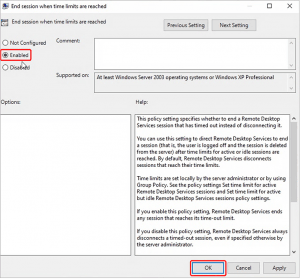
- In dem neu geöffneten Fenster klicken Sie auf die Option „Aktivieren“ und anschließend auf OK, um Ihre Eingaben zu bestätigen.
3. Benutzer auf eine Remotedesktopdienste-Sitzung beschränken
- Wechseln Sie zum übergeordneten Verzeichnis Remotedesktopsitzungs-Host zurück und klicken Sie auf den Ordner Verbindungen.
- Auf der rechten Seite finden Sie eine Liste mit verschiedenen Optionen. Scrollen Sie nach unten, bis Sie „Remotedesktopdienste-Benutzer auf eine Remotedesktopdienste-Sitzung beschränken“ finden.
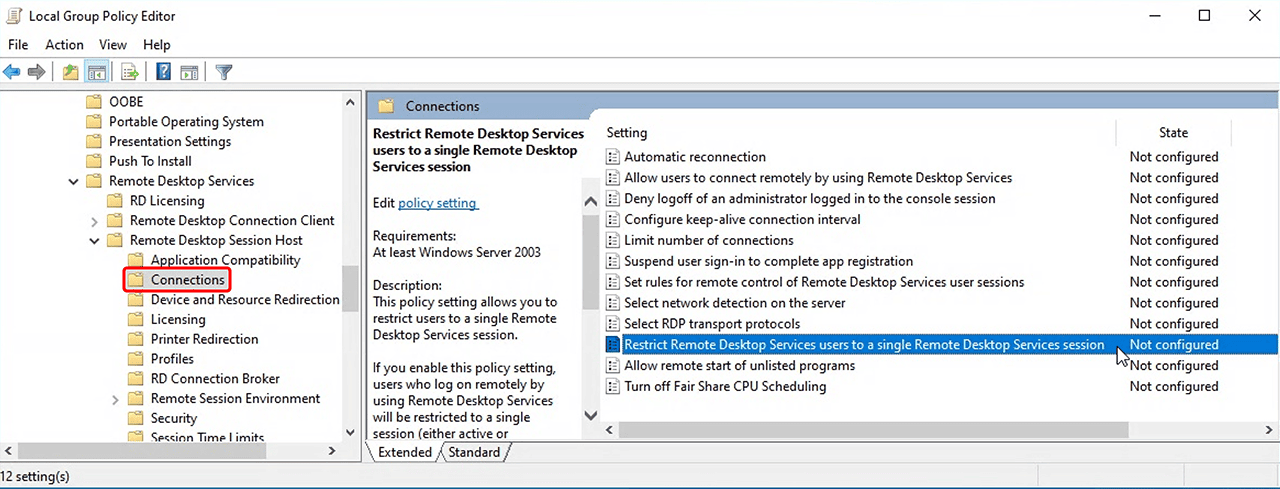
- Durch einen Doppelklick auf Remotedesktopdienste-Benutzer auf eine Remotedesktopdienste-Sitzung beschränken öffnet sich ein neues Fenster.
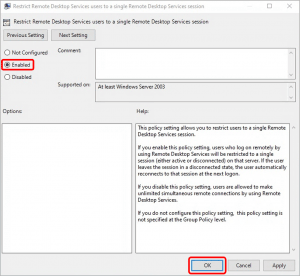
- Klicken Sie auf die Option „Aktivieren“ und anschließend auf OK, um Ihre Eingaben zu übernehmen.
Ab jetzt kann sich der Benutzer nur noch mit einer einzigen Sitzung verbinden und hat nach Trennung dieser Verbindung für die zuvor eingestellte Zeit weiterhin Zugriff auf seinen Arbeitsstand, ohne dass mehrere offene Sitzungen entstehen.
4. Richtlinien aktivieren
- Starten Sie den Server neu.
- Oder öffnen Sie Microsoft Power Shell und geben den folgenden Befehl ein:
Die Richtlinien werden nun ohne einen Neustart aktualisiert.gpupdate /force