Benutzer soll Passwort bei nächstem Login ändern
Sie haben für Ihre Firma einen neuen Server aufgesetzt und möchten, dass die Benutzer beim nächsten Login-Versuch ihr Passwort ändern?
Führen Sie folgende Schritte durch, um diesen Vorgang zu automatisieren:
1. Vorbereiten der Benutzer in Ihrem Active Directory
- Öffnen sie zuerst Ihr angebundenes Active Directory.
- Wechseln Sie hier zu der Ansicht in der Ihre User aufgeführt sind.
- Führen Sie einen Rechtsklick auf den User aus, für welchen die Regel gelten soll und wählen Sie dann Eigenschaften.

- Wechseln Sie im oberen Bereich des nun geöffneten Fensters zur Registrierkarte Konto.
- Scrollen Sie im unteren Fenster „Kontooptionen“ zum Eintrag „Benutzer muss Kennwort bei der nächsten Anmeldung ändern“ und aktivieren Sie die Checkbox links daneben.

- Bestätigen Sie Ihre Eingaben mit OK.
2. NLA auf dem Windows-Server deaktivieren
-
Öffnen Sie auf Ihrem Windows Server oder auf Ihrer VM die Systemsteuerungen.

-
Wählen Sie den Menüpunkt System dann Remotedesktop und klicken hier auf Erweitert.


-
Falls Ihnen diese Option nicht zur Verfügung steht aktivieren Sie zunächst Remotedesktop auf Ihrem PC indem Sie auf den angezeigten Schalter klicken.
-
Deaktivieren Sie hier die Funktion „Computer müssen für Verbindung die Authentifizierung auf Netzwerkebene verwenden (empfohlen)“.
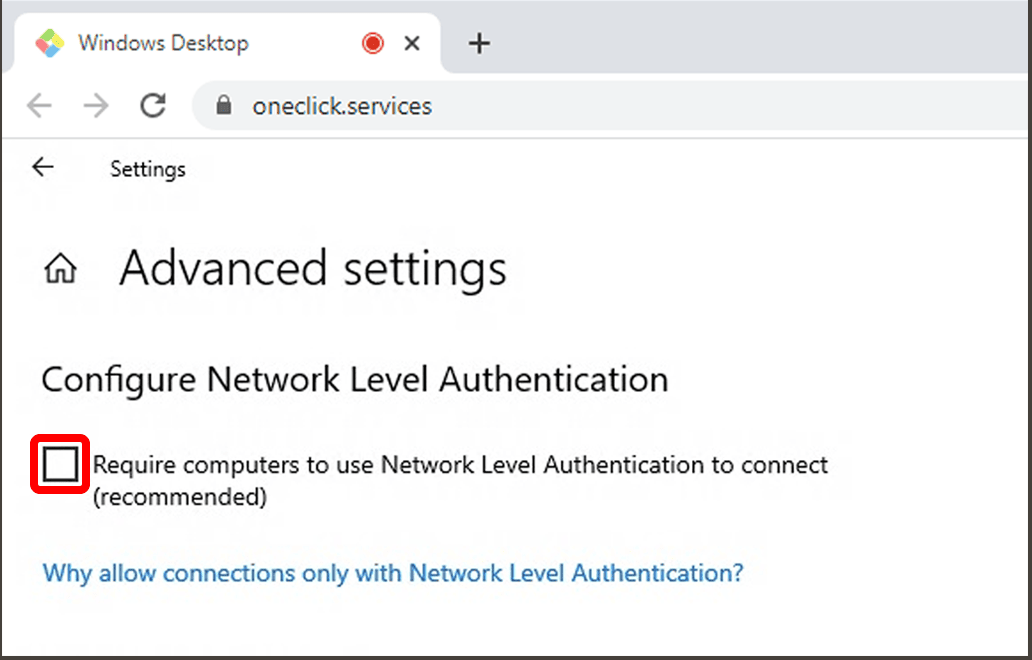 _Durch das Deaktivieren von NLA kann es zu einem Sicherheitsrisiko durch Fake-Server kommen. oneclick™ stellt hier mittels seiner Streaming-Technologie sicher, dass der aufgerufene Server authentisch ist und es sich nicht um eine Fälschung handelt. So können „Man in the middle“-Attacken konsequent ausgeschlossen und eine sichere Verbindung trotzdem dauerhaft hergestellt werden._
3. App-Konfiguration im oneclick™-Admin ändern
- Wechseln Sie nun in Ihre App-Konfiguration in oneclick™.
- Öffnen Sie die Einstellungen über einen Klick auf das Listensymbol.

- Klicken Sie bei „Einstellungen“ auf das Stift-Symbol.

- Aktivieren Sie nun in dem geöffneten Fenster unter dem Punkt „Verbindungseinstellungen“ den Schalter neben „Anpassen“.
- Wählen sie als Verschlüsselungsmethode „TLS“ aus. Der darunter liegende Schalter neben dem Eintrag "Server-Zertifikat ignorieren" muss in diesem Fall aktiviert sein.
 Bei Verwendung einer RDSH-Umgebung ist zudem zwingend die Angabe einer Domäne erforderlich. Geben Sie diese unter „Active Directory Domäne“ ein. Wird hier keine Domäne angegeben, bekommen Ihre Benutzer die Fehlermeldung „Der Benutzername oder das Kennwort ist falsch.“ angezeigt.
 - Beim Punkt „Login beim App-Start“ aktivieren Sie „Eingabe der Login-Daten beim App-Start erlauben“, damit Ihre User selbstständig ihre Zugangsdaten eingeben können. Optional können Sie hier auch den zweiten Unterpunkt aktivieren. Hierdurch wird das Speichern der Login-Daten erlaubt, wodurch diese nicht bei jedem Login erneut eingegeben werden müssen.
- Bestätigen Sie nun Ihre Eingaben mit Speichern.
4. Vom Benutzer durchzuführende Schritte
-
Der Benutzer erhält nun beim nächsten Login-Versuch die Meldung, dass er sein Passwort ändern muss. Nach einer Bestätigung mit OK wird der Benutzer zu einem Formular weitergeleitet, in dem er sein bisheriges Passwort und ein neue gewähltes eingeben muss. Die Copy-and-Paste-Funktion von Windows wird hier nicht unterstützt!


-
Zuletzt ist es nach dem nächsten Login erforderlich, dass der Benutzer sein neu gewähltes Passwort in oneclick™ hinterlegt.