Mehrere Benutzer auf einem virtuellen Desktop
Der Zugriff auf einen Virtual Desktop ist standardmäßig nur für einen Benutzer ausgelegt. Sie können weitere Benutzer manuell anlegen und diese in oneclick™ weiteren Benutzern zuweisen. Bitte beachten Sie, dass Sie für jeden weiteren Benutzer, der zeitgleich auf den virtuellen Desktop zugreift, eine Microsoft SAL Zugriffslizenz nachweisen müssen. Der Zugriff ist nur von maximal 2 Nutzern gleichzeitig möglich. Wenn Sie mit mehreren Benutzern zu unterschiedlicher Zeit (concurrent) auf einen virtuellen Desktop zugreifen, brauchen Sie keine zusätzliche SAL Zugriffslizenz.
- Wenn Sie eine weitere SAL Zugriffslizenz benötigen, wenden Sie sich gerne an unseren Vertrieb.
- Wenn Sie mit mehreren Benutzern gleichzeitig auf einen Virtual Desktop zugreifen möchten, empfehlen wir unsere VDI für Multiuser.
Folgendes Beispiel gilt für Virtual Desktops auf Basis von Microsoft Windows Server 2016 und 2019:
- Gehen Sie auf den virtuellen Desktop, auf dem Sie einen weiteren Benutzer hinzufügen wollen.
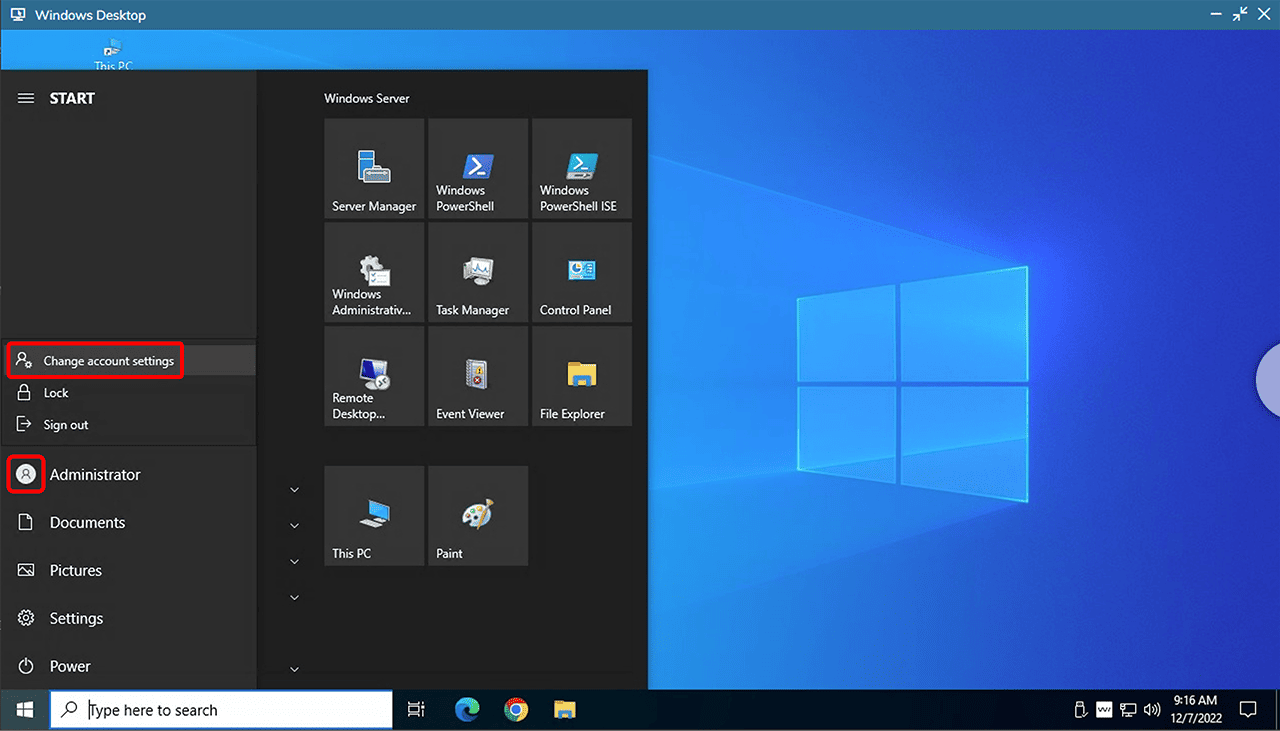
- Öffnen Sie das Startmenü, gehen mit der rechten Maustaste auf das Männchen-Symbol und klicken Sie dann auf Kontoeinstellungen ändern.
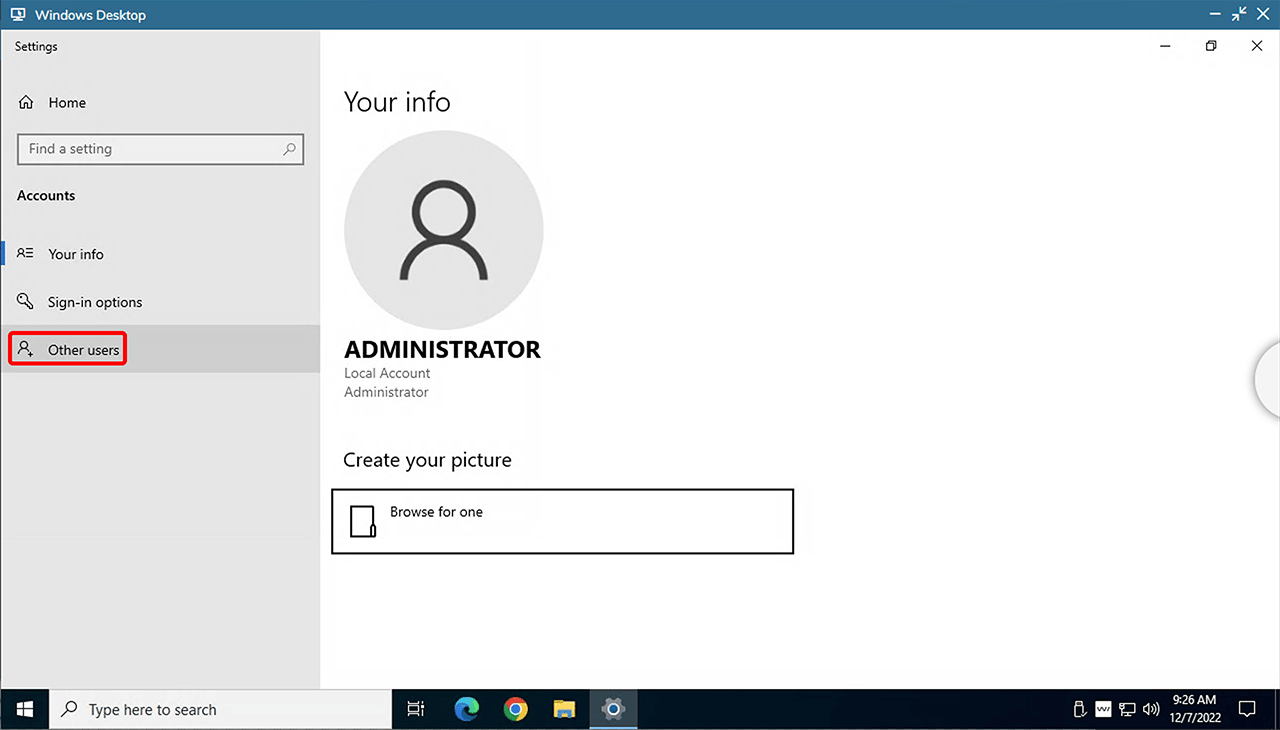
- Klicken Sie auf Andere Personen.
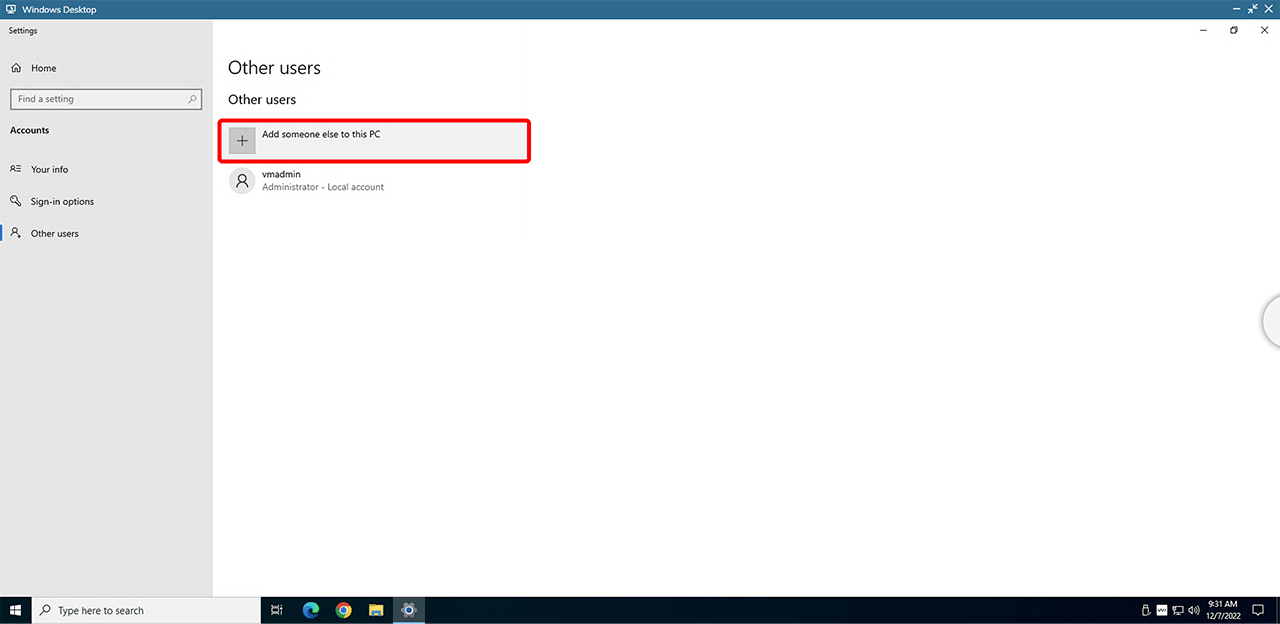
- Klicken Sie auf Diesem PC eine andere Person hinzufügen.
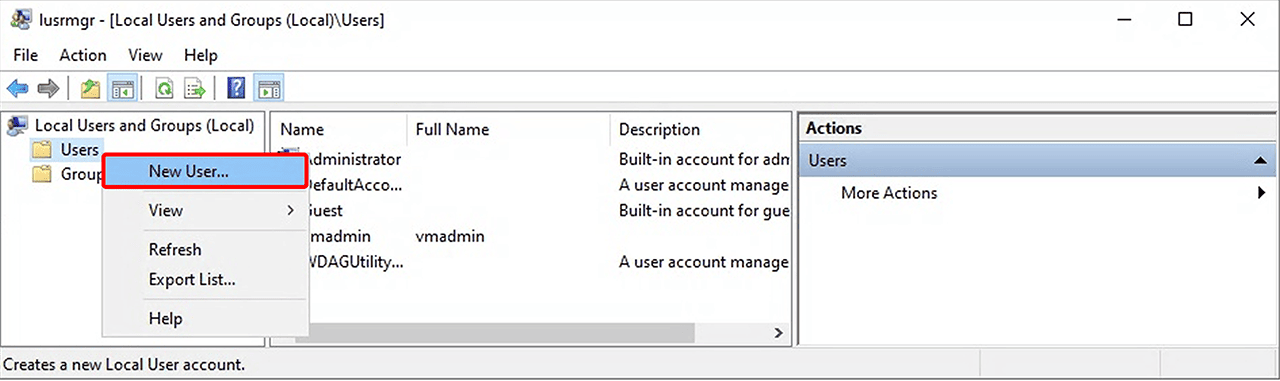
- Gehen Sie mit der rechten Maustaste auf Benutzer und klicken Sie dann auf Neuer Benutzer.
- Geben Sie einen "Benutzernamen", den "vollständigen Namen" und ein "Kennwort" ein und merken Sie sich diese. Ändern Sie auch die Einstellungen, sodass nur "Kennwort läuft nie ab" angewählt ist. Klicken Sie auf Erstellen und dann auf Schließen. Der Benutzer wird angelegt.
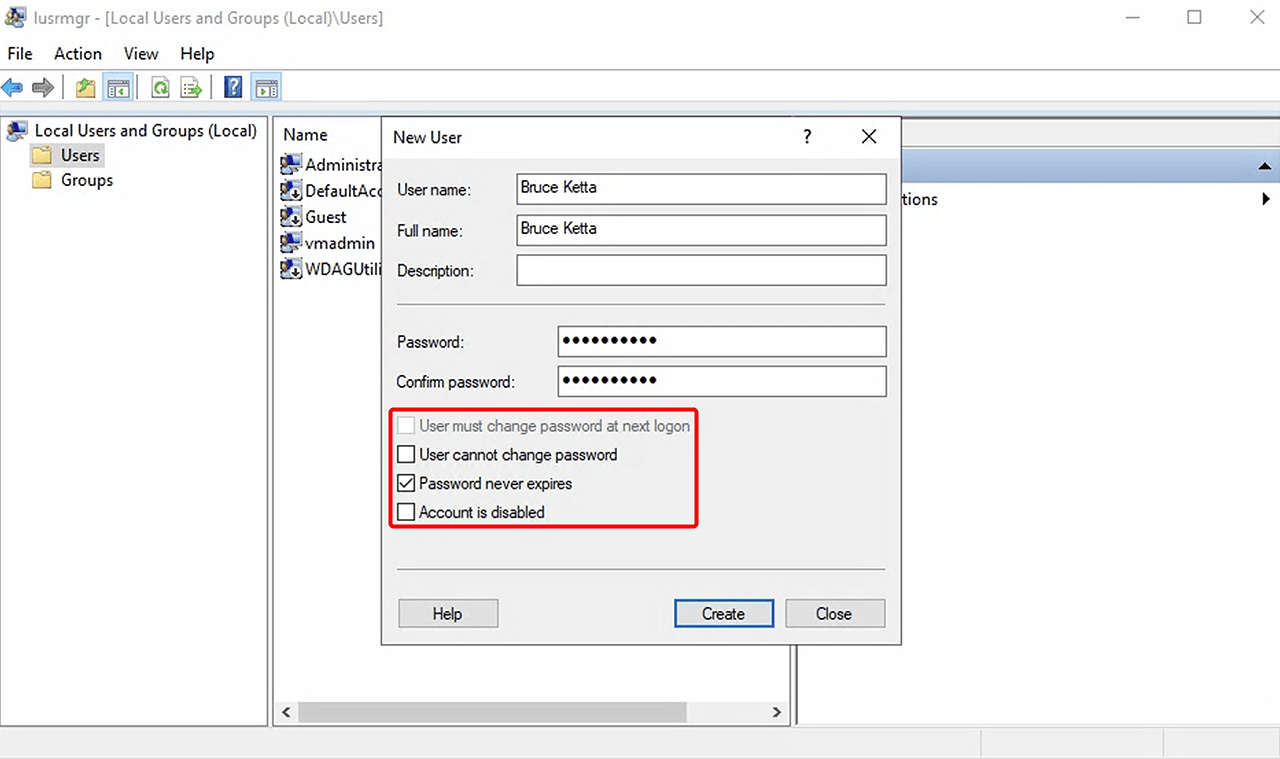
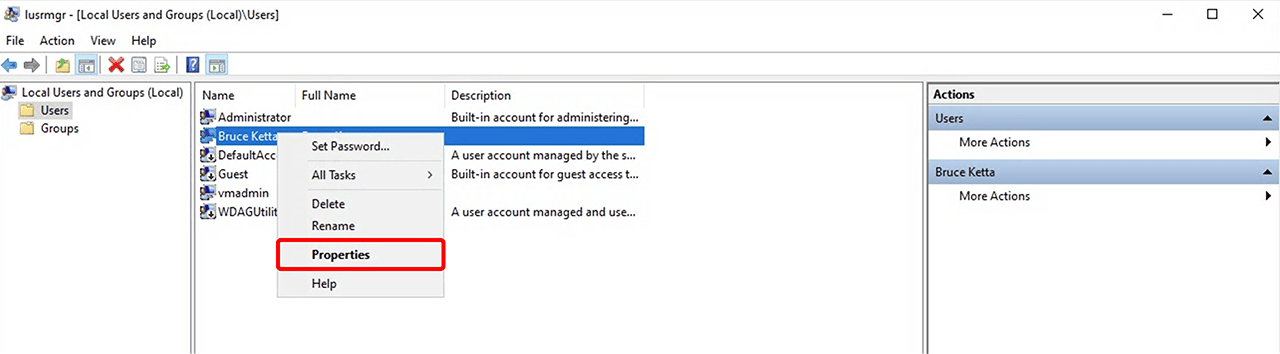
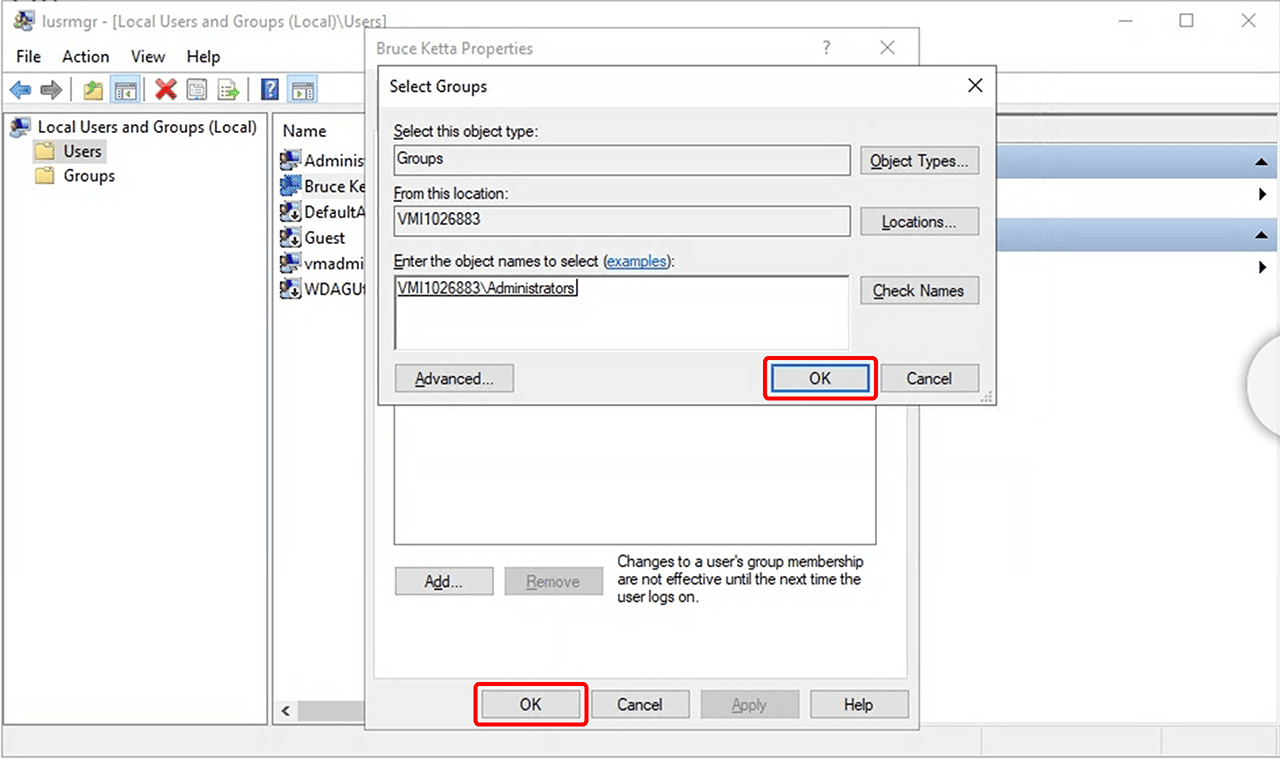
Der angelegte Benutzer hat keine administrativen Berechtigungen. Wenn Sie den neu angelegten Benutzer administrative Berechtigungen auf der virtuellen Maschine geben möchten, gehen Sie wie folgt vor:- Gehen Sie mit der rechten Maustaste auf den Benutzer und klicken Sie dann auf Eigenschaften.
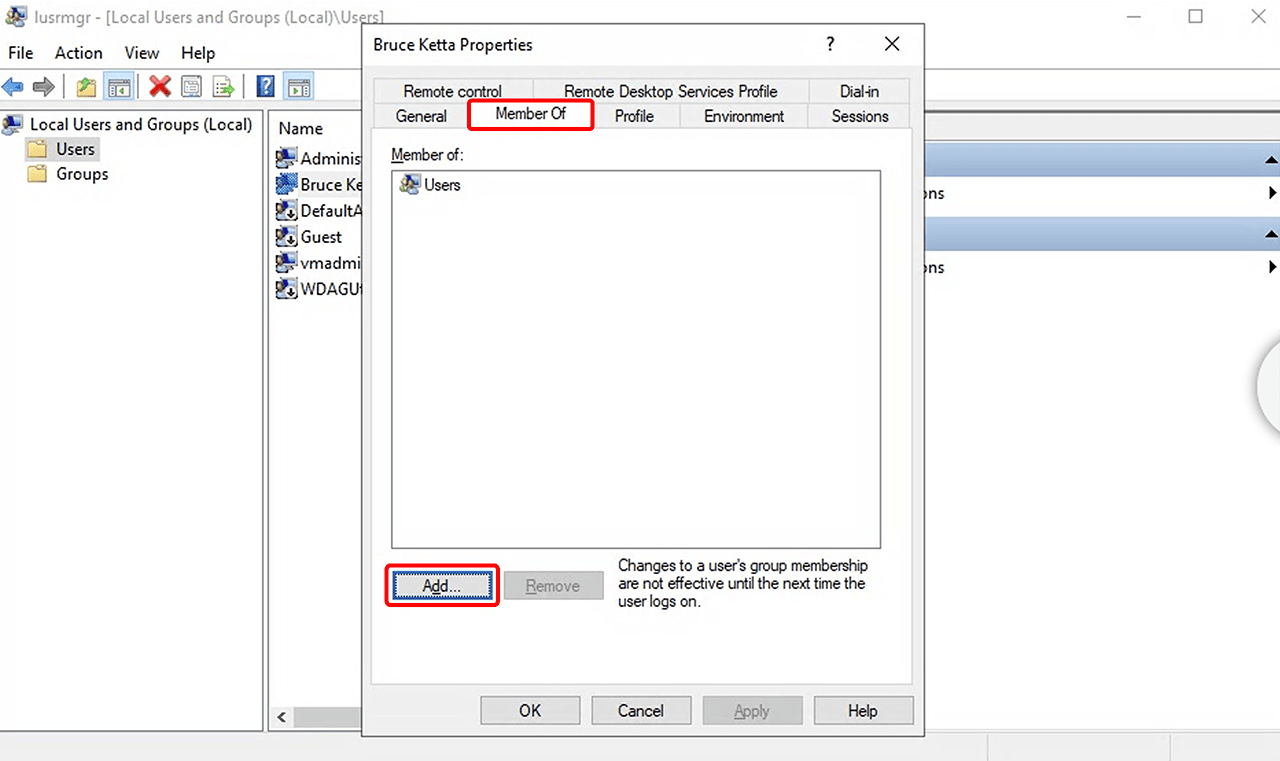
- Klicken Sie auf Mitglied von und dann auf Hinzufügen.
- Geben Sie in das Textfeld
Administratorsein und klicken auf Namen überprüfen. So wird der gesamte Pfad eingefügt.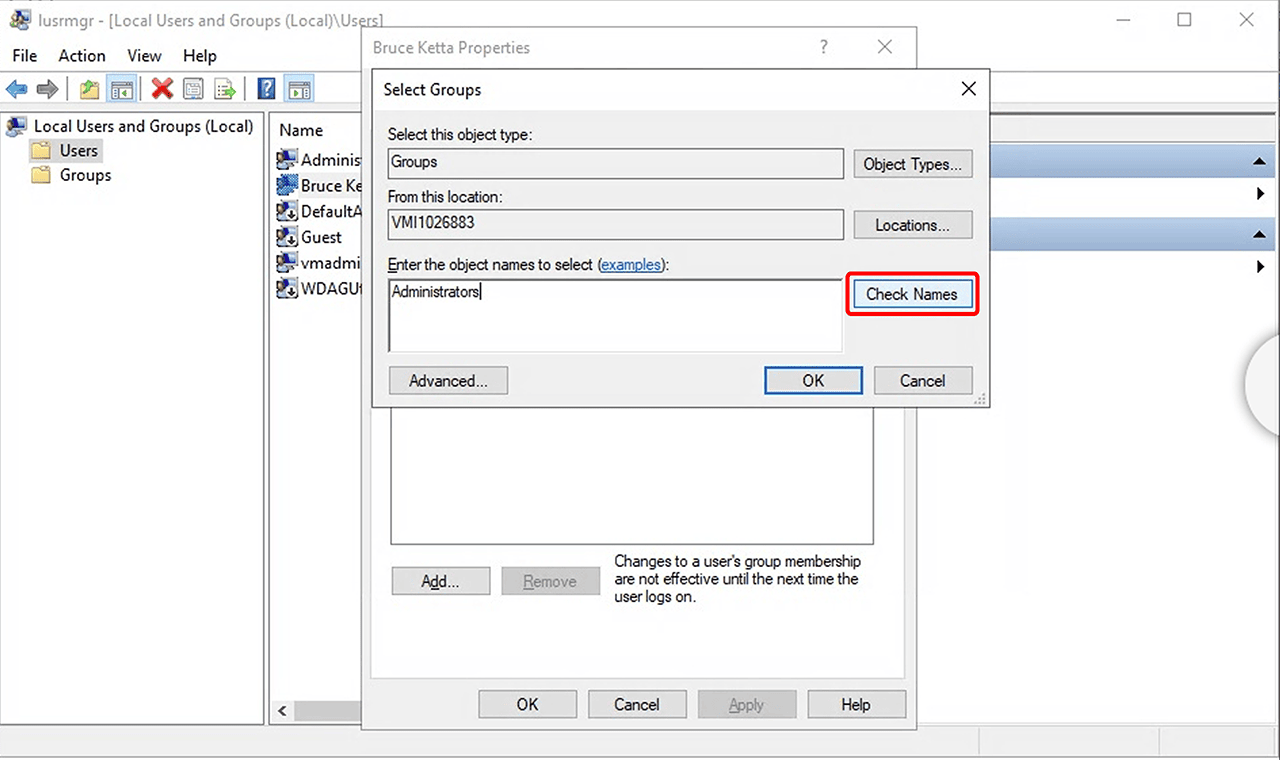
- Sie auf OK und dann nochmal auf OK.
- Gehen Sie mit der rechten Maustaste auf den Benutzer und klicken Sie dann auf Eigenschaften.
- Wechseln Sie zum oneclick™ Admin.
- Gehen Sie auf den Reiter Benutzer und legen Sie den Benutzer an.
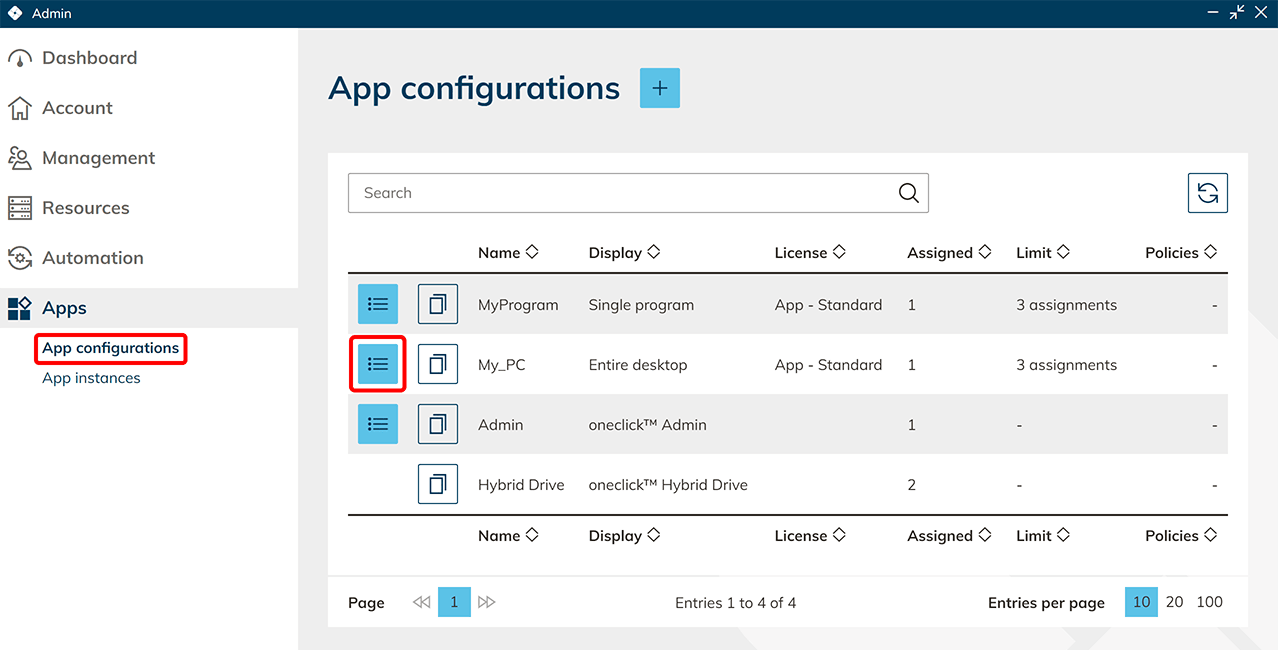
- Gehen über den Reiter Apps auf den Tab App-Konfigurationen.
- Wählen Sie Ihre App-Konfiguration aus und klicken Sie auf das Listen-Symbol um auf die Detailseite zu gelangen.
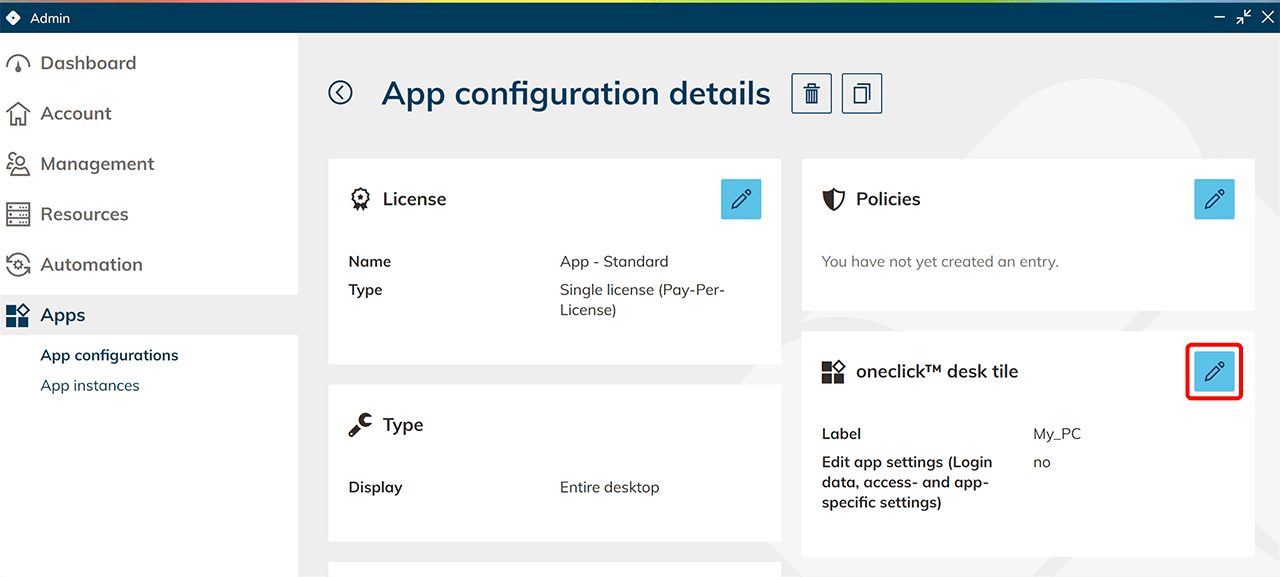
- In der oneclick™ Desk Kachel klicken Sie auf das Stift-Symbol.
- Kontrollieren Sie, ob „App-Einstellungen bearbeiten” deaktiviert ist und klicken Sie auf Speichern.
Dies garantiert, dass der Benutzer die Logindaten für die virtuelle Maschine weder sehen noch eingeben kann.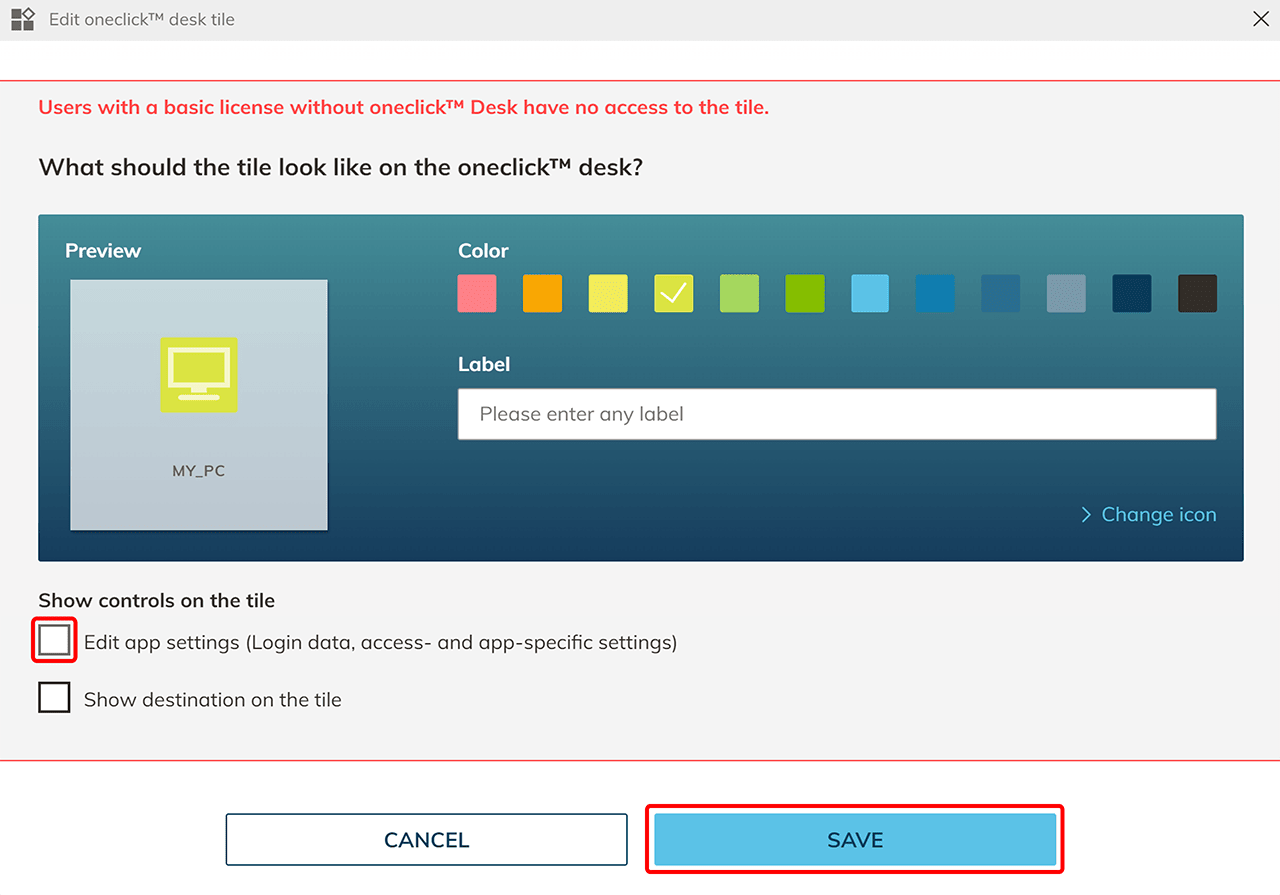
- Wählen Sie Ihre App-Konfiguration aus und klicken Sie auf das Listen-Symbol um auf die Detailseite zu gelangen.
- Im Menü auf den Reiter Apps klicken Sie dann auf App-Instanzen.
- Durch Klick auf dasPlus-Symbol erstellen Sie eine neue App-Instanz.
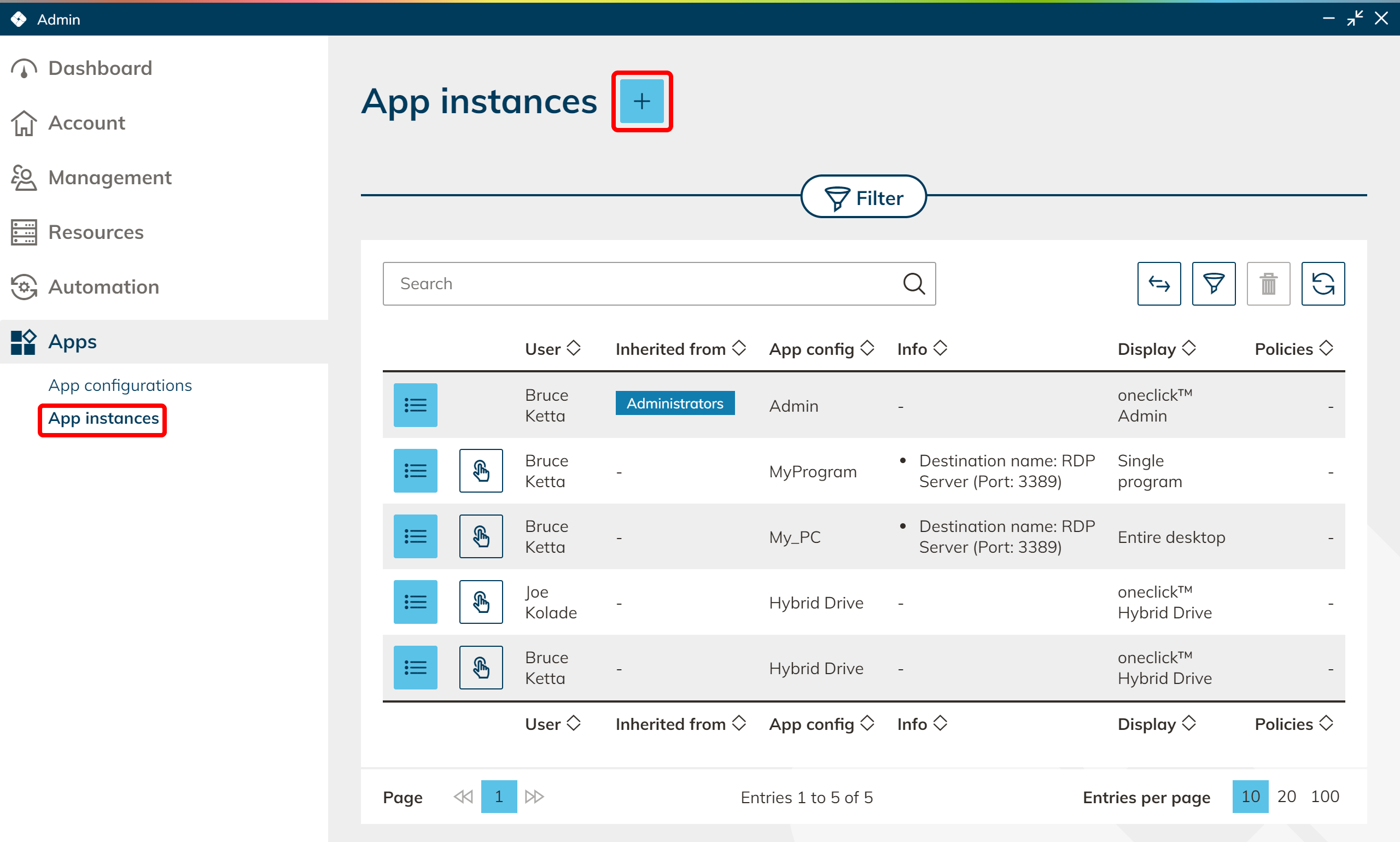
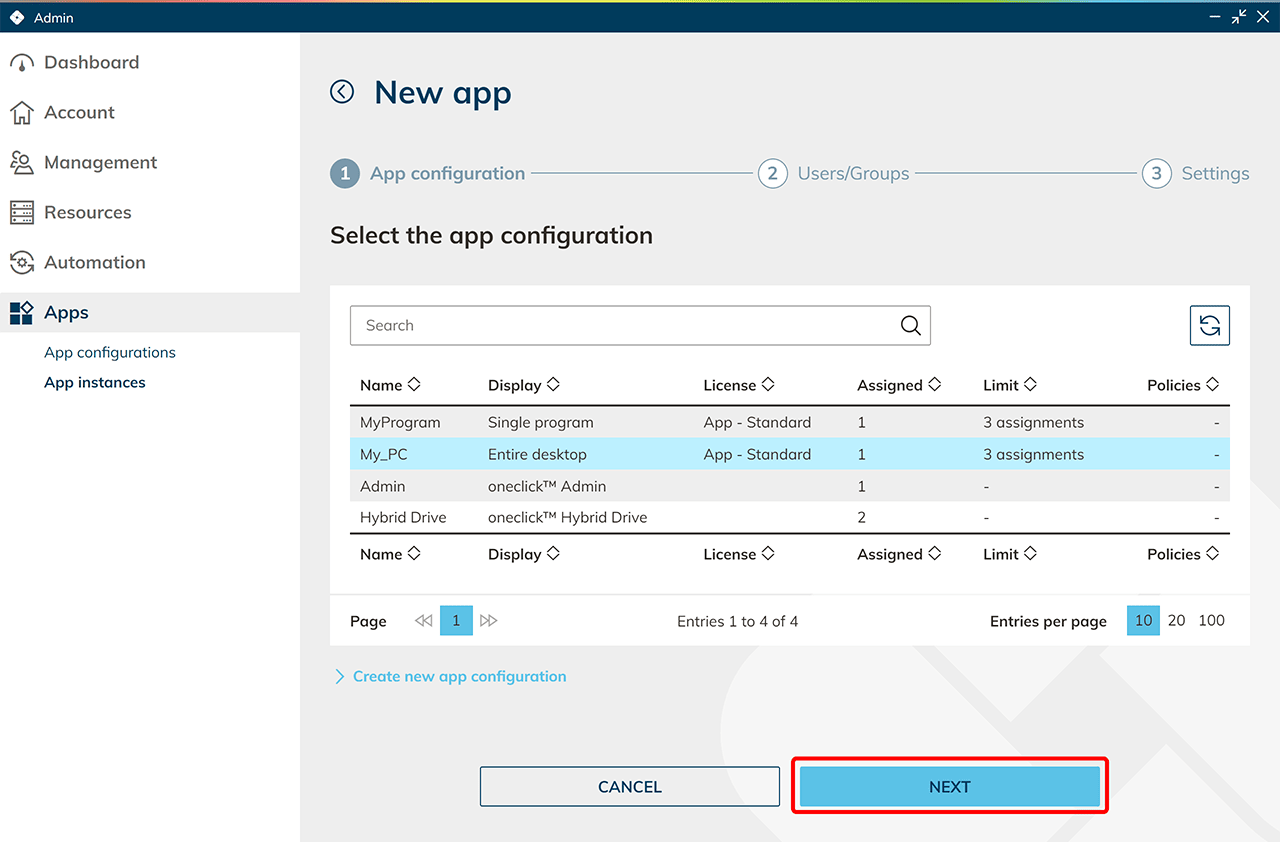
- Wählen Sie die App-Konfiguration, aus der eine App-Instanz erzeugt werden soll und klicken auf Weiter.
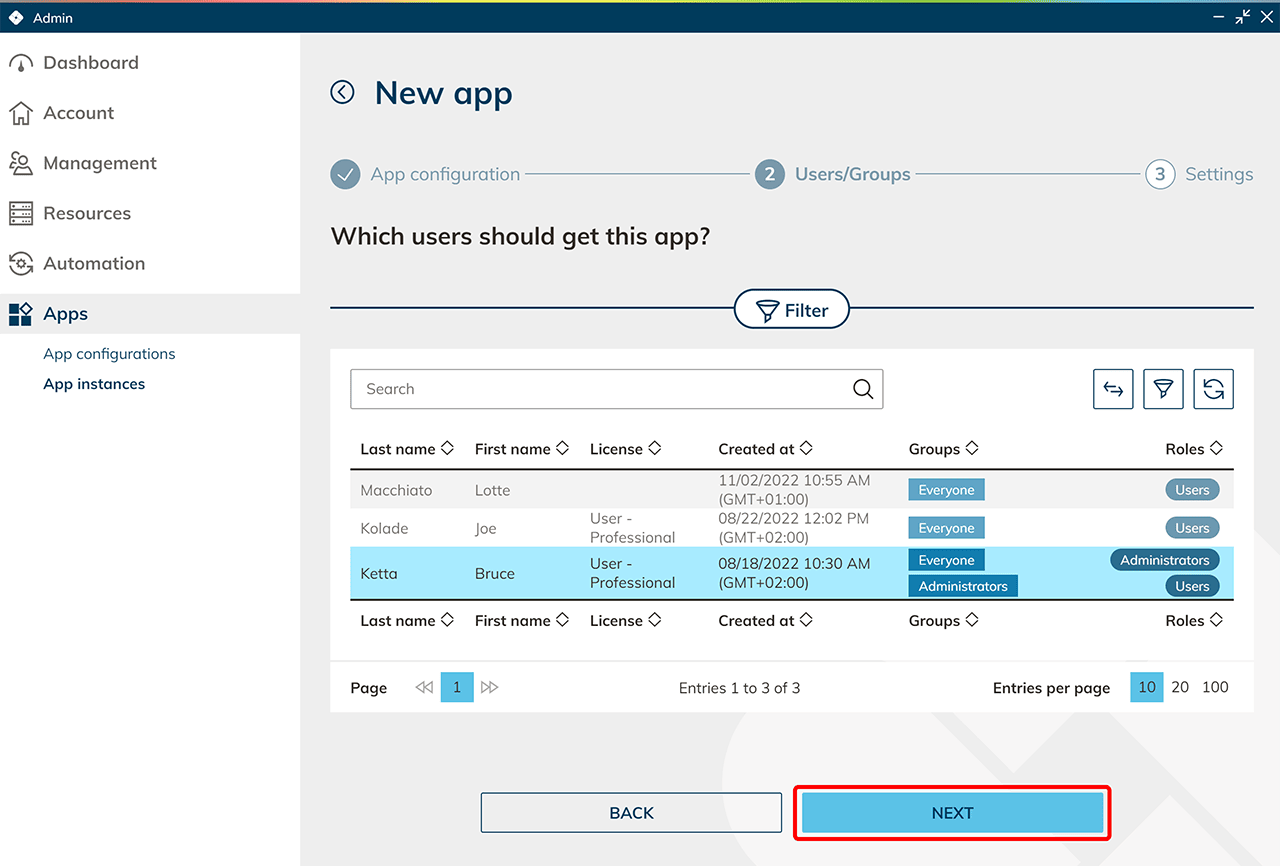
- Wählen Sie Ihren neu angelegten Benutzer aus und klicken Sie auf Weiter.
- Wählen Sie im nächsten Schritt das Verbindungsziel aus und tragen Sie den Benutzernamen und das Passwort ein, das Sie auf der virtuellen Maschine vergeben haben. Speichern Sie Ihre Eingaben.
Ihr Benutzer wird beim Öffnen der App nun automatisch mit diesen Anmeldedaten angemeldet.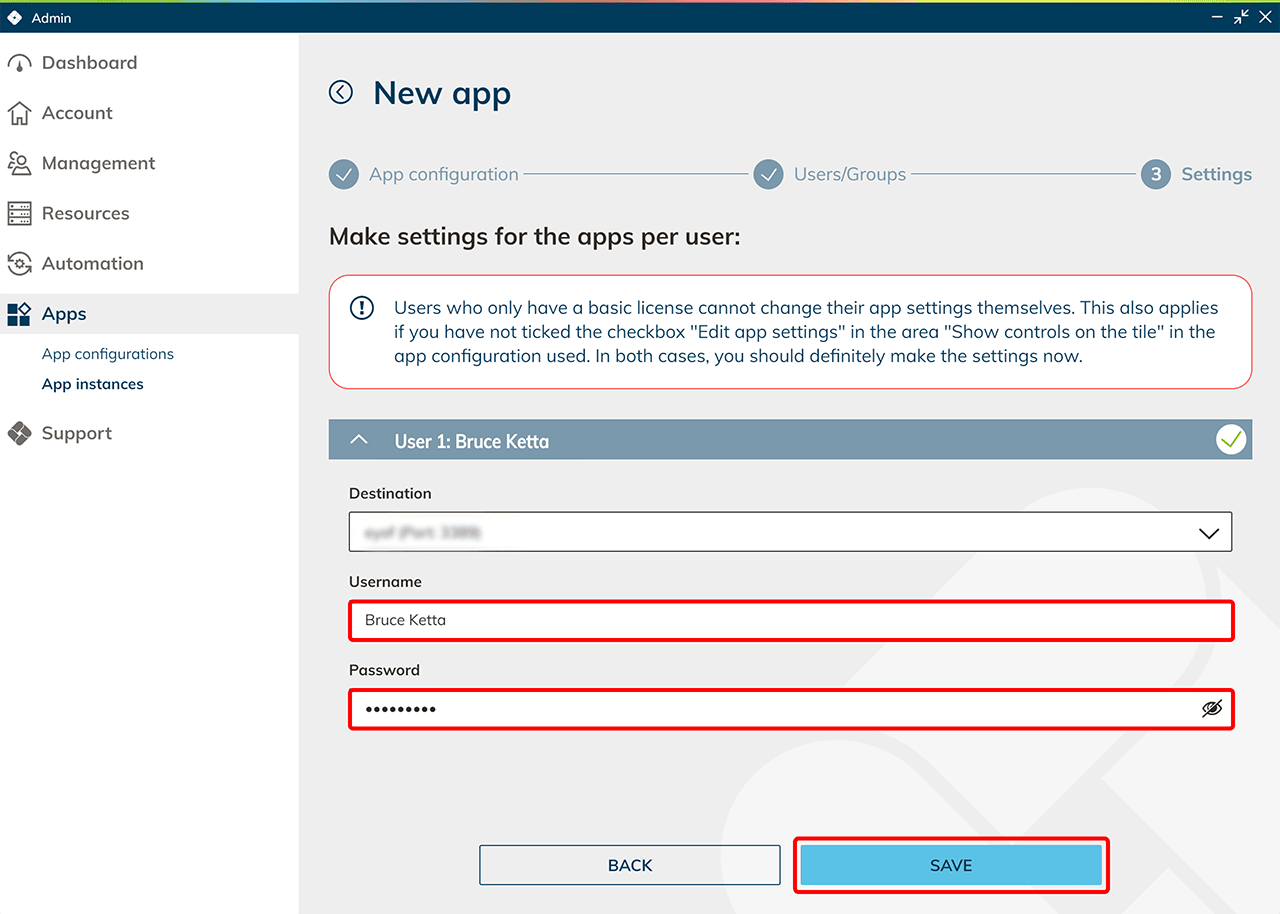
- Durch Klick auf dasPlus-Symbol erstellen Sie eine neue App-Instanz.