Grafikbeschleunigung auf Azure VMs
Um Desktops oder Apps mit GPU-Unterstützung über oneclick™ bereitzustellen, erstellen Sie einen Zielsystem-Pool aus Azure-VMs der NV-Serie (Azures NVIDIA-GPU-VM-Familie) und aktivieren die Hardware-Grafikbeschleunigung in den Windows-Remote-Desktop-Einstellungen.
- Verwenden Sie beim Erstellen einer Cloud-Ressource ein Windows-11-Image. Um eine virtuelle Maschine mit GPU-Unterstützung zu erstellen, wählen Sie die Auslastung Hoch und dann eine der NV-Serien-VMs in der gewünschten Größe.
- Erstellen Sie einen Zielsystem-Pool und fügen Sie ein oder mehrere zusammengehörige Zielsysteme hinzu.
- Um auf die Zielsysteme über das oneclick™ Streaming zuzugreifen, konfigurieren Sie den App-Zugriff für Ihr Zielsystem …
- … und erstellen Sie App-Instanzen für Ihre oneclick™ Benutzer.
GPU-Unterstützung auf der VM aktivieren
Greifen Sie auf die App zu und führen Sie folgende Schritte aus:
- Installieren Sie den NVIDIA-Treiber auf der geöffneten VM.
- Geben Sie in die Windows-Suche
gpeditein und öffnen Sie die Gruppenrichtlinien.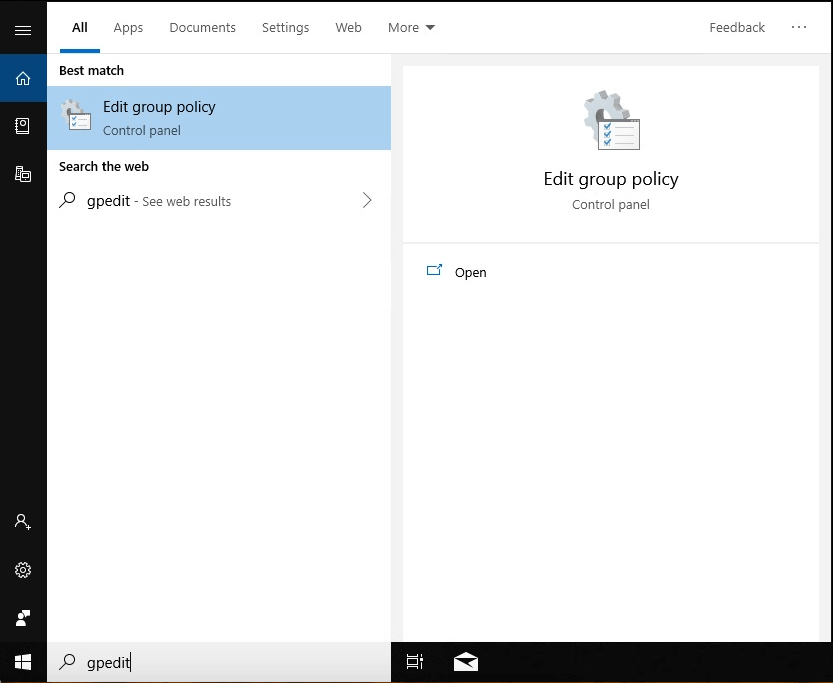
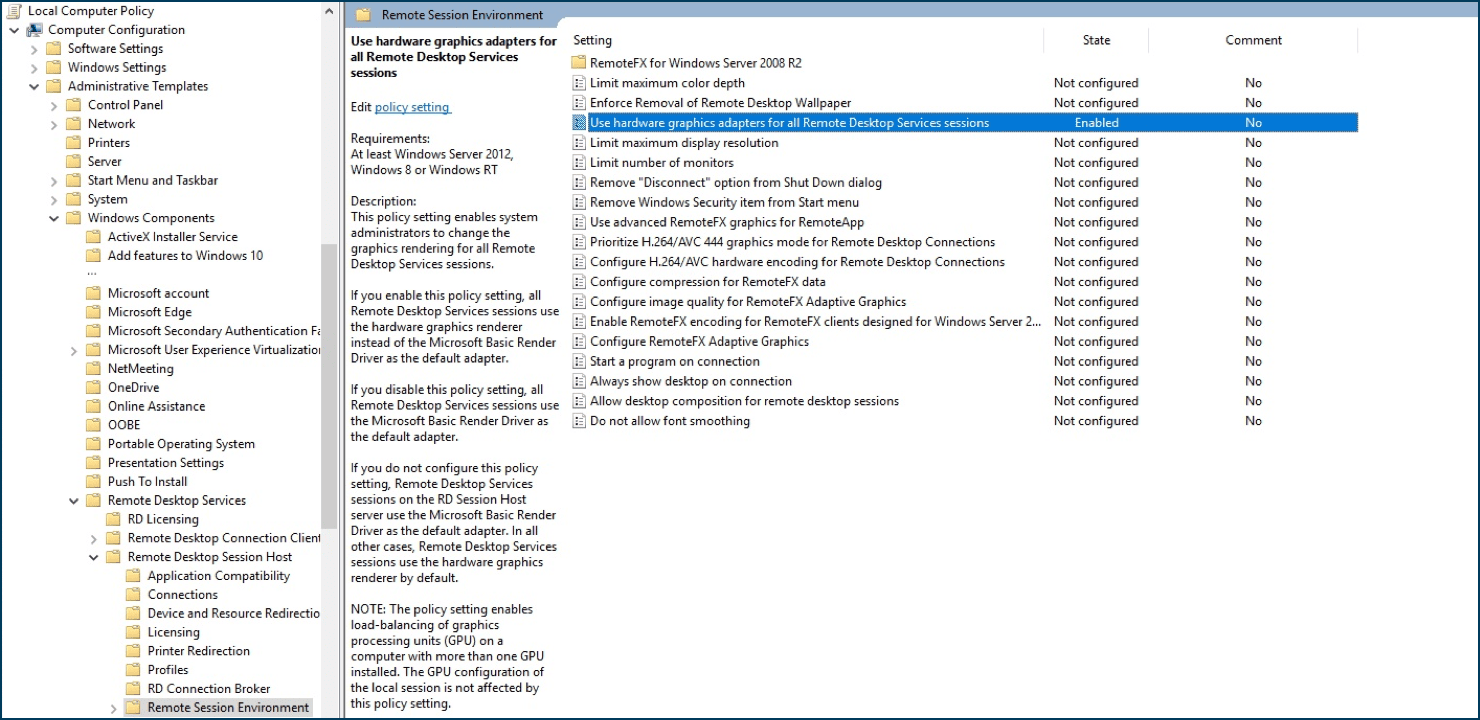
- Gehen Sie zu: Computer Configuration / Administrative Templates / Windows Components / Remote Desktop Services / Remote Desktop Session Host / Remote Session Environment / Use hardware graphics adapters for all Remote Desktop Service sessions. Setzen Sie den Status auf Enabled.
- Geben Sie in die Windows-Suche
cmdein und öffnen Sie Command Prompt.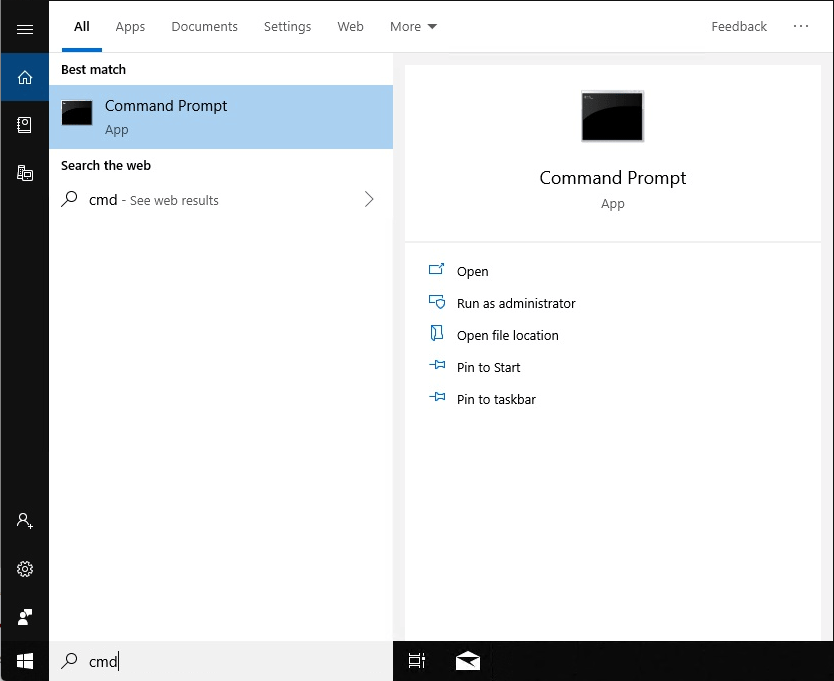
- Geben Sie Folgendes ein und drücken Sie Enter:
gpupdate /force

- Melden Sie sich innerhalb der virtuellen Maschine ab.
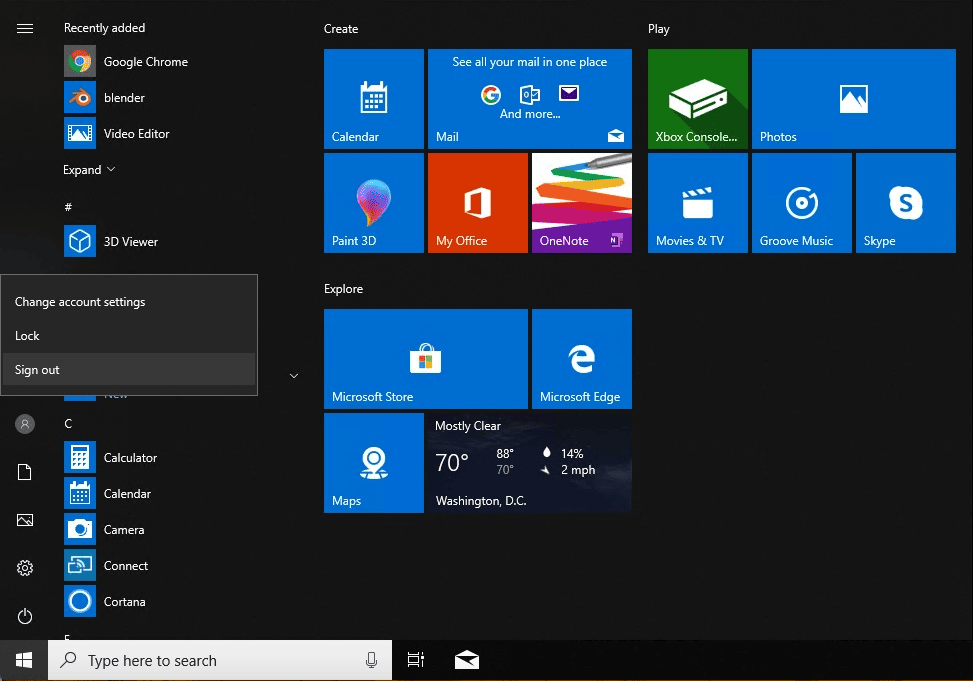
- Starten Sie die App erneut. Ihre App nutzt jetzt die GPU-Hardware.
GPU-Unterstützung prüfen
- Geben Sie in die Windows-Suche erneut
cmdein und öffnen Sie Command Prompt. - Geben Sie Folgendes ein und drücken Sie Enter:
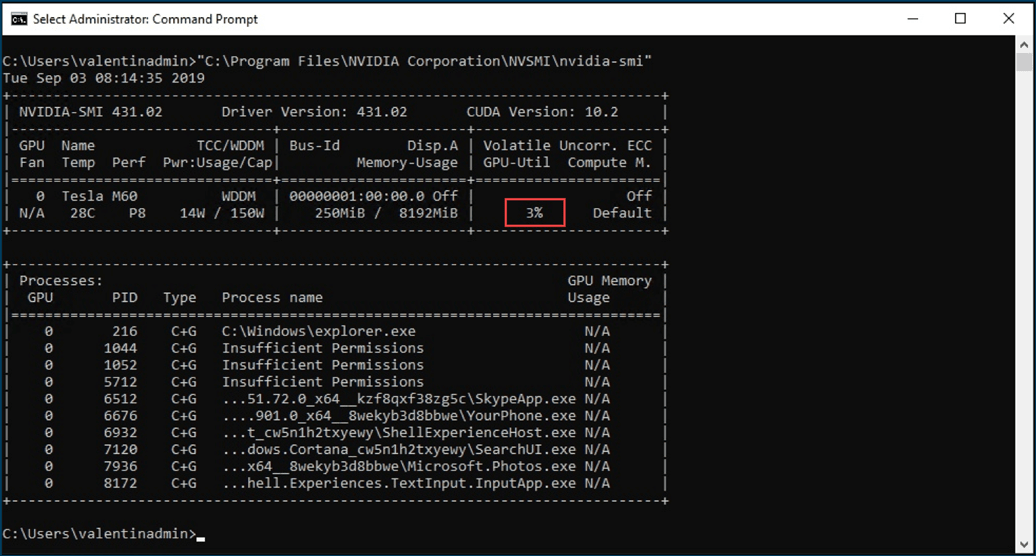
Wenn Sie eine Prozentzahl höher als 0 sehen, ist die GPU-Beschleunigung aktiv. Wenn Sie 0 % sehen, wiederholen Sie die Schritte."C:\Program Files\NVIDIA Corporation\NVSMI>nvidia-smi"