Remote App ausliefern
Folgendes ist nur mit einer Multi-User Umgebung (Virtual Desktop Infrastruktur, RDSH) möglich – nicht mit einer Single User Umgebung (Virtual Desktop).
Wenn Sie ein einzelnes Programm (Remote App) in oneclick™ ausliefern wollen (und keinen ganzen Windows Desktop), nehmen Sie folgende Schritte vor:
Konfiguration auf Ihrem Server
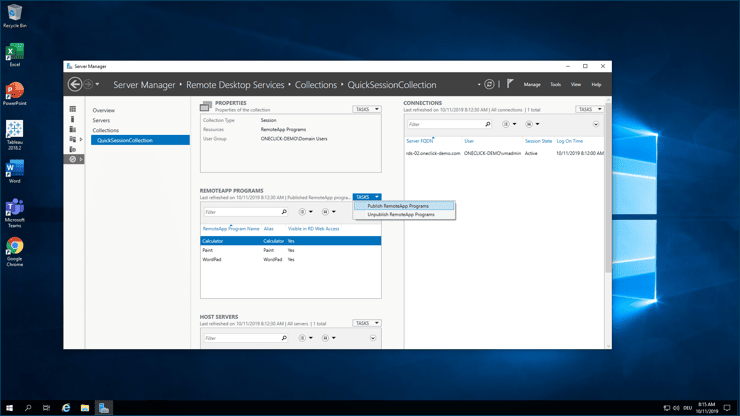
- Gehen Sie auf Ihrem Server in den Server-Manager / Remotedesktop-Dienste / Sammlungen / QuickSessionCollection.
- Klicken Sie im Bereich “RemoteApp Programme” auf AUFGABEN und dann auf RemoteApp Programme veröffentlichen.
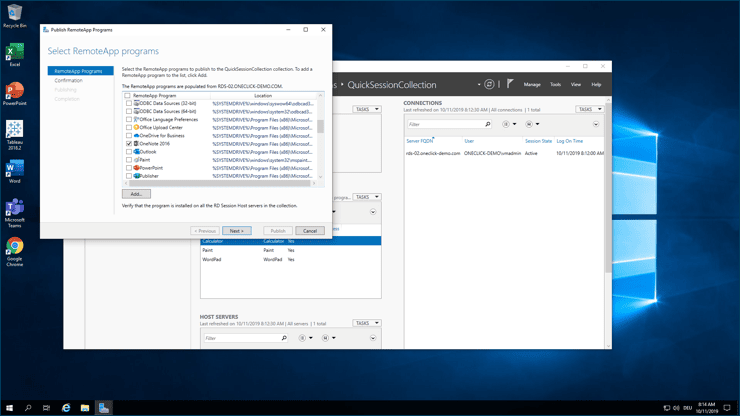
- Wählen Sie das Programm aus, das Sie veröffentlichen wollen und folgen Sie dem Dialog.
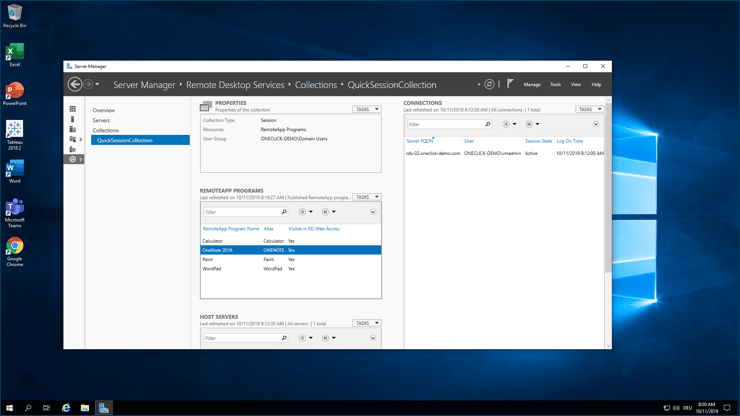
- Die App kann nun einzeln über oneclick™ aufgerufen werden.
Merken Sie sich dafür die korrekte Schreibweise des Alias.
Konfiguration in oneclick™
- Wechseln Sie in den oneclick™ Admin und legen eine neue App-Konfiguration an.
- Gehen Sie zum Menüpunkt "Apps" und klicken auf das Plus-Symbol
- Klicken Sie auf Neue Konfig.
- Wählen Sie den Ressourcentyp, in dem Sie Ihren Server angelegt haben, und die Darstellung Einzelnes Programm.
- Wählen Sie Ihren Server aus.
- In den Einstellungen der App-Konfiguration können Sie nun die Active Directory Domäne, optional die Load Balance Info und auch den Namen der veröffentlichten Remote App angeben.
Achten Sie dabei darauf, dass Sie vor dem Alias Namen folgende zwei Striche einfügen: ||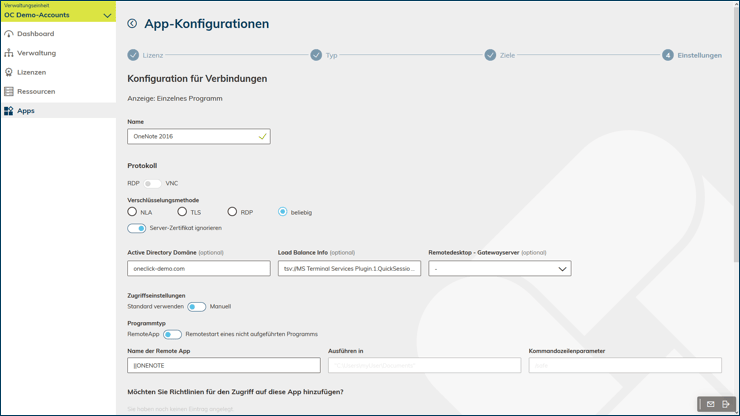
- Konfigurieren Sie den Zugang wie gewünscht und klicken Sie dann auf Speichern.
- Weisen Sie die Konfiguration anschließend Ihren Benutzern zu.
Weitere Informationen zur Nutzung der Remote App finden Sie in unserer Benutzerdokumentation.