RemoteApp-Sitzungen: Sofort abmelden und mehrere Sitzungen zulassen
Dieser Artikel gilt für Mehrbenutzerumgebungen mit Remotedesktop-Sitzungshost (RDSH), auf denen Sie Remote Apps ausliefern.
Wenn ein Benutzer eine Remote App in oneclick™ schließt, wird die zugehörige Windows-Sitzung nicht automatisch abgemeldet. Die Verbindung kann getrennt werden, während die Sitzung auf dem Server bestehen bleibt. Startet der Benutzer anschließend eine andere Remote App, kann Windows die vorhandene Sitzung wiederverwenden.
Über Gruppenrichtlinien auf dem Remotedesktop-Sitzungshost können Sie zwei unterschiedliche Anwendungsfälle konfigurieren:
- RemoteApp-Sitzung nach dem Schließen sofort abmelden: Verhindern Sie, dass eine getrennte Sitzung beim nächsten Start einer Remote App wiederverwendet wird.
- Mehrere Windows-Sitzungen für denselben Benutzer zulassen: Ermöglichen Sie einem Benutzer, mehrere voneinander unabhängige Remote-Desktop-Sitzungen gleichzeitig auf demselben Sitzungshost zu verwenden.
Wichtig: Mehrere Remote Apps können auch gleichzeitig innerhalb derselben Windows-Sitzung ausgeführt werden. Dafür müssen Sie nicht mehrere Sitzungen pro Benutzer zulassen.
Gruppenrichtlinien öffnen
Für die folgenden Einstellungen benötigen Sie Administratorrechte auf dem Sitzungshost oder die Berechtigung, das entsprechende Gruppenrichtlinienobjekt (GPO) zu bearbeiten.
- Drücken Sie auf dem Sitzungshost Win + R.
- Geben Sie
gpedit.mscein. - Drücken Sie Enter.
Der lokale Gruppenrichtlinien-Editor öffnet sich.
Wenn Sie Ihre Sitzungshosts zentral über Active Directory verwalten, verwenden Sie statt des lokalen Gruppenrichtlinien-Editors die Gruppenrichtlinienverwaltung. Verknüpfen Sie das Gruppenrichtlinienobjekt (GPO) mit der Organisationseinheit (OU), in der sich Ihre Sitzungshosts befinden.
Beachten Sie den unterschiedlichen Richtlinienpfad:
- Lokaler Gruppenrichtlinien-Editor: Computerkonfiguration > Administrative Vorlagen
- Domänen-GPO: Computerkonfiguration > Richtlinien > Administrative Vorlagen
Die weiteren Pfade zu den jeweiligen Einstellungen sind identisch.
Diese Anleitung verwendet die Computerkonfiguration. Prüfen Sie, ob bereits andere Gruppenrichtlinien für Sitzungszeitlimits eingerichtet sind, die das gewünschte Verhalten beeinflussen können.
1. RemoteApp-Sitzung nach dem Schließen sofort abmelden
Verwenden Sie diese Einstellung, wenn eine getrennte RemoteApp-Sitzung möglichst rasch abgemeldet werden soll. Der Benutzer kann anschließend eine neue Sitzung starten, statt sich erneut mit der getrennten Sitzung zu verbinden.
- Navigieren Sie unter Computerkonfiguration > Administrative Vorlagen zu Windows-Komponenten > Remotedesktopdienste > Remotedesktopsitzungs-Host > Sitzungszeitlimits.
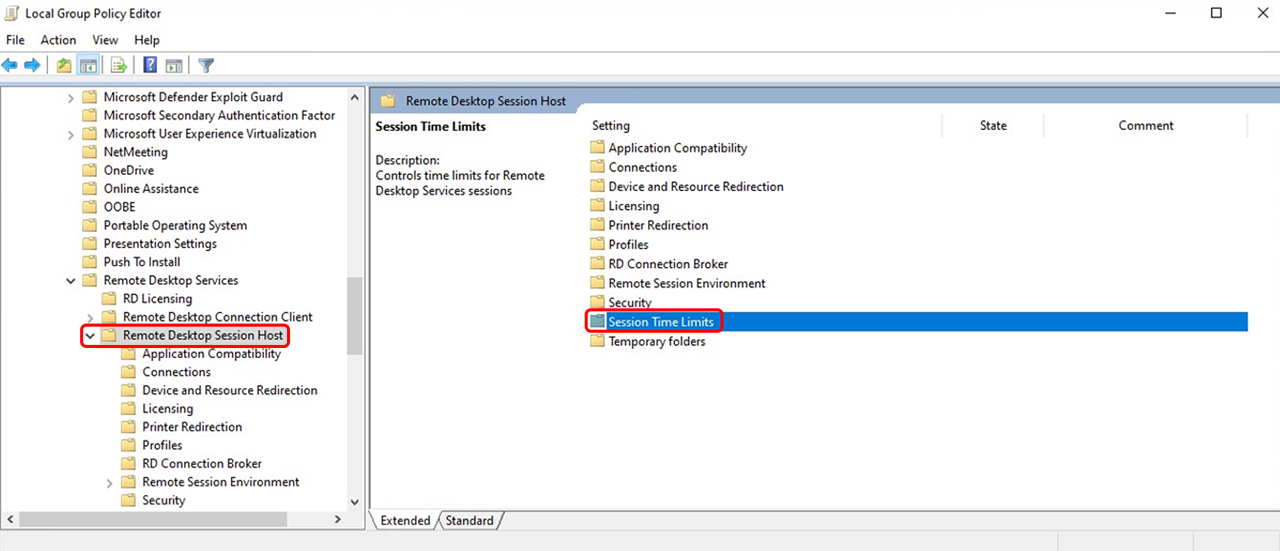
- Doppelklicken Sie auf Zeitlimit für die Abmeldung bei RemoteApp-Sitzungen festlegen.
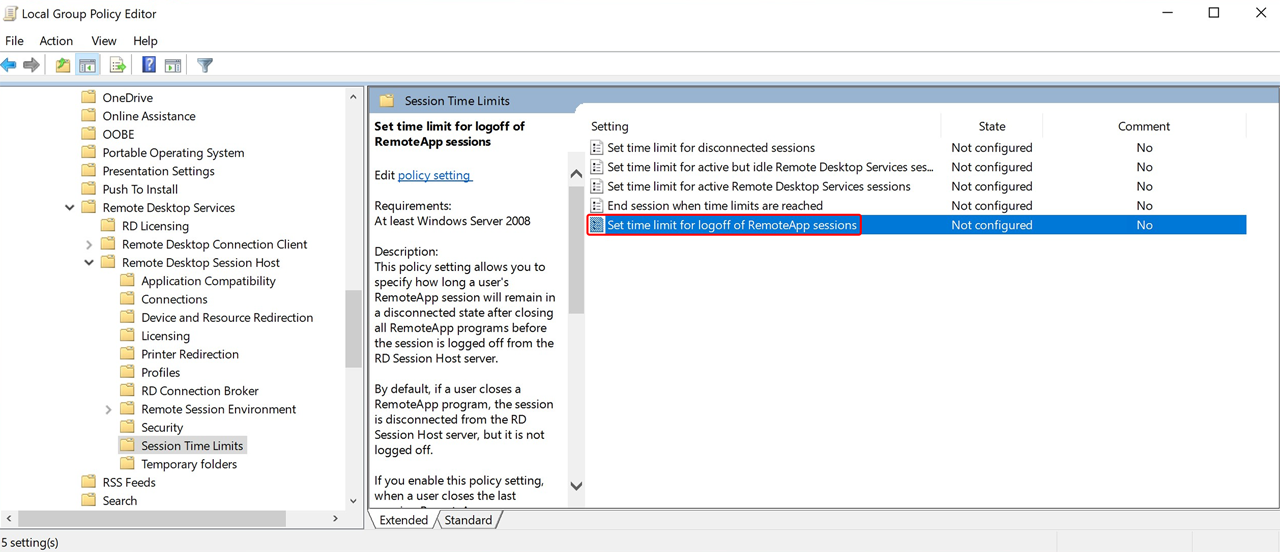
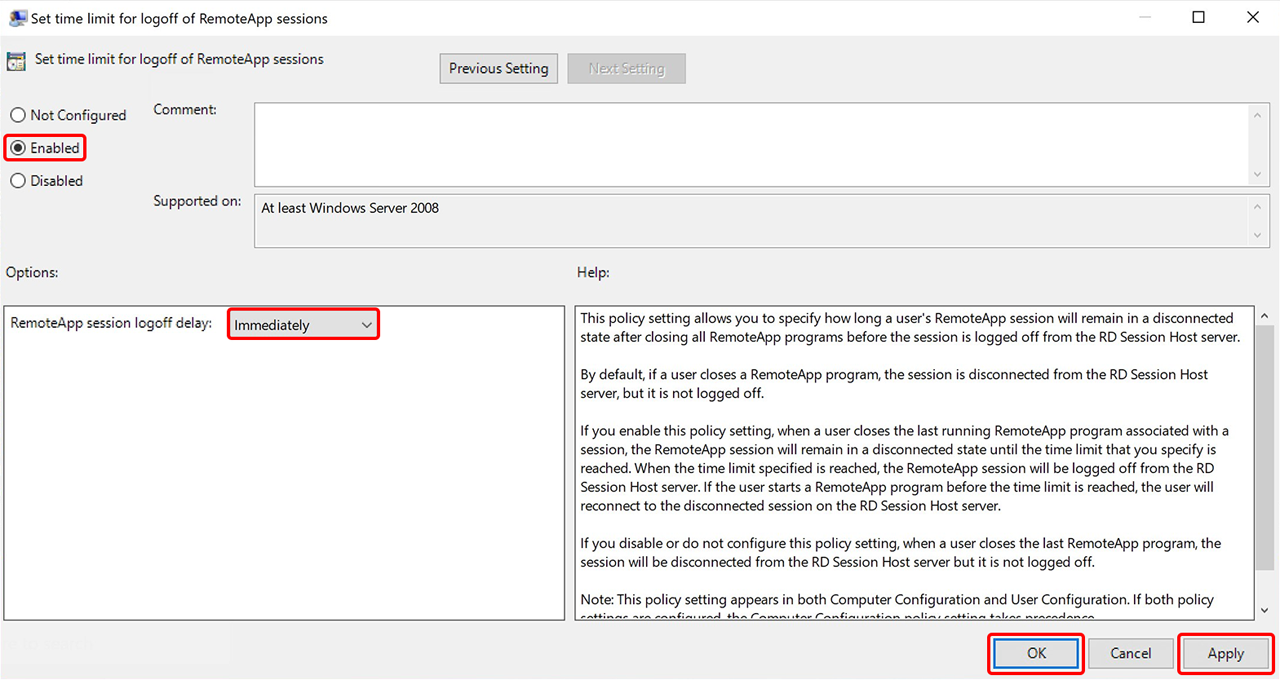
- Wählen Sie Aktiviert.
- Setzen Sie "Abmeldeverzögerung für RemoteApp-Sitzung" auf Sofort.
- Klicken Sie auf Übernehmen und anschließend auf OK.
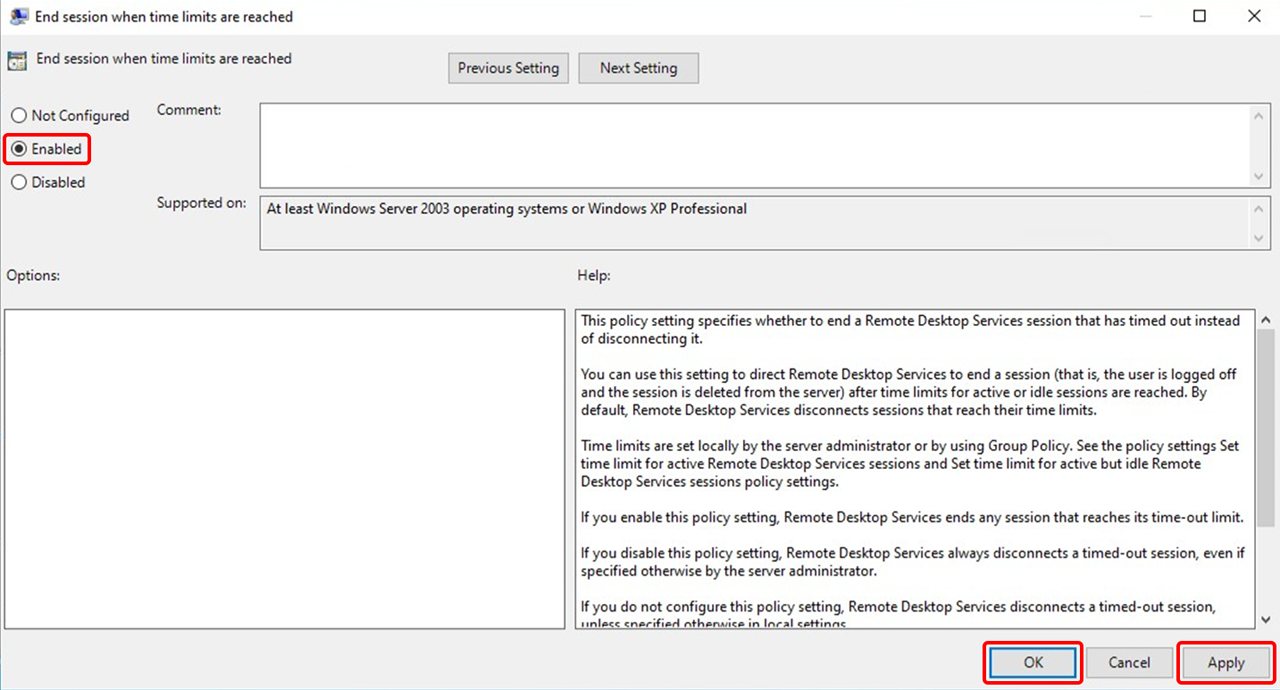
- Doppelklicken Sie nun auf Sitzung beenden, wenn Zeitlimit erreicht wird.
- Wählen Sie Aktiviert.
- Klicken Sie auf Übernehmen und anschließend auf OK.
Beachten Sie: Nachdem alle RemoteApp-Fenster und alle vom Benutzer gestarteten Symbole im Windows-Infobereich geschlossen wurden, bleibt die Sitzung weitere 20 Sekunden aktiv. Startet der Benutzer in dieser Zeit keine weitere Remote App, trennt Windows die Verbindung. Anschließend greift die konfigurierte Abmeldeverzögerung. Mit der Einstellung Sofort meldet Windows die Sitzung ohne zusätzliche Verzögerung ab.
Weitere Informationen finden Sie in der Microsoft-Dokumentation.
Bei der Abmeldung einer RemoteApp-Sitzung können nicht gespeicherte Änderungen in noch laufenden Programmen verloren gehen. Prüfen Sie das Verhalten vor dem produktiven Einsatz und informieren Sie die betroffenen Benutzer.
2. Mehrere separate Sitzungen pro Benutzer zulassen
Wenn ein Benutzer mehrere unabhängige Remote-Desktop-Sitzungen auf demselben Sitzungshost benötigt, können Sie diese über Gruppenrichtlinien zulassen.
- Navigieren Sie unter Computerkonfiguration > Administrative Vorlagen zu Windows-Komponenten > Remotedesktopdienste > Remotedesktopsitzungs-Host > Verbindungen.
- Doppelklicken Sie auf Remotedesktopdienste-Benutzer auf eine Remotedesktopdienste-Sitzung beschränken.
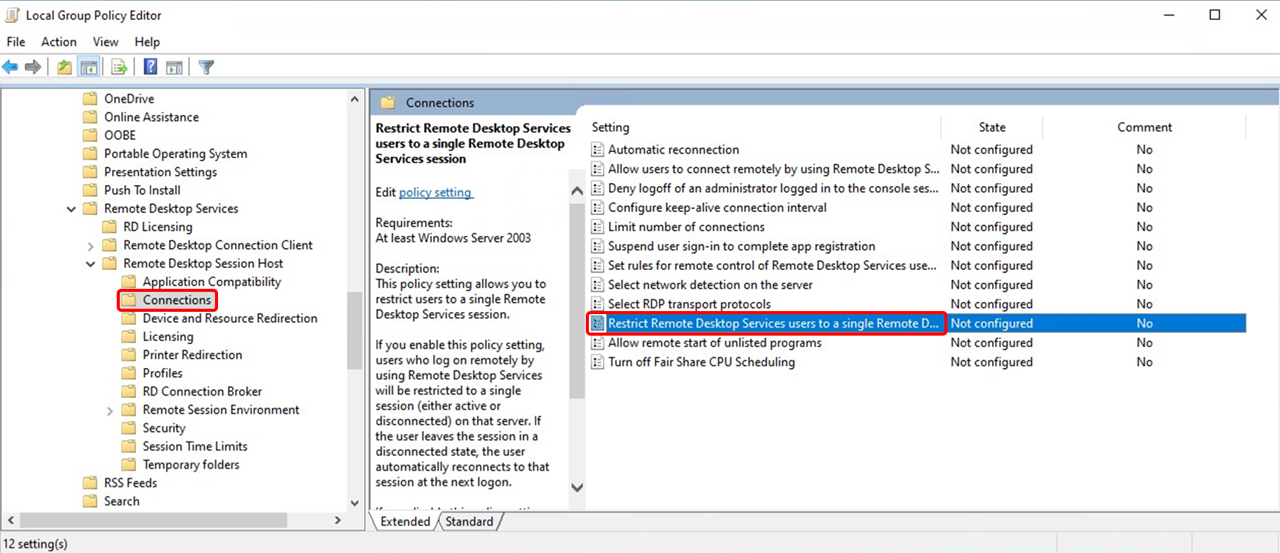
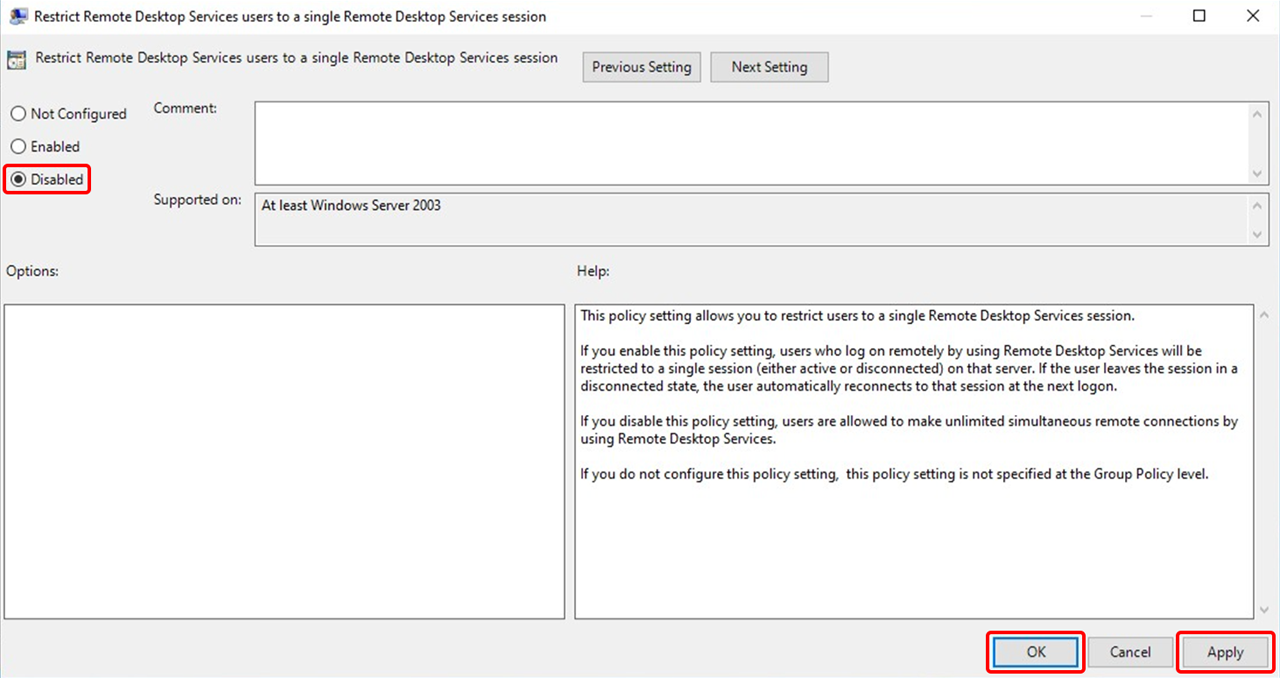
- Wählen Sie Deaktiviert.
- Klicken Sie auf Übernehmen und anschließend auf OK.
- Doppelklicken Sie nun auf Anzahl der Verbindungen einschränken.
- Wählen Sie Aktiviert.
- Geben Sie unter "Maximale Anzahl von Remotedesktopverbindungen" einen ausreichend hohen Wert ein, beispielsweise
999999. - Klicken Sie auf Übernehmen und anschließend auf OK.
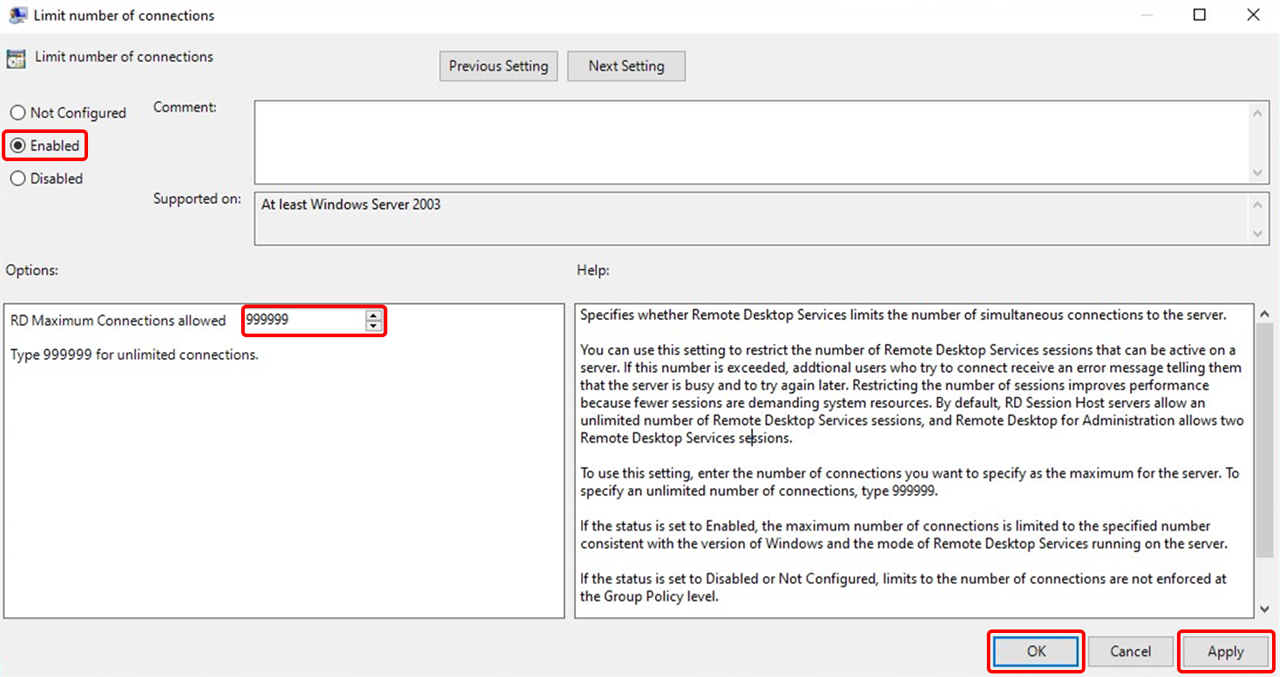
Beachten Sie: Der Wert 999999 steht für eine unbegrenzte Anzahl von Verbindungen auf Gruppenrichtlinienebene. Weitere Beschränkungen der RDS-Bereitstellung können weiterhin gelten.
Das Deaktivieren der Einzelsitzungsbeschränkung erlaubt zusätzliche Windows-Sitzungen. Es bedeutet jedoch nicht, dass jede Remote App automatisch in einer eigenen Sitzung startet. Zusätzliche Sitzungen erhöhen außerdem die Serverlast.
Im Artikel Zeitlimit für getrennte Sitzungen wird die Einzelsitzungsbeschränkung dagegen aktiviert. Beide Einstellungen schließen sich gegenseitig aus. Entscheiden Sie daher, ob Sie pro Benutzer nur eine oder mehrere Sitzungen zulassen möchten.
3. Gruppenrichtlinien anwenden
Damit die geänderten Einstellungen auf dem Sitzungshost wirksam werden, haben Sie zwei Möglichkeiten:
Gruppenrichtlinien aktualisieren
- Öffnen Sie auf dem Sitzungshost die PowerShell oder Eingabeaufforderung als Administrator.
- Führen Sie folgenden Befehl aus:
gpupdate /force
- Prüfen Sie die angewendeten Gruppenrichtlinien und testen Sie das Verhalten mit einer neu aufgebauten Windows-Sitzung.
Alternativ: Server neu starten
Starten Sie den Sitzungshost neu, damit die Gruppenrichtlinien beim Systemstart erneut angewendet werden.
Ein Serverneustart unterbricht alle aktiven Benutzersitzungen. Informieren Sie die betroffenen Benutzer und führen Sie den Neustart möglichst außerhalb der Nutzungszeiten durch, um Datenverluste zu vermeiden.
Welche Einstellung passt zu welchem Ziel?
| Ziel | Passende Anleitung |
|---|---|
| Eine getrennte RemoteApp-Sitzung nach dem Schließen möglichst rasch abmelden | Abschnitt 1 |
| Mehrere Remote Apps gleichzeitig innerhalb derselben Sitzung nutzen | Keine Änderung der Einzelsitzungsbeschränkung erforderlich |
| Mehrere separate Windows-Sitzungen pro Benutzer zulassen | Abschnitt 2 |
| Getrennte Sitzungen im Zusammenspiel mit Load Balancing zeitlich begrenzen und Benutzer auf eine Sitzung beschränken | Zeitlimit für getrennte Sitzungen |
| Prozesse auf dem Server nach dem Schließen des Fensters weiterlaufen lassen | Verbindungstrennung verhindern |