RDSH Gatewayserver
Um eine RDS-Farm mit einem Gatewayserver anzulegen...
- muss das Zielsystem in oneclick™ angelegt werden
- und auf dem Server muss die Session Host Rolle installiert sein.
Self Signed Zertifikate werden unterstützt.
1. Anbindung anlegen
- Binden Sie Ihr System an oneclick™ über Port Forwarding, VPN IPsec oder über das öffentliche Internet an. Wenn Ihr System einen direkten Internetzugang hat, können Sie gleich hier weitermachen.
- Wenn Sie an den Punkt kommen, an dem Sie in den Menüpunkt Zielsysteme wechseln müssen, kommen Sie zu diesem Artikel zurück.
2. Zielsystem anlegen
- Klicken Sie im Menüpunkt Ressourcen auf den Reiter Zielsysteme und dann auf das Plus-Symbol.
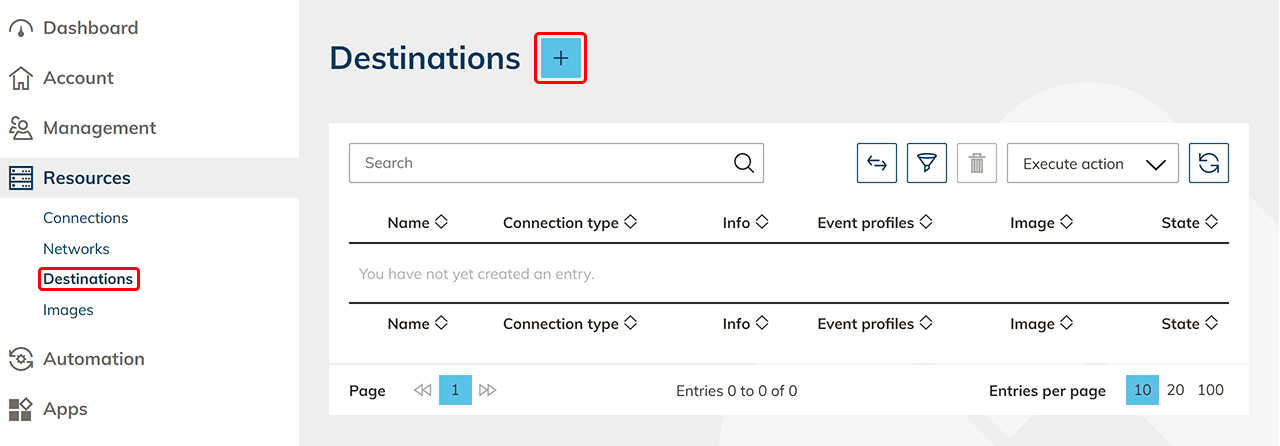
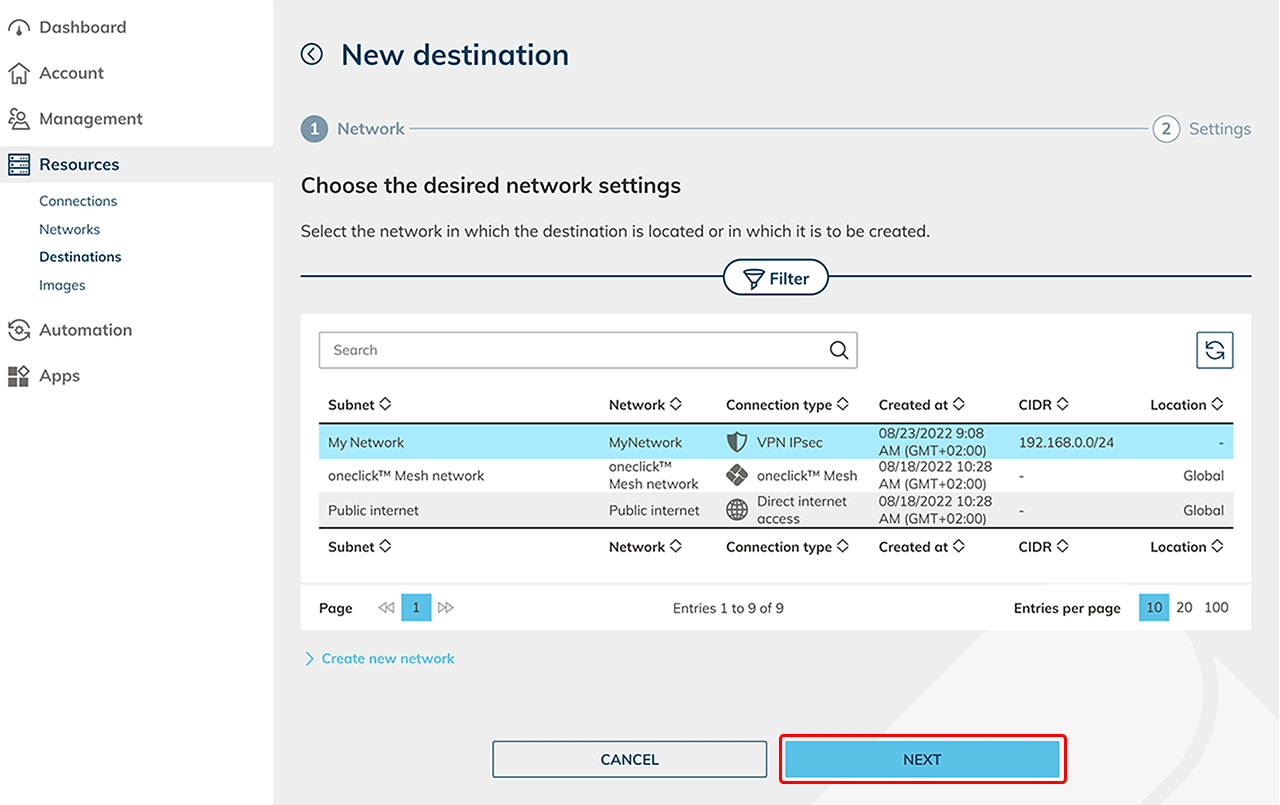
- Wählen Sie das Netzwerk Ihres Anbindungstypen aus z.B. Öffentliches Internet oder VPN IPsec und klicken auf Weiter.
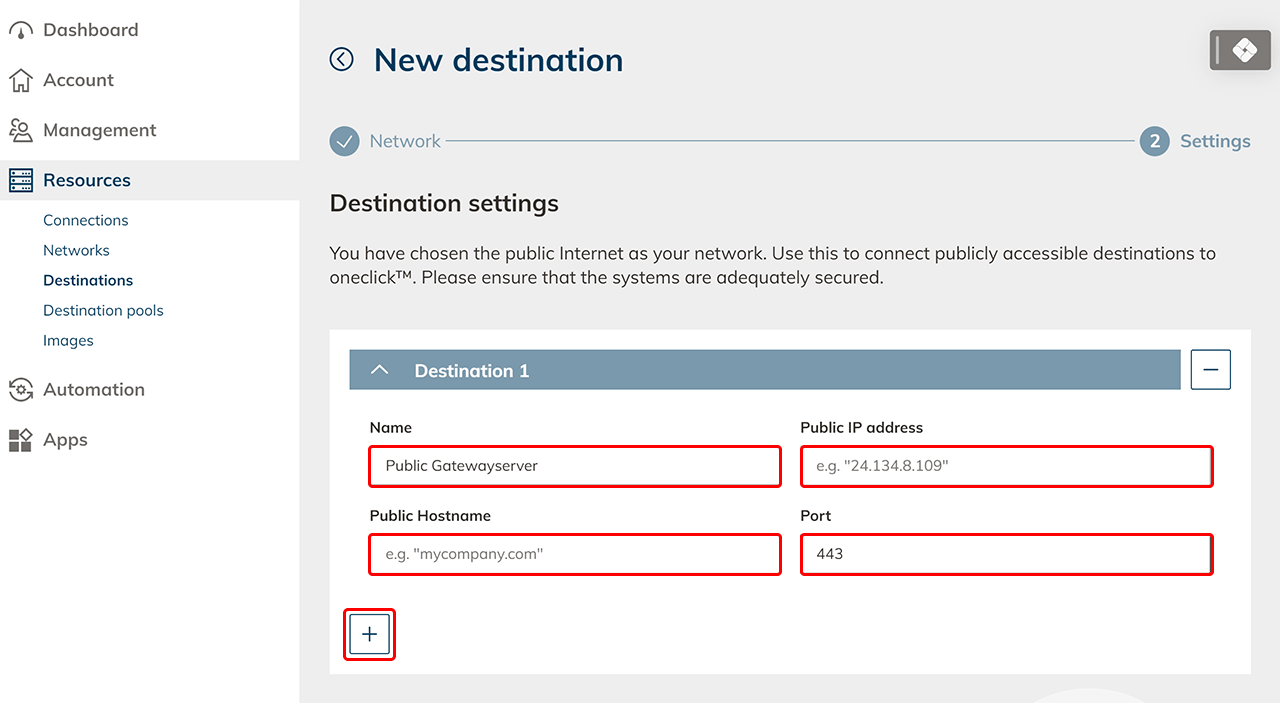
- Benennen Sie Ihr Public Gatewayserver Zielsystem, geben Sie den “externen Hostnamen” an und optional zusätzlich die “externe IP” (verpflichtend bei einer Verbindung über VPN IPsec!). Tragen Sie den Port “443” ein, da der Gatewayserver immer über eine SSL-Verbindung läuft.
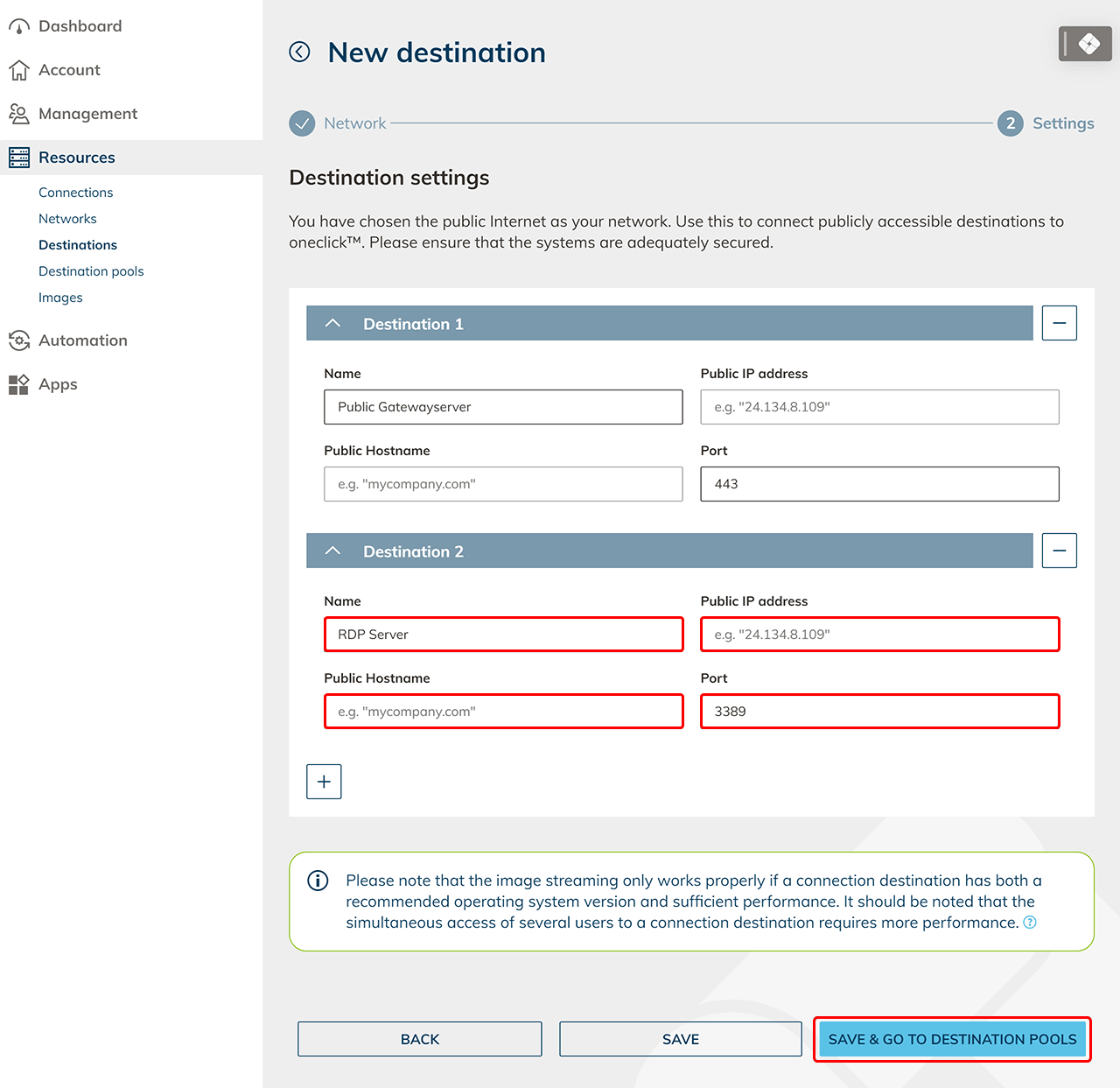
- Klicken Sie als nächstes auf das Plus-Symbol, benennen Sie Ihren RDP Server, der über den Gatewayserver angesteuert werden soll und geben Sie den “internen Hostnamen” oder die “interne IP” und den Port “3389” an und Speichern Sie Ihre Einstellungen. Das muss ein Server sein, den der Load Balancer im internen Netzwerk erreichen kann.
3. Zielsystem-Pool erstellen
- Wählen Sie in oneclick™ über den Reiter Ressourcen den Unterpunkt Zielsystem-Pools und klicken Sie auf das Plus-Symbol.
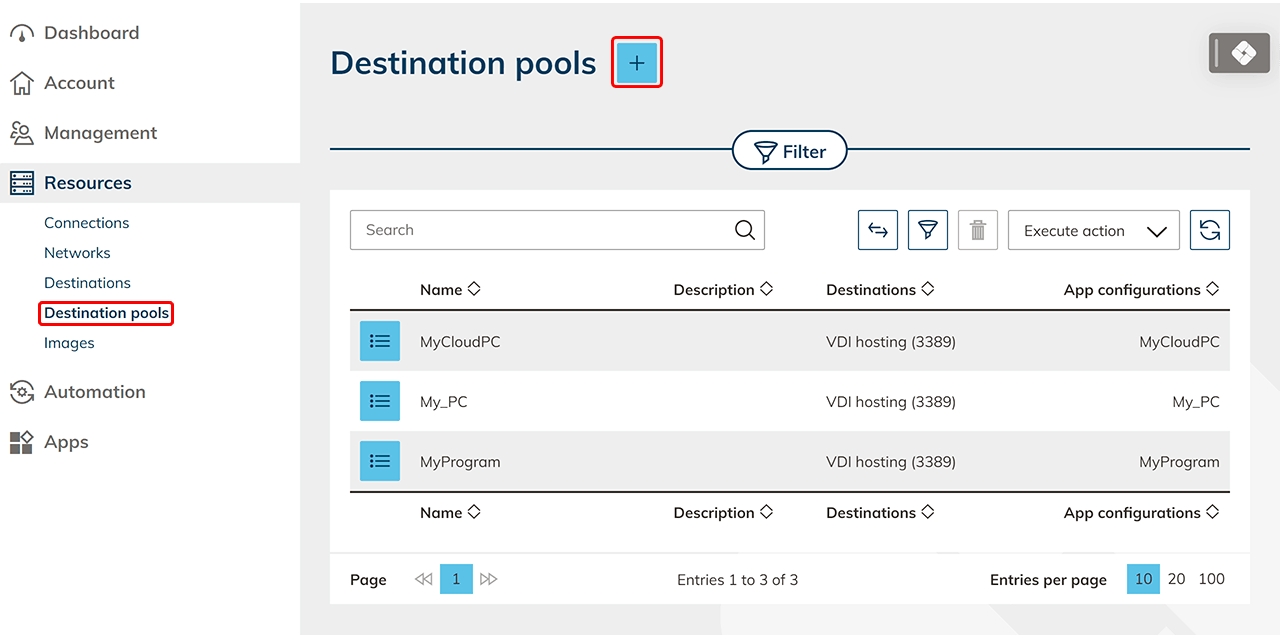
- Bestimmen Sie durch Markierung aus der Liste die Zielsysteme, die Sie in den Zielsystem-Pool aufnehmen möchten und klicken Sie auf Weiter.
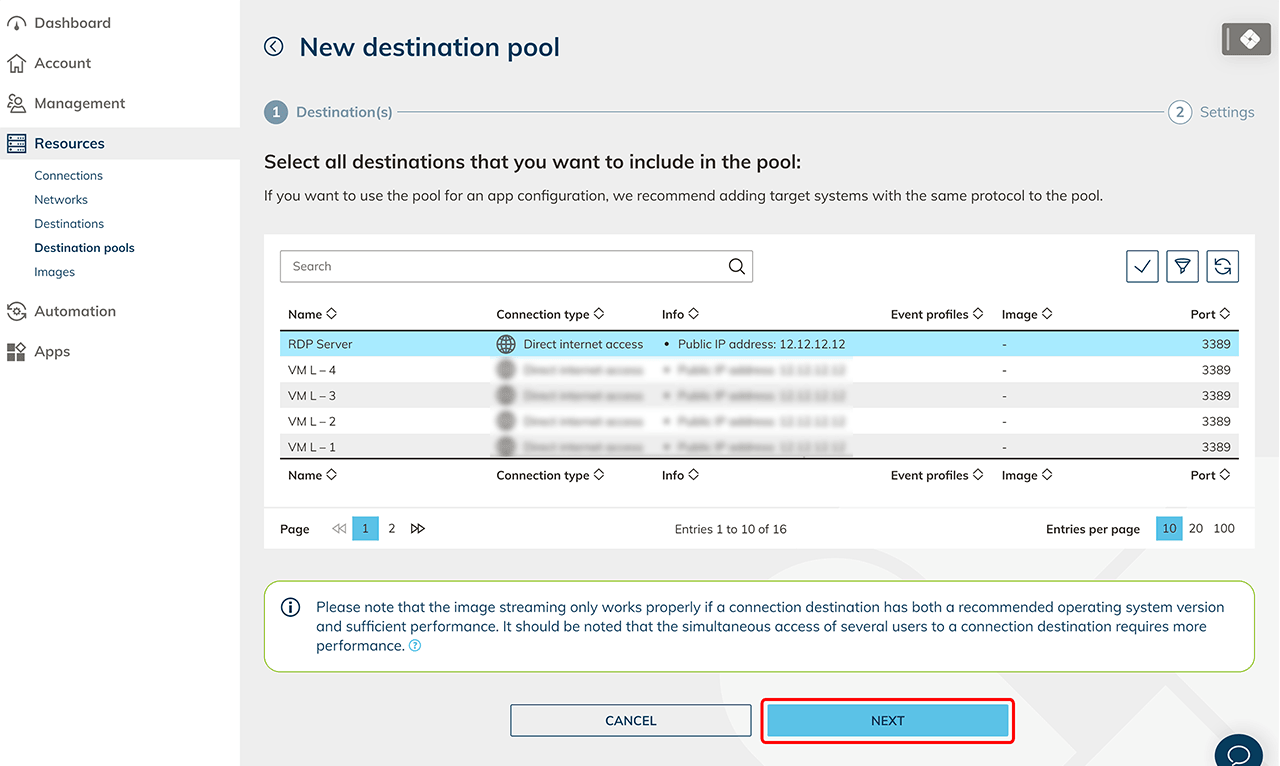
- Geben Sie dem neuen Zielsystem-Pool einen beliebigen Namen und Speichern Sie Ihre Angaben.
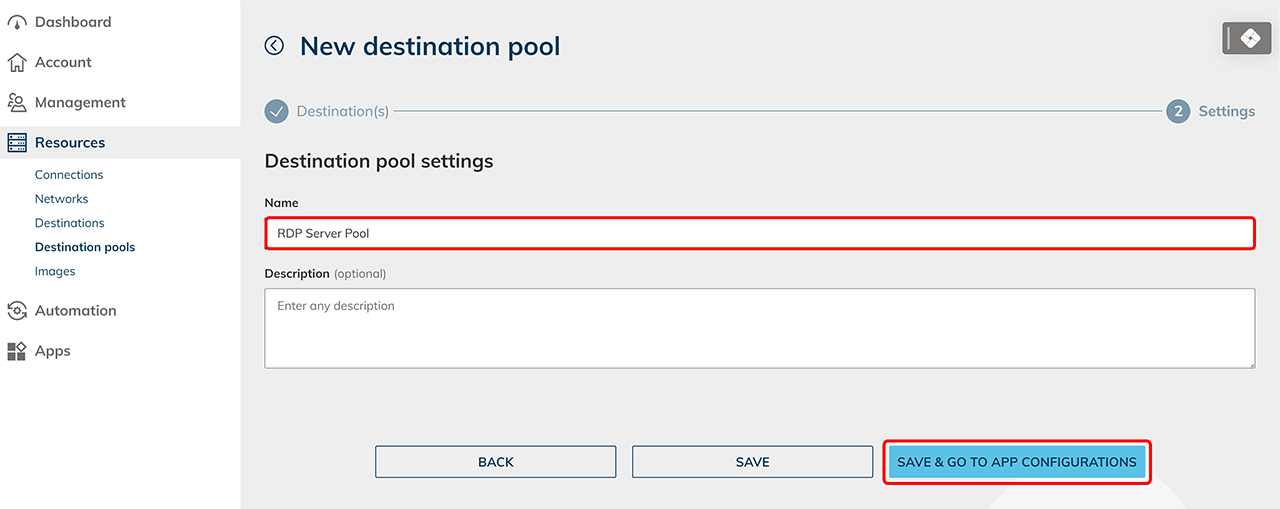
4. App-Konfiguration anlegen
- Wechseln Sie zum Reiter Apps und dann zu App-Konfigurationen und klicken Sie auf das Plus-Symbol.
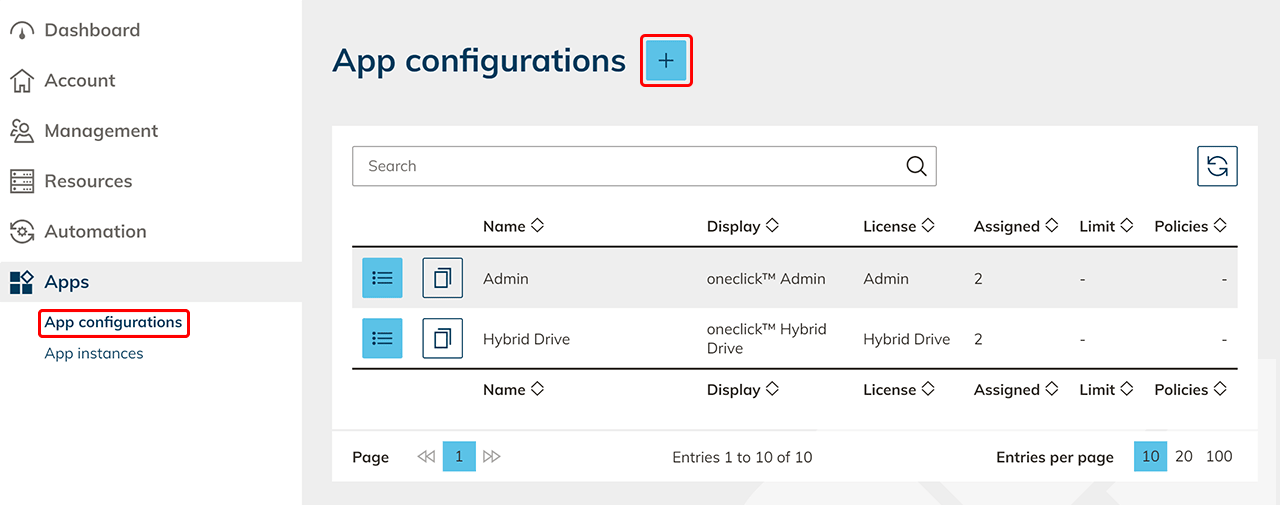
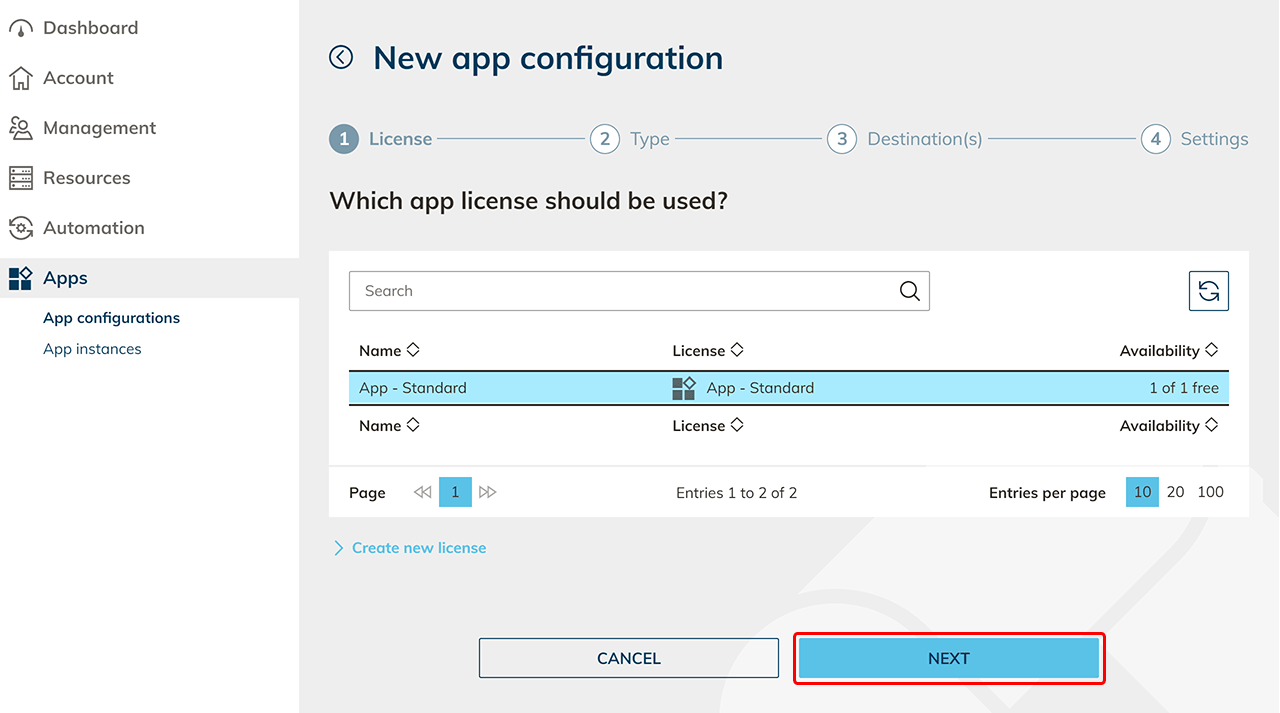
- Wählen Sie eine App-Lizenz aus und klicken Sie auf Weiter.
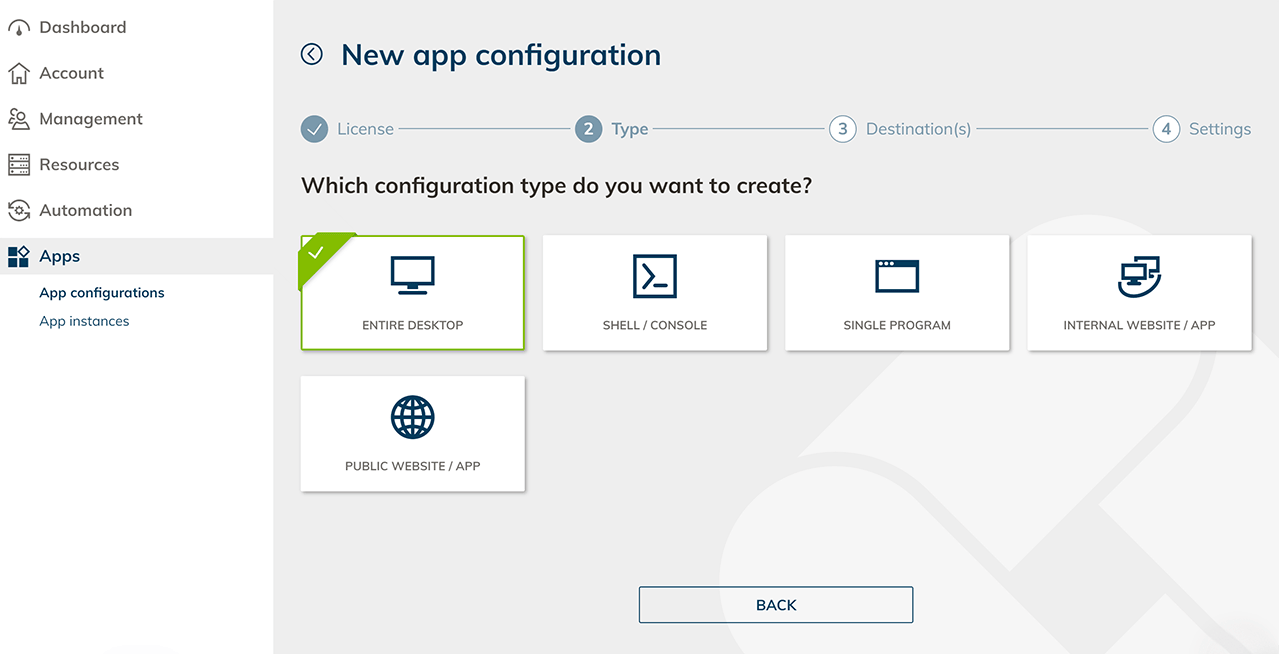
- Wählen den Konfigurationstyp Gesamter Desktop oder Einzelnes Programm.
_Für das einzelne Programm, müssen Sie auf Ihrem Server einige Einstellungen vornehmen.
_
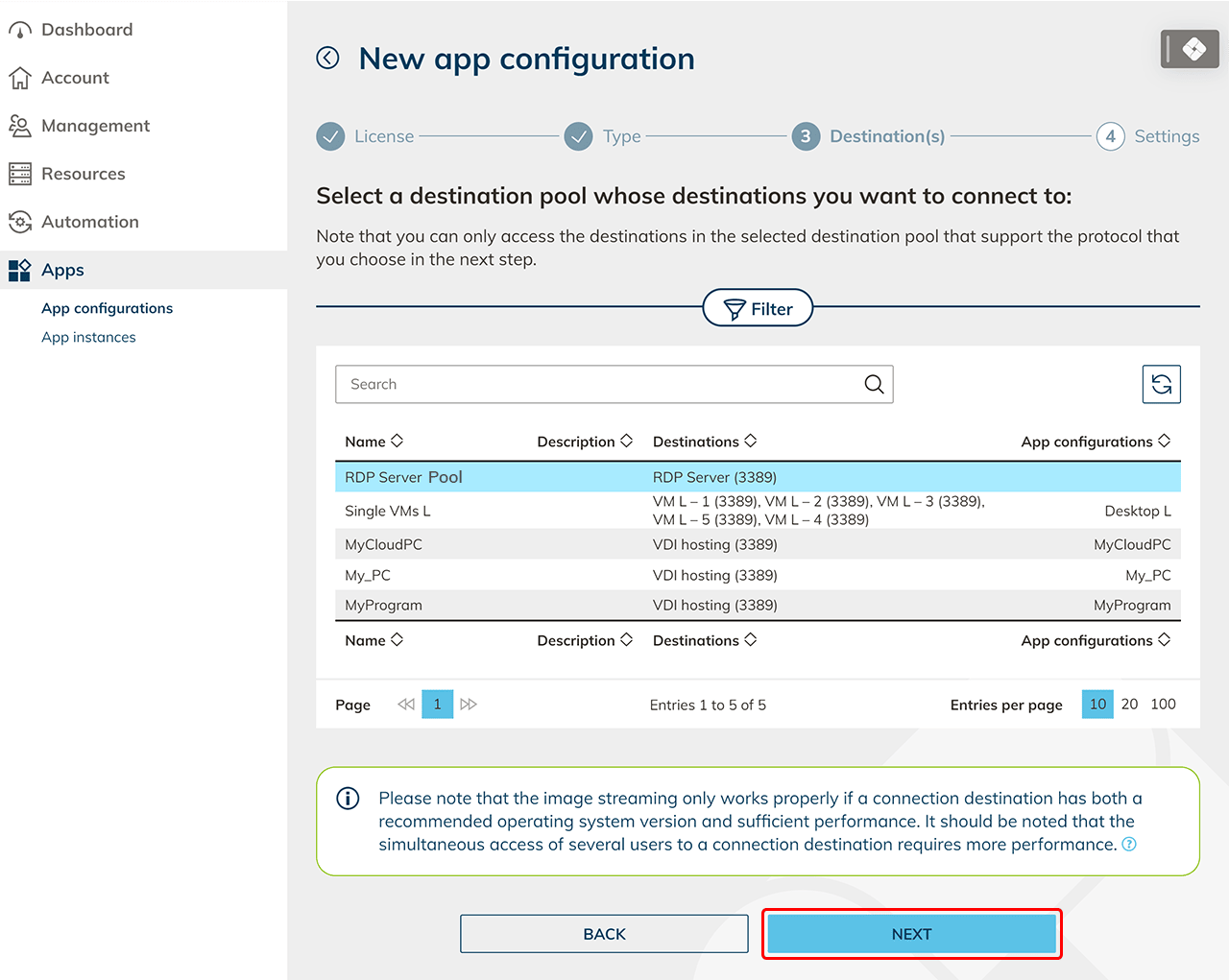
- Markieren Sie den Zielsystem-Pool, auf dessen Zielsysteme Sie verbinden möchten und klicken Sie auf Weiter.
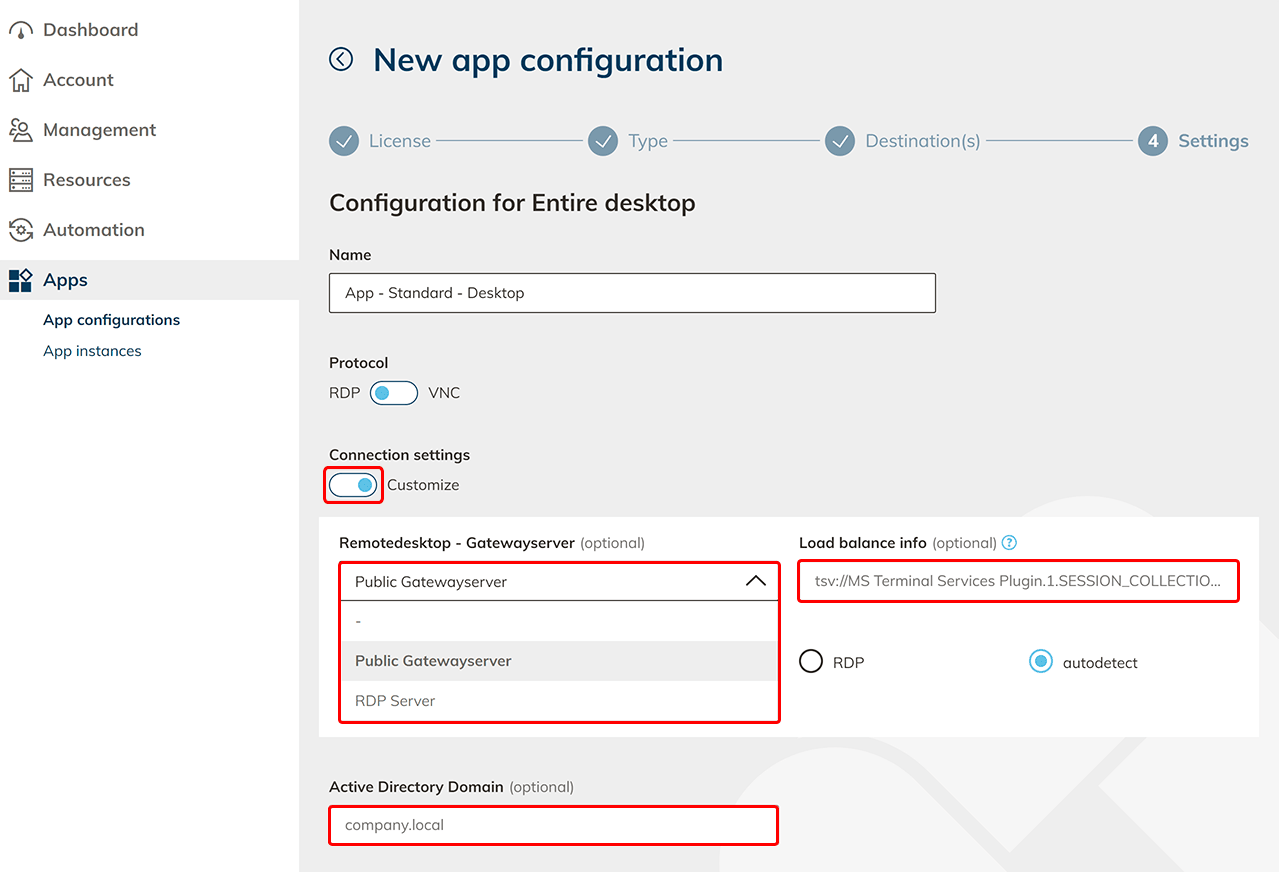
- Passen Sie die Verbindungseinstellungen an, indem Sie den Schalter aktivieren. Wählen Sie im Dropdown „Remotedesktop – Gatewayserver“ das angelegte Zielsystem zu Ihrem Gatewayserver aus, geben Sie den Pfad zum „Load Balancer“ an und tragen Sie die „Active Directory Domäne“ ein.
Machen Sie bei Bedarf weitere Einstellungen und klicken Sie auf Speichern.
5. App-Instanz anlegen
- Wechseln Sie in den Menüpunkt App-Instanzen und klicken auf das Plus-Symbol.
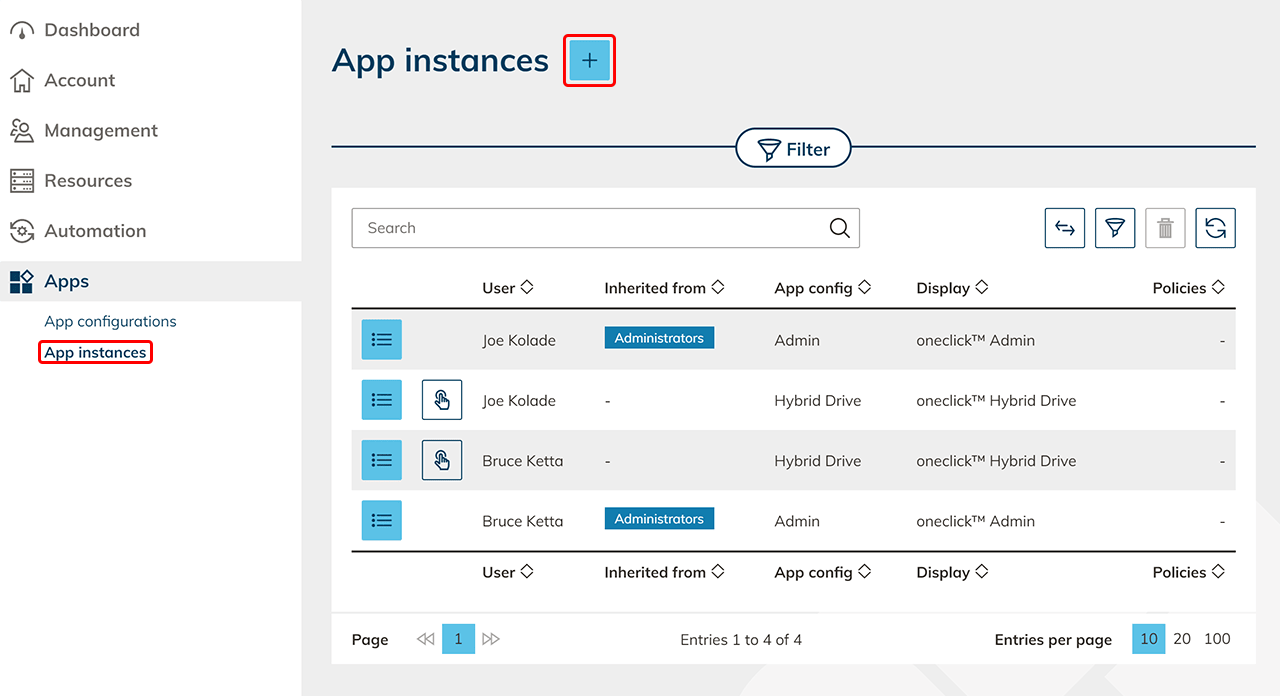
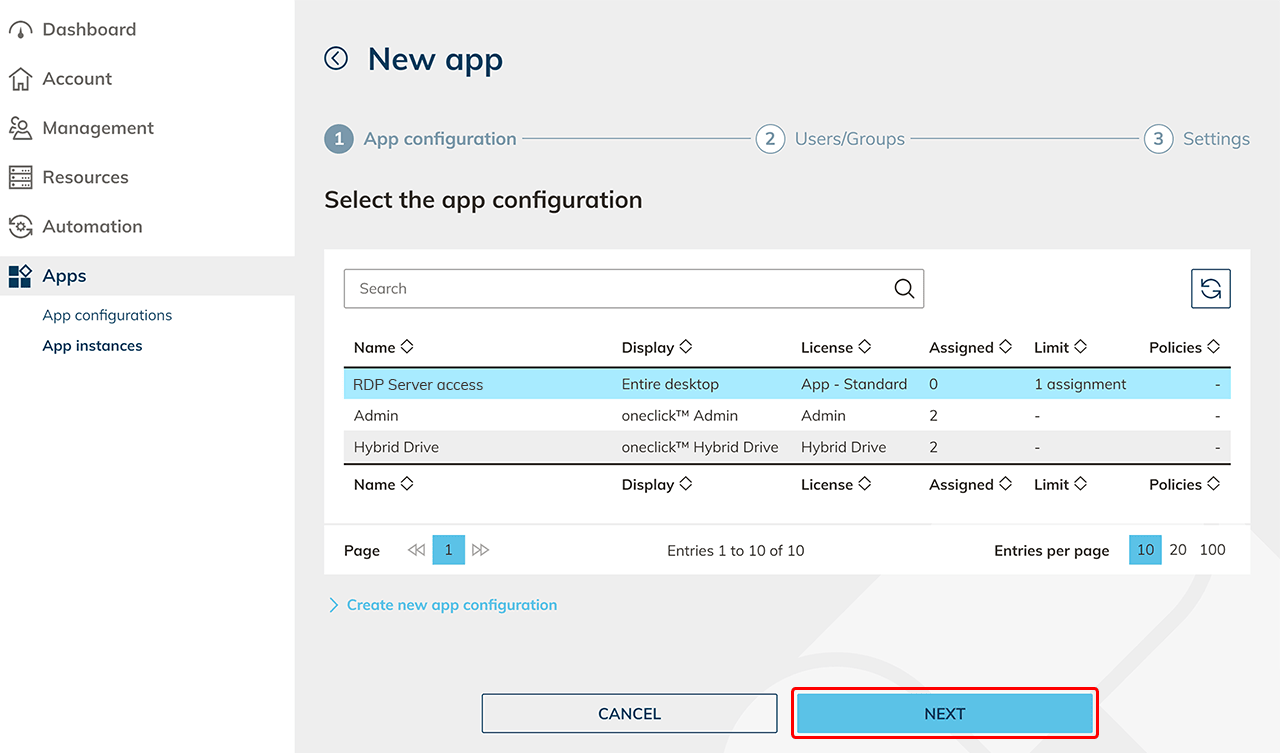
- Wählen Sie Ihre angelegte Konfiguration und klicken auf Weiter.
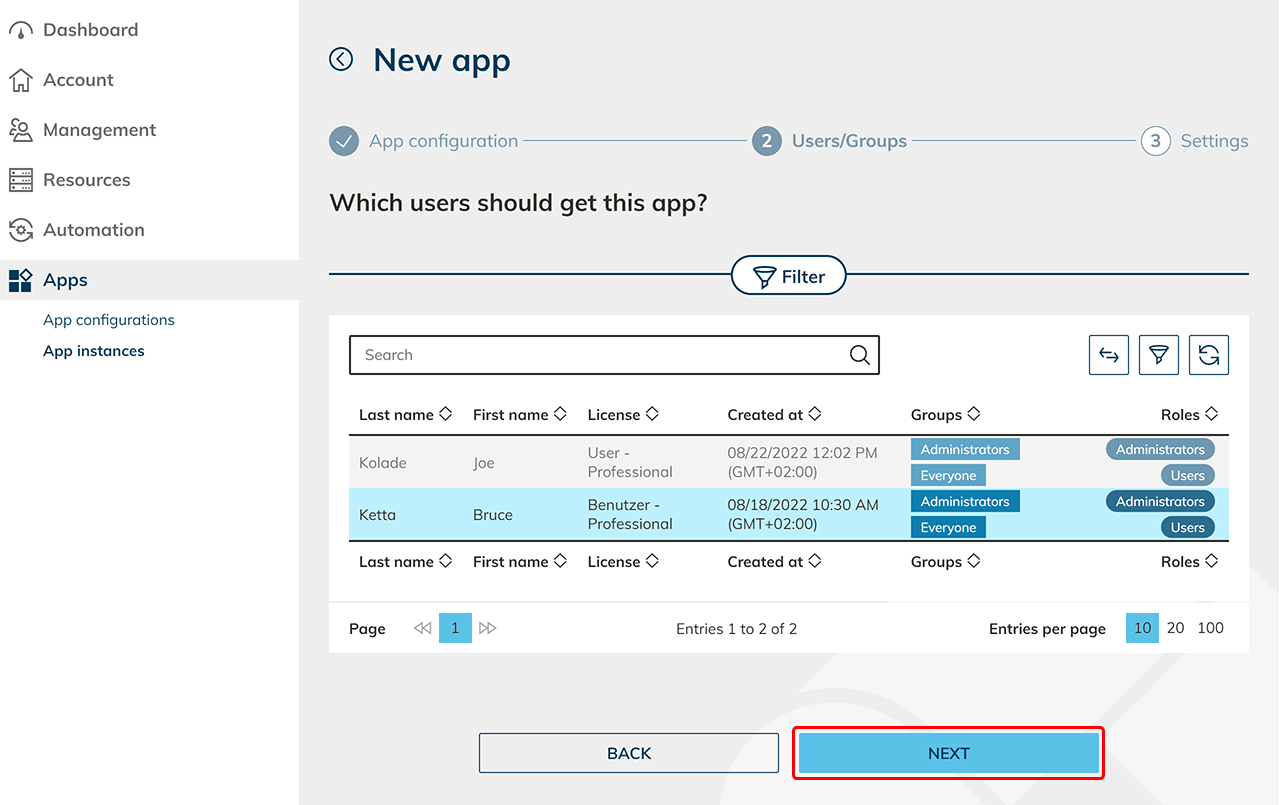
- Markieren Sie alle Benutzer, die eine App mit derselben Konfiguration erhalten sollen. Klicken Sie auf Weiter.
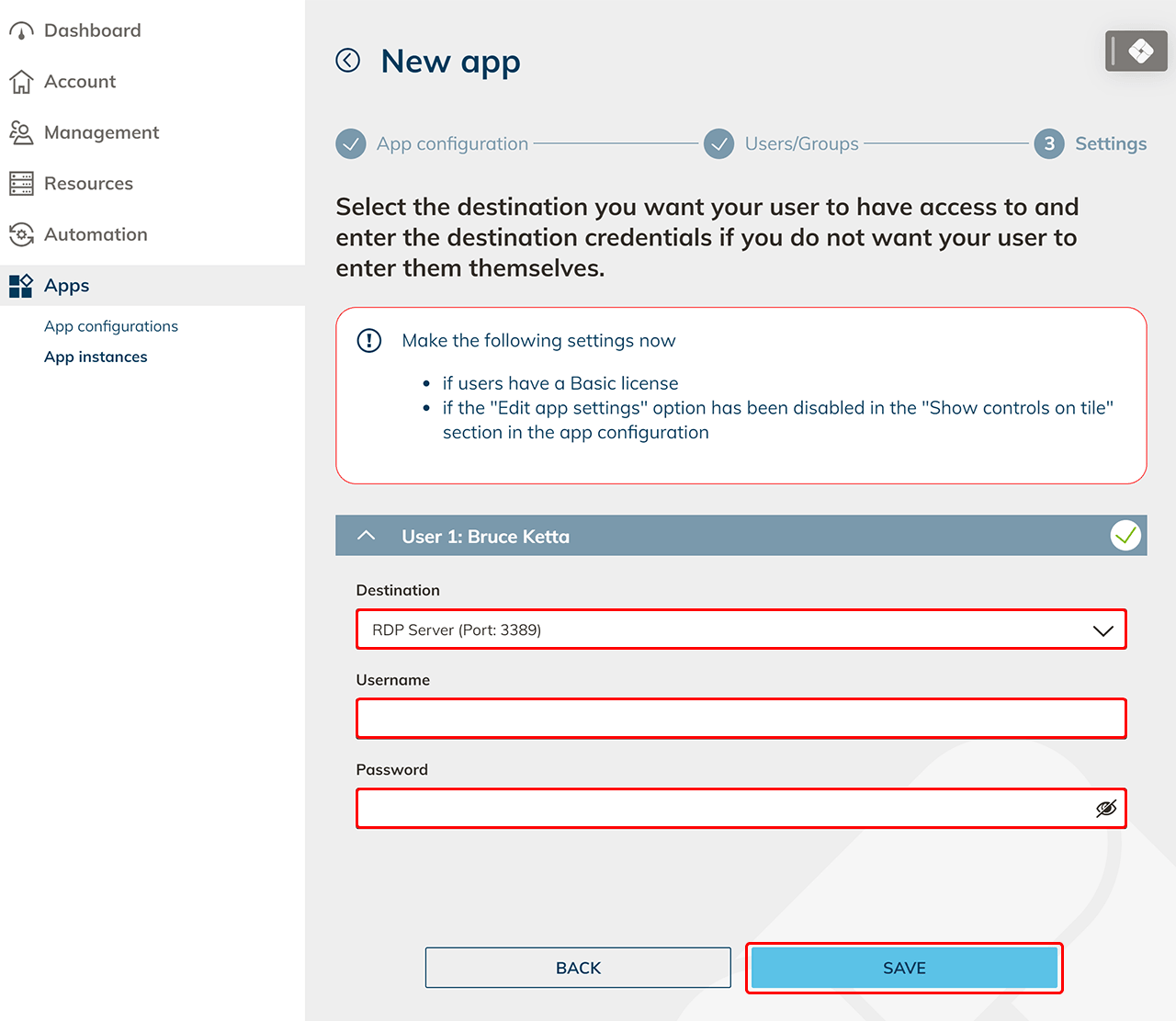
- Jetzt müssen Sie die Einstellungen pro Benutzer vornehmen.
Wählen Sie den RDP Server als Verbindungsziel aus und geben die Logindaten des Gatewayservers an. Klicken Sie auf Speichern, um den App-Zugriff für Ihre Benutzer zu erstellen.
Benutzer haben jetzt Zugriff auf den RDP Server.