Audio und Webcam aktivieren
Standardmäßig werden Audio- und Videoübertragungen vom Browser zum Server aus Sicherheitsgründen nicht automatisch weitergeleitet. Führen Sie folgende Schritte durch, um Ihr Mikrofon und Ihre Webcam normal nutzen zu können:
1. WebRTC aktivieren und ausgehende UDP Higher Ports freigegeben
Für eine optimale Performance empfehlen wir generell den Betrieb mit WebRTC.
Bei der Verwendung von Audio und Webcam ohne WebRTC kann es auf Grund geringerer Bandbreitenabtastung zu einer langsameren Übertragung kommen.
- Überprüfen Sie mit Hilfe dieses Tests, ob WebRTC aktiv ist. WebRTC ist bei einer korrekt eingestellten Firewall automatisch aktiv.
- Stellen Sie sicher, dass Ihre Firewall ausgehende UDP Higher Ports (1024–65535) nicht blockiert und whitelisten Sie die IP-Adressen/DNS Einträge des turn Servers auf Port 443 (TCP & UDP).
2. Einstellungen auf Server-Ebene vornehmen
Installieren Sie zunächst die entsprechende Session Host Rolle auf Ihrem Server. Gehen Sie hierbei folgendermaßen vor:
Hier dargestellt ist die Oberfläche von Windows Server 2022. Um die maximale Effizienz Ihres Systems zu erreichen, empfehlen wir, stets auf die neueste Version zu updaten.
- Starten Sie den Servermanager und klicken Sie auf Rollen und Features hinzufügen.

- Klicken Sie im Punkt "Vorbereitung" auf Weiter.
- Wählen Sie im Punkt "Installationstyp" Rollenbasierte oder featurebasierte Installation und klicken Sie auf Weiter.

- Selektieren Sie im Schritt "Serverauswahl" den Zielserver und klicken Sie auf Weiter.

- Wählen Sie im Schritt "Serverrollen" Remotedesktopdienste aus und klicken Sie auf Weiter.

- Wählen Sie bei Bedarf "Features" aus und klicken Sie auf Weiter.

- Klicken Sie im Punkt "Remotedesktopdienste" auf Weiter.
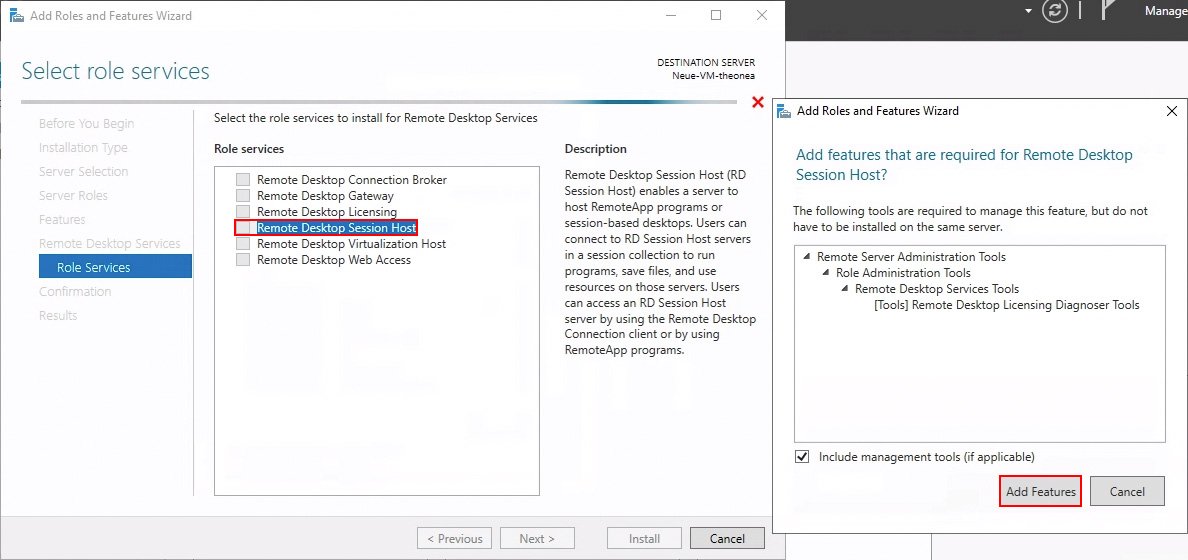
- Setzen Sie im Punkt "Rollendienste" einen Haken bei Remotedesktop-Sitzungshost. Der Assistent öffnet sich. Klicken Sie auf Features hinzufügen und dann auf Weiter.
- Klicken Sie im Punkt "Bestätigung" auf Installieren.
- Klicken Sie auf der Seite "Installationsstatus" auf Schließen.
- Starten Sie den Server jetzt neu. Die Session Host Rolle ist installiert.
- Erteilen Sie für eine Audio-Übertragung die notwendige Zugriffserlaubnis. Wechseln Sie hierzu beim Benutzer über Start > Einstellungen > Datenschutz > Mikrofon in diese Ansicht:

- Um die Einstellungen für Ihre Webcam vorzunehmen, wechseln Sie zu Start > Einstellungen > Datenschutz > Kamera:

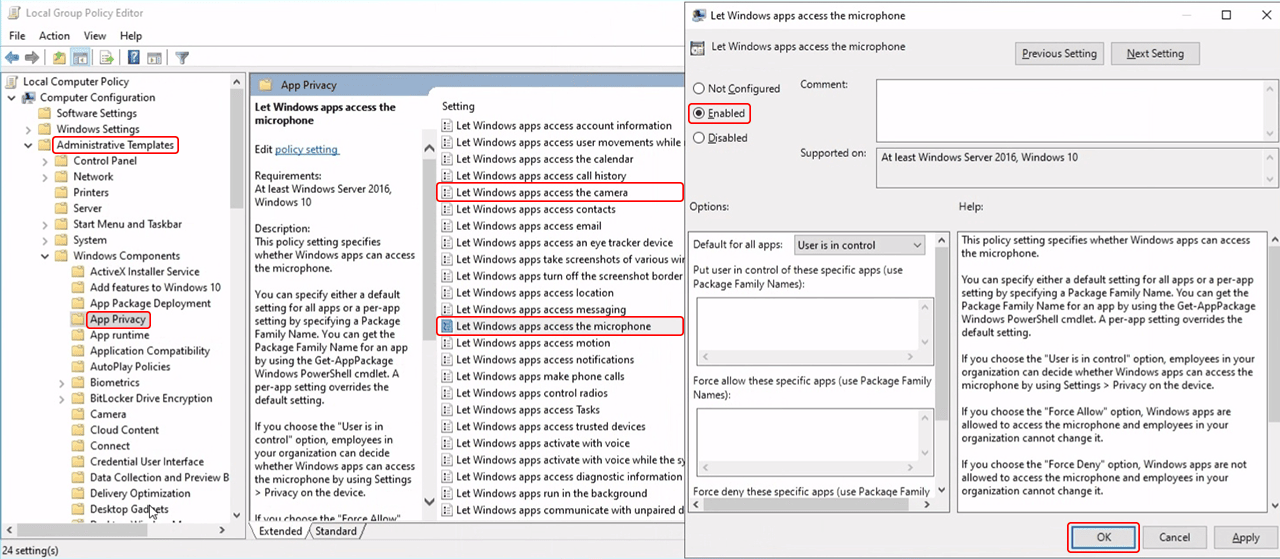
- Um die Datenschutzeinstellungen auf Directory Ebene anzupassen, öffnen Sie die Kommandozeile, geben Sie folgenden Befehl ein und drücken Sie auf OK:
Ändern Sie anschließend die gewünschten Einstellungen.gpedit.msc
- Erteilen Sie für eine Audio-Übertragung die notwendige Zugriffserlaubnis. Wechseln Sie hierzu beim Benutzer über Start > Einstellungen > Datenschutz > Mikrofon in diese Ansicht:
3. Audio und Webcam in oneclick™ aktivieren
- Klicken Sie im oneclick™ Menü auf den Reiter „Apps“ und dann auf App-Konfigurationen.
- Suchen Sie sich die App-Konfiguration heraus, in der Sie die entsprechenden Einstellungen vornehmen wollen und klicken Sie auf das Listen-Symbol.

- Klicken Sie in der Kachel „Einstellungen“ auf das Stift-Symbol.

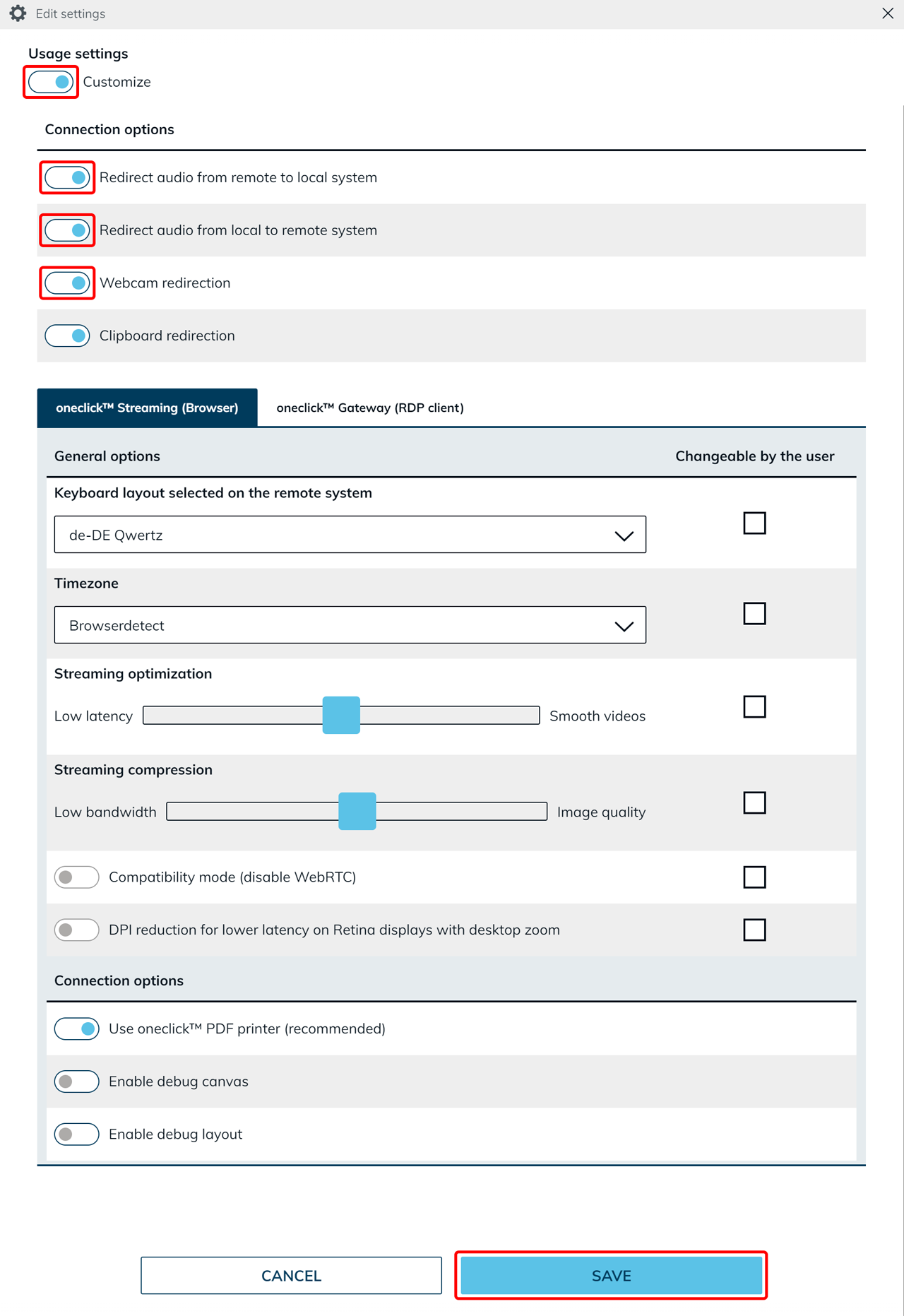
- Scrollen Sie weiter nach unten und stellen Sie im Punkt „Nutzungseinstellungen“ den Schalter auf Anpassen.
- Aktivieren Sie unter „Verbindungseinstellungen“ die Punkte Audioübertragung vom Server zum Browser und Audioübertragung vom Browser zum Server. Mit Aktivierung des Schalters neben dem Punkt Webcam-Übertragung vom Browser zum Server geben Sie an dieser Stelle zusätzlich den Zugriff auf die Kamera frei.
4. Zugriffsberechtigungen im Browser erteilen
Normalerweise erscheint ein Popup-Fenster oben links neben der Suchleiste im Browser, in dem nach der Zugriffsberechtigung für Audio, Mikrofon oder Kamera gefragt wird.

Erscheint dieses Popup nicht, folgen Sie unserer Anleitung um die benötigten Zugriffsberechtigungen im Browser zu erteilen.
5. Remote Audio auf dem Windows Server aktivieren
- Öffnen Sie den Windows Server, auf den Sie über oneclick™ zugreifen, und klicken Sie unten rechts in der Taskleiste mit der rechten Maustaste auf das Sound Symbol und klicken Sie dann auf Sounds.

- Wenn Sie aufgefordert werden, den Windows-Audiodienst zu aktivieren, bestätigen Sie die Aufforderung mit einem Klick auf Ja.
Es steht nun „Remoteaudio“ als Wiedergabegerät sowie als Aufnahmegerät zur Verfügung.