Nutzungseinstellung für Benutzer verändern
Sie haben bereits eine App-Konfiguration erstellt bei der Sie die Nutzungseinstellungen im Nachhinein verändern möchten?
Über die Nutzungseinstellungen können Sie bei der angebundenen Ressource:
- oneclick™ Gateway verwenden
- Tastatur-Layout verändern
- Zeitzone wählen
- Streaming-Einstellungen anpassen
- Darstellungsoptionen wie z.B. die Desktopgestaltung aktivieren
- Admin-Session aktivieren
- Audioeinstellungen vornehmen
- oneclick™ PDF-Drucker aktivieren- oder deaktivieren.
Nutzungseinstellungen bearbeiten
- Klicken Sie im Menü auf den Reiter Apps und wählen Sie App-Konfigurationen.
- Gehen Sie auf die Detailseite Ihrer App-Konfiguration mit Klick auf das Listen-Symbol.
- Klicken Sie in der Kachel "Einstellungen" auf das Stift-Symbol.
- Passen Sie die Nutzungseinstellungen an. Hier können Sie Einstellungen vornehmen. Wollen Sie, dass der Benutzer diese Nutzungseinstellungen selbst verändern kann, setzen Sie einen Haken neben der entsprechenden Option unter "Änderbar durch den Benutzer".
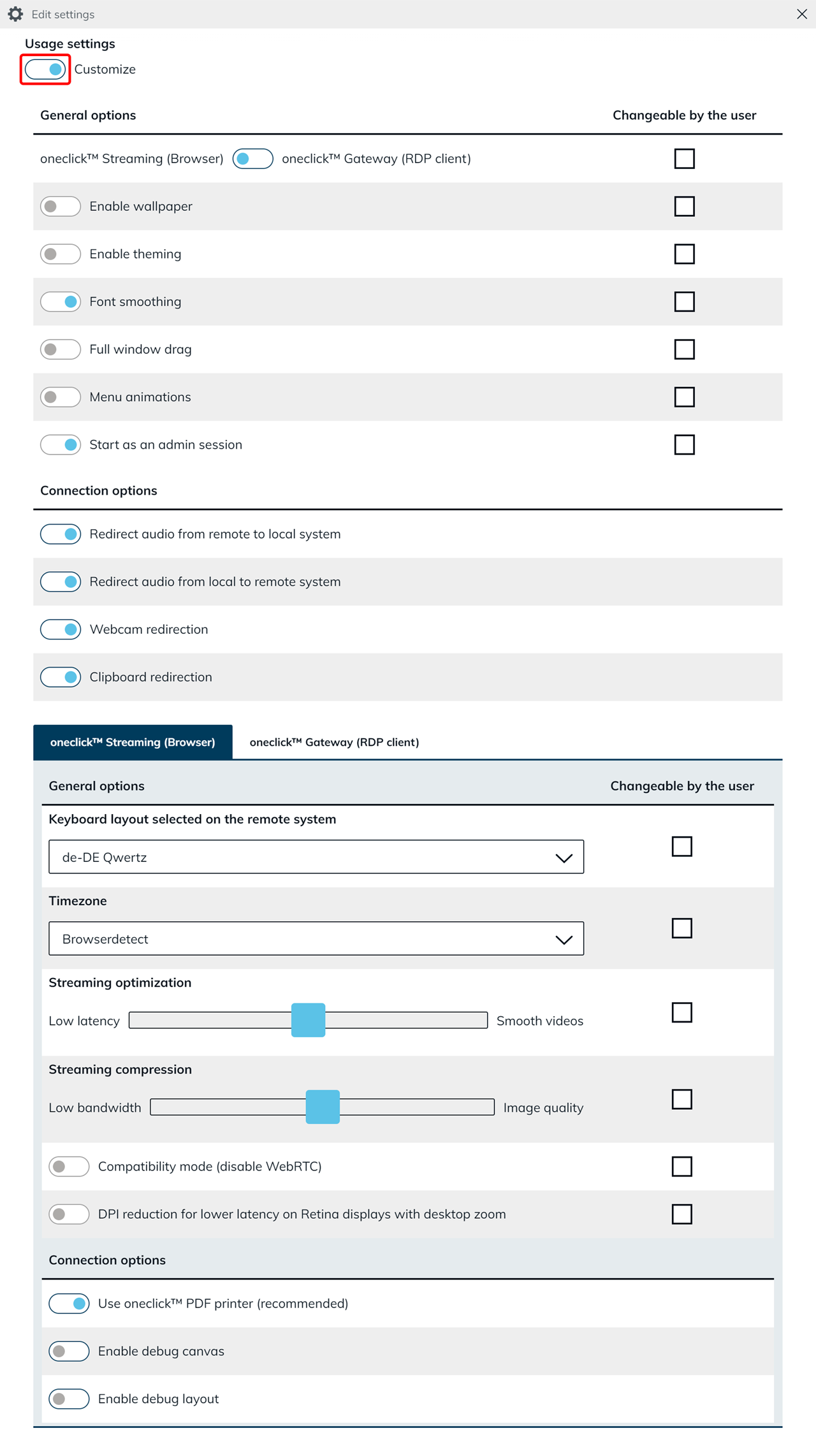 Welche Einstellungen Sie hier vornehmen können, hängt mit der ausgewählten App-Lizenz (Standard oder High Performance) zusammen.
 - Klicken Sie auf Speichern.
"Änderbar durch den Benutzer" aktiviert
Bei Verwendung einer oneclick™ Professional Lizenz können Sie auf dem oneclick™ Desk den Mauszeiger (ohne zu Klicken) über die App-Kachel bewegen. Es erscheint das Bedienelement für die App-Einstellungen. Klicken Sie auf das Zahnrad-Symbol. Im sich öffnenden Menü, stehen alle Darstellungsoptionen zur Verfügung, die Sie als "Änderbar durch den Benutzer" markiert haben. Sehen Sie sich an, wie das Menü und die anderen Bedienelemente aussehen. Wenn Sie das Bedienelement für die App-Einstellung nicht sehen, machen Sie die Bedienelemente auf den App-Kacheln sichtbar.
Hinweis: Bei Verwendung einer oneclick™ Basic Lizenz kann ein Benutzer keine dieser Optionen selbständig verändern.
