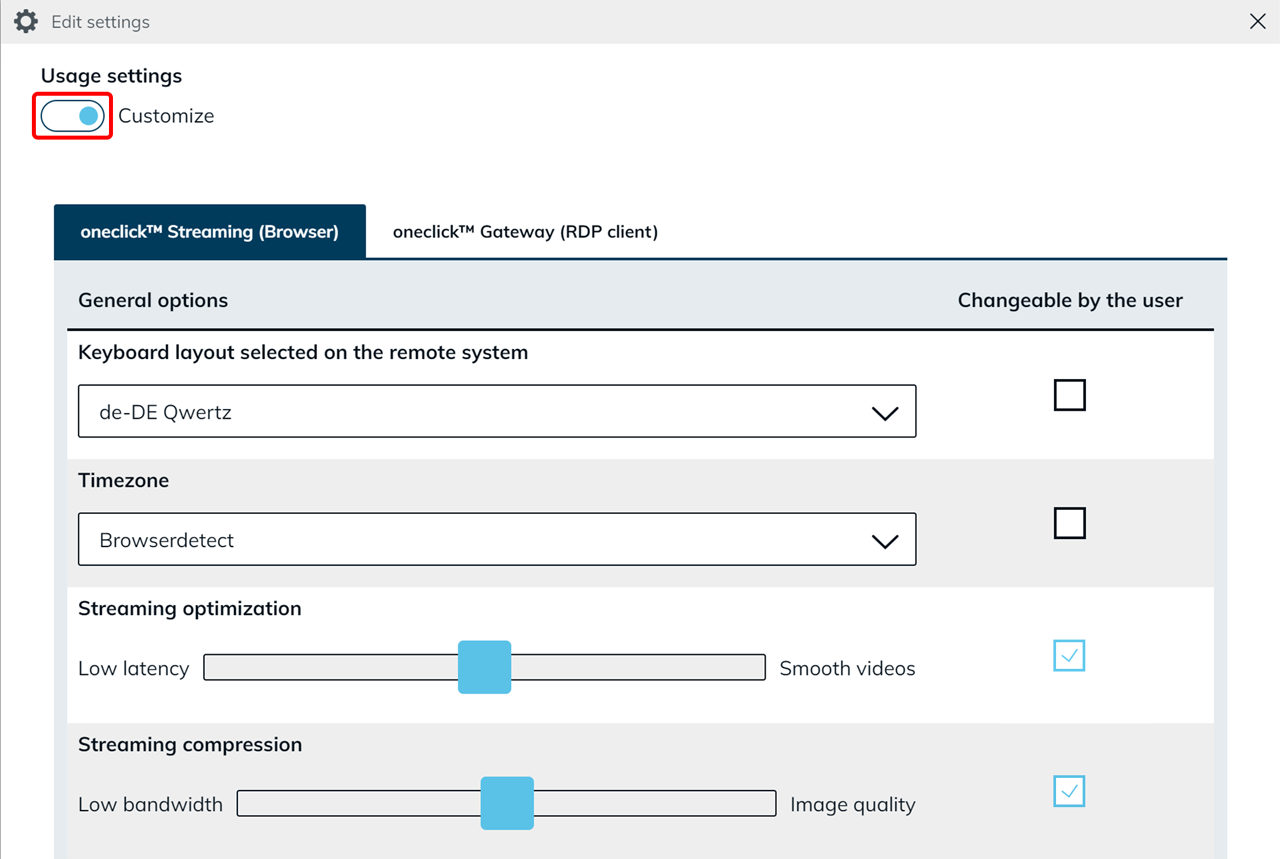
Streaming-Einstellungen anpassen
Die Streaming-Optimierung und Streaming-Kompression ermöglicht den Benutzern, die Videoqualität und -übertragung anzupassen.
Bei der Streaming-Optimierung kann die Latenz reduziert werden, wenn beispielsweise WebRTC nicht verwendet wird. Die Einstellung „Flüssige Videos“ ermöglicht eine flüssigere Darstellung von bewegten Bildern, indem WebRTC automatisch aktiviert wird. Sobald der Benutzer ein Video für einige Sekunden ansieht, wird eine flüssigere Darstellung gewährleistet.
Wenn Sie über eine geringe Bandbreite verfügen, können Sie die Bildqualität unter Streaming-Kompression entsprechend anpassen, um die Latenz zu minimieren. Reduzieren Sie die Qualität, um ein flüssigeres Erlebnis zu gewährleisten. Sollte die Bildqualität jedoch zu unscharf sein, können Sie eine höhere Qualität wählen. Dies kann jedoch zu einer erhöhten Latenz führen.
Um die Nutzungseinstellungen für Ihre Benutzer anzupassen, gehen Sie wie folgt vor:
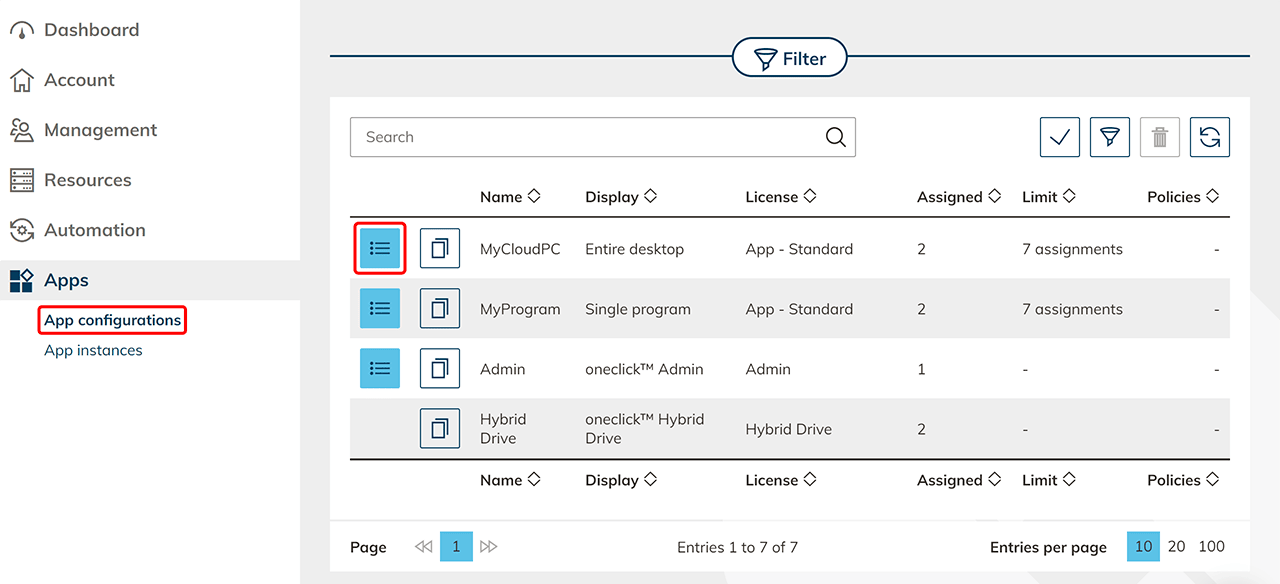
- Klicken Sie im Menü auf den Reiter Apps und wählen Sie App-Konfigurationen.
- Wechseln Sie auf die Detailseite Ihrer App-Konfiguration mit einem Klick auf das Listen-Symbol.
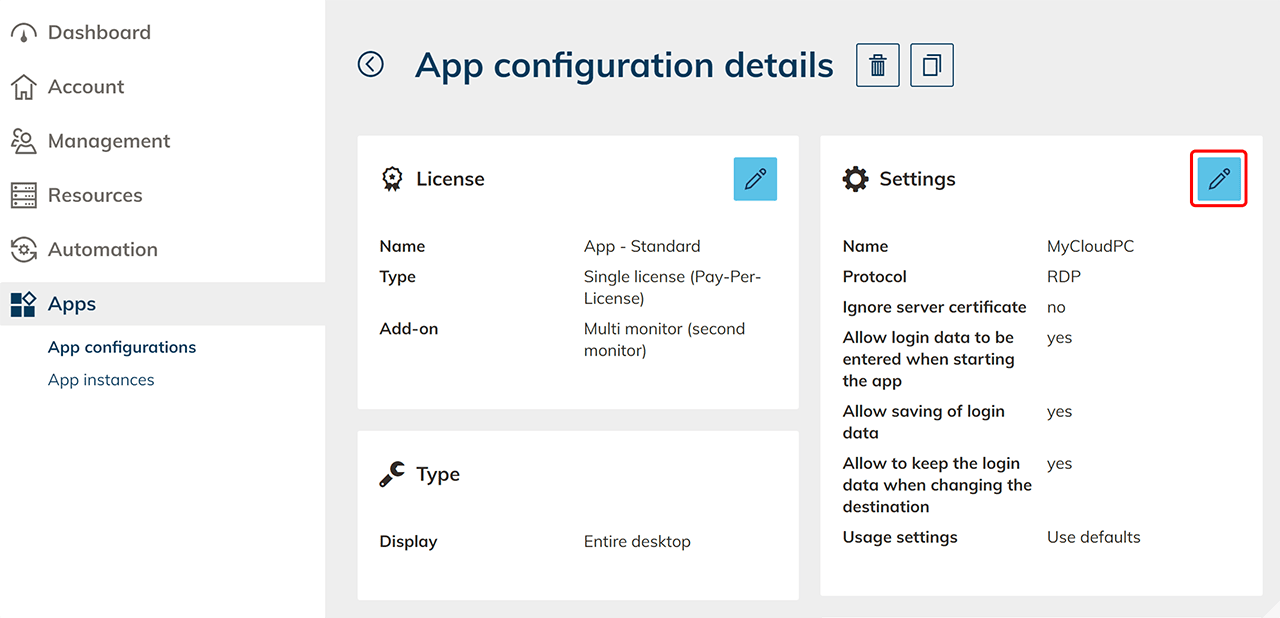
- Klicken Sie in der Kachel "Einstellungen" auf das Stift-Symbol.
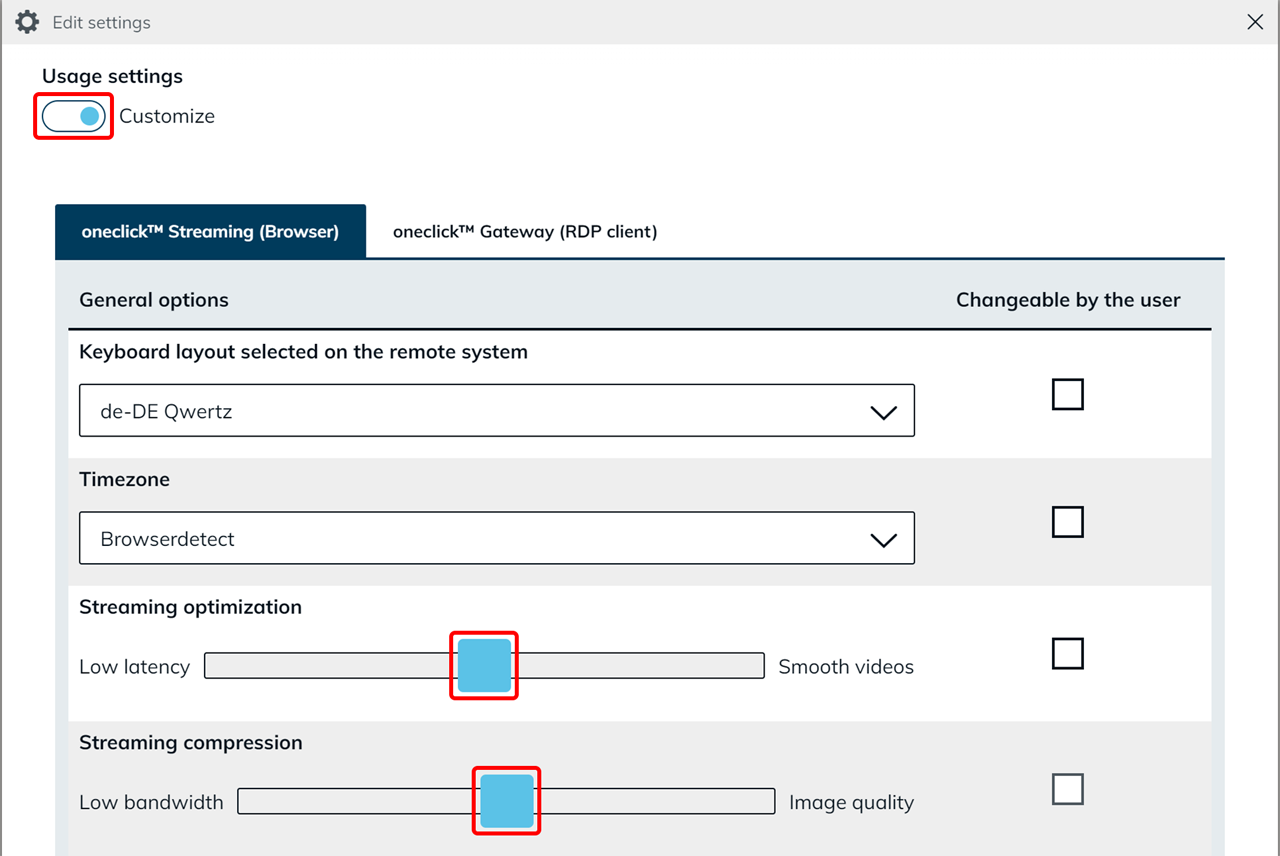
- Unter „Nutzungseinstellungen“ wählen Sie die Option Anpassen und nehmen Sie nun Ihre gewünschten Änderungen vor.
Streaming-Optimierung:
- Geringe Latenz (kürzere Reaktionszeit) Wenn Benutzer hauptsächlich mit textbasierten Inhalten arbeiten und nur wenige Bildänderungen vornehmen, empfiehlt es sich, die Option „Geringe Latenz“ zu wählen. Beachten Sie, dass bewegte Bilder wie Videos hierbei weniger flüssig dargestellt werden.
- Flüssige Videos (Flüssigere Bewegtbildwiedergabe bei geringer Bandbreite) Wenn Sie den Regler in Richtung „Flüssige Videos“ schieben, wird WebRTC „schneller“ aktiviert, wodurch bewegte Bilder schneller flüssig angezeigt werden.
Streaming-Kompression:
- Geringe Bandbreite Schieben Sie den Regler auf „geringe Bandbreite“, um die Bildqualität zu reduzieren und die Datenmenge zu minimieren. Dadurch wird ein unterbrechungsfreies Streaming auch bei langsamen Internetverbindungen ermöglicht, allerdings kann dies die visuelle Qualität beeinträchtigen.
- Hohe Bildqualität Die Streaming-Kompression in hoher Bildqualität sorgt für eine optimale Detailgenauigkeit und Klarheit der Inhalte. Diese Einstellung erfordert jedoch eine ausreichende Bandbreite und kann die Latenz erhöhen.
Benutzern ermöglichen, Streaming-Einstellungen anzupassen
Zusätzlich sollten Sie darauf achten, Erweiterte Einstellungen auf der „oneclick™ Desk Kachel“ zu aktivieren. So ermöglichen Sie Ihrem Professionell Benutzer, selbständig Anpassungen nach seinem Bedarf vorzunehmen. Je nachdem, ob er text- oder videobasiert arbeitet, kann er die Einstellungen testen und individuell anpassen.
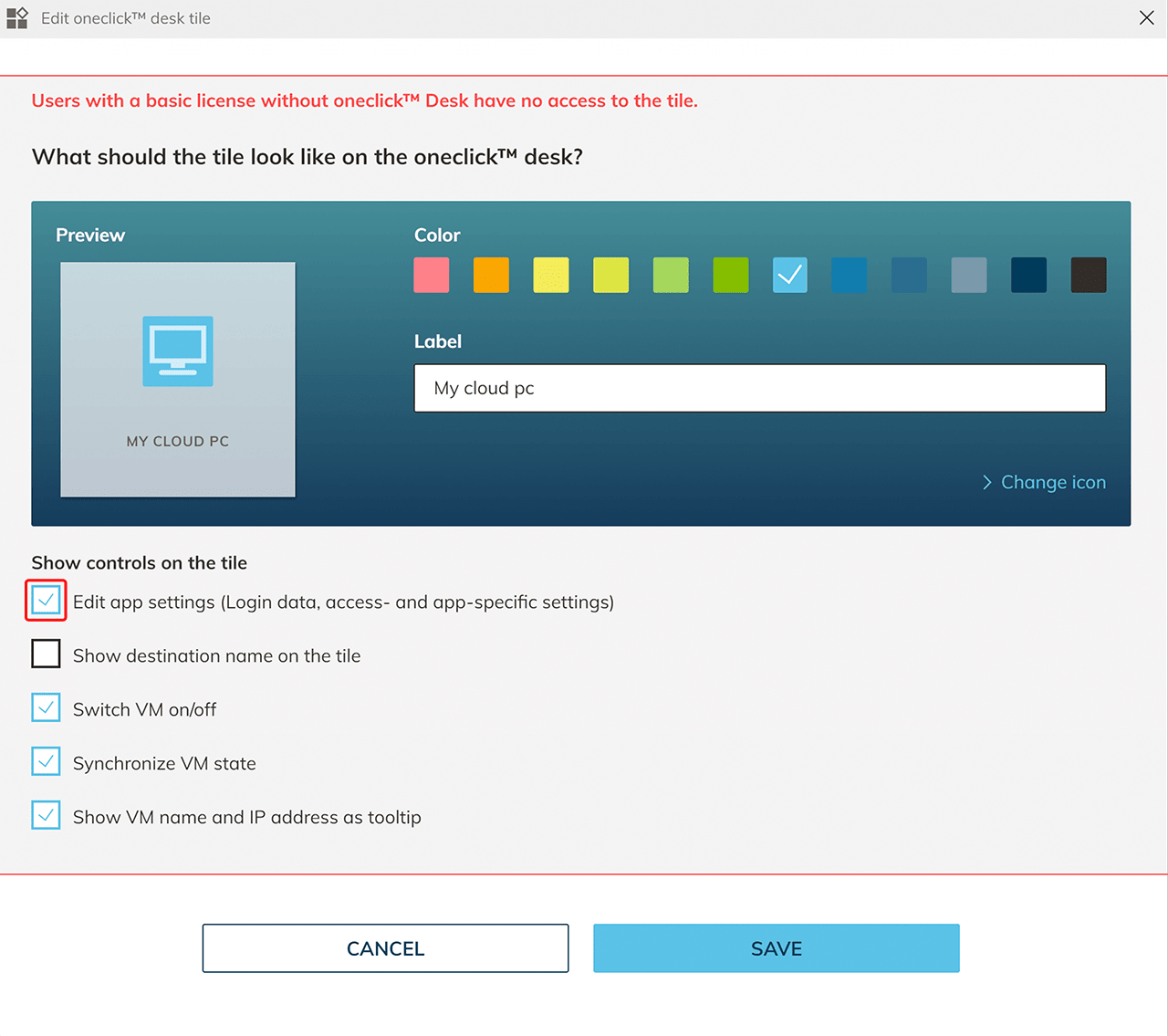 Mit Klick auf das Zahnrad-Symbol sieht er die Einstellmöglichkeiten.

Bitte beachten Sie, dass Ihre Benutzer diese Optionen nur sehen können, wenn Sie zuvor unter den Nutzungseinstellungen in der App-Konfiguration einen Haken bei "Änderbar durch den Benutzer" bei "Streaming-Optimierung" bzw. "Streaming-Kompression" gesetzt haben.