Zugriff auf eine Shell / Console
Um hier fortzufahren, benötigen Sie mindestens eine App-Lizenz. Haben Sie bereits eine aktiviert?
Sie haben bereits einen Server von dem Sie einen Shell Terminal oder Konsole anzeigen möchten in oneclick™ angebunden? Dann konfigurieren Sie hier die Auslieferung.
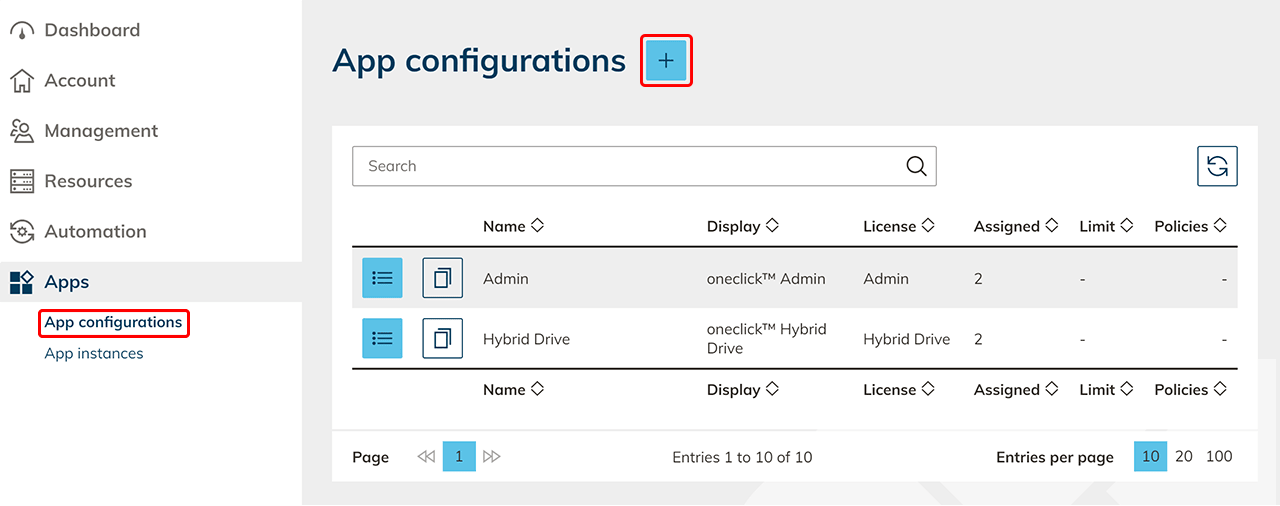
- Klicken Sie im Menü auf Apps und dann auf App-Konfigurationen.
- Mit Klick auf das Plus-Symbol erstellen Sie eine neue App-Konfiguration.
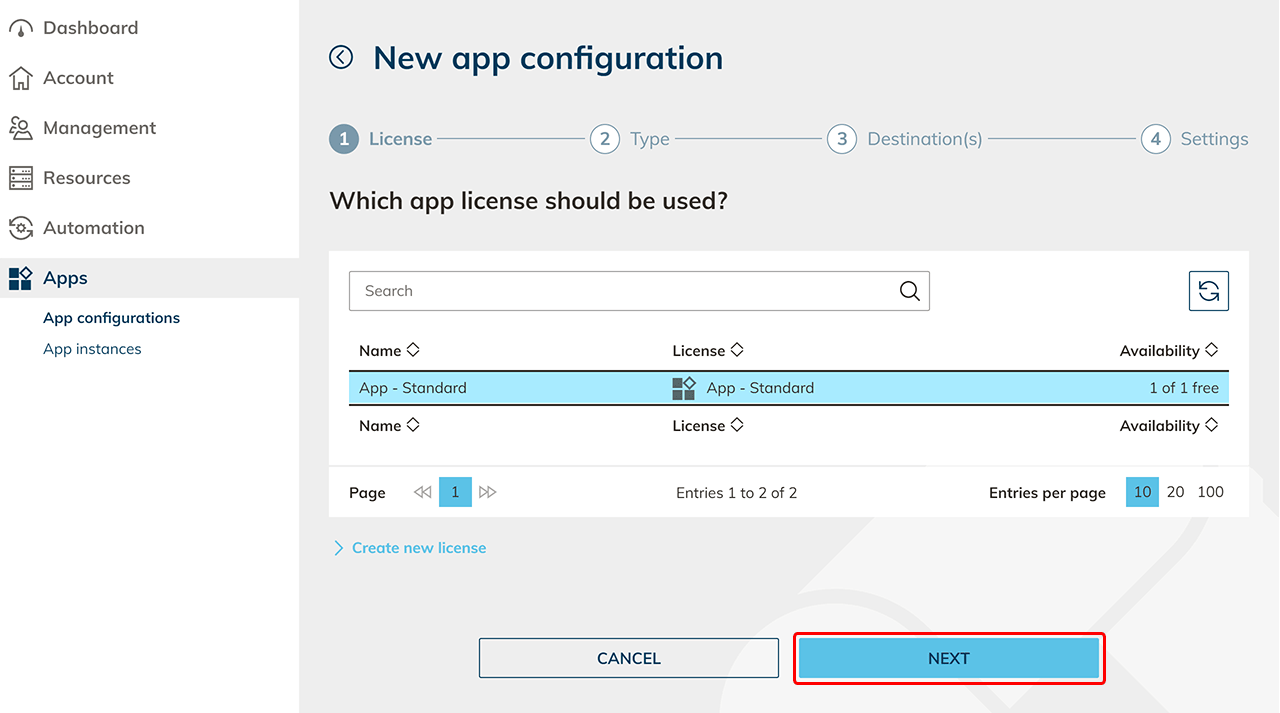
- Wählen Sie die App-Lizenz aus, die Sie für diese Konfiguration verwenden möchten und klicken Sie auf Weiter. Beachten Sie dabei, dass eine Gruppenlizenz (Pay-Per-Use) später nur Gruppen zugewiesen werden kann. Einzellizenzen (Pay-Per-License) können später nur einzelnen Benutzern zugewiesen werden. Sie erkennen eine Gruppenlizenz an dem ∞ Zeichen unter „Verfügbarkeit“.
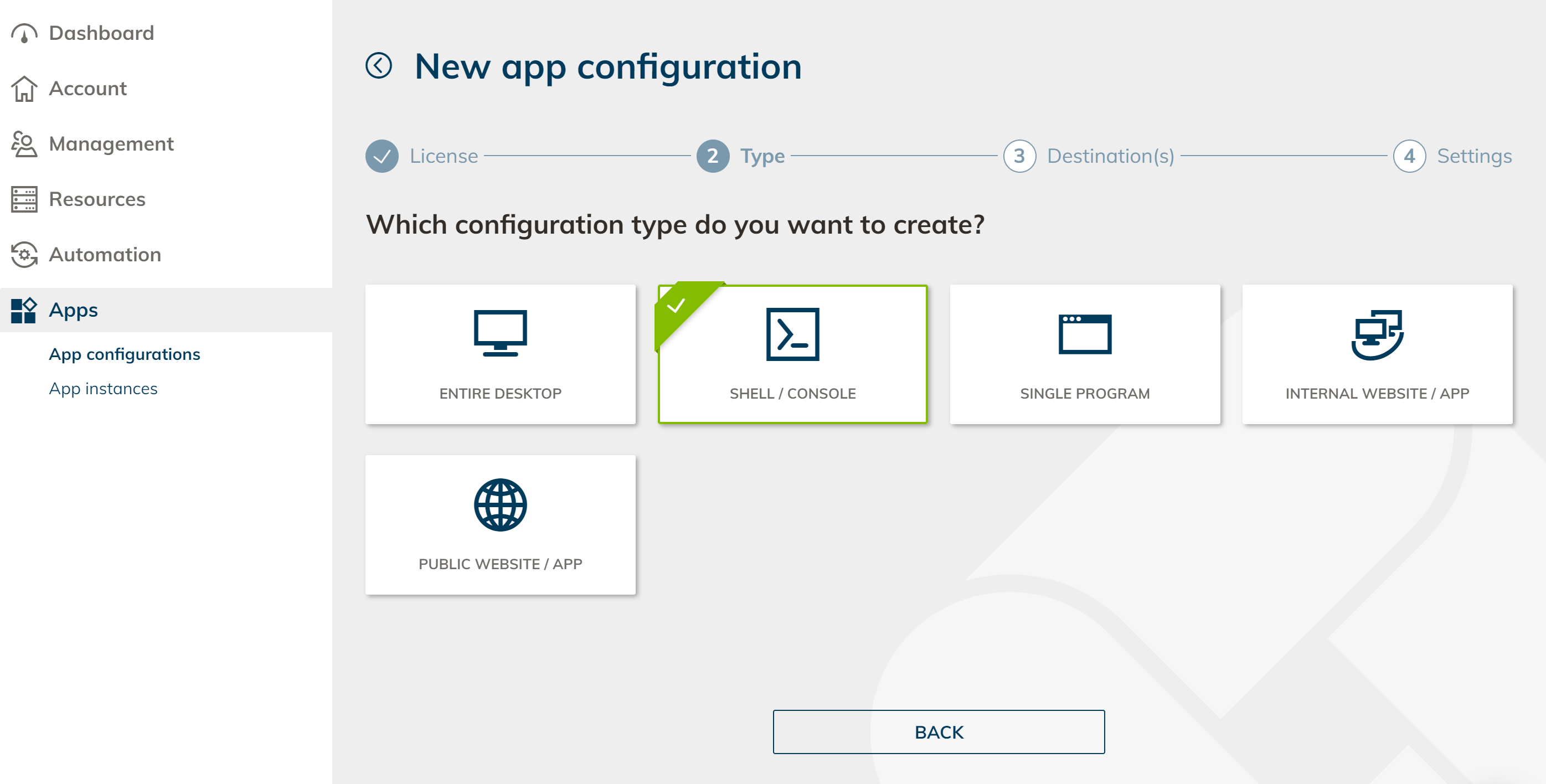
- Im nächsten Schritt können Sie den passenden Konfigurationstyp (Shell / Konsole) für den Zugriff auf Ihre Ressourcen wählen.
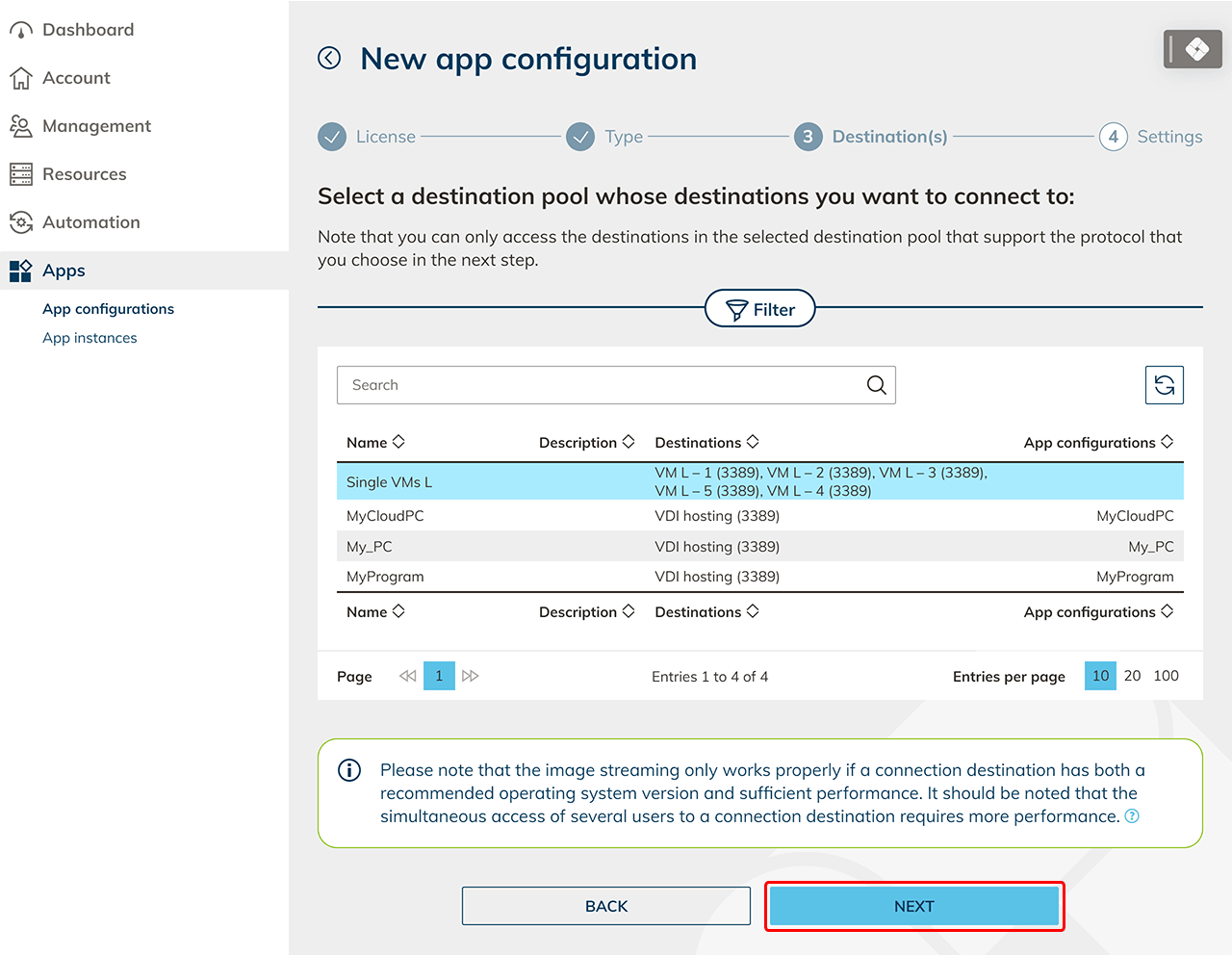
- Markieren Sie den Zielsystem-Pool, auf dessen Zielsysteme Sie verbinden möchten und klicken Sie auf Weiter. Beachten Sie, dass Sie nur auf die Zielsysteme im gewählten Zielsystem-Pool zugreifen können, die das Protokoll unterstützen, das Sie im nächsten Schritt auswählen.
- Nehmen Sie im nächsten Schritt die Einstellungen für den Zugriff vor.
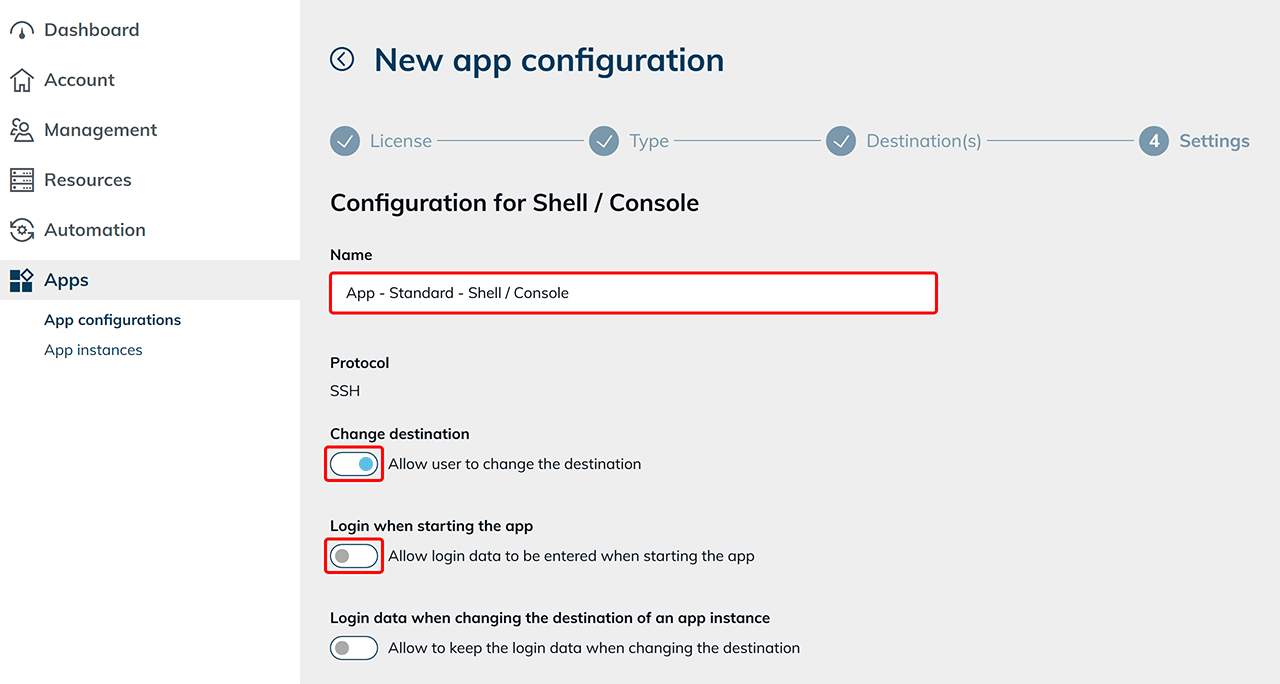
- Vergeben Sie einen Namen, den Sie in Zusammenhang mit Ihren Zielsystemen bringen können.
- Die Option „Ändern des Zielsystems durch den Benutzer erlauben“ ist standardmäßig aktiviert. Wenn Sie nicht möchten, dass Ihre Benutzer das Zielsystem selbstständig ändern, deaktivieren Sie den entsprechenden Schiebeschalter. Falls Sie sich nicht sicher sind, können Sie die Berechtigung auch nachträglich einschränken.
- Die Eingabe der Login-Daten vom Benutzer ist beim App-Start im Default ausgeschaltet.
- Sie als Administrator müssen in diesem Fall die Zugangsdaten zum Zielsystem im Schritt App-Instanzen hinterlegen oder dürfen die App nur Professional Benutzern zuweisen, mit der Möglichkeit die App-Einstellungen auf der Kachel zu bearbeiten.
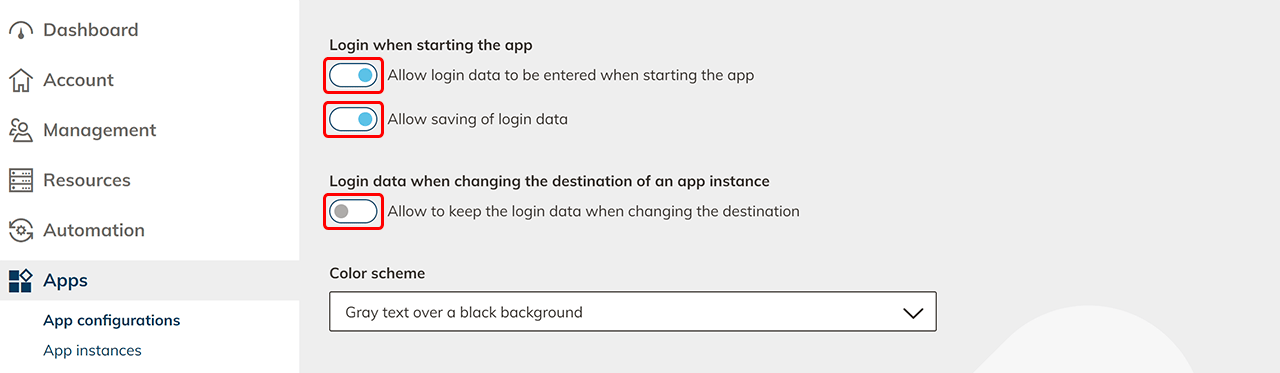
- Für Benutzer, die Ihre Daten selber eintragen sollen, empfehlen wir die Eingabe der Login-Daten beim App-Start- und gegebenenfalls auch das Speichern zu erlauben.
- Optional können Sie aktivieren, dass das System die Logindaten beim Wechsel des Zielsystems in einer App-Instanz oder auf der Desk-Kachel behält. Dies verhindert, dass die Daten aus den Feldern beim Wechsel raus gelöscht werden.
- Sie als Administrator müssen in diesem Fall die Zugangsdaten zum Zielsystem im Schritt App-Instanzen hinterlegen oder dürfen die App nur Professional Benutzern zuweisen, mit der Möglichkeit die App-Einstellungen auf der Kachel zu bearbeiten.
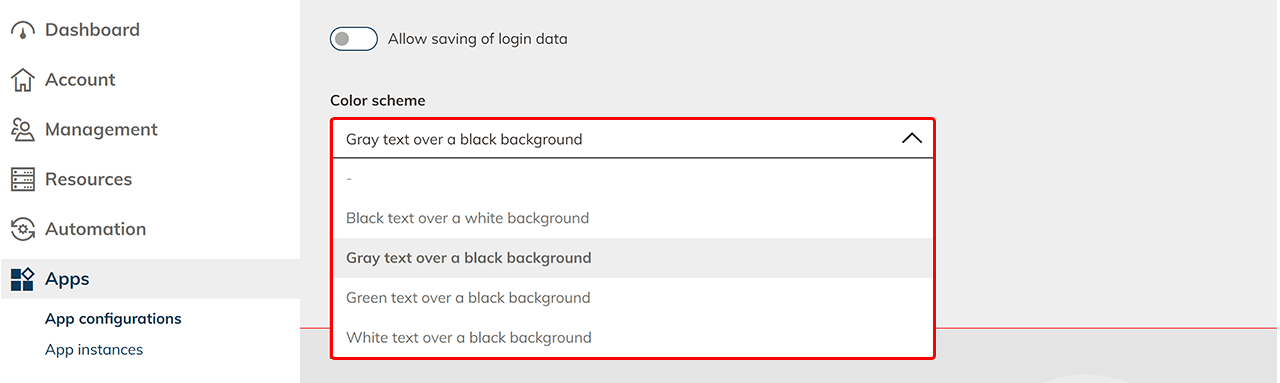
- Wählen Sie ein Farbschema.
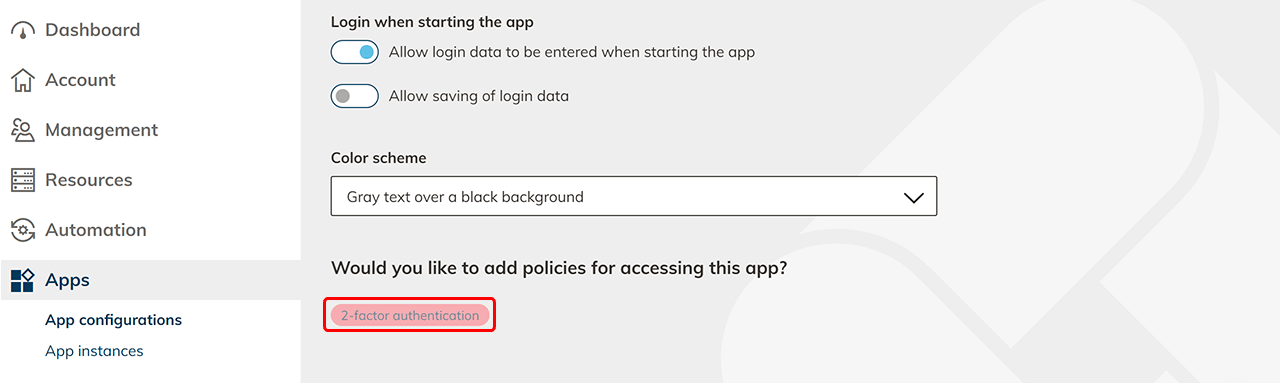
- Wählen Sie Richtlinien aus, wenn Sie den Zugriff auf diese App extra absichern wollen.
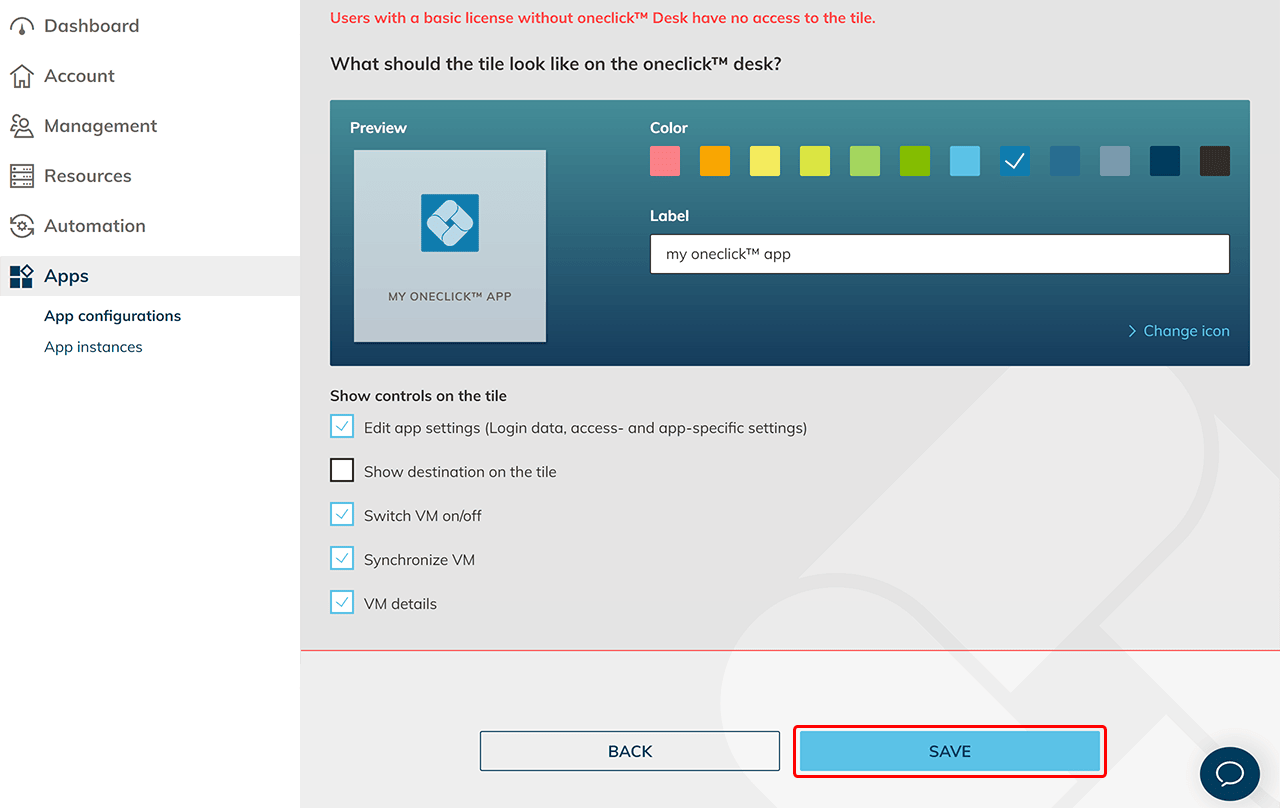
- Für Professional Benutzer können Sie die Kachel auf dem Unified Workspace farblich anpassen, die Beschriftung ändern, das Icon festlegen oder ein eigenes Icon hochladen.
- Sie können wählen, welche Bedienelemente auf der Kachel angezeigt werden. Folgende Bedienelemente können je nach Anbindungstyp-Typ angezeigt werden:
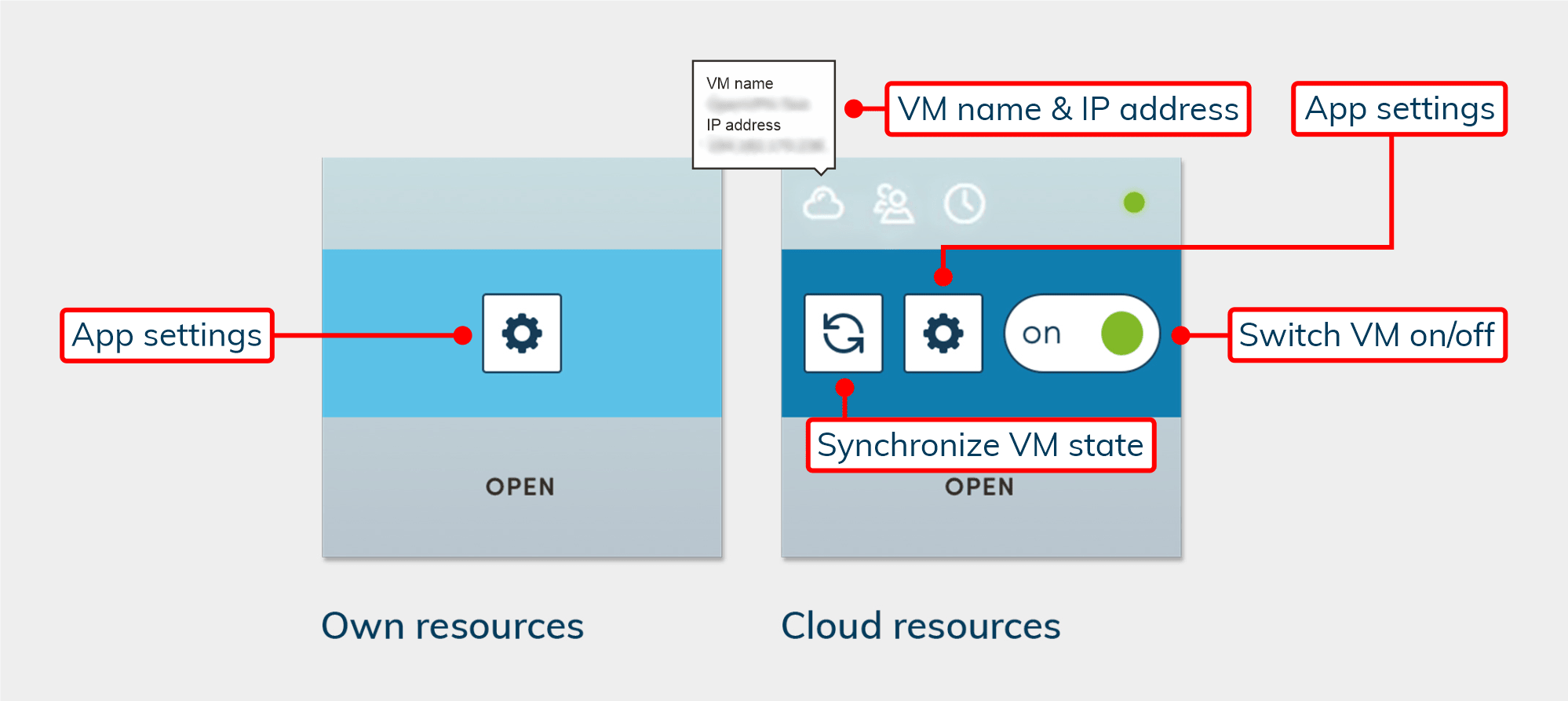
- Wenn Sie dem Benutzer das Zahnrad: App-Einstellungen bearbeiten nicht erlauben wollen, achten Sie darauf auf dem verknüpften Remote Desktops das „Passwort verändern“ zu verbieten.
- Entscheiden Sie, ob der Name des Zielsystems zusätzlich auf der Kachel angezeigt werden soll.
- Sie können wählen, welche Bedienelemente auf der Kachel angezeigt werden. Folgende Bedienelemente können je nach Anbindungstyp-Typ angezeigt werden:
- Klicken Sie auf Speichern. Die Konfiguration ist nun angelegt.
- Erstellen Sie eine App-Instanz für alle Benutzer, die Zugriff erhalten sollen.