App-Kachel personalisieren
Möchten Sie eine App-Kachel im Workspace eindeutig erkennbar machen oder an Ihr Branding anpassen?
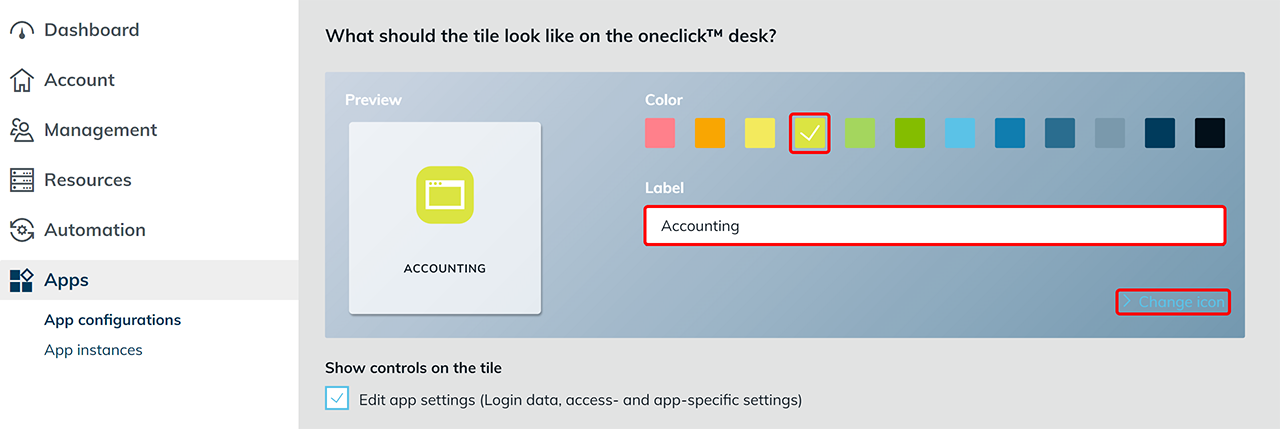
In der App-Konfiguration können Sie für Professional Benutzer die Kachel auf dem Unified Workspace farblich anpassen, die Beschriftung ändern, das Icon festlegen oder ein eigenes Icon hochladen.
Die Anpassung ist sowohl bei der Neuerstellung einer App-Konfiguration als auch bei der Bearbeitung bestehender Apps möglich.
Personalisierung bei Neuerstellung
Während der Erstellung einer App-Konfiguration können Sie die App-Kachel direkt im letzten Schritt des Prozesses personalisieren.
Personalisierung bestehender Apps
Wenn bereits eine App-Konfiguration existiert, können Sie die Kachel nachträglich anpassen.
- Öffnen Sie im Adminbereich den Reiter Apps und klicken Sie dann auf App-Konfigurationen.
- Suchen Sie die gewünschte Konfiguration und öffnen Sie über das Listen-Symbol die Detailansicht.

- Klicken Sie in der Kachel „oneclick™ Desk Kachel“ auf das Stift-Symbol.

- Nehmen Sie nun die Personalisierung der App-Kachel vor.
Farbe
Ändern Sie die Farbe durch Klick auf eine Farbfläche.
Beschriftung
Geben Sie einen beliebigen Text für die Beschriftung der App-Kachel ein.
Icon
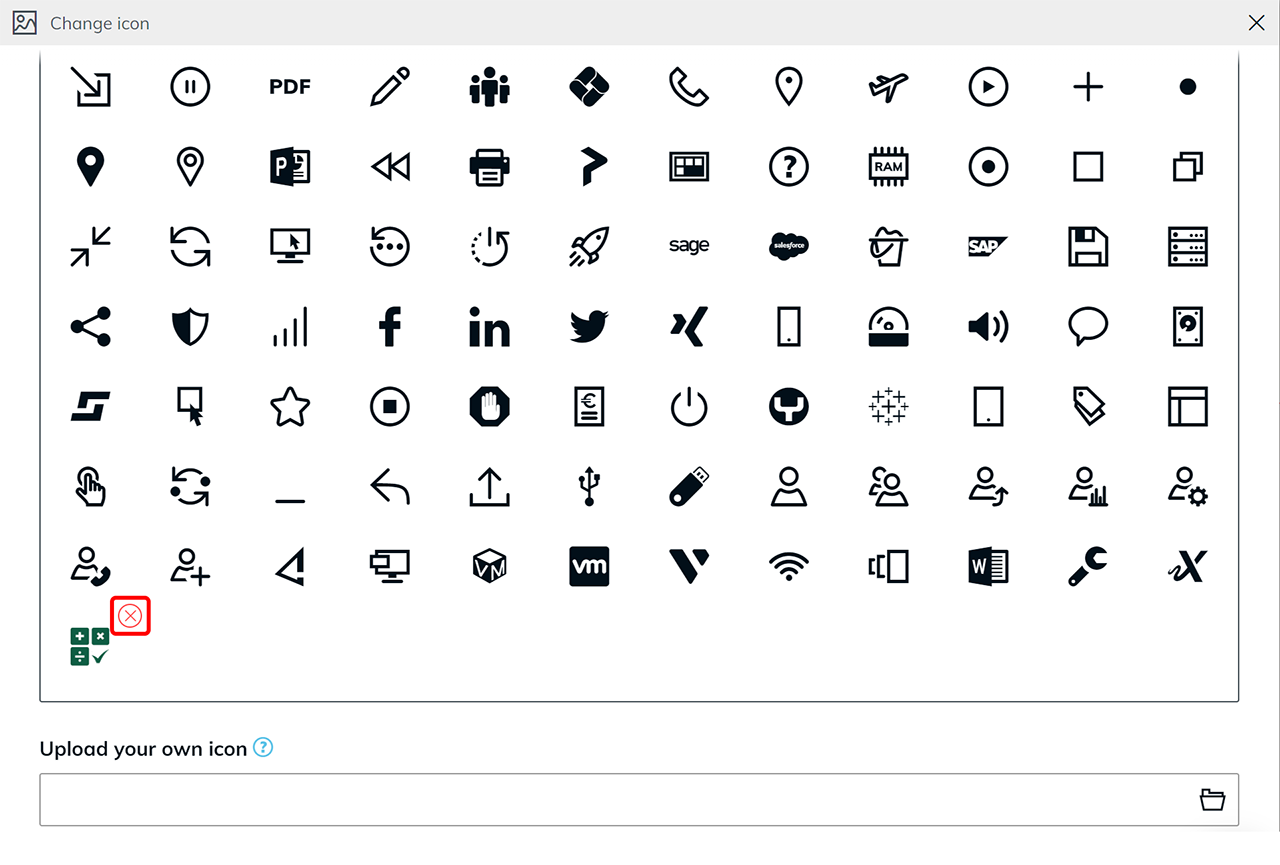
Klicken Sie auf Icon ändern, um ein vorhandenes Icon auszuwählen.
Änderungen an Farbe, Beschriftung und Icon werden sofort in der Kachelvorschau angezeigt.
Persönliches Icon
Icon hochladen
-
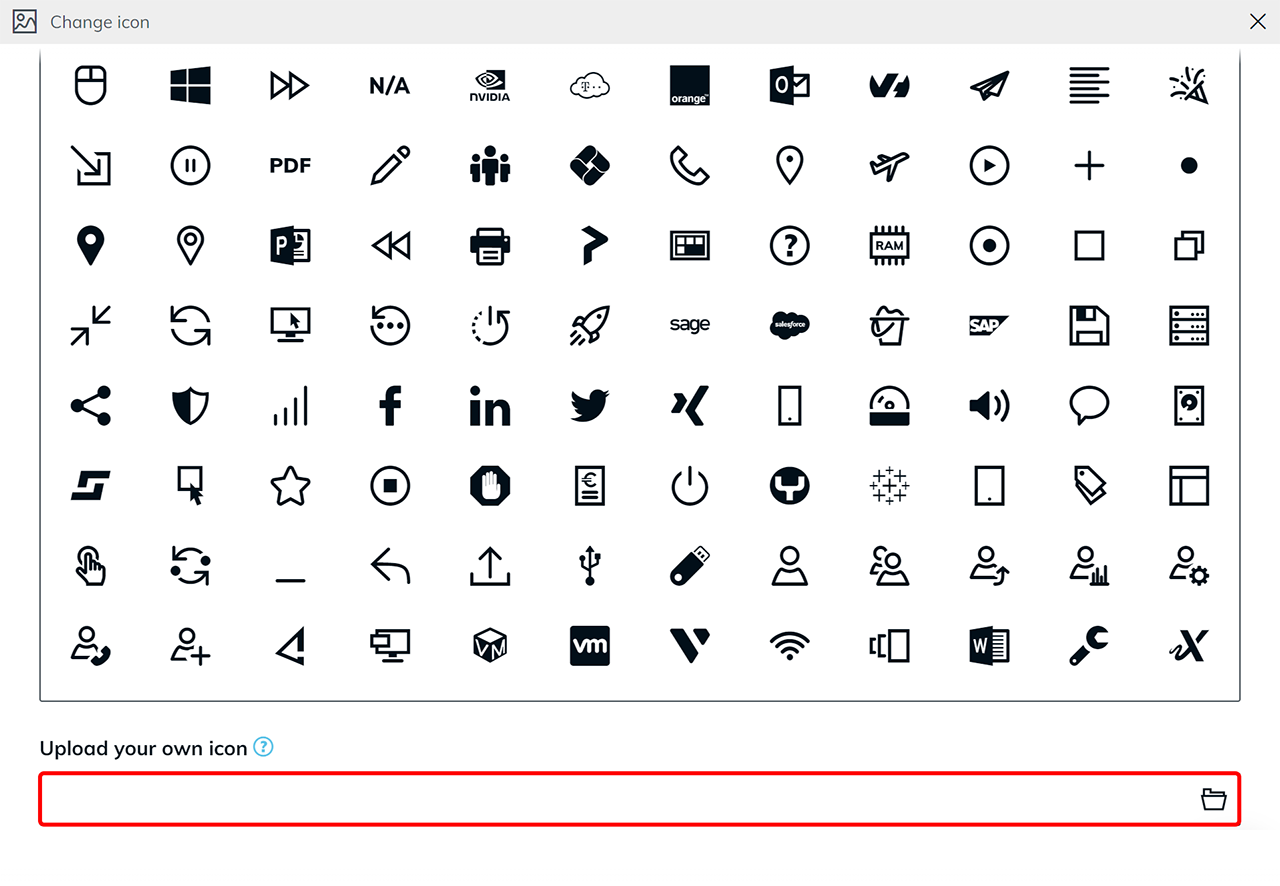
Klicken Sie im Bereich „Eigenes Icon hochladen“ auf das Ordner-Symbol, um eine Datei von Ihrem lokalen System auszuwählen und hochzuladen.
-
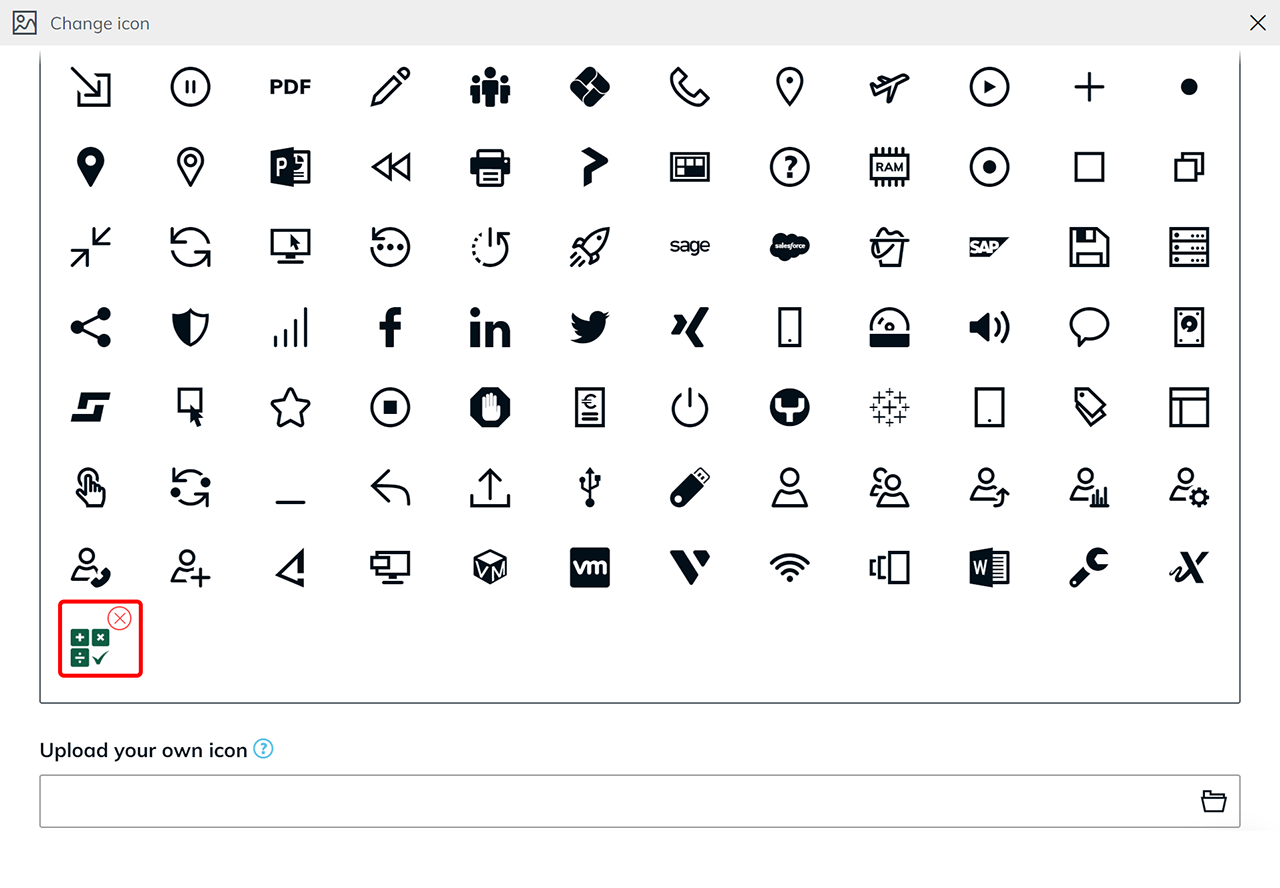
Nach dem Upload erscheint das Icon in der Icon-Übersicht. Klicken Sie auf das hochgeladene Icon, um es zu übernehmen.
-
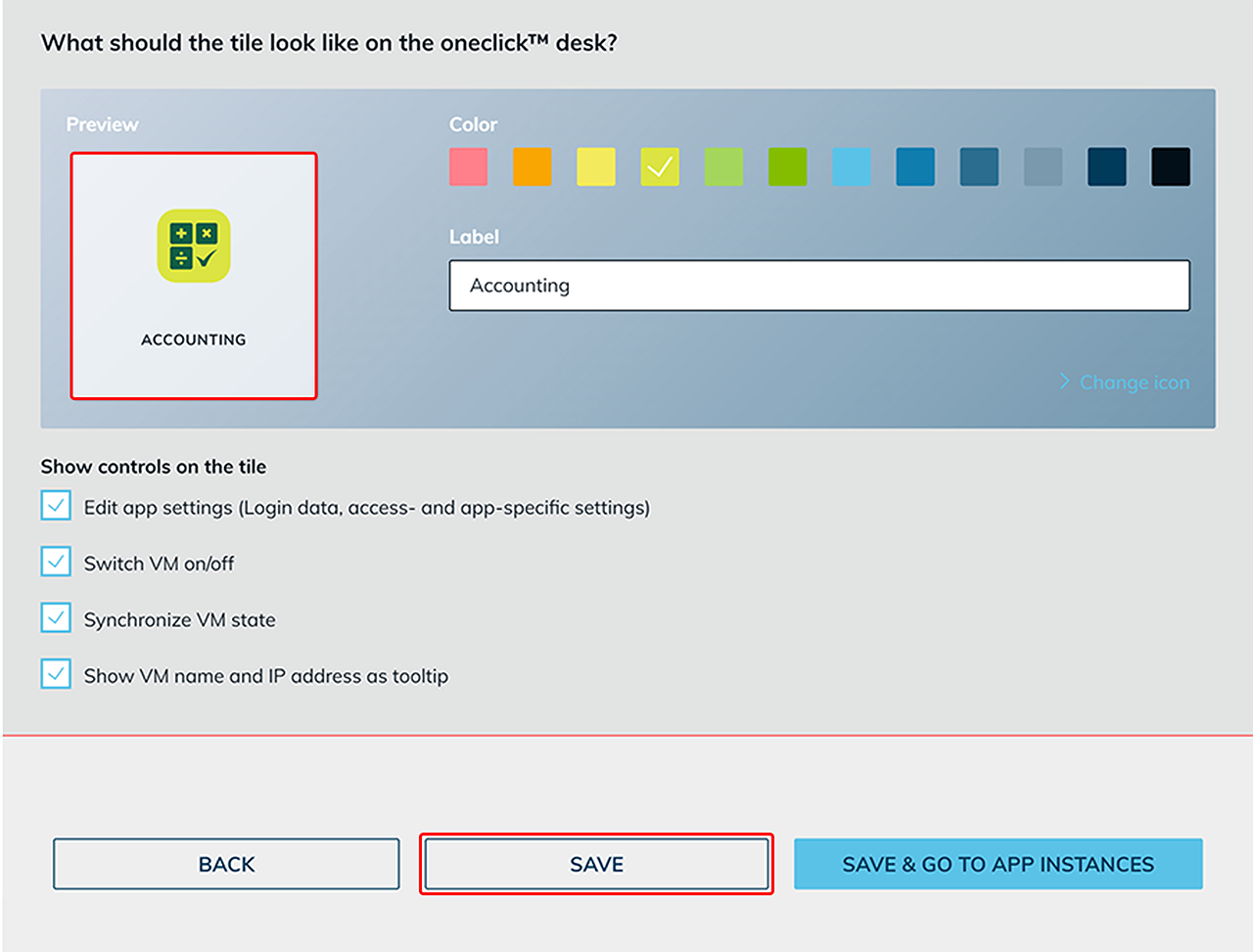
Prüfen Sie die Kachelvorschau und klicken Sie auf Speichern.
Unterstützte Formate: SVG, PNG, JPEG, WebP, ICO
Maximale Dateigröße: 256 KBEmpfohlene Bildgröße:
- Quadratisch, z. B. 256 × 256 px
- Transparenter Hintergrund (PNG oder SVG empfohlen)
Hinweise zur Dateigröße:
- Bilder vor dem Upload komprimieren.
- Sehr feine Details vermeiden, da diese in kleinen Kachelgrößen verloren gehen.
Icon löschen
Im Icon-Picker können selbst hochgeladene Icons direkt über das X-Symbol entfernt werden.
So bleibt die Icon-Auswahl übersichtlich und frei von Duplikaten, beispielsweise nach erneuten Uploads aufgrund von Format- oder Größenanpassungen.
Hinweis
Nutzen Sie nach Möglichkeit die Standard-Icons. Diese sind für Lesbarkeit, Kontrast und Skalierung optimiert und sorgen für eine konsistente Darstellung im Workspace.
Um die Icon-Auswahl übersichtlich zu halten, empfiehlt es sich, ungenutzte hochgeladene Icons direkt zu löschen.