Admin-Session aktivieren
Ist der Zugriff auf den Terminalserver aufgrund einer fehlerhaften Konfiguration oder eines deaktivierten RDSH-Dienstes nicht mehr möglich, können Administratoren über die speziellen Admin-Sessions weiterhin auf die Maschine zugreifen.
Mit der Option Als Admin-Session starten wird eine administrative Verbindung hergestellt, die unabhängig von CAL-Lizenzen funktioniert und für Wartung oder Anpassungen an der Konfiguration genutzt werden kann.
Admin-Option aktivieren
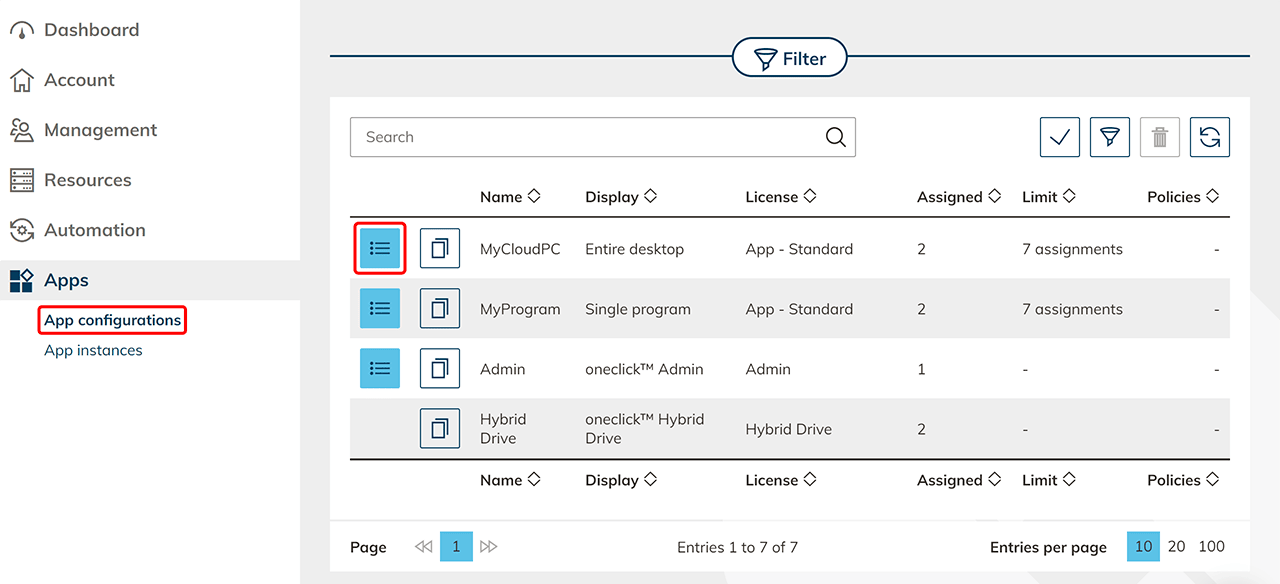
- Klicken Sie im Menü auf den Reiter Apps und wählen Sie App-Konfigurationen.
- Gehen Sie auf die Detailseite Ihrer App-Konfiguration mit Klick auf das Listen-Symbol.
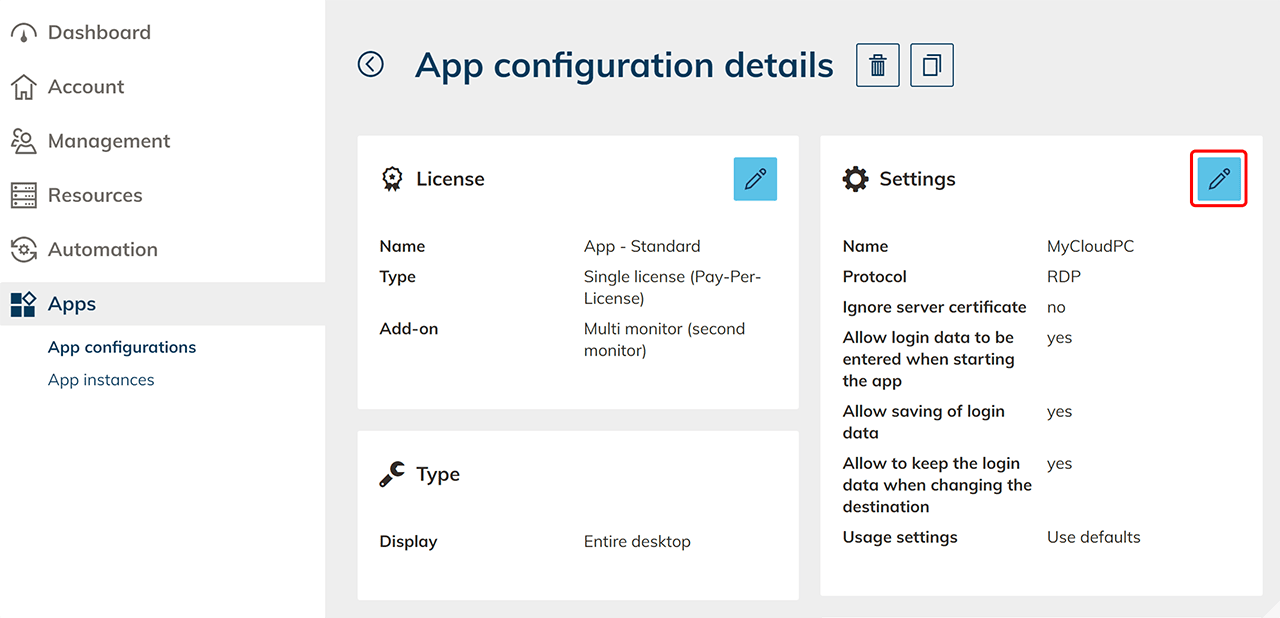
- Klicken Sie in der Kachel „Einstellungen“ auf das Stift-Symbol.
- Scrollen Sie weiter nach unten und stellen Sie im Punkt „Nutzungseinstellungen“ den Schalter auf Anpassen.
- Aktivieren Sie den Schiebeschalter Als Admin-Session starten.
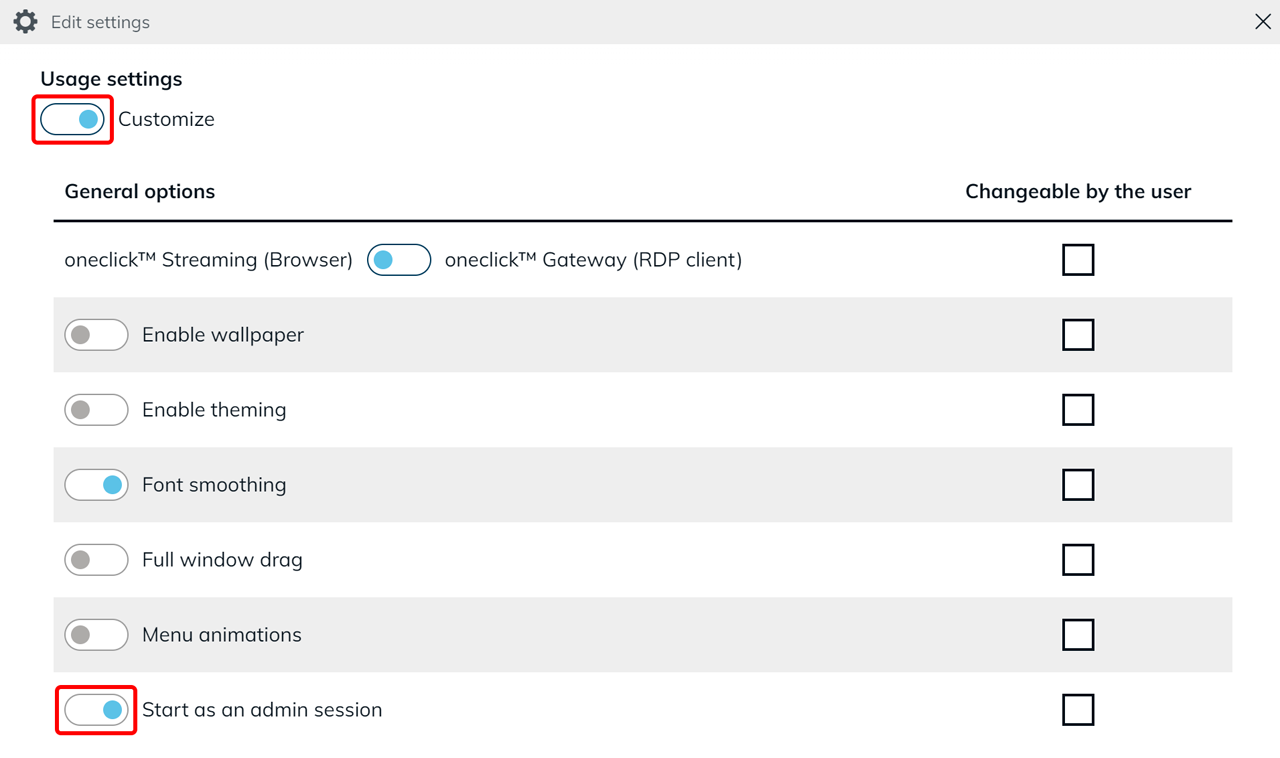
- Klicken Sie auf Speichern, um Ihre Änderungen zu übernehmen.
Vorteile der Admin-Session
- Zwei zusätzliche Admin-Zugänge in Multi-User-Umgebungen
- Erfordert keine CAL-Lizenzen
- Zugriff auch bei deaktivierten oder fehlerhaften Terminalserverdiensten
Einschränkungen
Pro Server stehen maximal zwei Admin-Sessions gleichzeitig zur Verfügung. Diese sind unabhängig von CALs und dürfen ausschließlich für administrative Aufgaben wie Wartung, Fehlerbehebung oder Konfiguration genutzt werden. Für produktive Benutzerzugriffe sind weiterhin CALs erforderlich.